

WordPressの一時ログイン機能は、長期的なセキュリティ対策を損なうことなく、承認されたユーザーに短期的なアクセスを許可する、安全で柔軟なソリューションを提供します。この機能は、特定のタスクやアクティビティを実行するために一時的な管理者権限が必要となる様々なシナリオで特に役立ちます。場合によっては、 WordPressの開発に集中するために一時的な管理者アクセスを提供する必要があるかもしれません。
例:
- 投稿やページを完璧にするコンテンツ モード: コンテンツ投稿者と編集者に一時的なアクセスを許可することで、キャンペーン中にサイトが洗練された投稿、刷新されたページ、メディアの魅力で輝くようになります。
- プラグインとテーマの VIP アクセスで、安全なプラグインを使用してサイトを魅力的に演出できます。 一時ログインにより、新しい プラグイン とテーマを VIP アクセスでインストールしてテストできるため、その魅力を公開する前に、サイトにシームレスに適合することを確認できます。
- メンテナンスとメンテナンス: 技術チームがデータベースの調整、ソフトウェアのアップグレード、一時的なログインによるセキュリティ監査などの重要なタスクを実行し、サイトを常に最高の状態に保ちます。
この記事では、特定のタスクまたは期間に対して管理者権限を安全に委任し、サイトのセキュリティを維持しながら効率的なWordPress ウェブサイト管理を実現するために、WordPress で一時的な管理者アクセスを取得するための重要な手順について説明します。
ステップ1: WordPressダッシュボードにログインする
一時的な管理者アクセスの開始は、WordPress ダッシュボード。
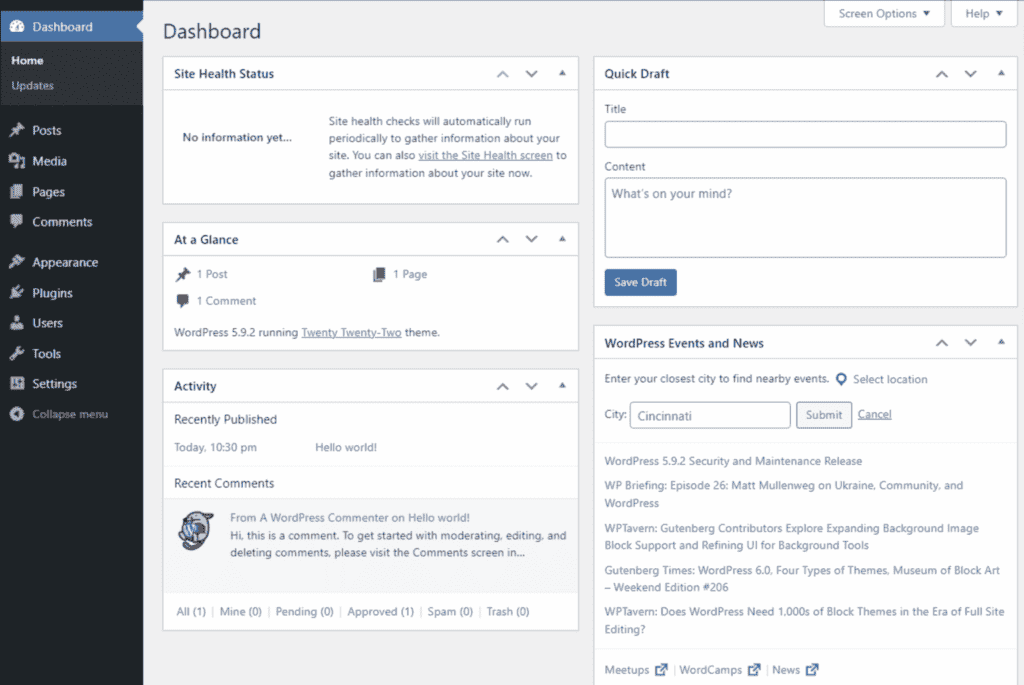
ここはWordPressのあらゆる機能を管理するコントロールセンターです。アクセス方法は以下の通りです。
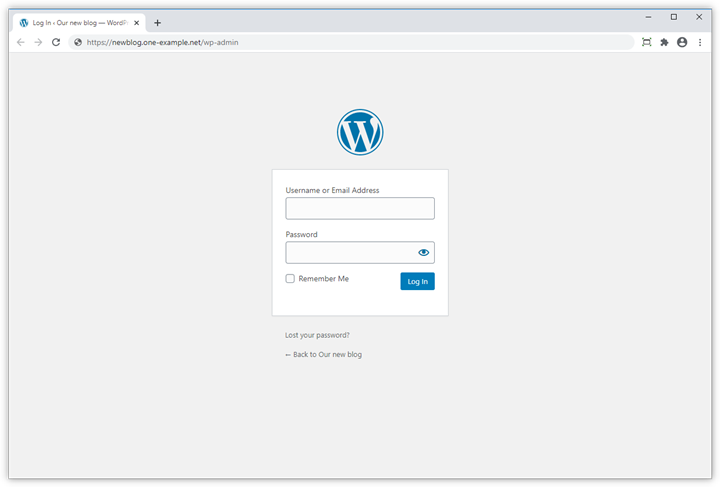
- ウェブブラウザを開き、WordPressサイトのURLにアクセスします。
- サイトのURLの末尾に「/wp-admin」を追加します
- 管理者のユーザー名とパスワードを入力してください
ログインしたら、ダッシュボードのレイアウトに慣れてください。画面左側にメニューがあります。ここには、管理者ユーザー設定など、サイト管理に必要なすべてのツールがあります。.
ご注意ください:ログインする際は、必ず安全な接続を使用してください。サイトのURLの先頭に「https://」が付いていることを確認してください。
続きを読む: WP管理画面にアクセスできませんか?簡単な解決策とヒントで問題を解決しましょう
ステップ2: ユーザーセクションに移動する
ダッシュボードに入ったら、次はユーザーセクションを見つけましょう。サイトへのアクセス権を管理する上で、すべてがここで完結します。.
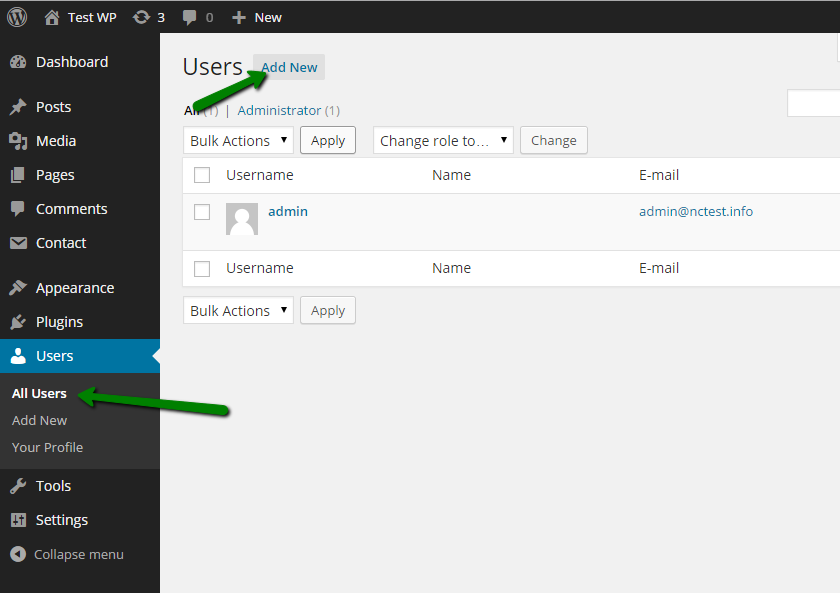
やるべきことは次のとおりです:
- ダッシュボードの左側のメニューを見てください
- 「ユーザー」が表示されるまで下にスクロールします
- 「ユーザー」をクリックしてメインのユーザーページを開きます
このページには、現在ログインしているすべてのユーザーのリストが表示されます。ざっと目を通して、全員に見覚えがあるか確認してください。見覚えのない名前を見つけた場合は、セキュリティチェックが必要な可能性があります。.
詳細はこちら: WordPressユーザー管理ヘルプ
ステップ3: 新しいユーザーを手動で追加する
一時的な管理者を作成する準備はできましたか?
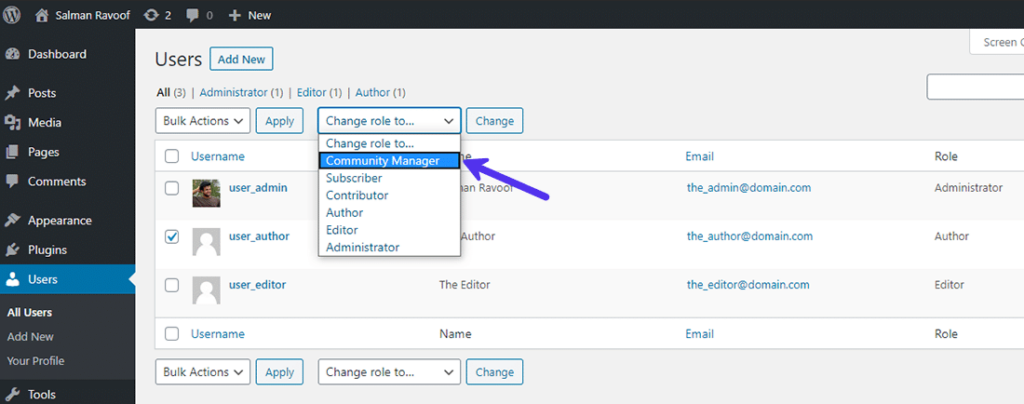
では、ステップごとにやってみましょう:
ユーザーページの一番上にある「 新規追加」 ボタンをクリックしてください。フォームが表示されますので、以下の情報を入力してください。
- ユーザー名(覚えやすいものを選んでください)
- メールアドレス(ログイン時に必要となるため、実際のメールアドレスを使用してください)
- 名と姓(任意ですが役立ちます)
さて、重要な部分、役割の設定です。
- 「役割」というドロップダウンメニューを見つけます
- リストから管理者を選択
パスワードを設定する時間です:
- WordPressは強力なパスワードを提案します
- これを使用することも、独自のものを作成することもできます (推測しにくいものにしてください)。
新しいユーザーにメールを送信するかどうかを決定します。
- チェックボックスがあるので、通知したい場合はチェックを入れてください
すべてを再確認したら、 「新規ユーザーの追加」。おめでとうございます!一時的な管理者ユーザーが作成されました。
プロのヒント: パスワードジェネレーターを使って、強力でユニークなパスワードを作成しましょう。そして、自己消滅型メッセージサービスを使って送信すれば、セキュリティをさらに強化できます。
WordPressのセキュリティについてもっと詳しく知りたい方はこちらをご覧ください: WordPressの包括的なセキュリティのためにMSSP(マネージドセキュリティサービスプロバイダー)を雇いましょう
ステップ4: 新しいユーザーアカウントをテストする
新しい管理者アカウントを共有する前に、必ずテストを実施してください。この手順により、すべてが期待どおりに動作することを確認します。.

方法は次のとおりです。
- 現在の管理者アカウントからログアウトします
- WordPressのログインページに戻ります
- 新しいユーザー名とパスワードを入力してください
ログインして管理ダッシュボードが表示されれば、問題ありません。表示されない場合は、ユーザー名とパスワードをもう一度ご確認ください。.
まだ問題がありますか?
「ユーザー」ページに戻り、アカウントが正しく設定されていることを確認します。.
こちらもご覧ください: WordPress用のFTPアカウントの設定方法
ステップ5: アクセスを安全に共有する
一時的な管理者アカウントを作成してテストが完了したら、それを共有します。.

ただし、これは機密情報ですので、ご注意ください。安全に行う方法は次のとおりです。
- ログイン情報を通常のメールやテキストメッセージで送信しないでください
- 安全なメッセージング アプリまたは暗号化されたメール (たとえば、エンドツーエンドの暗号化を提供し、第三者によるメッセージへのアクセスを防止するAtomic Mailなどの安全なプロバイダー) を使用します。
- 可能であれば、ユーザー名とパスワードを別々に共有してください
ログイン情報を共有するには、パスワードマネージャーの使用を検討してください。これらのツールの多くは、安全な共有機能を提供しています。
プロのヒント: Temporary Login Without Passwordのようなプラグインを使って、期間限定のログインリンクを作成しましょう。認証情報を直接共有するよりも安全です。
続きを読む: 最高のWordPressマルウェア&セキュリティスキャナー
ステップ6: 一時的な管理者アクセスに関する明確なガイドラインを設定する
臨時管理者が作業を開始する前に、いくつかの基本ルールを定めてください。これにより、誤解を防ぎ、サイトを保護することができます。.
以下の点をカバーします。
- どのようなタスクが許可されているか
- 触れてはいけないサイト領域
- アクセスできる期間
- 問題が発生した場合の対処方法
これらのガイドラインを書き留め、ログイン情報と一緒に共有しましょう。これにより、全員が同じ認識を持つことができます。.
ステップ7: アクティビティを監視する
臨時管理者が作業している間、状況を監視してください。.
WordPress には、次のことを支援するツールが組み込まれています。
- ユーザーアクティビティ監視プラグインをインストールする
- アクティビティログを定期的に確認する
- 異常な変化や行動に注意する
何か気になる点がございましたら、遠慮なく臨時管理者に問い合わせて説明を受けてください。.
プロのヒント: プラグインのインストールやテーマの変更など、重要な操作についてメールアラートを設定しましょう。潜在的な問題をリアルタイムで把握できます。
続きを読む: 非表示のWordPress管理者ユーザーを削除する方法
ステップ8:一時アクセスを削除する
作業が完了したら、一時的な管理者アクセスを削除します。.
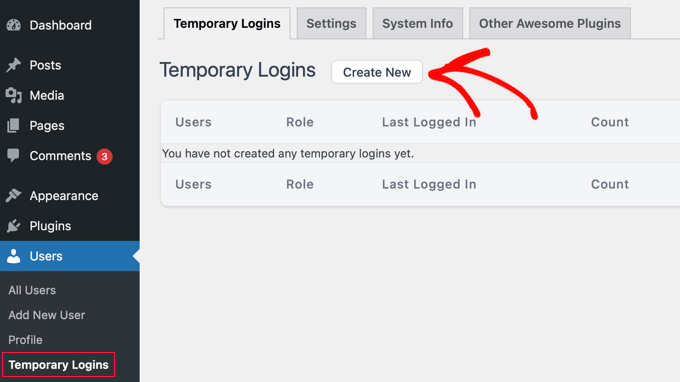
方法は次のとおりです。
- メインの管理者アカウントに再度ログインします
- ユーザーページへ移動
- リスト内の一時的な管理者ユーザーを見つけます
- 名前の上にマウスを移動して 「削除」
- 確認ページで、そのユーザーのコンテンツをどのように扱うかを選択します。すべてのコンテンツを削除するか、コンテンツを別のユーザーに帰属させるかを選択します。
- 削除の確認をクリック
ユーザーリストを再確認し、削除されていることを確認してください。共有パスワードもこの時点で変更することをお勧めします。.
こちらもご覧ください: WordPressウェブサイトに新規ユーザーを追加する方法
ステップ9: 一時的な管理者アクセスのセキュリティ対策を更新する

一時的なアクセスを削除した後、サイトのセキュリティを強化するために少し時間を取ってください。
- メイン管理者のパスワードを変更する
- ユーザーリストに見覚えのないアカウントがないか確認する
- サイトのセキュリティ設定を確認してください
- まだ設定していない場合は、二段階認証を有効にすることを検討してください。
これらの手順は、一時的なアクセスを許可した後もサイトの安全性を維持するのに役立ちます。.
プロのヒント: 一時的なアクセスを取り消したら、すぐに完全なセキュリティスキャンを実行してください。見落としていた変更や潜在的な脆弱性を発見するのに役立ちます。
WordPress サイトの複数の更新に追いつけませんか?
必須メンテナンス プランにご加入いただくと、当社のスタッフがサイトの健全性を維持するために必要な基本事項をカバーします。.
ステップ10: プロセスを文書化する
最後に、実行した内容を書き留めてください。これにより、次回一時的なアクセスを許可する必要があるときに作業が簡単になります。.

含む:
- アカウントを作成するために実行した手順
- 遭遇した問題とその解決方法
- 何がうまくいったか、また何を変えるべきかについてのメモ
この文書は安全な場所に保管してください。今後の一時的な管理者設定の際に便利な参考資料となります。.
続きを読む: WordPressサポート会社があなたのビジネスの成功をどのようにサポートできるか
一時的な管理者アクセスを管理するための追加のヒント
臨時管理者の管理はバランスが重要です。サイトをオープンにしたままにすることなく、必要なアクセス権を付与する必要があります。これらのヒントを参考にすれば、最適なバランスを見つけることができるでしょう。.
強力なパスワードを使用する
ハッカーの侵入を防ぎたいですか?まずは、複雑なパスワードを設定しましょう。大文字、小文字、数字、記号を組み合わせましょう。12文字以上を目指しましょう。さらに良い方法としては、パスワードマネージャーを使って複雑なパスワードを作成し、保存することです。.
こちらもご覧ください: WordPressのパスワードリセットページをカスタマイズする方法
有効期限を設定する
臨時管理者はどれくらいの期間アクセスが必要ですか?1日?それとも1週間?明確な終了日を設定しましょう。そうすれば、後でアクセスを削除するのを忘れることはありません。一部のプラグインでは、臨時アカウントの自動有効期限を設定できるので、可能であれば活用しましょう。.
アクセスログを監視する
臨時管理者が何をしているのか気になりますか? アクセスログましょう。誰がいつ何をしたかが記録されています。予期せぬ不審な行動や変更がないか探してみてください。まるでWordPressサイトに防犯カメラを設置したようなものです。
ユーザーを教育する

プロでもミスは起こります。臨時管理者には、サイトの「すべきこと」と「すべきでないこと」を簡単に説明しましょう。避けるべき箇所は?まずはあなたの承認が必要な変更点は?5分程度の話し合いで、後々何時間も頭を悩ませる事態を避けられるかもしれません。.
二要素認証を実装する
携帯電話のコードを使って銀行にログインしたことがありますか?それが二要素認証(2FA)です。WordPressのログインにさらなるセキュリティレイヤーを追加します。たとえ誰かがパスワードを推測したとしても、この二要素認証がなければログインできません。.
信頼できるプラグインを使用する
一時アクセスを管理するプラグインが必要ですか?素晴らしいですね!ただし、慎重に選びましょう。信頼できるソースからのプラグインのみを使用してください。レビュー、更新履歴、ユーザー評価を確認してください。怪しいプラグインは、サイトにさまざまなトラブルを引き起こす可能性があります。.
失効プロトコル
すぐにアクセスを遮断する必要がある場合はどうしますか?計画を立てておきましょう。ユーザーを削除したり、パスワードを素早く変更する方法を知っておきましょう。手順を書き留めて、すぐに使えるようにしておきましょう。いざというときに、準備しておいてよかったと思うはずです。.
最終的な考察: 一時的な管理者アクセスにはWordPressサポートを使用する
上記の手順を完了するには時間がかかる場合があります。WordPressサポート会社と提携することで、迅速かつ手間なく作業を完了できます。Seahawkは WordPressサポート パートナーとして最適な選択肢です。このパッケージには、一時的な管理者アクセス関連の作業も含まれています。
シーホークを選ぶ理由

ウェブサイト監視サービス: 当社のチームはお客様のウェブサイトを 24 時間監視し、WordPress サイトへの一時的な管理者アクセスによって発生する可能性のある問題を迅速に特定して解決します。
ホワイトラベルサポート:ブランドサポートが必要なお客様には、ホワイトラベルWordPressサービスをご提供し、代理店クライアントが必要とする時にいつでもタイムリーで高品質なサポートを提供します。複数の一時的な管理者アクセスなどの複雑なWordPressサイトの管理に圧倒されないでください。一時的な管理者アクセスの設定を含む包括的なサイトケアについては、メンテナンスおよびサポート代理店にお問い合わせください。


