

WordPressウェブサイトの管理中に問題が発生することは珍しくありませんが、その中でも特に厄介な問題の一つが「一時フォルダが見つかりません」というエラーです。このエラーは予期せぬ事態を引き起こし、サイト上で重要な作業を実行できなくなる可能性があります。
もしこの問題に遭遇したことがあるなら、画像のアップロード、プラグインの更新、簡単なテーマのインストール、あるいは基本的なアップデートを実行しようとした際に気づくかもしれません。一見簡単な操作が突然障害となり、サイトの機能が完全に停止してしまうのです。
しかし、このエラーが発生する原因は一体何なのでしょうか?そして、もっと重要なのは、どうすれば頭を悩ませることなく修正できるのでしょうか?問題の根本を理解することは、効果的な対処に不可欠です。ご安心ください。私たちがサポートいたします。.
あなたがベテラン開発者であろうと WordPress 初心者であろうと、パフォーマンスやセキュリティを損なうことなく、「一時フォルダが見つかりません」という問題を迅速に解決し、サイトを正常な状態に戻すために必要なすべての情報がここにあります。
「一時フォルダーが見つかりません」エラーとは何ですか?
解決策に入る前に、まずこのエラーが何で、なぜ発生するのかを理解しましょう。WordPressでは、 さまざまな目的で一時フォルダが使用され メディアファイルのアップロード、 テーマやプラグインの更新、WordPressのバージョンアップグレードなど、 。WordPressがこの一時フォルダを見つけられない、またはアクセスできない場合、「一時フォルダが見つかりません」というエラーが表示されます。
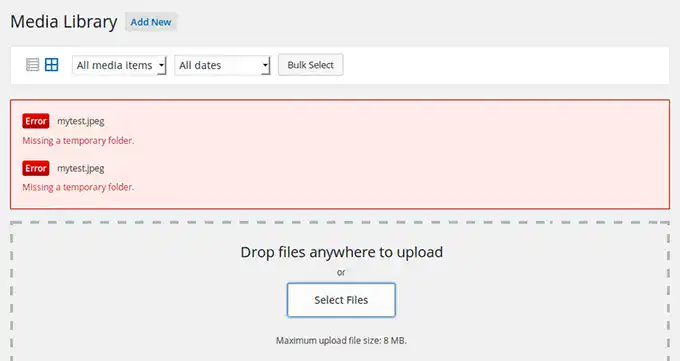
では、そもそもなぜこのエラーが発生するのでしょうか?最も一般的な原因は、upload_tmp_dir が定義されていない、または指定されたディレクトリ パスが正しくないといった、サーバー側の PHP 設定の問題です。.
場合によっては、サーバーの権限の問題やホスティング環境の構成ミスによっても発生する可能性があります。.
専門家の助けを借りて WordPress エラーを解決しましょう!
当社の WordPress エキスパートがサーバーの問題のトラブルシューティングと修正をお手伝いしますので、お客様は中断することなくサイトの成長に集中できます。.
このエラーを修正することがなぜ重要なのでしょうか?
WordPress が一時フォルダを見つけられない場合、多くの重要な操作が実質的に停止します。
- メディアのアップロード: 画像、動画、その他のメディアファイルをサイトにアップロードすることはできません。
- プラグインとテーマの更新: テーマやプラグインの更新が不可能になり、サイトが危険にさらされます。
- コアアップデート: WordPress コアアップデートが失敗し、Web サイトがセキュリティの脅威に対して脆弱になります。
これらの重大な問題を考慮すると、エラーを修正することは単なる利便性の問題ではなく、Web サイトの機能とセキュリティを維持するために必要です。.
「一時フォルダが見つかりません」エラーの解決方法:ステップバイステップガイド
「一時フォルダが見つかりません」という問題を解決するには、WordPress設定ファイルで一時フォルダのパスを定義し、フォルダがまだ存在しない場合は作成する必要があります。以下の手順を慎重に実行してください。
ステップ1:ウェブサイトのファイルマネージャーまたはcPanelにアクセスする
まず、ウェブサイトのバックエンドファイルにアクセスする必要があります。これは以下の方法で実現できます。
- cPanel:ほとんどのホスティング プロバイダーは、ファイル マネージャー ツールを提供するcPanelを提供しています。
- FTP クライアント:あるいは、 FileZillaなどのFTPクライアントを使用することもできます。
ログインしたら、WordPressのルートディレクトリ(通常は public_html またはwwwという名前)に移動してください。
ステップ2: wp-config.phpファイルを見つける
wp-config.php ファイルは、 WordPress インストールにおいて最も重要なファイルの一つです。重要な設定と構成が含まれているためです。このファイルは WordPress インストールのルートディレクトリにあります。万が一問題が発生した場合に備えて、変更を加える前に必ずこのファイルのバックアップを作成してください。
ステップ 3: wp-config.php ファイルを編集します。.
wp-config.php ファイルを開いて編集します。cPanel を使用している場合はファイルマネージャーで直接編集できます。FTP 経由でファイルをダウンロードした場合はテキストエディターを使用してください。.
「/ That's all, stop editing! Happy blogging. /」という行の直前に次のコード スニペットを追加します。
'WP_TEMP_DIR'、dirname(__FILE__) . '/wp-content/temp/' を定義します。このコード スニペットは、WordPress インストール用の新しい一時ディレクトリ パスを定義します。.
WordPressウェブサイトのサーバー問題の解決方法はこちらです。
ステップ4: wp-contentディレクトリに一時フォルダを作成する
次に、WordPressインストールのルートディレクトリにあるwp-contentフォルダに移動します。wp-contentフォルダ内にtempという名前の新しいフォルダを作成します。このフォルダは、WordPressが使用する一時ディレクトリとして機能します。.
ステップ5: 変更を保存して修正をテストする
これらの変更を加えた後、wp-config.php ファイルを保存し、FTP を使用してサーバーにアップロードし直してください。画像のアップロードやプラグインの更新など、エラーの原因となった操作を実行してみてください。すべてが正しく行われていれば、エラーは表示されなくなるはずです。.
読んでください: WordPressサポート会社を雇う? 重要な質問
「一時フォルダが見つかりません」エラーを修正するための代替ソリューション
上記の方法では問題が完全に解決しない場合があります。エラーが解決しない場合は、以下の追加の解決策を検討してください。

ホスティングプロバイダーにお問い合わせください
それでもエラーが発生する場合は、サーバーレベルでより深刻な設定上の問題がある可能性があります。 ホスティングプロバイダー 、サーバーのPHP設定ファイルでupload_tmp_dirの設定を正しく構成するよう依頼してください。
PHP構成設定を変更する
エラーを解決するには、PHP 構成設定を手動で更新できます。
- php.iniファイルを使用する: サーバー上のphp.iniファイルを開き、「upload_tmp_dir」という行を見つけます。この行が有効なディレクトリパスを指していることを確認してください。この行が見つからない場合は、以下のように追加してください。
upload_tmp_dir = /home/ユーザー名/public_html/wp-content/temp- .htaccess ファイルの使用:または、次の行を追加して.htaccessファイルに変更を加えることもできます。
php_value upload_tmp_dir /home/yourusername/public_html/wp-content/temp/home/yourusername/ を実際のサーバー パスに置き換えてください。.
学ぶ: サイトを壊さずにWordPressをPHP 7バージョンから安全にアップデートする
WordPressのファイル管理プラグインを使用する
コアファイルの編集が難しそうに思える場合は、WP File ManagerやFileBirdなどのファイル管理プラグインの使用を検討してください。これらのプラグインを使用すると、WordPressダッシュボードから直接ファイルを管理・設定できるため、上記のソリューションをより簡単に実装できます。
このエラーが繰り返し発生するのはなぜでしょうか?
上記の手順を実行してもエラーが解決しない場合、または頻繁に発生する場合は、サーバー環境と設定を見直す必要があるかもしれません。エラーが再発する一般的な原因は以下のとおりです。
- 共有ホスティングの制限: 共有ホスティング環境では、一時保存用の特定のディレクトリの使用を制限する設定がしばしばあります。サーバー設定がWordPress向けに最適化されているマネージドWordPressホスティングプランへのアップグレードをご検討ください。
- サーバー設定のリセット: 一部のウェブホストでは、サーバーメンテナンス中にPHP設定が自動的にリセットされるため、設定が元に戻ってしまう可能性があります。これを防ぐには、ホスティングプロバイダーに問い合わせて恒久的な解決策を検討してください。
- ファイル権限の問題: 場合によっては、ファイル権限が不適切だと一時フォルダにアクセスできなくなることがあります。wp-contentフォルダと新しく作成した一時フォルダに適切な権限(通常は755または775)が設定されていることを確認してください。
チェック: よくあるWordPressのエラーとその解決策
今後「一時フォルダが見つかりません」というエラーを防ぐ方法
エラーを解決したら、再発を防ぐための予防策を講じることが重要です。以下にヒントをいくつかご紹介します。

定期的なバックアップ:
定期的にバックアップしてください 。これには、すべてのコアファイル、テーマ、プラグインが含まれます。これにより、トラブルシューティング中にエラーが発生した場合でも、サイトを迅速に復元できます。
信頼できるホスティングプロバイダーを選択してください:
WordPressホスティングに特化し、信頼性の高いサーバー構成で定評のあるWordPressホスティングプロバイダーを選びましょう。Kinsta などの マネージド、 Pressable、 DreamHost WordPressホスティングプロバイダーは、より安定した環境を提供できます。
- PHPとWordPressを常に最新の状態に保ちましょう: PHPのバージョン とWordPressのインストールを 、さまざまなエラーを防ぐことができます。最適なパフォーマンスと互換性を確保するため、ウェブサイトではサポートされているPHPバージョン(理想的には8.0以上)を使用していることを確認してください。
- ファイルのパーミッションを定期的に確認する: WordPressインストール全体のファイルパーミッションを定期的に確認してください。特に、新しいプラグインやテーマのインストールなど、大きな変更を加えた後は必ず確認してください。必要に応じて、cPanelやファイル管理プラグインなどのツールを使用してパーミッションを調整してください。
- メンテナンスプラグインを使う: WordPressのメンテナンス プラグインは、ウェブサイトの更新とアラートを自動化するのに役立ちます。これらのプラグインは、サーバーの設定ミスなど、潜在的な問題を事前に通知し、問題が深刻化する前に対処してくれます。
結論
「一時フォルダが見つかりません」というエラーは、ウェブサイトのワークフローを中断させる可能性のある、イライラさせられるものの対処可能な問題です。.
根本的な原因を理解し、上記の手順に従うことで、この問題を解決し、よりスムーズなWordPressエクスペリエンスを実現できます。このようなエラーの再発を防ぐには、常にバックアップを作成し、ソフトウェアを最新の状態に保ち、信頼できるホスティングプロバイダーと連携することを忘れないでください。.
このエラーを修正すると、WordPressサイトの機能が回復するだけでなく、プロフェッショナルでシームレスなユーザーエクスペリエンスを維持するのにも役立ちます。修正方法がわかったので、ウェブサイトを中断することなくスムーズに稼働させ続けることができます。.
WordPressで「一時フォルダが見つかりません」というエラーを修正するためのよくある質問
WordPress で「一時フォルダーが見つかりません」というエラーが発生する原因は何ですか?
この標準的なWordPressエラーは、PHPファイルがWordPressが一時ファイルを保存するフォルダを見つけられない、またはアクセスできない場合に表示されます。サーバーのPHP設定が正しくない場合や、wp-configファイルにディレクトリパスが指定されていない場合によく発生します。.
技術的なサポートなしで、失われた一時フォルダーを修正するにはどうすればよいですか?
cPanelダッシュボードまたはファイルマネージャーを使用して、wp-contentディレクトリ内に新しいフォルダを簡単に定義できます。wp-configファイルを編集し、一時ディレクトリに適切なPHP設定を追加して変更を保存します。その後、ファイルを再アップロードして、エラーメッセージが消えているかどうかを確認してください。.
WordPress のフォルダー エラーが繰り返し発生する場合はどうすればよいでしょうか?
このエラーが再度発生する場合、根本的な原因はサーバーのPHP設定またはファイル権限の誤りである可能性があります。フォルダを右クリックし、ファイル権限を選択して、WordPressの要件を満たしていることを確認してください。問題が解決しない場合は、ホスティングプロバイダーにお問い合わせください。.
一時フォルダーが見つからないというエラーは、Web サイトのパフォーマンスに影響しますか?
はい。WordPressが一時ファイルを保存できない場合、アップデート、メディアのアップロード、プラグインのインストールがブロックされる可能性があります。これはウェブサイトのパフォーマンスに影響を与え、速やかに修正しないとデータ損失につながる可能性があります。.
今後このフォルダー エラーを防ぐにはどうすればよいですか?
PHP設定を定期的に確認し、アップデートを実施し、最新のバックアップを保存してください。設定内の数値フィールドを監視するなどの予防策を講じることで、誤ったPHP設定を回避できます。適切なメンテナンスを行うことで、すべてのWordPressサイトで快適な公開を実現できます。.


