
WordPressのメンテナンスモードとは、アップデート、修正、デザイン変更、その他のサイト変更がバックグラウンドで実行されている間、訪問者に対してメンテナンスページまたは近日公開ページを表示する一時的な状態です。.
サイトが突然真っ白になってしまう。訪問者には漠然としたメッセージしか表示されない。これはWordPressのメンテナンスモードによるもので、予期せぬタイミングで発生する可能性がある。簡単なアップデートがきっかけとなることもあるが、解決は必ずしも容易ではない。.
適切に処理しないと、ユーザーの信頼やSEOに悪影響を及ぼす可能性があります。しかし、ご安心ください。メンテナンスモードは制御可能です。正しい手順を踏めば、サイトのパフォーマンスや評判を損なうことなく、メンテナンスモードの有効化、管理、修正を行うことができます。.
要約:サイトをスムーズに稼働させましょう
- 一時的なダウンタイムはアップデート中のサイト保護に役立ちますが、慎重に処理する必要があります。
- メンテナンスモードから抜け出せなくなることは、サイトオーナーから報告されるWordPressエラーの中で最も一般的な5つのうちの1つです。
- ほとんどの問題は、プラグインの競合、アップデートの失敗、または残存するメンテナンスファイルから発生します。
- 迅速なトラブルシューティングと積極的な監視により、ダウンタイムを防ぎ、サイトへのアクセスを維持できます。
WordPressのメンテナンスモードについて
WordPressのメンテナンスモードは、WordPress 3.0で導入された組み込み機能です。この機能は、プラグイン、テーマ、 WordPressのインストールなどの更新やメンテナンス作業を行う際に自動的に有効になります。

メンテナンスモードが有効になると、サイト訪問者には「定期メンテナンスのため、一時的にアクセスできません。しばらくしてから再度アクセスしてください。」というシンプルなメッセージが表示されます。このメッセージは、他のコンテンツや邪魔になる要素が一切ない空白のページに表示されます。.
WordPressは、メンテナンスメッセージに加えて、サイトがメンテナンスモードになっている場合、検索エンジンにHTTPステータスコード503を返します。
このコードは、メンテナンスまたは技術的な問題により、サイトが一時的に利用できないことを示しています。これは SEOあり、検索エンジンに対して、サイトがまもなく復旧し、後ほど再度確認するよう促すものです。
サイトがメンテナンスモードの間も、管理者は引き続きサイトにアクセスすることができます。つまり、訪問者のエクスペリエンスに影響を与えることなく、通常通りログインしてサイトを編集できます。.
続きを読む: 破損したWordPressウェブサイトを最も効果的に修復する方法
アップデート後にメンテナンスモードから抜け出せなくなりましたか?
再発防止のため、Seahawkのメンテナンスプランには段階的なアップデートとロールバック機能が含まれています。月額49ドルから。.
WordPressでメンテナンスモードをオンにする可能性のあるシナリオ
メンテナンス モードを有効にする必要がある状況は次のとおりです。
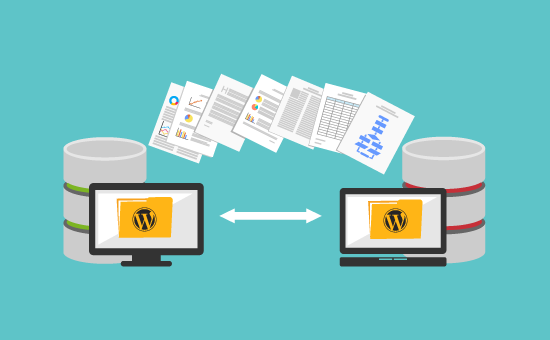
- プラグインとテーマの更新: 古いプラグインやテーマがいくつかあり、注意が必要です。互換性の問題やセキュリティ上の脆弱性のリスクを冒すよりも、メンテナンスモードを有効にして、サイトに少し手を加えましょう。
- 定期的なバックアップの実行: あなたはバックアップの重要性を理解している責任感のあるウェブサイトオーナーです。しかし、バックアップ中に訪問者の体験を中断したくはありません。そんな時はメンテナンスモードの出番です!
- 新しいサーバーへの移行: 新しい ホスティングプロバイダー に、スムーズな移行を確実にしたい場合またはサーバーに切り替える際。メンテナンスモードを有効にして、深呼吸をし、移行の魔法に任せましょう。
- 大幅なデザイン変更を行う場合: ウェブサイトをリニューアルする際に、訪問者が突然の変更に戸惑わないようにしたいですよね。そんな時は、メンテナンスモードに入ることを知らせるメッセージを表示して、事前に知らせておきましょう。
- 新機能の展開: 訪問者に共有したい魅力的な新機能や機能強化がいくつかあるでしょう。しかし、公開する前にすべてが完璧に動作することを確認したいはずです。メンテナンスモードを使用すると、邪魔されることなく新機能をテストして微調整できます。
- 予期せぬダウンタイムへの対処: サイトが制御不能な理由でダウンしてしまい、訪問者にその旨を知らせたい場合。メンテナンスモードを有効にして、現在復旧作業中であることを伝えましょう。
WordPressサイトでメンテナンスモードを設定する方法
以下の手順に従って、WordPress サイトでメンテナンス モードを有効にする方法を学びます。
方法1:プロフェッショナルプランでメンテナンスモードの問題を防止する
メンテナンスモードのエラーを回避するには、応急処置だけでは不十分です。継続的な監視、タイムリーなアップデート、そしてサイトの健全性に対する積極的なアプローチが必要です。まさにそこで、体系的なメンテナンスプランが大きな違いを生むのです。.
Seahawk Mediaでは、お客様のサイトが予期せぬダウンタイムなく、安定性、安全性、アクセス性を維持できるよう、舞台裏のあらゆることを管理いたします。

当社のプロフェッショナルなメンテナンスプランをご利用いただければ、問題が発生する前に未然に防ぐことができます。
- 積極的なアップデート: コア、テーマ、プラグインのアップデートを安全に処理し、競合やサイトの破損を防ぎます。
- リアルタイム監視: 当社のチームは稼働時間、エラー、パフォーマンスを追跡し、問題を早期に発見します。
- 自動バックアップ: 定期的なバックアップにより、サイトがメンテナンスモードで停止した場合でも迅速な復旧が保証されます。
- 高度なセキュリティ: マルウェア、ブルートフォース攻撃、脆弱性からサイトを保護します。
- パフォーマンスの最適化: 読み込み時間の短縮により、アップデート中のクラッシュのリスクが軽減されます。
- 専門家によるサポート: 当社のWordPress専門家が、問題のトラブルシューティングと解決をお手伝いいたします。
問題が発生してから対処するのではなく、私たちは問題の発生を未然に防ぐお手伝いをします。継続的なメンテナンスにより、お客様のWordPressサイトは常に高速で安全、かつ完全に機能する状態を維持します。.
方法2:WordPressダッシュボードでcPanelを使用する
cPanelアカウントにログインし、WordPressダッシュボードセクションに移動します。「コア」オプションを選択すると、「メンテナンスモード」機能が表示されます。.

スライダーを切り替えて、メンテナンスモードを有効または無効にします。この方法は簡単で、追加のプラグインは必要ありません。ただし、メンテナンスページのカスタマイズオプションは提供されません。.
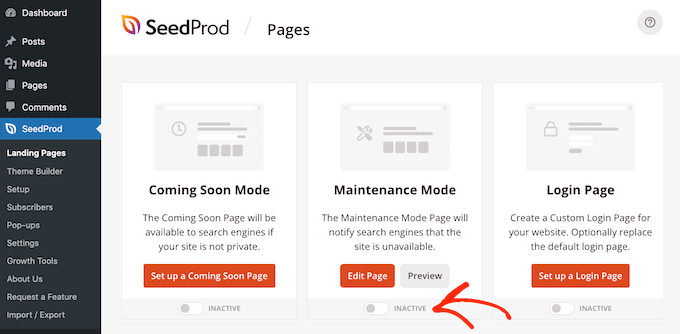
方法3:SeedProdプラグインを使用する
互換性の問題を避けるため、積極的にメンテナンスされ、最新の状態に保たれているプラグインを使用するようにしてください。.
まず、WordPressサイトにSeedProdプラグインをダウンロードしてインストールしてください。インストールが完了したら、プラグインのダッシュボードにアクセスし、お好みのメンテナンスモードテンプレートを選択してください。
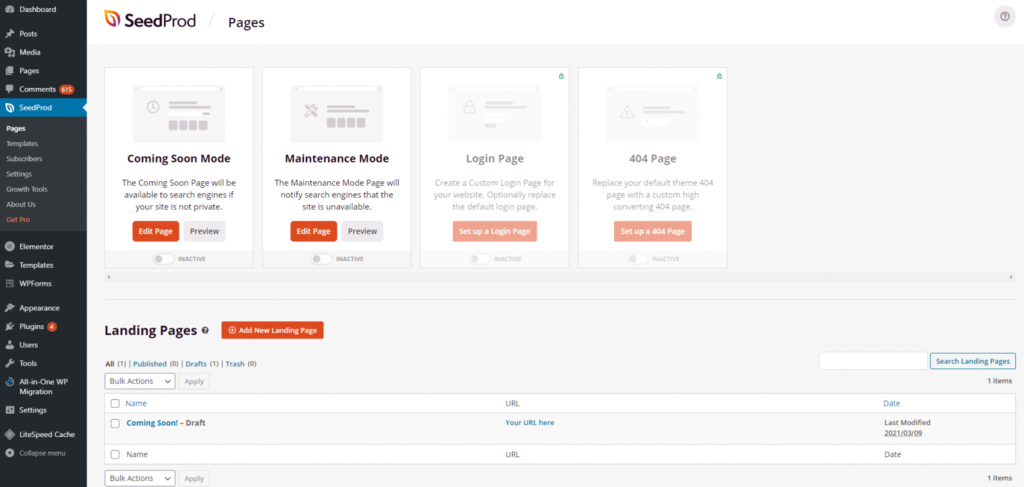
ドラッグ&ドロップビルダーを使用して、テキスト、画像、独自のブランディング要素を追加することで、お好みのテンプレートをカスタマイズできます。
必要な変更を加えたら、保存してメンテナンスモードページを有効にしてください。この方法では豊富なカスタマイズオプションが利用できますが、有料プラグインが必要です。.
方法4:WPメンテナンスモードプラグインを使用する
WordPressサイトにWP Maintenance Modeプラグインをダウンロードしてインストールしてください。WordPressダッシュボードで、[設定] → [WP Maintenance Mode]に移動します。
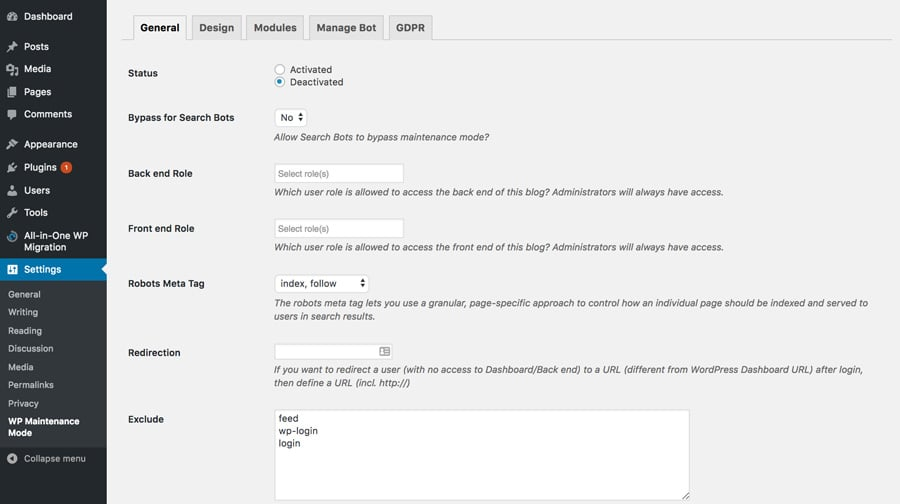
ここには、「一般」、「デザイン」、「モジュール」、「ボットの管理」、「GDPR」などのタブがあり、そこでさまざまな設定を構成できます。.
メンテナンスモードを有効にし、タイトル、見出し、テキスト、背景色、画像を追加してスプラッシュページをカスタマイズします。このプラグインは無料のカスタマイズオプションを提供していますが、インターフェースが一部のユーザーにとってわかりにくい場合があります。.
続きを読む: WordPressウェブサイトにおけるチャットボットの影響
方法5:WPメンテナンスプラグインを使用する
WordPressサイトにWP Maintenanceプラグインをインストールして有効化してください。一般設定、色とフォント、画像、カウントダウン、 CSSスタイル、SEO、ソーシャルネットワーク、フッター、設定などのセクションを移動して、メンテナンスランディングページをカスタマイズできます。
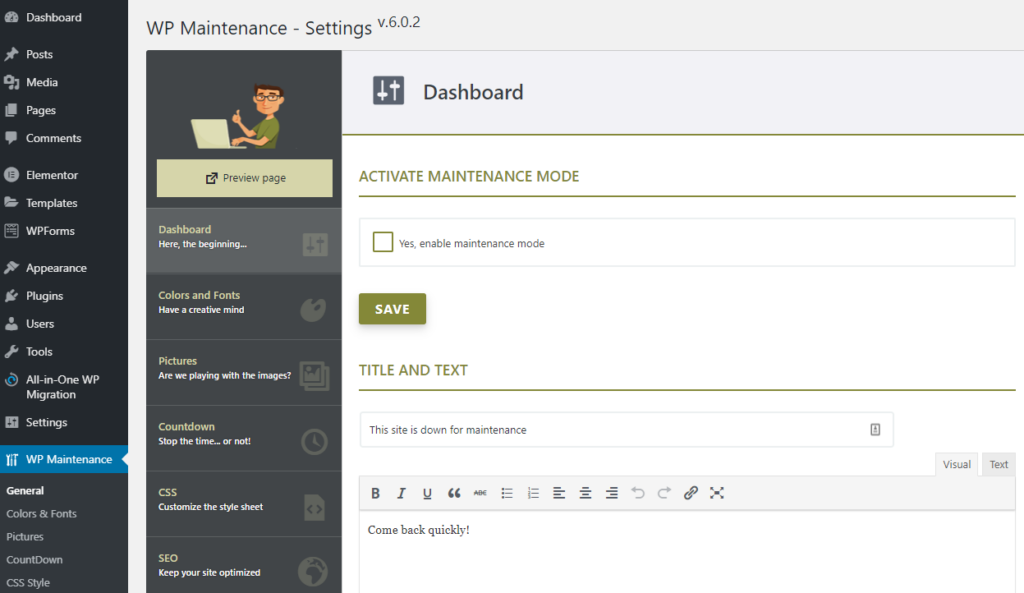
このプラグインは豊富なカスタマイズオプションを提供し、概ね使いやすいですが、プレミアムバージョンが必要です。.
方法6:カスタム関数を使用する
WordPress管理画面の「外観」→「テーマエディター」セクションにアクセスしてください。
テーマ関数ファイルに移動し、カスタム コードを追加してメンテナンス モードをアクティブ化します。.
コードの4行目にある wp_die 関数と括弧で囲まれたHTMLコードを探します。このHTMLテキストの内容を変更して、「サイトは現在メンテナンス中です。東部標準時午後4時以降に再度アクセスしてください。」など、必要なメッセージを伝えます。
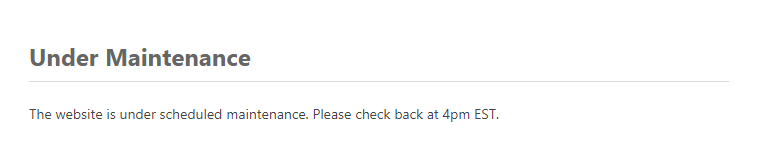
必要に応じてHTMLメッセージを編集し、ファイルを更新してください。.
この方法ではある程度のコーディング知識が必要ですが、柔軟性と幅広いカスタマイズ オプションが提供されます。.
注: この方法ではfunctions.phpファイルの変更が必要になります。 WordPressサイトのバックアップを 。
方法7:.htaccessファイルを使用する
ご希望のメッセージを含むmaintenance.htmlファイルを作成またはアップロードします。WordPressインストールのpublic_htmlディレクトリにある.htaccessファイルを見つけ、すべてのトラフィックをmaintenance.htmlファイルにリダイレクトするように編集します。
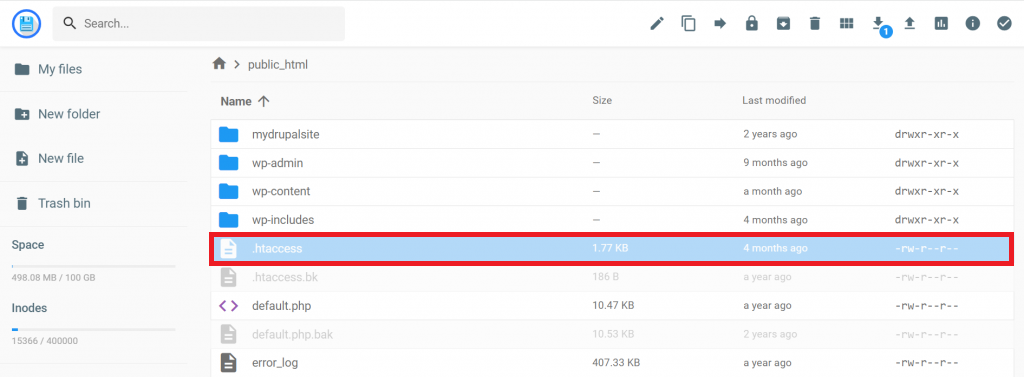
この方法は多少の技術的な知識を必要としますが、ファイルを直接編集することに抵抗がない方にとっては良い選択肢となるでしょう。.
WordPress メンテナンスモードはサイトのパフォーマンスにどの程度影響しますか?
WordPressのメンテナンスモードは、サイトのパフォーマンスに特定の影響を与える可能性があります。メンテナンスモードの主な目的は、ユーザー中心 設計。
それがサイトのパフォーマンスにどのような影響を与えるかを理解することは、依然として不可欠です。.
- メンテナンスモードを有効にすると、一時的にサイトにアクセスできなくなります。サイトのトラフィックが多い場合は、メンテナンス中にトラフィックが大幅に増加する可能性があります。ただし、これは通常一時的な問題であり、メンテナンスモードが解除されるとサイトは通常の状態に戻ります。.
- メンテナンスモードはサイトのSEOにも影響を与える可能性があります。サイトがメンテナンスモードになっている場合、検索エンジンに503 HTTPステータスコードが返され、一時的にアクセスできない状態であることを示します。検索エンジンはサイトのメンテナンスが必要であることを認識しており、メンテナンスモードが解除されると通常はサイトを再クロールするため、通常は心配する必要はありません。ただし、サイトが長期間メンテナンスモードになっている場合、検索結果におけるサイトのランキングに悪影響を与える可能性があります。.
- メンテナンスモードによるパフォーマンスへの影響は、有効化方法によって異なります。例えば、プラグインを使用してメンテナンスモードを有効化する場合と、コードを使用して手動で有効化する場合では、パフォーマンスへの影響が異なる場合があります。.
WordPress メンテナンスモードを無効にする方法は?
WordPress は時々メンテナンス モードに入り、管理者以外のユーザーによる Web サイトへのアクセスが一時的に無効になります。.
このモードは通常、アップデート、プラグインのインストール、またはサイトの大幅な変更時に有効になります。メンテナンスモードはこれらのプロセス中のスムーズな移行を確保するために不可欠ですが、作業が完了したらウェブサイトへの完全なアクセスを復元するために、必ず無効にしてください。.
WordPress メンテナンス モードを無効にしてサイトをオンラインに戻すには、次の 5 つの簡単な手順に従ってください。.
ステップ1:WordPressダッシュボードにアクセスする
ウェブサイトのURLにアクセスし、末尾に「/wp-admin」を追加して(例: https://yourdomain.com/wp-admin)、WordPress管理画面にログインしてください。管理者認証情報を入力して、管理画面にアクセスします。
ステップ2:「近日公開」または「メンテナンスモード」のプラグインを見つける
メンテナンスモードを有効にするために「Coming Soon」や「Maintenance Mode」などのプラグインを以前にインストールしていた場合は、WordPressダッシュボードの「プラグイン」セクションに移動してください。使用していたプラグインを見つけ、名前の下にある「無効化」リンクをクリックして無効化してください。.
ステップ3: メンテナンスファイルを確認する
WordPressはアップデートやプラグインのインストール時に一時的なメンテナンスファイルを作成することがあります。このファイルを確認するには、FTPクライアントまたはホスティングプロバイダーのファイルマネージャーを使用してウェブサイトのルートディレクトリにアクセスします。「.maintenance」という名前のファイルを探し、存在する場合は削除してください。.
ステップ4:ウェブサイトのキャッシュをクリアする
メンテナンスモードを無効にした後、変更がすぐに反映されるように、ウェブ サイトのキャッシュを 。キャッシュプラグインを使用している場合は、設定画面にある「キャッシュをクリア」ボタンをクリックしてください。または、ブラウザのキャッシュを手動でクリアすることもできます。
ステップ5:ウェブサイトをテストする
上記の手順を完了したら、ウェブサイトのホームページにアクセスして、メンテナンスモードが正常に無効化されていることを確認してください。すべてが正常に動作していれば、すべての訪問者がウェブサイトにアクセスできるようになります。.
WordPress の「メンテナンスモードが機能しない」問題を修正するにはどうすればいいですか?
WordPressでメンテナンスモードを有効にするための正しい手順に従った後でも、メンテナンスモードの修正が必要な問題が発生する場合があります。.
これは、特にユーザーエクスペリエンスを損なうことなくウェブサイトを更新または変更しようとしている場合には、非常に厄介な問題です。幸いなことに、この問題を解決するためにいくつかのトラブルシューティング手順を実行できます。.
ステップ1: プラグインの競合を確認する
互換性の問題を避けるため、常に最新の状態に保たれ、積極的にメンテナンスされているプラグインを使用するようにしてください。プラグインは、メンテナンスモードの問題を含め、WordPressの競合の一般的な原因となります。.
まず、メンテナンスモードプラグイン以外のすべてのサイトプラグインを無効化してください。これにより、他のプラグインによって引き起こされる可能性のある競合を解消できます。.
ステップ2: ブラウザのキャッシュをクリアする
メンテナンスモードが機能しない場合は、ブラウザのキャッシュとCookieをクリアしてみてください。ブラウザにウェブサイトのキャッシュバージョンが表示されている場合、メンテナンスモードが表示されないことがあります。.
ステップ3: ファイルの権限を確認する
メンテナンスモードプラグインに、メンテナンスファイルの作成と変更に必要なファイル権限が付与されていることを確認してください。WordPressのファイルとディレクトリの推奨権限は、ファイルの場合は644、ディレクトリの場合は755です。.
ステップ4: メンテナンスファイルを手動で作成する
メンテナンスモードプラグインがメンテナンスファイルを自動的に作成しない場合は、手動で作成できます。FTPクライアントまたはファイルマネージャーを使用してウェブサイトのルートディレクトリに移動し 、 ルートディレクトリに「.maintenance」(引用符なし)という名前の新しいファイルを作成します。このファイルは空である必要がありますが、このファイルが存在することでメンテナンスモードがトリガーされます。
ステップ5: サーバー側キャッシュを確認する
VarnishやNginxなどのサーバー側キャッシュを使用している場合、メンテナンスモードの機能が無効になる可能性があります。メンテナンスモードを有効にするには、サーバー側キャッシュを一時的にクリアまたは無効化する必要がある場合があります。.
ステップ6:プラグインを無効にして再インストールする
上記の手順を試しても問題が解決しない場合は、メンテナンスモードプラグインを無効化して再インストールしてみてください。場合によっては、新規インストールを行うことでプラグインの根本的な問題が解決することがあります。.
結論
WordPressのメンテナンスモードをマスターすれば、ウェブサイトが壊れたり、プロフェッショナルではない印象を与えたりする心配はもうなくなります。正しく有効化すると、この一時的なページが表示され、訪問者はサイトが技術的な障害ではなく、単に改善作業中であることを確信できます。.
アップデートが完了したら、必ずメンテナンスモードを解除し、サイトのキャッシュをクリアし、ページを徹底的にテストして、すべてがスムーズに動作することを確認してください。.
WordPressサイトがメンテナンスモードから抜け出せない場合は、FTPクライアントまたはウェブホスティングサービスのファイルマネージャーを使用して、サイトのルートディレクトリからメンテナンスファイルを見つけて削除してください。.
この簡単な手順で、サイトへのアクセスを迅速に復旧できます。メンテナンスモードを適切に管理することで、ウェブサイトのトラフィックを保護し、検索エンジンのランキングを維持し、洗練されたオンラインプレゼンスを保つことができます。.
適切なプラグイン設定、カスタムメンテナンスページ、そして分かりやすいメンテナンスプロセスがあれば、WordPressウェブサイトを常にプロフェッショナルで機能的、かつ訪問者を受け入れる準備が整った状態に保つことができます。.
WordPressメンテナンスモードに関するよくある質問
WordPressのメンテナンスモードとは何ですか?また、なぜ使用されるのですか?
WordPressのメンテナンスモードは、サイトの更新中に訪問者にメッセージを表示する一時的な状態です。コア、テーマ、またはプラグインの更新時に有効になります。これにより、ユーザーが破損したページを目にするのを防ぎ、変更中のサイトを保護します。.
メンテナンスモードから抜け出せなくなったWordPressサイトを修復するにはどうすればよいですか?
FTPまたはファイルマネージャーを使用して、ルートディレクトリから.maintenanceファイルを削除してください。その後、キャッシュをクリアしてサイトを再読み込みしてください。この問題は、アップデートの中断やプラグインの競合後に発生することがよくあります。
プラグインを使わずにメンテナンスモードを有効にするにはどうすればよいですか?
.maintenanceファイルを追加するか、functions ファイルを編集することで、手動で有効にすることができます。
メンテナンスモードはSEOランキングに影響しますか?
短期間の使用であればSEOに悪影響はありません。WordPressは503ステータスコードを送信し、検索エンジンにダウンタイムが一時的なものであることを伝えます。ただし、サイトをメンテナンスモードにしたまま長期間放置すると、ランキングやトラフィックに悪影響を与える可能性があります。.
プロのWordPressメンテナンスサービスは、どのような場合に利用すべきでしょうか?
サイトが頻繁にクラッシュしたり、アップデート中に停止したり、セキュリティ上の問題が発生したりする場合は、専門家のサポートを検討してください。専門サービスを利用すれば、アップデート、バックアップ、監視などを行い、サイトの安定性、高速性、セキュリティを維持できます。.


