
ヘッダーは、ウェブサイト訪問者が最初に目にするセクションです。 ヘッダータグ ことは非常に重要です。しかし、WordPressでヘッダーを編集・カスタマイズするのは難しい場合があります。WordPressテーマカスタマイザー、コードエディター、その他のツールを適切に使用する方法を理解する必要があります。
パーソナライズされたヘッダーは、ブランドイメージを強化し、メニューによるサイトナビゲーションを改善し、ロゴなどのビジュアル要素でより多くの訪問者を引き付けます。 カスタムロゴ レイアウトのデザインから高度なドロップダウンメニューのコーディングまで、WordPressヘッダーのカスタマイズをマスターすることで、サイトのフロントエンドの外観と機能を、ニーズに合わせて完全にコントロールできるようになります。この記事では、その詳細について解説します。
WordPressヘッダーの概要
WordPressのヘッダーはウェブサイトの上部に表示され、訪問者の注意を最初に引きつける要素です。WordPress のメンテナンス 。なぜなら、ヘッダーには次のような重要な要素が含まれているからです。
- ナビゲーションメニュー – これを使うと、訪問者はサイト内のさまざまなページに簡単にアクセスできます。
- ロゴ – 人々があなたのブランドを認識するのに役立つ、会社のロゴです。
- その他の便利なアイテム – ソーシャルメディアのアイコン、アクションを実行するためのボタン(「今すぐ購入」など)、検索バー、連絡先情報など。
ヘッダーは良い第一印象を与え、訪問者がすぐにアクセスする必要があるすべての情報を提供する必要があります。
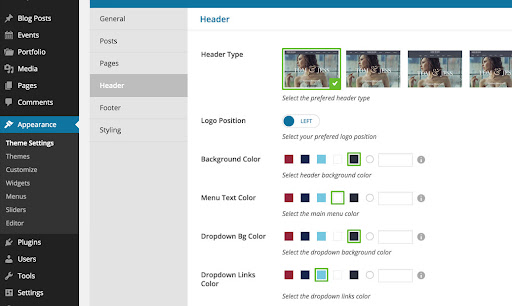
ありがたいことに、WordPressの新機能「フルサイト編集」を使えば、ヘッダーを自由にデザイン・カスタマイズできます。WordPressのヘッダーには様々な種類があります。
- グローバルヘッダー – すべてのページに表示される一貫したヘッダー
- 固定ヘッダー – スクロールダウンしてもヘッダーが上部に固定表示されます
- 全画面ヘッダー – 大きな画像や動画を画面全体に表示します
- スライドインメニュー – モバイル端末では、メニューが横からスライドインして表示されます。
- スライドダウンヘッダー – スクロールすると下にスライドダウンして、より多くのオプションを表示します
- 縦型メニュー – メニューは横ではなく縦に側面に表示されます
- 透明ヘッダー – ページコンテンツの上に透明なヘッダーが表示されます
- 回転ヘッダー – ヘッダーを90度回転させることで、ユニークな外観を実現しています。
- メガメニュー – 展開可能なカテゴリは、 eコマース サイト
ヘッダーの種類は、サイトのデザイン、コンテンツ、そして理想的なユーザーエクスペリエンスによって異なります。クリエイティブなポートフォリオに適したものもあれば、コンテンツサイトやオンラインストアなどに適したものもあります。適切なヘッダーは、訪問者のエクスペリエンスを向上させることができます。
ヘッダーの外観を編集する方法
フォントスタイル、サイズ、色を調整して、ウェブサイトの雰囲気に合うヘッダーの見た目を簡単に変えたいと思いませんか? 3つの方法をご紹介します。
方法1: テーマカスタマイザーを使用する
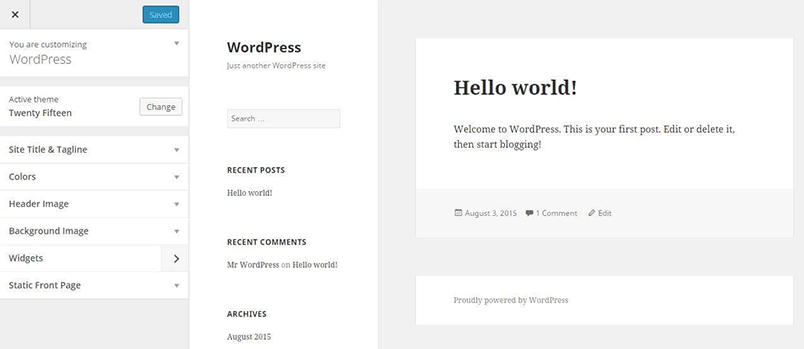
テーマカスタマイザーは、WordPressに組み込まれたツールで、ユーザーはウェブサイトのテーマのさまざまな要素をリアルタイムで変更できます。使いやすいインターフェースを備えており、コードの知識がなくても、色、フォント、レイアウト、 ウィジェットなどの要素を変更できます。この直感的な機能により、ウェブサイトの所有者はサイトの外観をカスタマイズし、変更を反映させる前に即座に確認できます。
以下の手順に従って、テーマ カスタマイザーを使用してヘッダーの外観を完璧に微調整し、WordPress ウェブサイトの視覚的な魅力を高めます。
ステップ1:WPウェブサイトにアクセスする
まずは、管理者情報を使ってWordPressダッシュボードにログインしてください。ウェブサイトのアドレスの末尾にwp-adminを追加することでもログインページにアクセスできます。ログインページが異なる場合は、 WordPressのログインURLを見つける方法がいくつかあります。
ステップ2: テーマカスタマイザーに移動する
ウェブサイトの外観を変更するには、 WordPress管理ダッシュボードの左側にある「外観」をクリックします。表示されるオプションから「カスタマイズ」を選択します。テーマカスタマイザーが開き、様々なデザイン調整を行うことができます。
続きを読む: WordPress の変更が反映されない?簡単に修正できます!
ステップ3: ヘッダー設定を見つける
ヘッダーの編集場所は、テーマによって異なる場合があります。通常、ヘッダーに関するオプションは、 「ヘッダー」、 「ヘッダーとナビゲーション」、 「ヘッダーオプション」。ヘッダーに関するセクションをクリックして開き、変更可能な設定を確認してください。
ステップ4: ヘッダー要素をカスタマイズする
テーマとカスタマイズできる内容に基づいて、通常はヘッダーの次の部分を変更できます。
- サイトのタイトル/ロゴ: サイトのタイトルを調整したり、カスタム ロゴを入れたりできます。
- サイトのタグライン: サイトのタグラインを変更または非表示にします。
- ヘッダー画像/グラデーション: 一部のテーマでは、ヘッダーの背景に画像やグラデーション カラーを追加できます。
- ナビゲーション メニュー: ウェブサイトの上部に表示するメニュー、その位置、外観を選択できます。
- ヘッダーレイアウト: ヘッダーの幅、高さ、配置を変更します。
- ヘッダー テキストと色: ヘッダー内のテキスト、リンク、その他のスタイル要素の色を調整します。
ステップ5: 変更内容をプレビューする
WordPressカスタマイザーで微調整を行う際は、ヘッダーがどのように表示されるかライブプレビューが表示されます。公開する前に、変更内容が気に入るかじっくりとご確認ください。こうすることで、サイトに公開する前に、すべてが正しく表示されることを確認できます。
ステップ6: 変更を保存する
ヘッダーを好みに合わせて調整したら、 「公開」 または 「保存して公開」 ボタンをクリックしてください。これにより変更が保存され、ウェブサイトにすぐに反映されます。
詳細はこちら: WordPressの「公開に失敗しました。レスポンスが有効なJSONレスポンスではありません。」というエラーを修正する
ステップ7:ウェブサイトで確認する
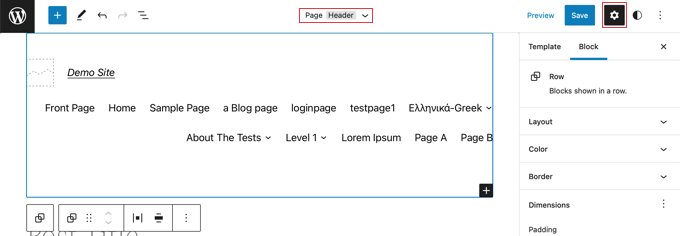
変更後のヘッダーの表示を確認するには、Webサイトの URLを 新しいWebブラウザタブで開いてください。すべてが正しく表示されるまで、何度かタブを行き来する必要があるかもしれません。作業中は、WordPressサイトのキャッシュをクリアすることをお勧めします。これにより、最新の更新内容が正確に反映されます。
プロからのアドバイス:テーマによってヘッダーのカスタマイズ方法は異なります。現在使用しているテーマでヘッダーのカスタマイズオプションが不十分な場合は、新しいテーマへの切り替えを検討してみてください。
あるいは、ヘッダーを好みに合わせてカスタマイズするための追加のサポートが必要な場合は、当社のカスタム デザイン サービスにお問い合わせください。
WordPress ヘッダーをカスタマイズすることに興味がありますか?
驚くほど安い 999 ドルの 1 回限りの支払い価格から、オーダーメイドの Web デザイン サービスを導入しましょう。
方法2: フルサイトエディターを使用してヘッダーを編集する
WordPressでヘッダーをより高度かつ柔軟にカスタマイズしたい場合は、デフォルトのカスタマイザーではなく、フルサイトエディターをお試しください。フルサイト エディターは、 WordPressの新機能、または最新のWordPressブロックエディターであるGutenbergからアクセスできます。
フルサイトエディターを使用してヘッダーを編集する方法は次のとおりです。
ステップ1: WordPressウェブサイトにアクセスする
ログインして WordPress 管理ダッシュボードにアクセスします。
ステップ2: フルサイトエディターに移動する
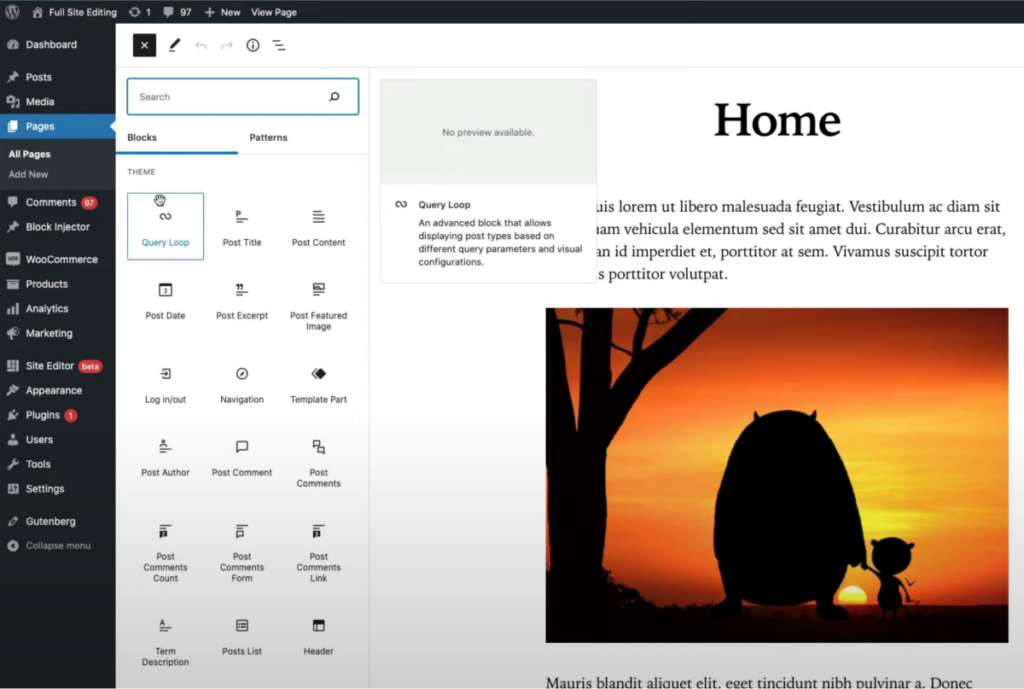
WordPressダッシュボードメニューの「外観」に移動します。そこからドロップダウンメニューから「サイトエディター」を選択します。これにより、フルサイトエディターインターフェースが起動します。
ステップ3: ヘッダーブロックを選択する
ウェブサイトのライブプレビューが表示されました。左側にすべての編集オプションが表示されます。サイトの上部に配置されていることが多いヘッダー部分を探してください。おそらく 「ヘッダー」 または 「サイトヘッダー」。ヘッダー部分をクリックして進んでください。
ステップ4: ヘッダーを編集する
ヘッダーセクションを選択すると、サイドバーに様々な編集オプションが表示されます。テーマとブロックエディターの機能に応じて、以下の方法でヘッダーをカスタマイズできます。
- ロゴの変更: カスタム ロゴをアップロードするか、現在のロゴを切り替えます。
- ブロックの追加: この高度なツールを使用して、ヘッダー内にテキスト、画像、ボタン、その他のコンテンツを組み込み、整理します。
- ヘッダーの高さの調整: Web デザインのニーズに合わせてヘッダーを高くしたり低くしたりすることで、ページ上でサイトがどの程度目立つように表示されるかを制御します。
- ヘッダーブロック: ブロックを活用して、ヘッダー内にさまざまなコンテンツ要素を統合します。テキストブロック、画像ブロック、ボタン、ソーシャルメディアアイコン、検索バーなどが一般的に使用されます。
- ヘッダー要素の配置: 各ブロックを左、中央、右に揃えます。ロゴ、サイトタイトル、ナビゲーションメニューなどのヘッダー要素の配置と配置も管理できます。
- 固定ヘッダー: ユーザーが下にスクロールしてもページの上部にヘッダーが表示され続ける固定ヘッダー機能を有効または無効にします。
デザインの洞察を得る: Webデザインにおけるカーニングの重要性
ステップ5: 変更をプレビューして公開する
WordPressフルサイトエディターを使用すると、ウェブサイトのヘッダーをライブプレビューで確認できます。変更内容を確認し、デザイン設定と要件が一致していることを確認してください。
ステップ6:ウェブサイトを確認する
サイトにアクセスして、新しく更新されたヘッダーを確認してください。
全体的に見て、WPフルサイトエディターは、テーマカスタマイザーと比較して、より視覚的で柔軟なアプローチで独自のヘッダーをカスタマイズできます。ただし、利用可能な機能やカスタマイズの選択肢は、テーマやインストールされているプラグインによって異なる場合があります。
方法3: ヘッダープラグインを使用してヘッダーを編集する
WordPressウェブサイトのヘッダーを効果的に強化するには、プラグインの利用を検討してください。プラグインは様々なカスタマイズオプションを提供し、ヘッダーを完璧にカスタマイズできます。
さらに、定期的にアップデートが行われているため、最新のWordPressバージョンとの互換性が確保され、新しい機能も追加されています。これらのダイナミックツールを活用して、サイトのニーズに合わせて進化し、真に際立つヘッダーを作成してみませんか?
続きを読む: ビジネスに最適なワンページWordPressウェブサイトビルダー
次の手順に従ってください。
ステップ1:Elementorヘッダーとフッタービルダーをインストールする
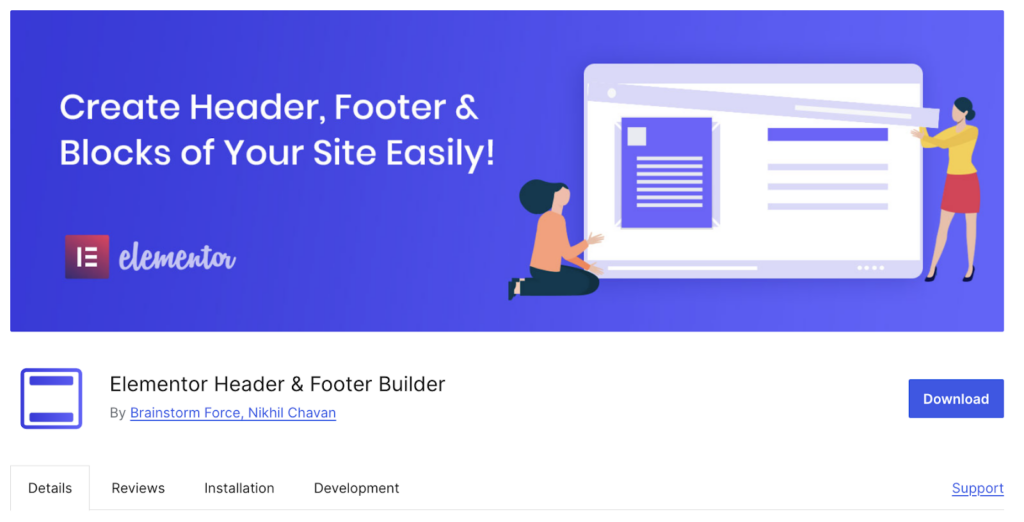
WordPressサイトの機能強化を開始するには、WordPress管理画面にアクセスしてください。そこから「プラグイン」セクションに移動します。次に、 「新規追加」 、「Elementor Header & Footer Builder」プラグインを検索してください。
見つけたら、 「インストール」 ボタンをクリックしてください。インストール後、 「有効化」 プラグインを有効化します。これらの手順に従うことで、 Elementor Header & Footer Builder プラグインが有効になり、すぐに使用できるようになります。
ステップ2: ヘッダーテンプレートを作成する
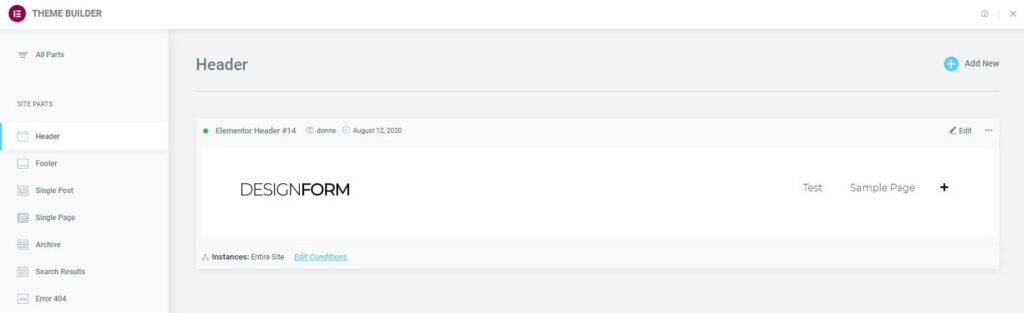
WordPressダッシュボードにアクセスしたら、 「テンプレート」セクションへ移動してください。そこから「テーマビルダー」機能を選択します。新しいヘッダーテンプレートを作成するには、「新規追加」ボタンをクリックします。次に、ヘッダーテンプレートの種類を選択して開始します。
ステップ3: ヘッダー構造を選択する
Elementorでは、既製のヘッダーデザインを提供しています。ただし、ご希望であれば、完全にカスタマイズされたヘッダーを一から作成することもできます。選択が完了すると、Elementorエディターが開き、選択したデザインの微調整を開始できます。
ステップ4:ヘッダーをデザインする
Elementorエディタを活用して、完璧なヘッダーデザインを作りましょう。直感的なインターフェースで、ロゴ、ナビゲーションメニュー、テキスト、ボタン、画像、さらにはショートコードなどの要素を、左側のパネルからドラッグ&ドロップするだけで簡単に追加・カスタマイズできます。
さらに、Elementorはスタイル、カラー、タイポグラフィ、間隔など、幅広いカスタマイズオプションを提供しており、各要素をデザインビジョンに合わせて微調整できます。Elementorのウィジェットや機能を活用して、ヘッダーにダイナミズムとインタラクティブ性を加え、真に際立つデザインに仕上げましょう。
続きを読む: WordPressフッターを編集する5つの簡単な方法(ステップバイステップガイド)
ステップ5: ヘッダーをプレビューする
Elementorでは、公開ボタンの横にある目のアイコンをクリックするだけで、作成したヘッダーのプレビューを確認できます。これにより、ライブWebページに影響を与えることなく、デザインを確認し、必要な調整を行うことができます。
ステップ6: ヘッダーテンプレートを保存する
「公開」ボタンをクリックすると、作成したヘッダーを表示する場所を選択するダイアログボックスが表示されます。このポップアップでオプションを選択し忘れた場合は、次の手順に進んでください。
ステップ7:ウェブサイトにヘッダーを割り当てる
ウェブサイトでパーソナライズされたヘッダーを表示するには、特定のページまたは条件に割り当てる必要があります。まずWordPress管理ダッシュボードに移動し、「テンプレート」に移動します。ヘッダーセクションに割り当てた名前の下にいくつかのオプションがあります。そのパネル内の「編集」をクリックします。下にスクロールして「表示条件」を選択し、ヘッダーを挿入するための表示ルールを設定します。
さらに読む: WordPressアクセシビリティガイド:WCAG規格への準拠
ステップ8: ヘッダーテンプレートを公開する
表示条件を設定したら、 「公開」 ボタンをクリックして、Web サイトでカスタマイズしたヘッダーを有効にします。
新しいヘッダーがついに公開されました!ElementorのHeader Footerプラグインは、ヘッダーのデザインとパーソナライゼーションに多用途で視覚的にも魅力的です。このプラグインを使えば、静的、固定、さらには透明なスタイルまで、様々なヘッダーを作成できます。
続きを読む: Elementorが読み込み画面でフリーズしていませんか?解決するための25以上の実践的な方法をご紹介します!
フルサイト編集を使用してWordPressヘッダーをカスタマイズする
WordPressのフルサイト編集機能は、従来のテーマカスタマイザーの制約を超え、カスタマイズに新たなアプローチを提供します。カスタマイザーも引き続き使用できますが、サイトエディターは新たな領域であり、創造性を発揮できるキャンバスです(ただし、まだベータ版です)。例えば、 Twenty Twenty-Threeテーマ、サイトエディターはヘッダーのフォント、色、ボタンのスタイルなどをカスタマイズするのに非常に役立ちます。
チェックしてみてください: Elementor SaaS WordPressテーマ25選
サイトエディターでWordPressヘッダーにアクセスする
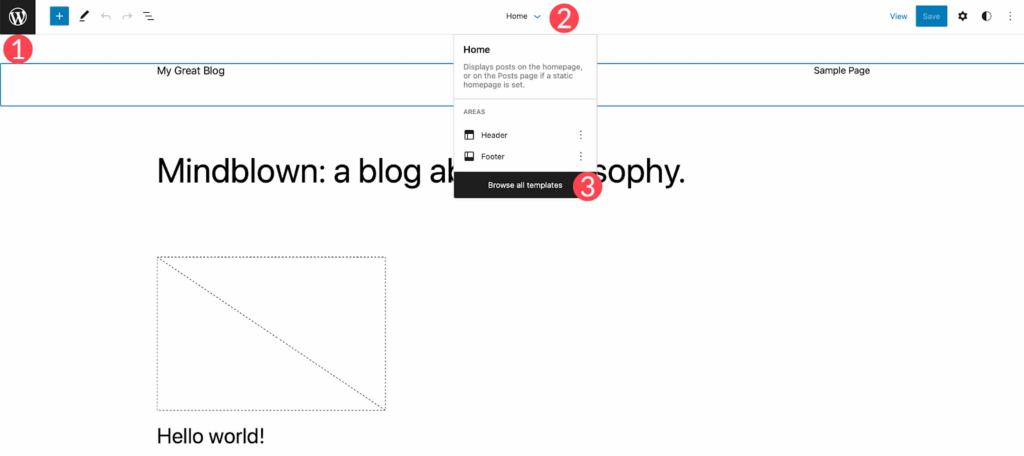
- WordPress管理画面で「外観」 > 「サイトエディター」に移動します。
- エディターを読み込むとホーム設定が表示されます
- ヘッダー設定にアクセスするには、WordPressロゴ(左上)またはドロップダウン矢印をクリックし、「 すべてのテンプレートを参照」
- 次に、 WordPressメニューからテンプレートパーツを選択します。
- 最後に、 「ヘッダー」 サイトのヘッダーを編集します。
ヘッダーのスタイル設定
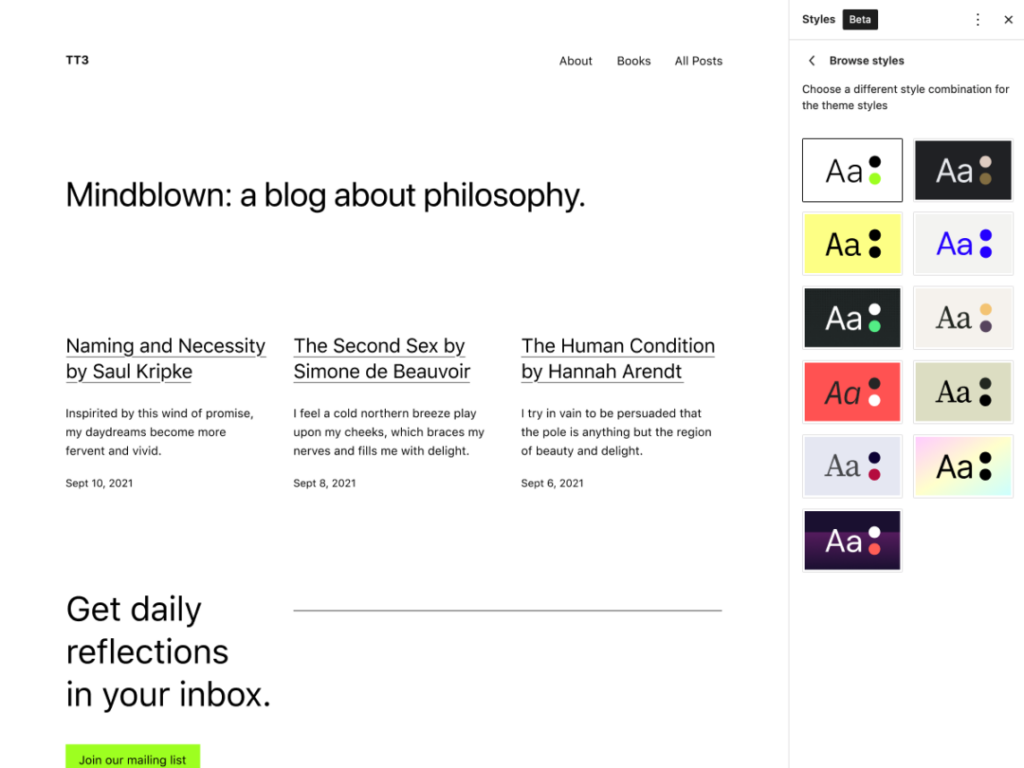
Twenty Twenty-Threeテーマには、基本的なヘッダー構造が付属しています。ただし、必要に応じてWordPressブロックを追加または削除できます。この テンプレート 部分を編集して、シンプルなカスタムヘッダーを作成する手順を見ていきましょう。
- リストビューアイコンをクリックすると、ヘッダーの構造が表示されます。
- グループブロックには、 ページタイトル と ナビゲーションの
- 行はすでに垂直方向に中央揃えされ、全幅に設定されています
ヘッダーのカスタマイズ
- 省略記号メニューを展開し、「サイトタイトルの削除」を選択して、サイトタイトルブロックを削除します。
- ナビゲーションの横にあるプラスアイコンをクリックしてソーシャル アイコン
- モーダルボックスから希望するソーシャルプラットフォームアイコン(Facebook、Instagramなど)を追加します
- レイアウト、位置合わせ、方向、リンクの動作、色、間隔を調整して、ソーシャルアイコンブロックのスタイルを設定します。
- 行ブロックに背景色を追加するには、 [追加設定] > [背景]
- 追加のヘッダー要素用の新しい行ブロックを挿入します
- ナビゲーションブロックをドラッグして新しい行に移動します
- 最初の行にボタンブロックを追加し、スタイルを設定します(テキスト、色、境界線の半径)
- 2行目にサイトロゴブロックを追加し、ロゴをアップロードして設定を構成します。
- 2行目が全幅に設定され、配置が「項目間のスペース」になっていることを確認します。
- 行の配置を 中央揃え。
ブロックを慎重に配置してスタイルを調整することで、WordPress ヘッダーのあらゆる側面を細かく制御し、最適なユーザー エクスペリエンスを提供しながら、ブランドに完全に一致するカスタム ヘッダーを作成できます。
WordPress ヘッダーをカスタマイズする必要がありますか?
最適なスタイルでフルサイトのWordPressデザインを、画期的な低価格で実現します!999ドルの一括払いで、このオファーをぜひご利用ください。
結論
WordPressのヘッダーをカスタマイズすることで、訪問者に強い印象を与え、ブランドの個性を反映させることができます。テーマカスタマイザー、フルサイトエディター、あるいは専用のプラグインなど、あらゆるツールを駆使して、豊富な機能を活用しましょう。様々なレイアウト、カラー、要素を試して、視覚的に魅力的でユーザーフレンドリーなヘッダーを作成し、エンゲージメントとコンバージョンを促進しましょう。創造性を活かし、機能性を最優先に考え、常にヘッダーを改良し続けることで、常に時代の先を行くことができます。


