

WordPressのファビコンは、ブラウザのタブやブックマークに表示される小さなアイコンです。ウェブサイトの視覚的な識別子として機能し、ブランド認知度とユーザーエクスペリエンスを向上させます。
ファビコンは小さいながらも、サイトのアイデンティティを確立する上で重要な役割を果たします。ファビコンは単なる装飾要素だと思われがちですが、 WordPress開発 、見た目の美しさだけでなく、サイトナビゲーションの補助やブランドイメージの強化など、実用的な役割も果たします。この記事では、ファビコンに秘められた可能性と、ユーザーのブラウジング体験を最適化する方法について掘り下げていきます。
WordPressのファビコンを作成する5つのステップ
カスタムファビコンを作成することで、 ブランドの認知度 とプロフェッショナリズムを高めることができます。独自のファビコンは、訪問者がサイトのタブやブックマークを素早く識別するのに役立ち、ユーザーエクスペリエンスを向上させます。
また、プロフェッショナルな印象を与え、サイトの信頼性と信頼性を高めます。ブランドのアイコンやロゴをファビコンとして一貫して使用することで、あらゆるデジタルタッチポイントでブランドアイデンティティを強化します。.
続きを読む: WordPressウェブサイトをリブランディングする方法:8つの簡単な方法
WordPress サイトにファビコンを追加するには、次の 5 つの簡単な手順に従ってください。
ファビコン画像を選択または作成してください: ブランドを表す正方形の画像(ロゴやアイコンが望ましい)を選択してください。理想的なサイズは512×512ピクセルですが、より小さい画像を使用することも可能で、その場合は自動的にサイズ変更および 最適化されます。
続きを読む: 画像解像度の理解
オンラインファビコンジェネレータを使う: RealFaviconGeneratorやFavicon.ccなどの無料オンラインファビコンジェネレータにアクセスしてください。画像をアップロードし、指示に従って必要なファビコンファイルを生成します。
ファビコン ファイルをダウンロードする: ジェネレーターが画像を処理したら、結果のファビコン パッケージをダウンロードします。通常、このパッケージには、.ico、.png、その他の形式で複数のサイズが含まれています。
詳細を読む: WebP と PNG: あなたのウェブサイトにはどちらの画像形式が適していますか?
サイトのブランディングとユーザーエクスペリエンスを微調整する準備はできましたか?
弊社のクリエイティブな思考を持つ WordPress 開発者に、WordPress のファビコンをサイトに追加してもらい、ブラウザのタブですぐにブランドを認識できるようにしてもらいましょう。
ファビコンプラグインをインストールしてください。WordPress サイトに「Favicon by RealFaviconGenerator」プラグインをインストールして有効化してください。このプラグインを使用すると、カスタムファビコンを簡単にアップロードして設定できます。
ファビコンをアップロードして有効化する: プラグインの設定画面で「ファビコンを選択」をクリックし、先ほどダウンロードしたファビコンパッケージをアップロードします。アップロードが完了すると、プラグインが自動的に新しいファビコンを設定し、WordPressサイト全体に適用します。
続きを読む: WordPressプラグインやテーマを宣伝して売上を伸ばす方法
WordPressのファビコン作成に役立つヒント

WordPressサイトのファビコンを作成する際は、プロフェッショナルな仕上がりを最優先に考えることが重要です。一見簡単な作業に見えますが、細かいニュアンスの違いが効果を大きく左右することがあります。.
WordPressの開発とサポートを提供する専門家の支援を受けることで、ファビコンがサイトのブランディングと機能にシームレスに調和することが保証されます。ファビコン作成プロセスをガイドする、デザイン原則と技術仕様から導き出された5つの貴重なヒントをご紹介します。
- 最適なサイズとフォーマット: 高画質を実現するには、ファビコンのサイズを512×512ピクセルにすることをお勧めします。正方形が標準ですが、WordPressでは長方形の画像も使用可能で、トリミング機能を使ってサイズを調整できます。
- スケールを考慮したデザイン: 最終的に16×16ピクセルの正方形で表示される場合でも、ファビコンは縮小しても鮮明さと視覚的な魅力が維持されるようにしてください。小さなサイズでも見栄えが良く、かつ本質を損なわない画像を選びましょう。
- 視覚的な統一性を優先しましょう: ファビコンは、サイト全体のデザイン美学とブランディングにシームレスに統合されるべきです。カラーパレット、 タイポグラフィ、画像における一貫性は、あらゆるタッチポイントにおいて統一感のあるユーザーエクスペリエンスを促進します。
- Googleのガイドラインを確認しましょう:検索エンジンの検索結果やブラウザのタブでファビコンの表示を最適化するために、ファビコンの作成と使用に関するGoogleの推奨事項をよく理解してください。これらのガイドラインに従うことで、サイト訪問者の視認性と使いやすさが向上します。
- プラットフォーム間でのテスト: ファビコンを最終決定する前に、様々なブラウザやデバイスで表示をテストし、統一性と視認性を確認してください。徹底したクロスプラットフォームテストを実施することで、表示環境を問わずシームレスなユーザーエクスペリエンスを実現できます。
続きを読む: レスポンシブなWordPressウェブデザイン:モバイル訪問者のコンバージョンの鍵
Google検索でファビコンが表示されない理由とその解決方法
WordPressサイトにファビコンを追加しても、Google検索結果ページやすべてのウェブブラウザで表示されない場合があります。これは、ファビコンのコードが間違っている、画像ファイル形式がサポートされていない、テーマ設定やキャッシュの問題などが原因で発生することがよくあります。これらのエラーのトラブルシューティング方法を知っておくことで、検索結果やすべてのウェブページでサイトのファビコンが正しく表示されるようになります。.
WordPress でファビコンが表示されない最も一般的な理由とその解決方法は次のとおりです。
- フォーマットまたはサイズが間違っています:WordPressのファビコンに最適なサイズは、PNGまたはICOファイル形式で512×512ピクセルです。サイズが小さすぎるファイルやサポートされていないファイルをアップロードすると、Googleが無視する場合があります。ファビコンは、Real Favicon GeneratorまたはAdobe Photoshopツールを使用して作成できます。
- ファビコンコードが見つからない、または古い:PHPファイルまたはサイトエディタでファビコンが正しくリンクされていない場合、検索エンジンはそれを検出できません。HTMLコードボタンを使用するか、ヘッダーにファビコンコードスニペットを挿入して、ショートカットアイコンが登録されていることを確認してください。
- キャッシュと伝播の遅延:Googleがサイトのファビコンを更新するのに時間がかかる場合があります。Chromeなどのウェブツールでキャッシュをクリアし、ファビコンのバージョンを更新してから、モバイルデバイスで表示を確認してください。
- テーマとプラグインの競合:WordPressのデフォルトのファビコンまたはWordPressロゴが、カスタムウェブサイトのファビコンを上書きしてしまう可能性があります。テーマカスタマイザー、サイトロゴブロック、またはWordPressファビコンプラグインで、アップロードアイコンと既存の画像が正しく設定されていることを確認してください。
これらの手順を確認し、テーマの設定を更新し、Search Console などのツールでテストすることで、サイトのロゴとファビコンが Google 検索結果やさまざまなデバイスで一貫して表示されるようになります。.
WordPressのファビコンをサイトに追加する3つの簡単な方法
ファビコンを入手したら、次はWordPressウェブサイトに組み込みます。この作業をシームレスに実現するための3つの方法をご紹介します。
方法1:カスタマイザー経由でWordPressのファビコンをアップロードする
WordPressバージョン4.3以降、すべてのWordPressサイトにサイトアイコン機能が組み込まれており、ファビコンとして使用する画像のアップロードとトリミングが簡素化されています。この機能により、ユーザーはWordPressサイトにファビコンを簡単に効率的に組み込むことができます。.
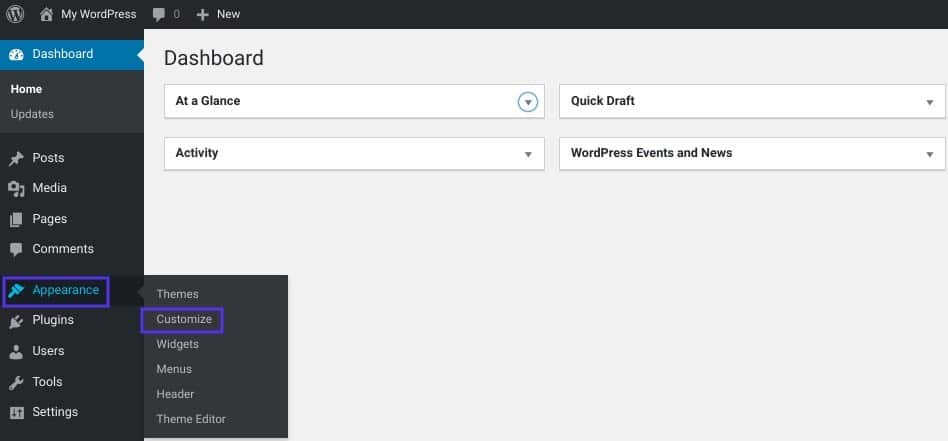
必要なのは512×512ピクセル以上の画像だけです。WordPressが残りの作業をすべて処理し、アップロードと切り抜きをシームレスに処理します。まずは、
「外観」→WordPressダッシュボード内でカスタマイズします。.
詳細はこちら: ウェブデザインにおける画像切り抜き:テクニックとツール
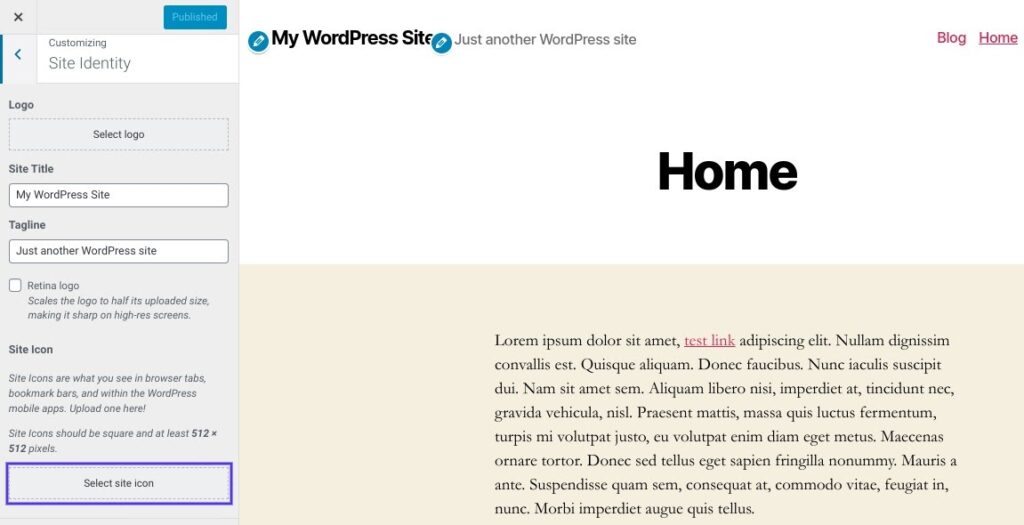
次に、[サイト ID] タブに進みます。
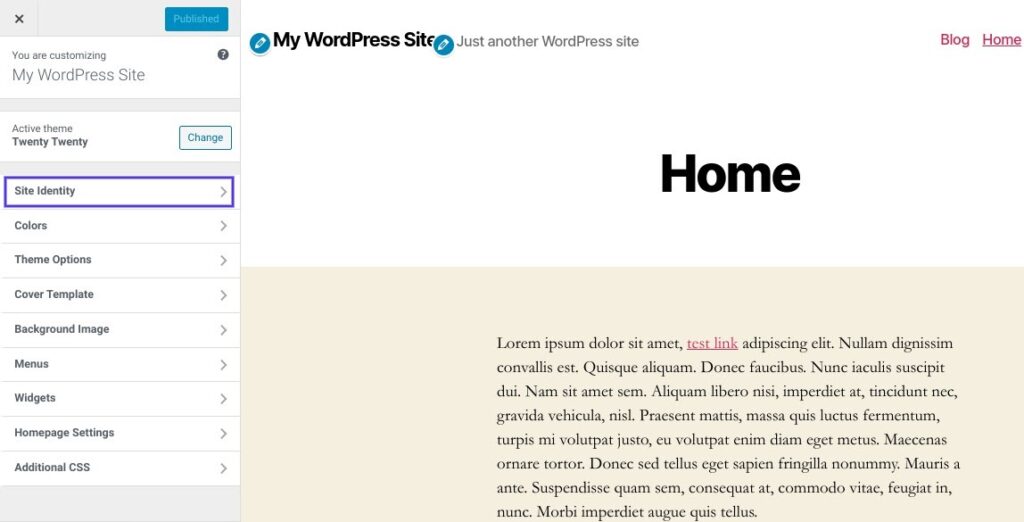
その後、下にスクロールして「サイトアイコン」セクションを見つけ、「サイトアイコンを選択」ボタンをクリックします。
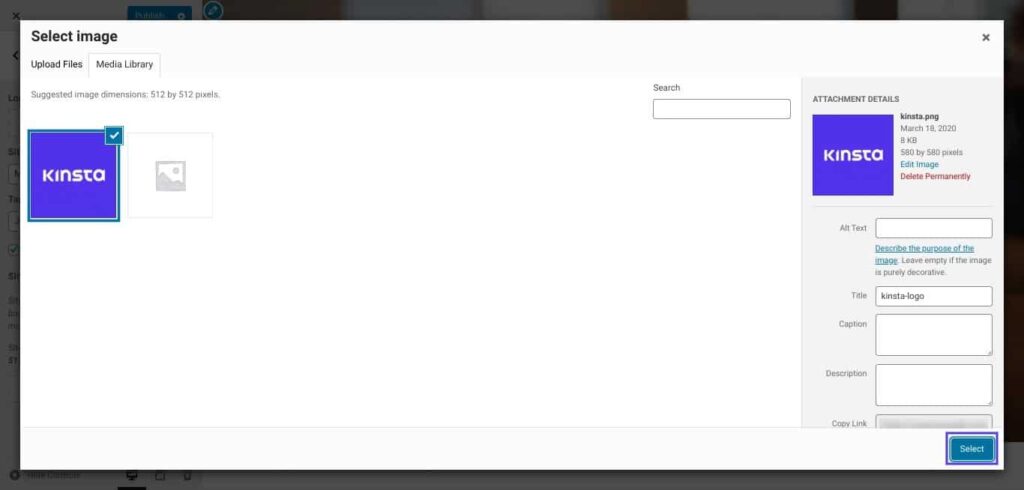
WordPress標準のメディアライブラリインターフェースが表示されます。既存のメディアライブラリから画像を選択するか、新しい画像をアップロードできます。RealFaviconGeneratorを使用してファビコンを生成した場合は、ダウンロードしたパッケージが圧縮されていないことを確認してください。.
さらに読む: WordPress のアップロード制限を修正するには?
好みの画像を選択したら、それをクリックして、右下にある「選択」を選択します。
画像が正方形の必要な寸法(例:512×512 ピクセル)と一致しない場合、WordPress では次の画面で画像をトリミングする機会が提供されます。.
アイコンに使用したい画像の部分を選択するには、ボックスを使用してください。切り抜かれた写真のプレビューは、インターフェースの右側に表示されます。.
見た目に満足したら、「画像をトリミング」をクリックして選択を確定します。
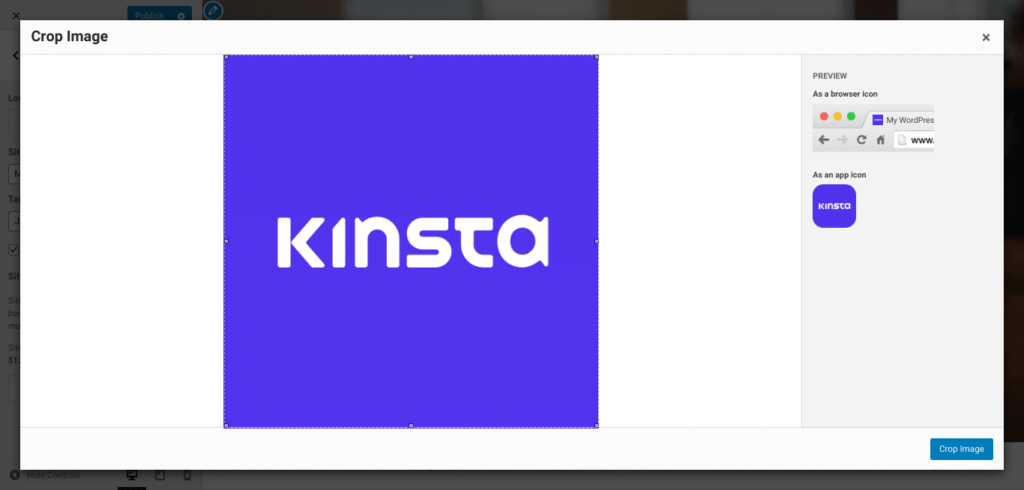
これで完了です!「保存して公開」を選択するだけで、ファビコンが有効になります。後でファビコンを更新したい場合は、いつでもこのインターフェースに戻ることができます。.
詳細はこちら: WordPressの「公開に失敗しました。レスポンスが有効なJSONレスポンスではありません。」というエラーを修正する
方法2:プラグインを使ってWordPressのファビコンを追加する
組み込みの WordPress サイト アイコン機能よりもプラグイン ベースのアプローチを好む場合は、RealFaviconGenerator の Favicon (前に説明したのと同じツール) と呼ばれる、広く使用されている無料のプラグインを選択できます。.
このプラグインは、WordPressのネイティブカスタマイザーと同様に使いやすいです。さらに、様々なデバイスやアプリアイコンに対応する互換性機能も備えています。使用するには、WordPressダッシュボードから無料プラグインをインストールして有効化するだけです。
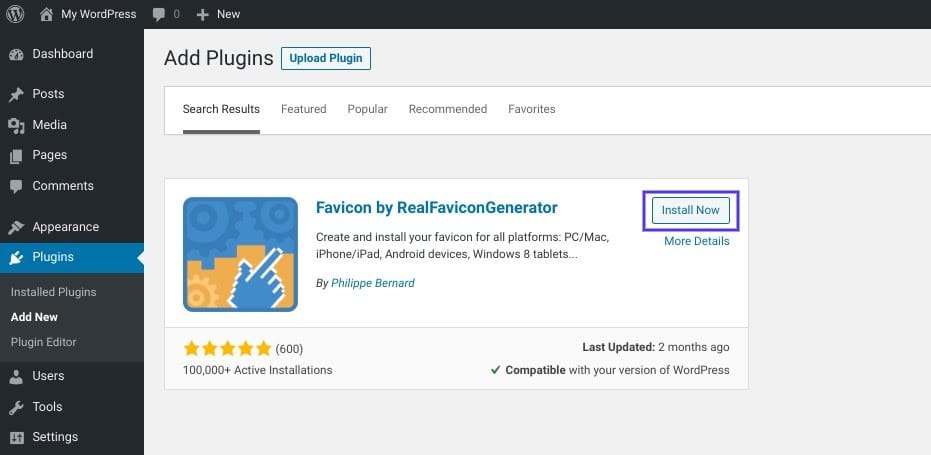
プラグインを有効化したら、「外観」→「ファビコン」に移動してファビコンセットを作成してください。画像を選択するか、70×70ピクセル以上(できれば260×260ピクセル)の画像をアップロードしてください。
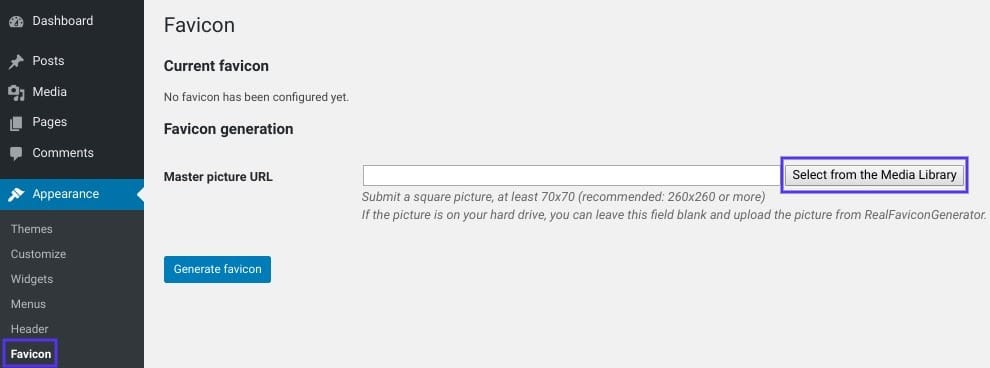
画像を選択したら、「ファビコンを生成」をクリックします。このボタンをクリックすると、WordPressサイトからRealFaviconGeneratorのウェブサイトにリダイレクトされます。.
また読む: ニッチな WordPress プラグインがビジネスに不可欠なのはなぜですか?
ページの一番下までスクロールし、「ファビコンとHTMLコードを生成」を選択します(前のセクションで説明したとおりです)。ツールの実行中、RealFaviconGeneratorは最終的にWordPressダッシュボードに戻ります。
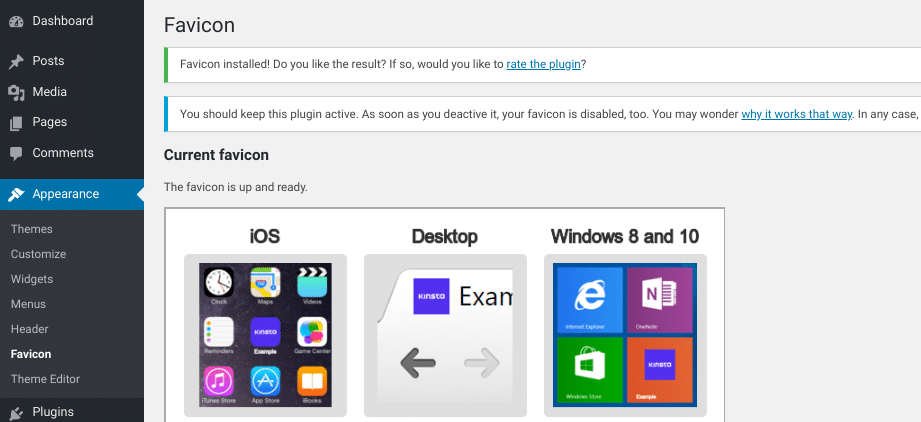
以下の手順でファビコンが設定され、使用できるようになります。プラグインのインターフェースで、様々なデバイスでどのように表示されるかをプレビューできます。
方法3:FTPでWordPressのファビコンを追加する
手動で行う方法を好む場合は、ファイル転送プロトコル (FTP)またはホスティング cPanel のファイル マネージャーを使用して、WordPress サイトにファビコンを追加します。
手動で進めるには、この記事の前半で説明した手順に従って、ファビコン画像も作成する必要があります。このデモでは、RealFaviconGenerator から生成・ダウンロードしたパッケージを使用しますが、これらの手順は使用したツールに関係なく適用されます。.
WordPress のファビコンを手動で追加するには:
- FTP クライアントまたはホスティング cPanel のファイル マネージャーを使用してサイトのファイルにアクセスします。.
- サイトのルートディレクトリに移動し、ファビコンパッケージ(favicons.zip)の内容をアップロードします。wp-admin フォルダと wp-content フォルダと同じ場所に配置されていることを確認してください。.
次に、RealFaviconGenerator によって提供されるコードを取得し、次のいずれかを実行します。
- Insert Headers and Footers などのプラグインを使用して、テーマのヘッダーに追加します。.
- テーマに直接貼り付けてください<head>テーマの header.php ファイルを編集してセクションを作成します。.
WordPressのテーマを後で変更する場合に備えて、ファビコンを保護するために「Insert Headers and Footers」プラグインを使用することをお勧めします。プラグインをインストールして有効化してください。次に、「設定」→「Insert Headers and Footers」 、「ヘッダー」セクションの「スクリプト」にコードを貼り付けてください。
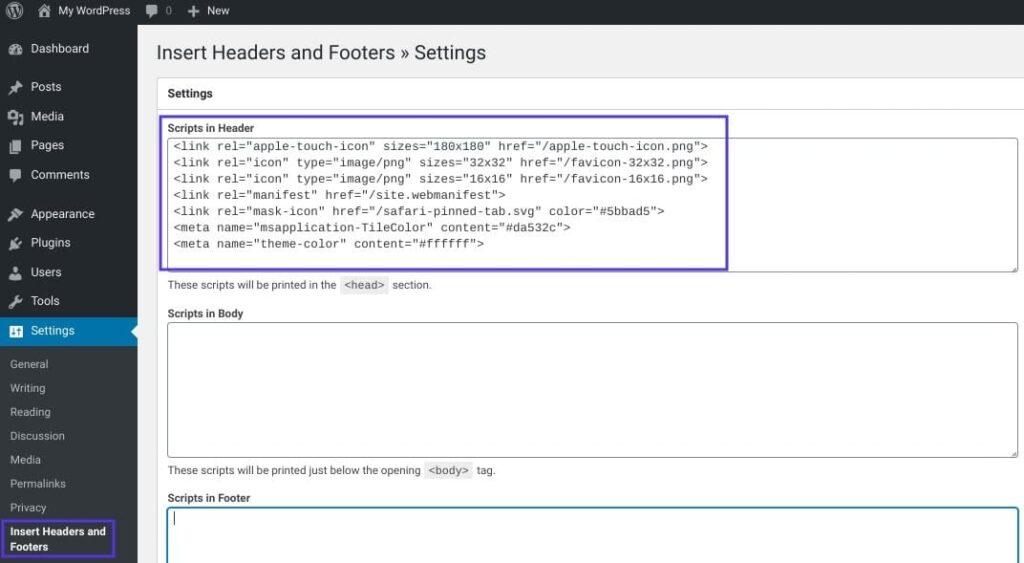
変更内容を必ず保存してください。これでセットアップは完了です。
結論
前述の通り、最も簡単な方法は、ファビコンプラグインを使用して、マルチサイトネットワーク内の各サイトに固有のファビコンを設定することです。テーマファイルを修正してネットワーク内の各サイトに固有のファビコンを設定することは可能ですが、プラグインを使用するよりもかなり複雑です。.
さらに、 コンテンツ配信ネットワーク(CDN)の 。この記事で説明した3つの方法はいずれもファビコン画像をサーバーに保存する方式ですが、CDNを活用することでサイトのパフォーマンスをさらに最適化できます。
CloudflareやKeyCDNなどの類似サービスをインストールすると、訪問者のブラウザはサイトのサーバーではなくCDNからファビコンを取得するようになります。CDN Enablerなどのプラグインをご利用の場合は、上記の方法に合わせてWordPressのファビコンURLが自動的に再構成されます。.
WordPressサイトにファビコンを追加する方法に関するよくある質問
WordPress にファビコンを追加するにはどうすればよいですか?
WordPressでファビコンを追加するには、ダッシュボードの左側のサイドバーから「外観」→「カスタマイズ」→「サイトアイデンティティ」を選択し、「サイトアイコンを選択」をクリックします。ファビコン画像はPNGまたはICO形式でアップロードすると、より効果的に表示されます。.
プラグインなしで独自のファビコンを作成できますか?
はい。PhotoshopやCanvaなどのツールを使ってファビコンを手動でデザインし、Real Favicon Generatorなどのファビコン生成ツールを使って変換できます。ファビコンパッケージをダウンロードしたら、テーマカスタマイザーからアップロードするか、HTMLコードにファビコンのコードスニペットを追加してください。.
WordPress のファビコンが Chrome ブラウザに表示されないのはなぜですか?
Chromeブラウザでファビコンアイコンが表示されない場合は、キャッシュ、ファイル形式の誤り、またはWordPressのデフォルトのファビコンがカスタムファビコンファイルを上書きしている可能性があります。ブラウザのキャッシュをクリアし、ファビコンファイルがヘッダーに正しくリンクされていることを確認してください。.
ファイル転送プロトコル (FTP) を使用してファビコンを手動でアップロードできますか?
はい。ファビコンを手動でアップロードするには、ファイル転送プロトコルを使用してサイトに接続し、ファビコンパッケージをルートディレクトリに配置してください。HTMLコード参照を追加することで、すべてのブラウザでファビコンが表示されるようになります。.
ファビコン画像に最適な形式は何ですか?
推奨されるファビコン画像形式は512×512ピクセルのPNGですが、ICOファイル形式も広くサポートされています。適切なファビコンファイル形式を使用することで、検索結果での視認性が向上し、デバイス間で一貫した表示が実現します。.


