
WordPressのダークモードは、 ウェブサイト開発 。特に長時間画面を見つめる場合、目に優しいからです。目の疲れを軽減し、洗練された印象を与えるため、ますます多くのユーザーに支持されています。
WordPressのダークモードをサイトに追加するのは簡単で、誰もが満足できます。訪問者は好みのモードを選択でき、管理者は WordPressのメンテナンス作業。まさにウィンウィンです!さらに、サイトの見た目をクールに保ち、最新のデザイン動向に対応することで、誰もが使いやすくなります。WordPress のカスタムデザインを、ダークモードのシームレスな統合はさらに簡単です!
ダークモードは何に使用されますか?

WordPressにダークモードを追加する4つの簡単な手順
WordPressダークモードを追加する4つの簡単な手順で、ウェブサイトのユーザーエクスペリエンスをすぐに向上させることができます。
ステップ1:WordPressダークモードプラグインをインストールする
WordPress プラグインには多くの夜間モードが存在しますが、素早く簡単にインストールできるように、WP のダークモードを使用します。
管理画面から「プラグイン」>「新規追加」に移動し、「WP Dark Mode」を検索して、「 今すぐインストール」 、 「有効化」を と、設定ページが表示されます。
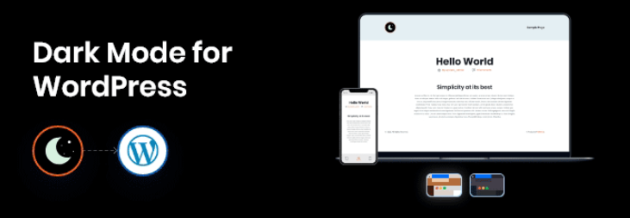
このフリーミアムプラグインは、コーディングの手間をかけずにダークウェブサイトバージョンを素早く生成します。WordPressプラグインディレクトリから検索してインストールするだけです。.
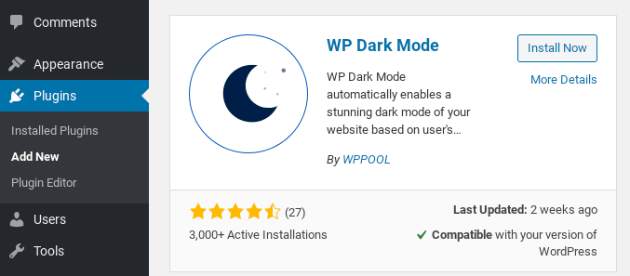
管理ダッシュボードから「プラグイン」>「新規追加」に移動し、「WP Dark Mode」を検索して、「今すぐインストール」と「有効化」をクリックし、設定ページにアクセスします。.
ステップ2:WordPressのダークモードをオンにする
夜間モードのオン/オフは「一般設定」タブで切り替えられます。インストールすると、
「フロントエンドダークモードを有効にする」と「OS 対応ダークモードを有効にする」はデフォルトで有効になっており、 WordPress の定期的なメンテナンス。
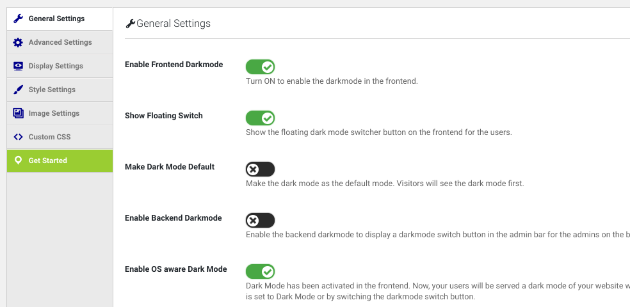
フロントエンドのダークモードを有効にすると、WordPressサイトに視覚的に心地よいダーク カラースキーム、ユーザーはより読みやすく目の疲れを軽減するために、より暗いテーマにシームレスに移行できます。一方、OS対応のダークモードを有効にすると、 ユーザーの意図。訪問者のデバイス設定に自動的に調整され、デバイスがダークモードに設定されている場合、サイトのダークバージョンが表示されます。
さらに、メニューからダークモードをデフォルト設定にすることで、サイトの美観と使いやすさへの影響を評価できます。訪問者は切り替えボタンを使ってダークモードのオン/オフを切り替えることができるため、 アクセシビリティ とパーソナライズされたブラウジング体験が確保されます。
WordPress サイトを、閲覧者の快適性にもっと合わせる必要がありますか?
当社には、ユーザーの条件に合わせてサイトを完璧に構築する方法を熟知した、経験豊富な Web サイト開発者とクリエイティブ デザイナーのチームがいます。.
ステップ3: WordPressのダークモードフローティングスイッチを有効にする
一般設定セクションで「フローティングスイッチを表示」機能を有効にすることができます。この機能を有効にすると、ウェブサイトのフロントエンドにボタンが表示され、ユーザーはダークモードとライトモードを簡単に切り替えることができます。.

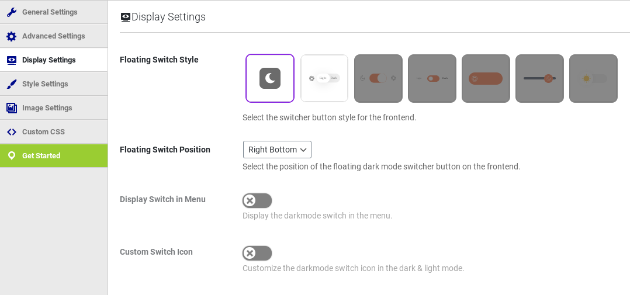
ダークモードボタンの表示例を以下に示します。通常は画面右下に表示されます。「ディスプレイ設定」タブの設定を調整することで、ボタンの外観と配置をカスタマイズできます。.
ただし、プラグインの無料版ではカスタマイズオプションがやや制限されています。ボタンにテキストを含めるかどうかを選択したり、ページ上の位置を指定したりすることができます。.
続きを読む: ブランドに最適なRTL WordPressテーマ
ステップ4:WordPressダークモードの色をカスタマイズする
最後に、ダークモード用の様々なカラースキームを試してみるのも良いかもしれません。これらのオプションは「スタイル設定」タブにあります。.
このインターフェースでは、ウェブサイトのブランディングに合った色を選択できます。ただし、無料版のナイトモードWordPressプラグインでは、選択できる色が限られています。
アップグレードすると、プリセットのカラーパレットにアクセスしたり、サイトの美観に合わせて独自のカラースキームを作成したりできるようになります。.
こちらもチェック: テクノロジー&ガジェット系WordPressウェブサイトテーマベスト10
管理ダッシュボードにWordPressダークモードをインストールする

管理ダッシュボードにWordPressダークモードをインストールすると、 ユーザーエクスペリエンス 。洗練されたインターフェースを提供し、読みやすさを向上させ、特に暗い環境下での生産性を向上させます。
この機能は進化するデザイントレンドに沿っており、全体的なユーザビリティを向上させ、管理者と訪問者の両方にメリットをもたらします。簡単な4ステップのインストールプロセスで、管理ダッシュボードでWordPressダークモードのメリットを実感いただけます。.
ステップ1:WP Dark Modeプラグインをインストールする
WP Dark Modeは、ウェブサイトのバックエンドに機能を拡張し、カスタマイズオプションを提供します。インストールされていない場合は、WordPressプラグインディレクトリで探してください。インストールと有効化が完了すると、一般設定画面に移動し、好みに合わせて設定を調整できます。.
続きを読む: 成功のための設計: 製品のUI/UXが顧客エンゲージメントを高める方法
ステップ2: バックエンドのダークモードを有効にする
その後、「設定」>「WP Dark Mode」>「一般設定」にアクセスして、バックエンドのダークモードを有効にします。「バックエンドのダークモードを有効にする」をオンにし、下にスクロールして「設定を保存」をクリックして変更を適用してください。.
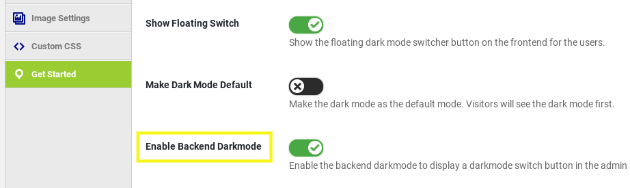
ステップ3:管理ダッシュボードをライトからダークに切り替える
画面上部に新しいトグルが表示され、WordPress 管理インターフェースのダーク テーマを有効にできるようになります。.

この調整は、バックエンドをナビゲートする際の快適性を向上させることを目的としています。複数のユーザーがいるサイトでは、各ユーザーが自分の好みに応じてダークモードを個別に有効または無効にすることができます。.
こちらもご確認ください: WordPress 管理ダッシュボードをホワイトラベル化する方法
ステップ4:ダークモードに合わせて管理者のカラースキームを調整する
ダークモードを有効にしている場合は、管理者のカラースキームをカスタマイズして、よりパーソナライズされたエクスペリエンスを実現しましょう。「ユーザー」>「プロフィール」に移動してオプションにアクセスしてください。お好みに合ったパレットを見つけて、ワークフローを強化しましょう。.
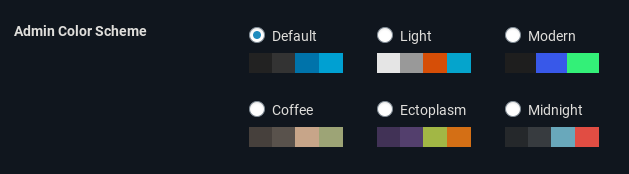
お好みの色を選択したら、下にスクロールして「プロフィールを更新」ボタンをクリックして変更を保存します。これにより、更新された設定がプロフィールに適用されます。.
続きを読む: WordPress管理画面を高速化する20以上の実践的な方法
結論
まとめると、WordPressダークモードの導入は簡単なプロセスであり、ウェブサイトのユーザーエクスペリエンスを大幅に向上させることができます。この記事で概説した4つの簡単な手順(WP Dark Modeプラグインのインストール、フロントエンドとバックエンドのダークモードの有効化、フローティングスイッチの有効化、カラーのカスタマイズ)に従うだけで、訪問者と管理者に視覚的に魅力的で目に優しいエクスペリエンスを提供できます。.
カラースキームや管理者プロフィールの調整など、利用可能なカスタマイズオプションを活用して、サイトの美観に調和したシームレスでブランド化されたエクスペリエンスを実現しましょう。最新のデザイントレンドを取り入れ、アクセシビリティを最優先にするために、WordPressダークモードを今すぐウェブサイトに導入しましょう。.


