

WordPressダッシュボードのデザインは、お気に入りのワークスペースを整理するようなものです。必要なものがすべて簡単にアクセスでき、邪魔になるものが何もない場所です。うまくデザインできれば、直感的で効率的、そして使うのが楽しくなります。ベテランのWebデザイナーでも、始めたばかりのデザイナーでも、ダッシュボードデザインの「すべきこと」と「すべきでないこと」を知っておくことは、大きな違いを生みます。.
このクイックガイドでは、ユーザーエクスペリエンスの優先から、煩雑で分かりにくいナビゲーションの回避まで、ダッシュボードを使いやすい機能的なものにするための基本事項を解説します。さあ、始めましょう!
WordPressサイトダッシュボードの重要性
WordPressのダッシュボードは、ログインすると最初に表示される画面で、ウェブサイトのコントロールセンターのようなものです。コンテンツの管理、 サイトのデザインのカスタマイズ、 メンテナンス作業、あらゆる操作はダッシュボードで行います。
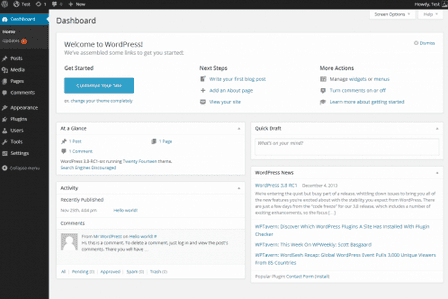
ダッシュボードがなぜそれほど重要なのかを見てみましょう。
- ウェブサイト管理の中央ハブ: ダッシュボードはウェブサイトの中枢として機能し、投稿、ページ、コメントなどをすべて一元管理できます。直感的なインターフェースにより、さまざまな機能を簡単に操作できます。
- カスタマイズとパーソナライゼーション:カスタマイズ可能なレイアウトを備えたダッシュボードでは、ニーズに合わせてワークスペースをカスタマイズできます。ウィジェットを追加したり、要素を並べ替えたり、設定を調整したりすることで、ワークフローを効率化できます。
- WordPressプラグインとテーマの管理:ダッシュボードを使用すると、 WordPressのテーマ とプラグインを簡単に管理でき、サイトの機能と外観を向上させるサードパーティ製ツールをインストール、更新、設定できます。
- セキュリティとパフォーマンスの監視:ダッシュボードを通じて、サイトのセキュリティとパフォーマンスを常に把握できます。重要なアップデート、セキュリティアラート、分析情報がすぐに確認でき、サイトの健全性を維持するのに役立ちます。
- ユーザーエクスペリエンスの向上:適切に設計されたダッシュボードは、複雑なタスクを数回のクリックだけで簡単かつ迅速に実行できるようにすることで、ユーザーエクスペリエンスを向上させます。これは、初心者から経験豊富なユーザーまで、ウェブサイトを効率的に操作できるようにするための重要な要素です。
今すぐサイトを変革しましょう: WordPress ダッシュボードのデザインを強化しましょう!
当社のチームがインターフェースの合理化、使いやすさの向上、そしてお客様独自のニーズに合わせたダッシュボードのカスタマイズをお手伝いします。今すぐサイトの変革を始めましょう!
WordPressダッシュボードデザインの注意点
WordPressダッシュボードのデザインには、ユーザーフレンドリーで効率的、そしてユーザーの要件を満たすための重要なポイントがいくつかあります。では、重要なポイントを詳しく見ていきましょう。
ダッシュボードの設計に必要な情報を収集する
設計段階に入る前に、ユーザー中心のダッシュボードを作成する上で重要な情報を収集することが不可欠です。この準備作業によって、ダッシュボードが想定ユーザーにとって実用的かつ効果的なものとなることが保証されます。以下に、この重要な情報を収集し、活用する方法を説明します。
- ユーザーリサーチを実施する:まずはユーザーリサーチを実施し、ターゲットユーザーのニーズ、好み、行動を理解することから始めましょう。この知見は、ユーザーのニーズを真に満たし、WordPressウェブサイトでのユーザーエクスペリエンスを向上させるダッシュボードを設計するための基礎となります。
- ユーザーニーズを考慮した設計:WPダッシュボードを設計する際は、ユーザーの目標達成をサポートすることに重点を置きましょう。ユーザープロファイル、具体的な目標、モバイルデバイスの限られたスペースなどの制約を考慮し、ダッシュボードが機能的かつユーザーフレンドリーであることを確認してください。
- 段階的開示の活用:段階的開示の原則を適用し、ユーザーの精神的負荷を管理します。最初に要約情報を提示し、その後の操作でより詳細なデータにアクセスできるようにすることで、インターフェースをすっきりと管理しやすい状態に保ちます。
- 重要な情報の優先順位付け: 重要な情報を特定し、優先順位を付けることで、アクセスしやすく、視覚的に目立つようにします。グラフィックやチャートを活用して、情報の迅速な解釈と理解を促進します。
- デザイン段階でSEOを考慮する: 検索エンジン最適化(SEO) を考慮に入れましょう。適切に最適化されたダッシュボードは、ユーザーにとって魅力的なだけでなく、ウェブサイトの効率性と機能性も向上させます。
ガイド: ホワイトラベルWordPress管理ダッシュボード
ダッシュボードの目標設定とデータの表示
効果的なダッシュボードデザインは、特定の問題の解決に焦点を当てた明確な目標を設定することから始まります。この構造化されたアプローチにより、ダッシュボードはユーザーに有益なデータを提供することが保証されます。.

目標を設定し、データを効果的に表示する方法は次のとおりです。
- 明確な目標を設定する:まず、ユーザーの目標を明確に定義することから始めましょう。解決すべき中心的な問題と、ユーザーがデータから得るべき重要な洞察に焦点を当てます。この明確さが設計プロセス全体を推進し、的を絞った成果を生み出すのに役立ちます。
- SMARTフレームワークを活用する: SMARTフレームワーク 、具体的、測定可能、実行可能、現実的、そして期限付きであることを保証します。この構造化されたアプローチは、設計プロセスを導き、目標が達成可能で影響力のあるものになることを保証します。
- 関連するKPIを特定する:ユーザーの目標に合致する主要業績評価指標(KPI)を決定します。これらのKPIをダッシュボードに目立つように表示することで、重要な情報にすぐにアクセスでき、意思決定能力が向上します。
- Google アナリティクスを活用する: Google アナリティクスのインサイトをデザインの意思決定に活用することで、ダッシュボードに最も関連性の高い価値あるデータが表示されるようになります。これにより、ダッシュボードの関連性とユーザー重視の姿勢が維持されます。
- 適切なWordPressテーマを選択する:無料版または有料版のWordPressテーマを選択する際は、ユーザーの具体的なニーズと目標を考慮してください。適切なテーマは、効果的なデータ表示をサポートし、ダッシュボード全体の目標に合致すると同時に、使いやすさと美観を向上させます。
詳しくはこちら: WordPress管理ダッシュボードで壊れたCSSを修正する方法
プログレッシブディスクロージャーによるダッシュボードコンテンツの整理
ダッシュボードのコンテンツを合理化して最も関連性の高いデータのみを表示すると、複雑さが最小限に抑えられ、明瞭性が向上し、ユーザー エクスペリエンスが向上します。.

コンテンツを整理する方法は次のとおりです。
- 関連データの表示:最も関連性の高い情報のみを表示することに重点を置いてください。ダッシュボードに過剰なデータを表示すると、ユーザーが必要な情報を見つけにくくなり、ユーザビリティと効率性が低下します。
- 複雑さを軽減し、明瞭性を高める:ダッシュボードの構造を簡素化し、設計上の意思決定を容易にします。明瞭性を最優先事項とし、ユーザーが提示された情報を容易にナビゲートし、理解できるようにします。
- カスタマイズ可能なテーマの提供: カスタマイズ可能なテーマの 。この柔軟性により、多様なユーザーの好みに対応し、エンゲージメントを高めることができます。
- アニメーションの活用:アニメーションを戦略的に活用することで、様々なユーザーニーズに対応し、複数の機能を実行できます。アニメーションはユーザーを誘導し、フィードバックを提供し、ダッシュボードをより直感的で魅力的なものにすることで、全体的なインタラクションを向上させます。
こちらもご覧ください: WooCommerceダッシュボードをカスタマイズする方法
ユーザーのニーズに合わせたダッシュボードのカスタマイズ
WordPressダッシュボードを特定のユーザーニーズに合わせてカスタマイズすることで、その効果と使いやすさを大幅に向上させることができます。カスタマイズは、より整理された効率的なワークスペースの作成に役立ちます。.

ダッシュボードをカスタマイズする方法は次のとおりです。
- 整理とシンプル化:不要な項目を非表示にし、管理画面を調整することで、WordPress管理ダッシュボードをカスタマイズできます。これにより、より整理された効率的なワークスペースが実現し、ユーザーは最も重要な作業に集中できるようになります。
- サイト管理の効率化:WordPressダッシュボードを合理化することで、煩雑さを軽減し、ナビゲーションを改善します。 サイト管理タスク 、ユーザーの作業効率が向上し、ツールや機能の検索にかかる時間を最小限に抑えることができます。
- 管理メニューのカスタマイズ:管理メニューなどを変更して、ダッシュボードを特定のニーズに合わせてカスタマイズする方法を学びます。これらの要素をカスタマイズすることで、重要なツールや機能に簡単にアクセスできるようになります。
シンプルガイド: WordPress管理画面のアイコンを追加または変更する方法
ユーザーフレンドリーでSEOフレンドリーなダッシュボードの設計
ユーザーエクスペリエンスを向上させ、ウェブサイトのパフォーマンスを向上させるには、検索エンジン向けに最適化されたユーザーフレンドリーなダッシュボードを作成することが不可欠です。このバランスを実現する方法をご紹介します。
- モバイル互換性の確保:ダッシュボードがモバイルフレンドリーでアクセスしやすいよう、モバイルデバイスを念頭に設計します。この適応性により、様々なデバイスや 画面サイズ。
- すっきりとしたデザインを維持する:ユーザーの認知負荷を最小限に抑え、情報検索にかかる時間を短縮するために、すっきりとした分かりやすいデザインを採用しましょう。シンプルなレイアウトはユーザビリティを向上させ、ナビゲーションを直感的かつ効率的にします。
- SEO対策を取り入れる:ダッシュボードのデザインにおいてSEOの重要性を考慮し、 ウェブサイトの読み込み速度を向上させ 、検索エンジンのランキングを改善しましょう。最適化されたダッシュボードは、ユーザーにとって有益であるだけでなく、サイト全体のパフォーマンス向上にもつながります。
- プラグインを賢く使いましょう:ウェブサイトの速度低下を防ぐため、有料プラグインと無料プラグインを賢く使い分けましょう。速度を犠牲にすることなく、価値を提供する必須プラグインを選びましょう。
ボーナス: ダッシュボードデザインのベストプラクティス
ダッシュボードデザインにベストプラクティスを組み込むことで、最終的な製品は効果的であるだけでなく、ユーザーに広く受け入れられるようになります。ダッシュボードデザインを向上させるための追加戦略をいくつかご紹介します。
- 反復とフィードバックに取り組む:ダッシュボードがユーザーの期待に応えるよう、試行錯誤を繰り返し、積極的にフィードバックを求めましょう。ユーザーからの確かなフィードバックを得ることは、ユーザーの受け入れと継続的な改善に不可欠です。
- ユーザーに合わせてパーソナライズ:ユーザーのニーズや目的を考慮し、ダッシュボードをパーソナライズしましょう。ダッシュボードをカスタマイズすることで、関連性が高まり、ユーザーエンゲージメントが向上します。
- 一貫性とアクセシビリティの維持: ダッシュボードのデザイン全体に一貫性を持たせ、 アクセシビリティ。このアプローチにより、シームレスなユーザーエクスペリエンスが保証され、障がいのある方を含むすべてのユーザーがダッシュボードを利用できるようになります。
- 様々な業界からインスピレーションを得る:様々な企業や業界からインスピレーションを得て、際立ったインパクトのある強力なダッシュボードを構築しましょう。多様な事例から学ぶことで、創造性とイノベーションが刺激されます。
- インパクトを与えるには大きな数字を使いましょう:視聴者の注意を引きつけ、利用行動に影響を与えるには、大きな数字を使うのが効果的です。大きく目立つ数字は、重要なメッセージを迅速かつ効果的に伝えるのに役立ちます。
- 核となる質問に焦点を当てる:ダッシュボードを閲覧する際には、答えを知りたい上位3つの質問に焦点を当てましょう。ドリルスルー階層を使用して追加情報を非表示にすることで、メインダッシュボードが整理され、焦点が絞られた状態を維持できます。
さらに読む: ウェブサイトの美観を高めるためのミニマリストデザインをマスターする
WordPressダッシュボードデザインの注意点
成功するWordPressダッシュボードを作成するには、よくあるデザインの落とし穴を避ける必要があります。これらの「してはいけないこと」を念頭に置くことで、ユーザーフレンドリーで効果的なインターフェースを維持できます。.
美学を無視する
デザインの美しさがもたらす影響を過小評価しないでください。魅力に欠けたり、時代遅れのダッシュボードはユーザーを遠ざけ、悪い印象を与える可能性があります。デザインは、すっきりとしていてモダンで、視覚的に魅力的なものにしましょう。美しくデザインされた美しさは、ユーザーエンゲージメントの向上に貢献し、より快適で直感的なエクスペリエンスを生み出し、信頼とプロ意識を高めます。.
色とグラフィックの過剰使用

ダッシュボードで色を過剰に使ったり、グラフィック要素を多用したりして、デザインにこだわりすぎないようにしましょう。色やグラフィックを過剰に使用すると、視覚的にごちゃごちゃしてしまい、ユーザーが情報を読み解くのが難しくなります。読みやすさを維持するために、シンプルで一貫性のある 配色を 。
チェックしてください: カラートレンドと戦略
ダッシュボードを乱雑にする
ウィジェットや情報が多すぎる雑然としたダッシュボードでユーザーを圧倒するのは避けましょう。雑然としたダッシュボードは、ユーザーが重要な機能やデータを見つけにくくし、フラストレーションや効率の低下につながります。重要な要素と情報を優先することでインターフェースをシンプルにし、ナビゲーションとユーザー満足度を向上させることに注力しましょう。.
情報に圧倒される
すべての質問に一度に答えようとしないでください。ダッシュボードに情報を詰め込みすぎると、ユーザーがデータを効果的に読み取り、分析することが難しくなります。重要なインサイトを提示することに重点を置き、必要に応じてユーザーがより詳細な情報を確認できるようにしましょう。.
セキュリティ設定を無視

ダッシュボードのデザインにおいて、セキュリティ設定の重要性を決して軽視しないでください。セキュリティ上の不備は、サイトやユーザーデータを脅威や脆弱性にさらす可能性があります。セキュリティ機能が包括的で、管理しやすいことを確認してください。定期的なアップデート、強力なユーザー認証、そして設定可能なセキュリティ設定は、安全な環境を維持するために不可欠です。
プラグインの過剰使用
プラグインを多用すると、ダッシュボードの速度が大幅に低下し、互換性の問題が発生する可能性があります。機能に不可欠なプラグインのみを使用してください。各プラグインの必要性とパフォーマンスへの潜在的な影響を評価し、ダッシュボードをスムーズかつ効率的に動作させましょう。.
複雑なナビゲーションを使用する
ユーザーを混乱させる可能性のある複雑なナビゲーション構造は避けましょう。複雑で深いネスト構造のメニューは、ユーザーが機能を素早く見つけにくくします。明確なラベルや論理的なメニュー階層など、分かりやすく直感的なナビゲーションを実装することで、ユーザーエクスペリエンスとアクセスしやすさを向上させましょう。.
画面サイズの考慮を無視する
特にモバイル端末では、画面サイズを必ず考慮してください。小さな画面でダッシュボードがごちゃごちゃして見えると、ユーザーのストレスを招き、使い勝手を損ないます。さまざまな画面サイズにスムーズに対応し、シームレスなユーザーエクスペリエンスを実現するレスポンシブなダッシュボードを設計しましょう。
ユーザーはガイダンスを必要としないと想定する
ユーザーが本質的に技術的な知識を持っている、あるいはダッシュボードの操作方法を知っていると想定しないでください。ユーザーは多くの場合、ガイドを必要とするため、ツールチップやウィザードを活用してユーザーを支援します。これらの補助機能は、ユーザーがダッシュボードの機能や操作性を理解しやすくし、全体的な操作性と満足度を向上させます。.
さらに読む: ウェブデザインにおける幾何学的形状の活用法
結論と最後のヒント
ダッシュボードは、データやインサイトを伝えるための強力なツールであり、特にユーザー中心で目標志向のアプローチで設計されている場合 ダッシュボードデザインのベストプラクティス と効果的なデータ視覚化の原則を取り入れることが重要です。これらの基本的なガイドラインを遵守し、実践的な例を検討することで、様々なニーズに合わせた優れたダッシュボードレイアウトを作成できます。
ダッシュボードは実際のユーザーでテストし、貴重なフィードバックを集めることを忘れずに行いましょう。これらのフィードバックは、継続的な改善と改良につながります。また、デザインの反復作業は、ユーザビリティと効果性を高めるために不可欠です。.
さらに、ユーザーフレンドリーであるだけでなくSEOにも最適化されたダッシュボードを作成する上で、 WordPress開発とウェブデザインが果たす重要な役割を認識しておきましょう。これらの要素により、ダッシュボードはアクセスしやすく、魅力的で、高いパフォーマンスを実現します。
WordPressダッシュボードデザインに関するよくある質問
WP ダッシュボードをカスタマイズするにはどうすればよいですか?
WordPress ダッシュボードをカスタマイズするには、管理画面を調整し、不要な項目を非表示にし、管理メニューを調整し、プラグインを使用してさらにパーソナライズし、機能を強化します。.
ダッシュボードでしてはいけないことは何ですか?
インターフェースを煩雑にしたり、色やグラフィックを過剰に使用したり、単一のグラフタイプに頼ったり、 モバイル対応を、ユーザーにガイダンスが必要ないと思い込んだりすることは避けてください。
ダッシュボードの 5 秒ルールとは何ですか?
5 秒ルールは、明瞭さと焦点を重視し、ユーザーが 5 秒以内にダッシュボードの主な目的と洞察を理解できるようにする必要があることを示しています。.
優れたダッシュボードデザインとはどのようなものでしょうか?
優れたダッシュボードデザインは、ユーザー中心で、目標指向であり、視覚的に明確で、レスポンシブであることが特徴です。また、効果的なデータ視覚化を活用して、インサイトを迅速かつ正確に伝えます。.


