

WordPressでステージングサイトを本番環境にプッシュすることは、開発者とサイト所有者の両方にとって重要なタスクです。本番環境への公開前に、安全な環境で変更点をテストし、微調整することができます。しかし、このプロセスでよくあるミスとして、本番環境のデータベースを誤って上書きしてしまうことが挙げられます。上書きしてしまうと、ユーザーデータ、コメント、最近の更新内容が失われる可能性があります。このミスを避けることが、本番環境のサイトを安全な状態に保つ鍵となります。
これを防ぐには、WordPress開発者は、必要なコンテンツのみを移行できる特別なツールとテクニックを使用する必要があります。つまり、サイトのファイルをデータベースから慎重に分離し、意図した変更のみが本番サイトに移行されるようにする必要があります。.
このガイドでは、現在のライブ データを安全に保ちながらステージング サイトを公開できる方法を段階的に説明します。.
ここでのガイドに従うことで、重要な情報を失うことなく、 WordPress サイトを自信を持って更新できます。
ステージングサイトとは何ですか?
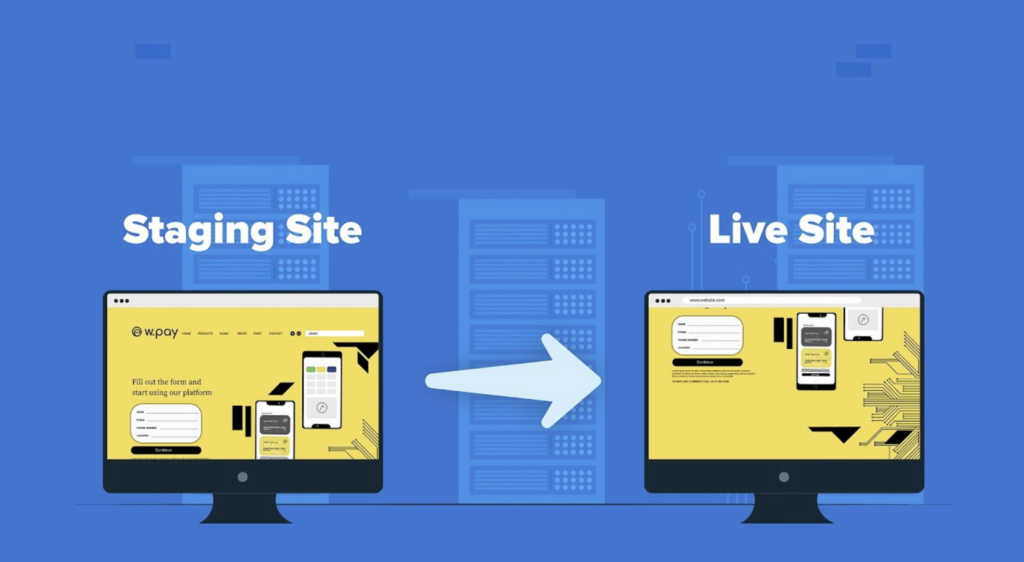
WordPressのステージングサイトは、ライブサイトに影響を与えることなく、変更、更新、新機能などを安全にテストできる環境のようなものです。ライブサイトの複製なので、更新や編集を本番環境に公開する前に、実際に試すことができます。これにより、 新しいプラグイン、 テーマの変更、コードの微調整などによる予期せぬ問題でライブサイトが破損するのを防ぐことができます。
ステージングサイトの目的は何ですか?

ステージングサイトはウェブサイトの開発と保守において非常に重要な役割を担っており、開発者、デザイナー、サイトオーナーが本番サイトにデプロイする前に変更内容をプレビューし、調整できるテスト環境を提供します。ステージングサイトの目的を見ていきましょう。
運用開始前にエラーを検出して防止する
ステージングサイトで手動でテストを行うことで、 潜在的なバグ、 機能不全、互換性の問題などを本番サイトに影響が出る前に発見し、解決することができます。管理されたローカル環境でテストを実行することで、すべてのアップデートが期待どおりに動作することを確認できます。
ウェブサイト全体の品質管理を維持する
ステージングサイトは既存サイトのミラーリングを行い、デザイン、構造、WordPressコンテンツへの変更をデプロイ前に確認するのに役立ちます。データベーステーブル、ページレイアウト、カスタム機能を本番環境で徹底的にテストし、すべての外観と動作が適切であることを確認できます。.
ダウンタイムを最小限に抑え、中断を回避する
既存の本番サイトに直接アップデートを展開すると、何か問題が発生した場合に予期せぬダウンタイムが発生する可能性があります。まず新しいステージングサイトでテストを行うことで、こうした問題を回避し、中断を最小限に抑えてシームレスな移行を実現できます。.
大規模なウェブサイト変更を安全に実装する
ウェブサイトのリニューアル、データベースデータの更新、新機能の追加など、どのような変更を行う場合でも、公開前に新しいサイトで変更を試してみることで、すべてがスムーズに動作することを確認できます。この手順は、日々の業務をWordPressウェブサイトに依存している企業にとって特に重要です。
変更を確定する前に関係者のフィードバックを集める
更新を公開する前に、ステージングサイトを使用して、新しいバージョンをチームメンバー、クライアント、その他の関係者と共有できます。これにより、全員が同じ認識を持ち、変更が公開前に承認されることが保証されます。.
ステージングサイトを作成する方法
ステージングサイトを作成するための簡単なガイドを次に示します。
- サイトリストにアクセスする:ホスティングプロバイダーまたはWordPress管理プラットフォームのダッシュボードにアクセスし、ウェブサイトのリストを確認します。
- サイトの選択: ステージング バージョンを作成する Web サイトをクリックします。
- 「ステージングサイト」タブに移動します。サイトの ダッシュボード、「ステージングサイト」タブを見つけてクリックします。
- ステージングサイトを追加する:ステージングサイトを追加するオプションが表示されます。「ステージングサイトを追加」ボタンをクリックしてください。
ホストまたはプラグインは、ライブサイトのクローンを自動的に作成します。そこから変更を加え、機能をテストし、ライブサイトに更新をデプロイする前にすべてがスムーズに動作するかを確認できます。.
WordPressのステージングサイトの作成は、決して複雑ではありません! BlogVault、 InstaWP、 ZipWP などのツールを使えば、わずか数クリックでステージング環境を構築できます。ログインしてWordPressウェブサイトを選択するだけで、すぐにステージングサイトを作成できます。
- BlogVault を使用すると、本番サイトの安全なクローンを生成し、更新をテストし、変更を簡単にライブでプッシュできます。.
- InstaWP は、新しいプラグインやテーマを試すことができる、高速な一時的なステージング サイトを作成します。
- ZipWP を使用すると、完全に機能するステージング環境をすぐにセットアップできるため、迅速なテストに最適です。.
これらのツールを使用すると、Web サイトを安全に調整し、問題を修正し、公開前にすべてがスムーズに実行されることを確認できます。コーディングは必要ありません。
専門家の WordPress サポートにより、ステージング サイトをシームレスに公開できます。
当社の WordPress サポート チームは、ダウンタイムやデータ損失なしでステージング サイトから本番サイトへのスムーズな移行を保証します。WordPress ウェブサイトを滞りなく本番環境にしましょう。今すぐお問い合わせください。
ステージング環境からライブウェブサイトにアップデートをプッシュするためのベストプラクティス
ステージング環境から本番サイトへの更新のプッシュは、繊細でありながら不可欠なプロセスです。一歩間違えれば、本番サイトがクラッシュしたり エラー。しかし、正しく実行すれば、ユーザーにとって支障のないスムーズな移行が保証されます。
更新がシームレスで安全かつ手間がかからないものとなるようにするためのベスト プラクティスについて詳しく見ていきましょう。
双方向同期オプションを使用してステージングサイトと本番サイトの整合性を維持する
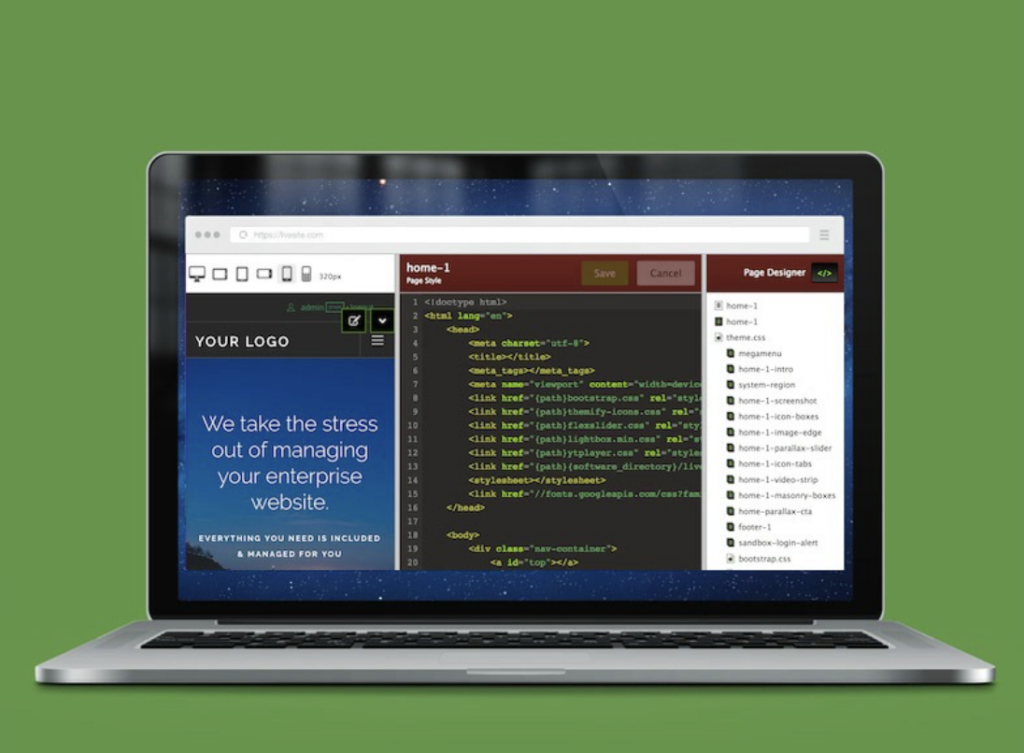
双方向同期により、開発プロセス全体を通してステージングサイトと本番サイトの両方が同期された状態を維持できます。これにより、ステージング環境で行った変更は、データの不一致による混乱を招くことなく、本番サイトにリアルタイムで反映されます。.
やり方:
- ホスティングプロバイダーまたはステージングツールで双方向同期機能を探してください。.
- 双方向同期を有効にすると、変更がステージング サイトとライブ サイト間で自動的に反映されます。.
- バージョン間に競合がないか確認し、更新を公開する前に解決してください。.
こちらもチェック: Linuxバックドアマルウェアが古いWordPressテーマとプラグインを標的に
変更をライブにプッシュする前に適切なバックアップを作成する
最善の計画を立てていても、ステージングから本番環境への移行時に問題が発生する可能性はあります。 バックアップを おくことが必須です。そうすれば、何か問題が発生した場合でも、すぐに復旧できます。
実行する手順:
- ホスティング ダッシュボードに移動するか、バックアップ プラグインを使用してライブ サイトの完全なバックアップを作成します。.
- バックアップにデータベース、 メディア ファイル、テーマ設定が含まれていることを確認します。
- バックアップを別の環境に復元してテストし、信頼性を確認します。.
ライブサイトでのエラーを回避するためにすべての変更を二重チェックする
ステージング環境で更新作業は完了しましたが、今度はすべてを再度確認する必要があります。たった一つの変更も見逃すと、バグが発生したり、本番サイトの主要機能が動作しなくなったりする可能性があります。.
何をするか:
- ステージングで行った変更をもう一度確認します。.
- すべての重要な機能 (フォーム、チェックアウト、連絡先ページ) をテストして、スムーズに動作することを確認します。.
- 変更を公開する前に、チェックリストを使用して詳細が漏れていないことを確認します。.
こちらをご覧ください: おすすめのWordPressお問い合わせフォームプラグイン
サイトが新しい更新を処理できるかどうかを確認するためのパフォーマンスチェックの実行
ステージングサイトから本番環境にアップデートをデプロイする前に、サイトが新しい変更に対応し、速度低下を起こさないことを確認することが非常に重要です。パフォーマンスの問題が発生すると 読み込み時間が、訪問者の不満を招いたり、サイトの SEOに。
やり方:
- GTmetrixやPingdomなどのパフォーマンス ツールを使用して、ステージング サイトの速度とパフォーマンスをテストします。
- 大きなファイル、最適化されていない画像、読み込みが遅いスクリプトなどの問題に注意してください。.
- 変更を公開する前にパフォーマンスの問題を修正し、すべての訪問者に対してサイトがスムーズに実行されるようにします。.
キャッシュをクリアして訪問者にサイトの最新バージョンを表示する
更新を公開したら、サイトのキャッシュをクリアすることが不可欠です。この手順を踏まないと、新しい更新が公開されているにもかかわらず、訪問者には古いバージョンのウェブサイトが表示される可能性があります。.

実行する手順:
- キャッシュ プラグインまたはホスティング ダッシュボードに移動し、すべてのキャッシュ (ブラウザー、サーバー、 CDN キャッシュを含む) をクリアします。
- キャッシュをクリアした後、さまざまなデバイスでサイトをテストして、新しい変更が表示されていることを確認します。.
- 数人のチーム メンバーまたはユーザーに確認してもらい、最新バージョンが表示されていることを確認します。.
詳細はこちら: Googleキャッシュページが削除されましたか?Googleキャッシュ:最適な代替手段をご覧ください
インデックス作成の問題を防ぐためにステージングサイトを検索エンジンから削除する
ステージングサイトを検索エンジンにインデックスさせないでください。重複コンテンツの問題を引き起こし、サイトのランキングに混乱をもたらす可能性があります。ステージング環境は常に検索エンジンから隠されていることを確認してください。.
やり方:
- ステージング環境で「noindex」タグを使用して、検索エンジンによるインデックス作成を防ぎます。.
- または、robots.txt ファイルまたはホスティング プラットフォームの設定を使用して検索エンジンをブロックします。.
- ライブサイトが 検索エンジン。
変更をライブにプッシュできるユーザーを制限するアクセス制御の実装
チームメンバー全員がステージング環境から本番環境に変更をプッシュする権限を持つべきではありません。アクセスを制限することで、信頼できる経験豊富なユーザーのみが更新を行えるようになり、偶発的なエラーやセキュリティ問題のリスクを軽減できます。.
やり方:
- WordPress またはホスティング プロバイダーを通じてユーザーの役割と権限を設定し、特定の役割 (管理者など) のみが変更をライブにプッシュできるようにします。.
- ツールやプラグインを使用して、誰が変更を行ったかを追跡して記録すると、間違いを簡単に見つけることができます。.
- アクセス権限を定期的に確認し、適切なユーザーのみがステージングからライブに更新を移動できるようにします。.
WordPressのステージングとデプロイメントにおける典型的な障害と解決策
想像してみてください。ステージングサイトで精力的に作業し、重要な更新やエキサイティングな変更を加えてきました。ステージング環境ではすべて完璧に見えますが、いざ更新を本番環境にプッシュする段階になると、壁にぶつかってしまいます。イライラしますか?確かにそうです。しかし、これは珍しいことではありません。ステージングから本番環境に移行する際に直面する可能性のある最も一般的な障害と、実用的な解決策をご紹介します。.
ステージングサイトと本番サイト間のデータベース競合
最も一般的な問題の一つはデータベースの競合です。ライブサイトとステージングサイトが適切に同期されていない場合、ライブサイトに加えられた変更(新しい投稿やユーザーコメントなど)が更新をプッシュした後に反映されない可能性があります。.
修正方法:
- プッシュする前に、ライブ サイトのデータベースを手動でエクスポートし、ステージングにインポートして、それらが揃っていることを確認します。.
- WP Migrate DB Pro などのツールを使用して、環境間でデータベースを簡単に同期します。.
- 更新をプッシュした後、不足しているデータがないか確認し、競合を解決します。.
展開後にリンクが壊れたりメディアファイルが見つからない
サイトを公開すると、一部の内部リンクやメディアファイル(画像など)が壊れている場合があります。これは、ステージング環境から公開環境への移行中にパスが正しく更新されていない場合に発生する可能性があります。.
修正方法:
- Better Search Replace プラグインを使用して、データベース内の URL を更新し、ステージング リンクをライブ リンクに置き換えます。.
- アップロードディレクトリを確認して、すべてのメディア ファイルが転送されていることを確認してください。.
- 展開後にサイトをテストして、すべてのリンクと画像が正しく機能していることを確認します。.
キャッシュの問題により変更が反映されない
すべての更新を公開したにもかかわらず、訪問者には古いバージョンのサイトが表示されています。これは、ブラウザ、サーバー、またはCDNレベルのキャッシュにウェブサイトの古いバージョンが保存されている場合に発生します。.
修正方法:
- 更新を公開した直後に、ブラウザ キャッシュ、CDN キャッシュ、サーバー キャッシュなど、すべてのキャッシュをクリアします。.
- WP Super Cache や W3 Total Cache などのプラグインを使用して、キャッシュを管理し、クリアを自動化します。.
- シークレット モードまたはキャッシュ クリア ツールを使用してライブ サイトをテストし、変更が表示されていることを確認します。.
プラグインやテーマとの互換性の問題
場合によっては、ステージングで完璧に動作していたプラグインやテーマがライブサイト環境と競合し、クラッシュや機能障害を引き起こすことがあります。.

修正方法:
- ステージングでテストする前に、プラグインとテーマを常に最新バージョンに更新してください。.
- 各プラグインを 1 つずつ有効にしてステージングでサイトを徹底的にテストし、互換性の問題を見つけます。.
- デプロイメント後に何か問題が発生した場合、競合するプラグイン/テーマを無効にして、開発者またはコミュニティに修正を依頼してください。.
さらに詳しい情報: WordPressデータベースの修復方法とは?
プッシュ後の権限とロールの競合
ステージングからライブに移行すると、ユーザーの役割と権限が混乱する可能性があり、特定のユーザーが重要な機能にアクセスできなくなったり、他のユーザーに意図しない権限が付与されたりする可能性があります。.
修正方法:
- 更新をプッシュする前に、 User Role Editorなどのプラグインを使用して、ロールと権限を手動で設定します。
- 展開後、ライブ環境でユーザー ロールを再確認し、何も変更されていないことを確認します。.
- 管理者や編集者などの重要な役割をテストして、正しい権限が保持されていることを確認します。.
導入後のサイトパフォーマンスの低下
場合によっては、更新をライブにプッシュすると、特に新しいスクリプトやプラグインがステージングに追加された場合には、予期しない速度低下が発生する可能性があります。.
修正方法:
- GTmetrix やPageSpeed Insightsなどのツールを使用して、ライブサイトでパフォーマンス チェックを実行します。
- 新しく追加されたスクリプトを最適化し、不要なプラグインを削除し、 画像を圧縮します。
- 各展開後にサイトのパフォーマンスが常に低下する場合は、ホスティング プランのアップグレードを検討してください。.
続きを読む: WordPress画像最適化プラグイン(無料)
結論
ステージングサイトを公開するのは、必ずしも怖いことではありません。適切な手順を踏めば、WordPressサイトをスムーズに更新し、データを安全に保つことができます。時間をかけて、すべてを二重チェックすることも重要です。訪問者は舞台裏での作業に気付くことはありませんが、改善された部分を楽しんでくれるでしょう。.
さあ、さっそく変更を加えて、サイトの成長を見守ってください。一歩一歩着実に進めていけば、きっとうまくいくはずです。.
アップデートをお楽しみください!
よくある質問
ステージングサイトを公開するにはどうすればよいですか?
WP StagingなどのWordPressステージングプラグインを使用するか、FTPクライアントを使って手動でファイルを転送します。一部のウェブホストでは、ワンクリックでステージングサイトを公開できるオプションを提供しており、スムーズな移行を実現できます。.
無料のステージングサイトとは何ですか?
無料のステージングサイトは、本番サイトに影響を与えずに変更を加えることができるテスト環境です。一部のホスティングサービスでは、基本バージョンを無料で提供している一方、プレミアムプランでは高度な機能が提供されます。.
ステージングサイトの目的は何ですか?
WordPress ステージング サイトを使用すると、既存のライブ サイトに変更を適用する前に、更新をテストし、エラーをトラブルシューティングし、サイトの機能を確認することができます。.
ステージングとライブの違いは何ですか?
ステージングサイトはテスト環境であり、本番サイトは公開されるWordPressウェブサイトです。ステージングサイトへの変更は、本番サイトにプッシュされるまで本番ウェブサイトには影響しません。.


