
移行やアップデート中にブログコンテンツが失われるのではないかと心配ですか?WordPressからすべての投稿をエクスポートして、データを安全に保存し、再利用できるようにしましょう。
バックアップが必要な場合でも、プラットフォームを切り替えたい場合でも、コンテンツを整理したい場合でも、そのプロセスは見た目よりも簡単です。初心者でもリスクなく実行できます。.
このガイドでは、ウェブサイトのセキュリティと健全性を維持しながら、投稿を効率的に移動、保存、管理するための簡単な方法を順を追って説明します。.
要約:コンテンツの管理と移動に関するクイックガイド
- WordPressに組み込まれているエクスポートツールを使えば、コンテンツを安全かつ迅速にダウンロードできます。.
- 移行 やバックアップ中に画像が破損しないように、メディアファイルは個別に保存してください。
- プラグインを使用して投稿をPDF形式に変換すれば、簡単に共有したりオフラインでアクセスしたりできます。.
- カテゴリ、作成者、日付で投稿をフィルタリングして、必要な情報だけをエクスポートし、整理整頓を維持しましょう。.
WordPress から投稿をエクスポートする必要があるのはなぜですか?
WordPressから投稿をエクスポートする特別な理由はありません。個々のウェブサイトのニーズによって異なります。WordPressの投稿をエクスポートするのは技術的な作業のように思えるかもしれませんが、実際にはいくつかの理由から不可欠です。.

まず第一に、コンテンツのバックアップを自由に行えるという利点があります。これは、新しいプラットフォームへの移行を検討している場合や、サイトに何か問題が発生した場合に備えて安全策を講じておく場合に非常に重要です。技術的な不具合で何年分ものブログ記事や貴重なコンテンツを失いたくないですよね?
もう一つの重要な理由は、コンテンツとWordPressの移行が容易であることです。例えば、ウェブサイトのデザインを一新したり、新しいテーマに切り替えたりする場合でも、投稿をエクスポートすることで、すべてのコンテンツをスムーズに、手間なく移行できます。
さらに、投稿をエクスポートすることで、古いコンテンツを整理・アーカイブできます。オフラインポートフォリオを作成する場合でも、アナリティクスを利用する場合でも、投稿をエクスポートしておけば、コンテンツ管理が非常に簡単になります。
データ損失なしでWordPressサイトを移行する
専門家によるサポートで、コンテンツ、メディア、パフォーマンスを保護し、安全かつスムーズなエクスポートおよび移行プロセスを実現します。.
WordPressからすべての投稿をエクスポートする方法
WordPressからすべての投稿をエクスポートする方法は複数ありますが、ここではプロセスを体系的に整理するために3つの簡単な方法をまとめました。それでは、3つの方法を見ていきましょう。
方法1:エクスポートツールを使用してWordPressからすべての投稿をエクスポートする
WordPressには、投稿を含むすべてのコンテンツをエクスポートできる組み込みのエクスポートツールがあることをご存知ですか?WordPressは常にユーザーにとって使いやすいように工夫されています!

WordPressダッシュボードから「ツール」→「エクスポート」を選択し、投稿ページやサイト上のメディアファイルをダウンロードすることで、このツールにアクセスできます。
WordPressサイトからすべてのコンテンツをエクスポートすることを選択した場合、投稿やページだけでなく、コメント、ナビゲーションメニュー、用語、カスタムフィールド、さらにはカスタム投稿タイプなど、その他すべてのコンテンツもエクスポートファイルにきれいにパッケージ化されます。.
エクスポートする内容が決まったら、「エクスポートファイルをダウンロード」ボタンをクリックしてください。XMLファイルが保存され、WordPressの組み込みインポートツールを使って他のサイトに簡単にインポートできるので、プロセス全体がスムーズかつ手間なく行えます。
ぜひ読んでみてください: WordPressブログ記事から著者名を非表示にする方法
しかし、画像付きの投稿をエクスポートする必要がある場合はどうすればよいでしょうか?
きっとあなたは上記の疑問を抱いているでしょう!それは良い質問です。なぜなら、最初の方法では画像なしの投稿しかエクスポートできないからです。画像付きの投稿をエクスポートするには、WP-Content/Uploadsフォルダをダウンロードする必要があります。.
WordPressホスティングサービスが提供するファイルマネージャー、またはFTPアカウントを使用して、ウェブサイトのファイルにアクセスできます。ホスティング マネージャーを使用してファイルをダウンロードする方法は次のとおりです。
ホスティングファイルマネージャーの使用:
- ホスティングアカウントにログインし 、 ファイルマネージャーを開きます(通常は ホスティングダッシュボード内にあります)。
- サイトのルートフォルダ(多くの場合、public_html または類似の名前)を見つけてください。
- wp-contentフォルダに移動してください。ルートフォルダの中に、wp-contentという名前のフォルダがあります。それをクリックしてください。
- アップロードフォルダをダウンロードするには、アップロードフォルダを右クリックし、 「ダウンロード」を選択してください。整理しやすいように、ZIPファイルとしてダウンロードすることをお勧めします。
- コンピューターに保存します: フォルダーはデバイスに保存され、必要なときにいつでも解凍してファイルを使用できます。
FTPクライアントの使用
- FTP経由で接続する:ホスティングプロバイダでFTPアカウントを設定し、FileZillaなどのFTPクライアントを使用してログインします。
- wp-content を見つける: 接続後、サイトファイル内の wp-content フォルダに移動します。
- アップロードフォルダをダウンロードするには、アップロードフォルダを右クリックし、 「ダウンロード」を選択してください。ファイルはコンピュータに直接保存されます。
こちらもご確認ください: WordPress用のFTPアカウントの設定方法
方法2:WordPressの投稿をPDFにエクスポートする
WordPressの投稿をサイト間で移動する最初の方法は、迅速かつ効率的です。ただし、エクスポートされたファイルはWordPressでのみ読み取れる形式であるため、プラットフォーム外では使用できません。.
画像を含むWordPressの投稿をPDFなどのよりアクセスしやすい形式でエクスポートする方法をお探しなら、専用のプラグインを利用するのが良いでしょう。.
これは、コンテンツを再利用したり、より読みやすい形式で共有したいブロガーにとって特に便利です。適切なプラグインを使用すれば、テキストと画像が一緒にエクスポートされるため、別々にダウンロードする手間が省けます。.
ここでは、 Print My Blogプラグインを使用してWordPressブログ記事をPDFにエクスポートできます。これは、コンテンツのPDF版を作成するためのシンプルながら強力なツールです。
- プラグインをインストールして有効化する:まず、WordPressダッシュボードからPrint My Blogをインストールし、有効化してください。
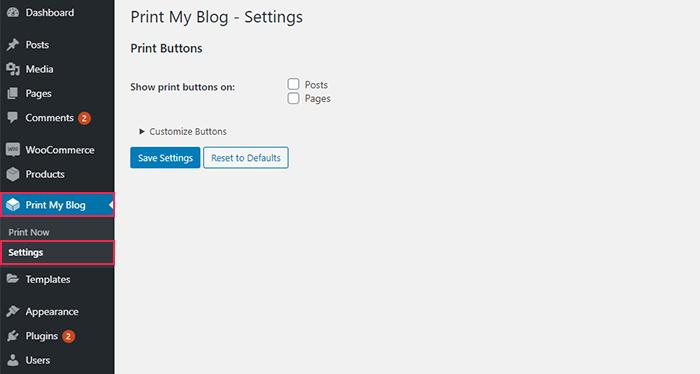
- プラグインの設定:[Print My Blog] → [設定] に移動し、[投稿] の横にあるチェックボックスをオンにします。変更を適用するには、[設定を保存] をクリックするのを忘れないでください。
- 投稿をエクスポートするには:変換したいブログ記事に移動します。ページ上部に新しいPDFボタンが表示されます。このボタンをクリックすると、記事の印刷オプションが表示されたポップアップウィンドウが開きます。
- PDFとして印刷:ポップアップ画面で「PDFとして印刷」ボタンを選択します。ブラウザの印刷設定画面が開きます。保存先を「PDFとして保存」に変更し、「保存」をクリックして処理を完了します。
お見逃しなく: デザインからドキュメントへ:FigmaからPDFへの変換が簡単になりました
方法3:異なるカテゴリから特定のブログ記事をエクスポートする
WordPress では、カテゴリ、日付範囲、作成者、ステータスなどのさまざまな要素に基づいてブログ投稿をフィルタリングできるため、特定のブログ投稿を簡単にエクスポートできます。.

この柔軟性は、サイト全体をエクスポートする必要がなく、移行や バックアップの。
このフィルタリング機能、特に著者による絞り込みは、さまざまなカテゴリの投稿をターゲットにするのに非常に役立ちます。手順を見ていきましょう。
ダミーユーザーを作成します。WordPressダッシュボードから「ユーザー」→「新規追加」に移動します。必要な詳細情報を入力し 、「作成者」の役割を割り当てます。たとえば、このユーザーに「non」という名前を付けることができます。
ダミーユーザーに投稿を割り当てる:[投稿] → [すべての投稿] に移動し、エクスポートしたいブログ投稿を選択します。これらの投稿の作成者を、先ほど作成したダミーユーザーに変更します。.
投稿をエクスポートします: 次に、[ツール] → [エクスポート] に移動し、[投稿] を選択します。[作成者] フィルターで、ダミーアカウント (例: 「non」) を選択し、[エクスポートファイルのダウンロード] をクリックします。
WordPressウェブサイトに新しいユーザーを追加する方法を知ろう
方法4:REST APIを使用してWordPressデータをエクスポートする
柔軟性と拡張性に優れたエクスポート方法が必要な場合は、 WordPress REST APIが 強力な選択肢となります。
この機能を使えば、データをプログラムでエクスポートできるため、大規模なデータセットを扱う開発者やチームに最適です。WordPressコアと直接連携し、投稿データとエクスポートフィールドを完全に制御できます。.

輸出プロセスは以下のとおりです。
- APIエンドポイントへのアクセス: /wp-json/wp/v2/postsのようなURLを使用して、WordPressウェブサイトから投稿データを取得します。
- エクスポート項目のカスタマイズ: タイトル、コンテンツ、コメントステータス、メディアアイテムなど、必要なエクスポート列を定義できます。
- 大量のデータを処理する:ページネーションを使用して、パフォーマンスを低下させることなく大規模なデータセットを管理します。
- ファイル形式を選択してください: 出力を JSON、CSV、またはExcelファイルに変換します。
このエクスポート方法は、自動化や定期的なエクスポートに最適です。Googleスプレッドシートやスクリプトなどのツールと連携させることで、ワークフローを効率化できます。.
ある程度の技術的な知識は必要ですが、WordPressのデータベースとエクスポート設定に関して、比類のない柔軟性と制御性を提供します。.
また、 WordPressで特定のElementorページをエクスポートおよびインポートする方法。
方法5:WP CLIを使用してWordPressデータをエクスポートする
WP CLIは、上級ユーザー向けにエクスポートプロセスを簡素化するコマンドラインツールです。高速かつ効率的で、大量のWordPressデータ処理に最適です。この方法は、 複数のウェブサイトを管理している や、複雑な移行作業を行う開発者によく利用されています。
データのエクスポート手順は以下のとおりです。
- エクスポートコマンドを実行します。wp exportコマンドを使用して、投稿、ページ、コメントなどを含むWXRファイルを生成します。
- 必要なフィルターを適用する: 投稿データを投稿者、日付、またはエクスポートタイプでフィルタリングするためのパラメーターを追加します。
- バンドルファイルの保存: システムは、投稿を簡単に移行するために使用できるダウンロード可能なバンドルファイルを作成します。
- エクスポート設定の管理: コマンドラインから直接、エクスポートフィールドと構造を調整できます。
このエクスポート方法は、大規模なデータセットやサイト全体のバックアップを処理するのに非常に効率的です。また、自動化にも対応しているため、定期的なエクスポートに最適です。.
コマンドラインツールに慣れている方であれば、WP CLIは標準のエクスポート画面よりも高速かつ高精度なエクスポート機能を提供します。.
方法6:WordPressデータベースからデータを直接エクスポートする
WordPressデータベースから直接エクスポートすることで、データに対する完全な制御が可能になります。この方法は、デフォルトのツールでは利用できない生の投稿データ、 カスタムテーブル、または特定のエクスポート列にアクセスする必要がある場合に便利です。
やり方は以下のとおりです。
- データベースマネージャーを開きます。 ホスティングダッシュボードにあるphpMyAdminまたは同様のツールを使用してください。
- テーブルの選択: WordPressデータを保存するwp_postsやwp_postmetaなどのテーブルを選択します。
- フィルタリングオプションを適用する: SQLクエリを使用して、投稿タイプやコメントステータスなど、必要なフィルタのみを抽出します。
- エクスポートファイル形式: データをCSVファイルまたはSQLファイルとしてダウンロードし、後で使用する。
このエクスポート方法は、精密な制御を必要とする上級ユーザーに最適です。データをGoogleスプレッドシートやExcelファイルなどのツールに簡単に移行して分析できます。ただし、データ損失を防ぐため、変更を加える前に必ずプラグインのバックアップを作成してください。.
方法7:プラグインを使用してWordPressデータをエクスポートする
サードパーティ製のプラグインを使用することは、WordPressウェブサイトからデータをエクスポートする最も簡単な方法の1つです。これらのツールはエクスポートプロセスを簡素化し、デフォルトのエクスポート画面よりも柔軟性を提供します。.
仕組みは以下のとおりです:
- プラグインをインストールするには、 WP Ultimate CSV Importerなどのツール、またはその他のエクスポート専門ソリューションを使用してください。
- エクスポートの種類を選択してください: ドロップダウンリストから、投稿、ページ、コメント、またはすべてのコンテンツを選択します。
- エクスポート設定を構成します: エクスポートフィールド、ファイル形式、メディアライブラリのオプションを選択します。
- エクスポートボタンをクリックしてください。CSV ファイル、Excelファイル、または実際の画像ファイルを含むバンドルファイルが生成されます。
このエクスポート方法は初心者にも使いやすく、大量のデータにも対応しています。多くのプラグインでは、定期的なエクスポートや高度なフィルタリングオプションなど、新しいエクスポート機能も提供されています。.
技術的な複雑さを伴わずに、スムーズで信頼性の高いWordPress体験を求めるユーザーにとって、これは素晴らしい選択肢です。.
WordPressデータのエクスポートに関するベストプラクティス
WordPressデータの書き出しは簡単ですが、ベストプラクティスに従うことで、スムーズでエラーのないプロセスを実現できます。小規模なブログでも大規模なデータセットでも、これらのヒントはコンテンツの保護と効率性の向上に役立ちます。.
- 必ず最初にバックアップを作成してください。エクスポート処理を開始する前に、バックアッププラグインを使用してください。これにより、WordPressデータベースが保護され、データ損失を防ぐことができます。
- 適切なエクスポート方法を選択してください。 投稿の移行、CSVエクスポートの作成、WXRファイルのダウンロードなど、目的に応じてエクスポート方法を選択してください。
- 適切なフィルタリングオプションを使用してください。 日付、作成者、投稿タイプなどの必要なフィルタを適用して、不要なデータのエクスポートを回避してください。これにより、大量のデータを容易に管理できます。
- ファイル形式の互換性を確認してください。 エクスポートするファイル形式が、Google スプレッドシート、Excel ファイル、または別の WordPress ウェブサイトなど、宛先プラットフォームと互換性があることを確認してください。
- メディアファイルの取り扱いには十分 ご注意ください。実際の画像ファイルはメディアライブラリに別途保存されています。必要に応じて必ずダウンロードしてください。
- 本格的な移行の前にテストを実施してください。 まず小規模なエクスポートを実行して、エクスポート設定を確認し、すべてが想定どおりに動作することを確認してください。
- エクスポートを整理しましょう: バンドルファイルに明確なラベルを付け、将来の使用や定期的なエクスポートのために安全に保管してください。
まとめ
WordPressからすべての投稿をエクスポートするのは、必ずしも複雑な作業ではありません。新しいサイトへの移行、バックアップの作成、コンテンツの再利用など、WordPressにはさまざまな方法が用意されています。.
内蔵のエクスポートツールを使えば素早くエクスポートできますし、フィルターを使って特定の投稿だけをエクスポートしたり、プラグインを使えばさらに柔軟にPDFとしてエクスポートすることも可能です。.
それぞれの方法は異なるニーズに対応しているので、ご自身の状況に最適な方法をお選びください。これらの簡単な手順に従えば、WordPressの投稿をすぐにエクスポートして準備完了です!
WordPressから投稿をエクスポートすることに関するよくある質問
WordPressで投稿をCSVファイルとしてエクスポートするにはどうすればよいですか?
CSVエクスポートに対応したプラグインを使用してください。ドロップダウンメニューから投稿を選択し、エクスポート設定を調整して、「エクスポート」をクリックします。GoogleスプレッドシートまたはExcelで開くことができるCSVファイルが生成されます。.
エクスポートする前に特定の投稿を選択できますか?
はい。ほとんどのツールでは、投稿ステータス、カテゴリ、作成者などのフィルターを使用して投稿を選択できます。エクスポートする列を絞り込んだ後、「確認」をクリックするとエクスポートファイルがダウンロードされます。.
WordPressはデフォルトでどのようなファイル形式をエクスポートしますか?
WordPressのコアはWXR XMLベースのファイル形式を使用しています。CSVファイルやその他の形式が必要な場合は、エクスポートツールまたはサードパーティ製プラグインを使用してください。.
投稿と一緒にカスタムフィールドをエクスポートできますか?
はい。多くの高度なツールは、エクスポートテンプレートでカスタムフィールドをサポートしています。特定のエクスポート列を含めたり、必要に応じてデータを構造化したりできます。.
エクスポートしたデータを開いて使用するにはどうすればよいですか?
エクスポートしたファイルを別のWordPressサイトにアップロードするか、CSVファイルに変換することができます。Googleスプレッドシートなどのツールを使えば、データの表示、編集、管理が簡単に行えます。.


