

WordPressユーザーであれば、プライバシー保護やプロフェッショナルなブランドイメージの維持など、さまざまな理由で自分の身元を隠したい場合があるでしょう。幸いなことに、WordPressではこの作業が簡単に行えます。簡単な手順で、公開日を含め、 WordPressブログ記事から著者名を簡単に非表示にできます。
WordPressで著者を隠す方法に関するこのガイドの核心は、 WordPressユーザーアカウントとブログ記事に関連付けられたアカウントを分離するというシンプルな概念です。こうすることで、誰も記事をあなたに結びつけることができません。これを行うには、ブログ記事用に新しいユーザー名を作成し、記事自体から著者名を隠す必要があります。
WordPress ブログ投稿で著者名を非表示にするのはなぜですか?
WordPressの投稿から投稿者名を非表示にすることには、いくつかの目的があります。この方法の主な理由は次のとおりです。
プライバシーに関する懸念と個人情報保護の必要性
WordPressの投稿で著者名を非表示にする主な理由の一つは、プライバシーに関する懸念に対処し、個人情報を保護するためです。プライバシーのリスクを懸念して、すべてのブロガーがフルネームを公表することに抵抗を感じるかもしれません。

実名を公開すると、著者は望ましくない注目、迷惑な連絡、さらには個人情報の盗難に遭う可能性があります。著者名を非公開にすることで、ブロガーはある程度の匿名性を維持し、個人情報がオンライン上の幅広い読者に容易にアクセスされることを防ぐことができます。.
読む: 非表示のWordPress管理者ユーザーを削除する方法
ブランド中立またはチームベースのブログアイデンティティを維持する
一部のWordPressブログでは、ブランドニュートラルまたはチームベースのアイデンティティの構築を目指しており、個々の著者ではなくコンテンツに重点が置かれています。このアプローチは、多様なトピックを扱い、統一感のあるイメージを提示したいブログでよく見られます。.

個々の著者名を隠すことで、コンテンツは個人ではなく、ブログ全体の知識と専門知識をより深く反映したものになります。これにより、一貫性と統一性のある意見を確立することができ、特に共同ブログや組織ブログに効果的です。.
著者のアイデンティティに基づく偏見や先入観を避ける
WordPressブログ記事で著者名を非表示にすることは、著者の身元に基づく偏見や先入観を軽減するのに役立ちます。読者は、著者の経歴、性別、民族性、その他の特徴に基づいて、コンテンツに対する意見や判断を形成することがよくあります。

著者名を匿名にすることで、複数のスタッフがいる場合、コンテンツに焦点が集中します。このアプローチにより、読者は著者の個人的な特徴に基づいて憶測したり意見を形成したりするのではなく、提示されたアイデアに積極的に関わることができます。.
関連: WordPressウェブサイトに新規ユーザーを追加する方法
WordPressで著者を非表示にする方法:ステップバイステップガイド
これらの手順に従うことで、WordPress の投稿で著者名を非表示にするかどうかについて、十分な情報に基づいた決定を下すことができます。.
著者名にペンネームや別名を使用する
WordPressで著者名にペンネームや別名を使用すると、プライバシーと読者との個人的なつながりの維持を両立できます。その方法は次のとおりです。
WordPressプラグインで仮名を管理する方法
まず、投稿者の仮名やエイリアスを管理できる適切な WordPress プラグインを調べて選択します。.
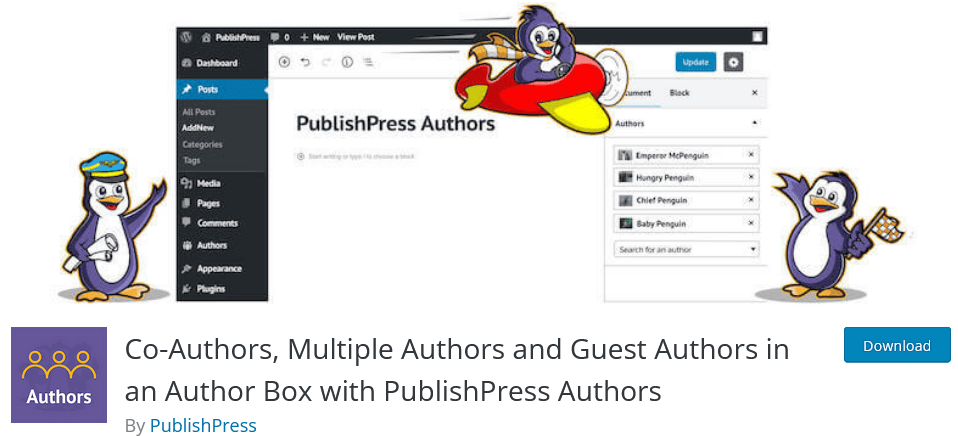
Simple Author BoxやPublishPress Authorsなど、この機能を提供する著者非表示プラグインはいくつかあります。高評価のレビュー、最近のアップデート、そしてニーズに合った機能を備えたものを探しましょう。
プラグインの設定と著者のエイリアスの設定
たとえば、 Simple Author Box プラグインを、WordPress ブログの著者のエイリアスを設定するためにこのプラグインを構成する手順は次のとおりです。

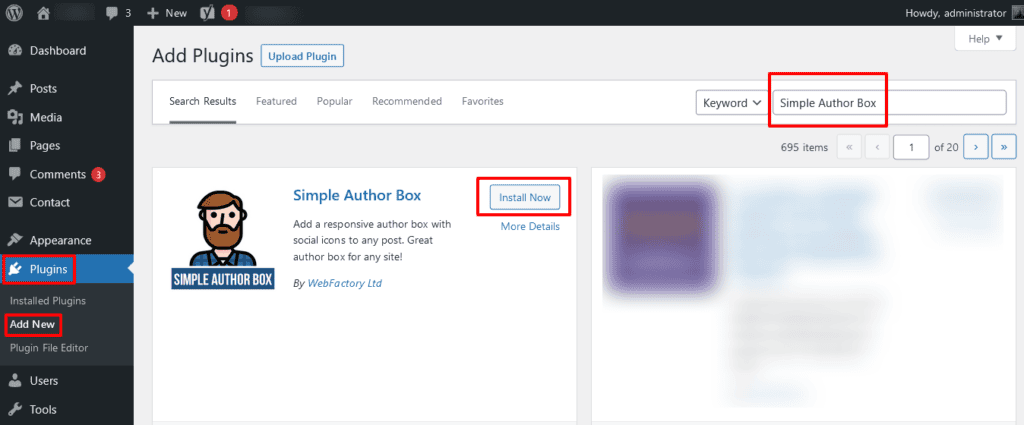
ステップ1:プラグインのインストールと有効化:WordPressダッシュボードにログインします。[プラグイン]→[新規追加]に移動します。 「Simple Author Box」 。プラグインをインストールして有効化します。
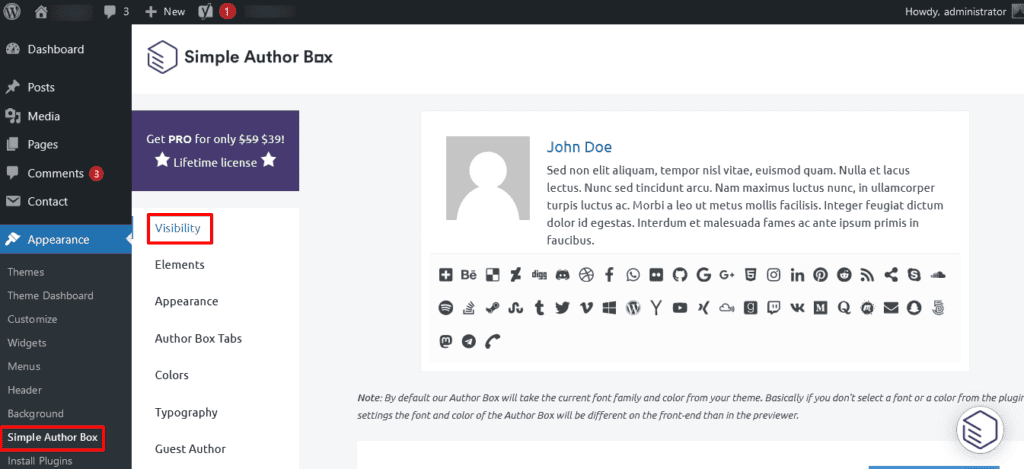
ステップ2:プラグイン設定へのアクセス:プラグインを有効化した後、「設定」をクリックし、ドロップダウンメニューから「Simple Author Box」を探してクリックします。
ステップ3:ペンネームオプションの設定:プラグインの設定画面には、ペンネームを含む著者ボックスの外観をカスタマイズするためのさまざまなオプションがあります。著者名とペンネームに関する「公開設定」セクションを探してください。
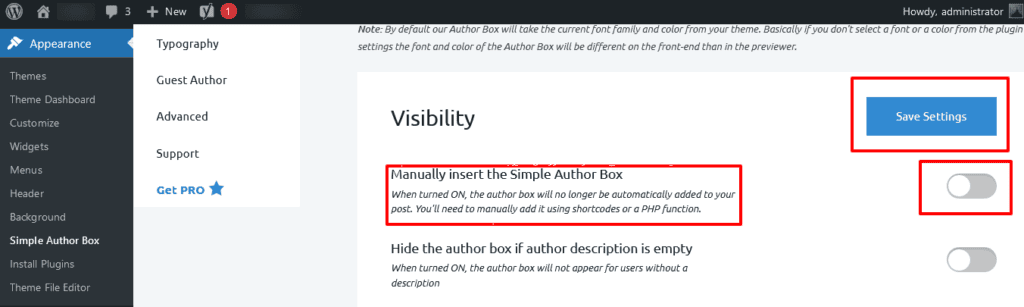
ステップ4:エイリアスの設定:「簡易著者ボックスを手動で挿入」をオンにして、著者に付けたいエイリアスを入力します。一般的な名前を入力したら、「設定を保存」をクリックして変更を保存します。
ステップ5:投稿の表示を確認する:一般名またはペンネームを表示させたいブログ記事に移動します。 投稿エディター、一般名または別名が著者名として正しく表示されていることを確認します。
プラグインのバージョンと設定によっては、投稿の横に表示される著者のプロフィールをカスタマイズできます。プロフィール、アバター、その他の関連情報を追加するオプションを探してください。.
また、ブログ記事をプレビューして、 著者のペンネームと略歴が 読者にどのように表示されるかを確認してください。必要に応じて、プラグインの設定に戻り、一般名や略歴を調整してください。
WordPressの投稿から著者名を隠す高度な方法
WordPressの投稿から著者名を隠すための高度なアプローチを取りたい場合は、カスタムCSSメソッドを利用できます。この方法では、WordPressテーマファイルにカスタムコードを追加して著者名の表示を制御します。手順は以下のとおりです。.
シンプルなカスタムCSSプラグインを使用する
カスタムCSSプラグインを使用して著者名を非表示にすることで、ブログの視覚要素をより細かく制御できるようになります。
ただし、カスタムCSSによる変更はテーマに依存しない可能性があり、将来のテーマのアップデートや変更によって影響を受ける可能性があることに注意してください。そのため、変更を加えた後は、必ずサイトの外観を確認してください。.
ステップ1:カスタムCSSプラグインをインストールして有効化する
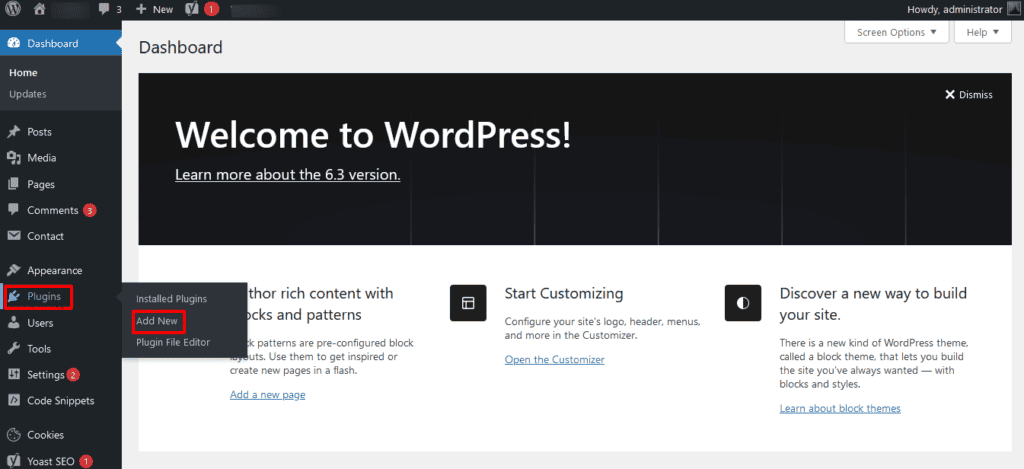
WordPressダッシュボードにログインします。[プラグイン] ⟶ [新規追加] に移動します。 「Simple Custom CSS」、プラグインをインストールして有効化します。
ステップ2: カスタムCSS設定にアクセスする
プラグインを有効化すると、ダッシュボードに「カスタムCSS」などのラベルが付いた新しいメニューオプションが表示されることがよくあります。このオプションをクリックすると、カスタムCSSの設定にアクセスできます。.
ステップ3: カスタムCSSコードを入力する
カスタムCSS設定に、カスタムCSSコードを入力するためのテキストエリアが表示されます。著者名要素をターゲットとし、非表示にするCSSコードを記述してください。具体的なコードは、テーマのHTML構造によって異なります。.
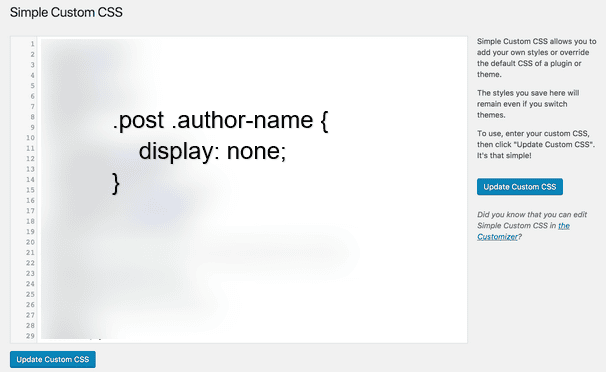
一般的な例を挙げます:
.post .author-name { 表示: なし; }.post .author-name を、WordPressテーマに適したCSSセレクターに置き換えてください。正しいセレクターを確認するには、投稿のHTMLコードを確認する必要があるかもしれません。.
ステップ4: 変更を保存し、投稿の表示を確認する
カスタムCSSコードを入力したら、「保存」または「更新」ボタンを使って変更を保存します。投稿者名を非表示にしたいブログ記事にアクセスします。記事を表示した際に、投稿者名が非表示になっているかどうかを確認します。.
必要に応じて、カスタムCSS設定に戻ってコードを調整してください。また、変更内容をプレビューし、すべての投稿に一貫して適用されていることを確認してください。.
注: カスタムCSSの使用などの高度な手法では、CSSコーディングとそれがWordPressウェブサイトの外観にどのような影響を与えるかについての基本的な理解が必要です。本番サイトに適用する前に、必ず ウェブサイトをバックアップし 、安全な環境で変更をテストしてください。
読んでください: ElementorでカスタムCSSを追加する方法
ブログ投稿の著者名を非表示にするカスタム CSS を追加する
カスタムCSSを使ってウェブサイトの外観をカスタマイズすると、著者名を非表示にするなど、様々なデザイン要素を細かく制御できます。WordPressの投稿から特定の著者を手動で削除するには、以下の手順に従ってください。
ステップ1:WordPressダッシュボードにアクセスする:WordPressダッシュボードにログインします。[外観]→[カスタマイズ]に移動します。これにより、WordPressカスタマイザーツールが開きます。
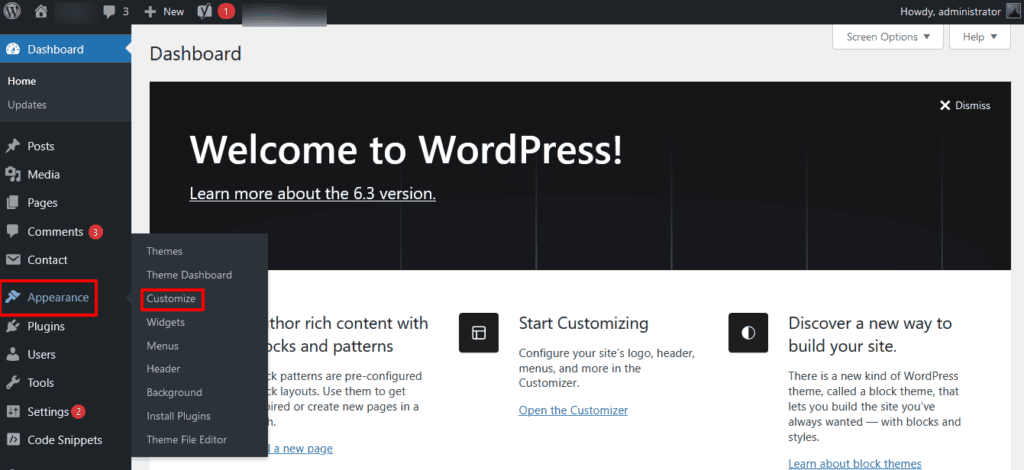
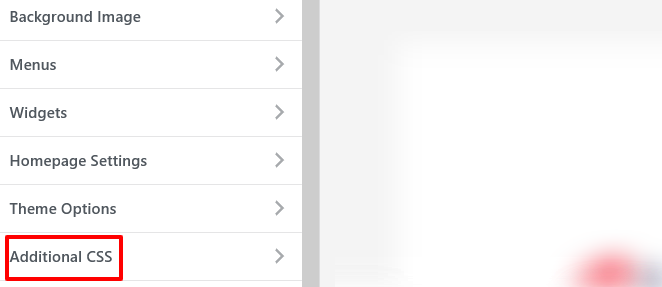
ステップ2:追加CSSセクションを開く:カスタマイザー内で、「追加CSS」オプションを探します。ここにカスタムCSSコードを追加できます。
「追加CSS」セクションには、カスタムCSSコードを入力するためのテキストボックスがあります。著者名を含む要素をターゲットとするCSSコードを記述してください。.
一般的な例を挙げます:
.post .author-name { 表示: なし; }.post .author-name を、テーマに適したCSSセレクターに置き換えてください。正しいセレクターを特定するには、投稿のHTML構造を確認する必要があるかもしれません。.
ステップ3:変更内容のプレビューと保存:CSSコードを入力したら、「プレビュー」ボタンをクリックして、ウェブサイトの外観がどのように変化するかを確認します。プレビューに問題がなければ、「保存」ボタンをクリックして変更を適用します。
ブログ投稿にアクセスして、著者名が非表示になっているかどうかを確認してください。CSSコードが正しい場合は、著者名は表示されなくなります。.
必要に応じて、「追加CSS」セクションに戻り、コードを調整してください。CSSを微調整することで、投稿全体で一貫した結果を得ることができます。.
カスタムCSSの変更は、サイトの他の要素に影響を与える可能性があることにご注意ください。ウェブサイトの外観を定期的に確認し、必要な変更が正しく適用されていることを確認してください。.
読んでください: WordPressで未使用のCSSを削除する方法
すべての WordPress 投稿の著者名を置き換えるにはどうすればいいですか?
WordPressの投稿から著者名を置き換えるには、データベースの更新と場合によってはカスタム関数を組み合わせる必要があるでしょう。 著者名を一般的な名前に置き換える手順。
ウェブサイトのバックアップ
変更を加える前に、 ウェブサイト全体のバックアップを作成してください。これにより、何か問題が発生した場合でもサイトを復元できます。WordPressのバックアップに最適なプラグインの一つは BlogVault。
データベースにアクセスする
phpMyAdminなどのツール(通常はウェブホスティングのコントロールパネルからアクセスできます)を使ってWordPressデータベースにアクセスします。投稿者名が含まれているテーブルを特定します。メインのテーブルはおそらくwp_postsという名前です。.
SQLクエリを実行する
すべてのブログ投稿の投稿者名を更新するSQLクエリを実行します。具体的なクエリは、データベースの構造と変更内容によって異なります。サンプルクエリは次のようになります。
wp_posts を更新し、post_author を NEW_AUTHOR_ID に設定し、post_type を 'post' に設定します。NEW_AUTHOR_ID を、すべての投稿に割り当てる新しい著者のユーザー ID に置き換えます。.
著者情報の更新
ブログ投稿に表示される著者名を変更したい場合は、カスタム関数やフックを使用して著者名を動的に置き換える必要があるかもしれません。これには、テーマの functions.php ファイルの変更が必要になります。.
始めるにあたって、簡単な例を以下に示します。
function replace_author_name($display_name) { return 'New Author Name'; // 新しい著者名に置き換えます } add_filter('the_author', 'replace_author_name');このコードスニペットは、投稿コンテンツにおける投稿者の表示名を変更します。必要に応じて変更してください。.
徹底的にテストする
これらの変更を加えた後、ウェブサイトを徹底的にテストし、すべてが期待どおりに動作することを確認してください。投稿やページごとに、著者名の置き換えが一貫していることを確認してください。.
注: WordPressデータベースを直接変更することは危険であり、正しく行わないと予期せぬ結果を招く可能性があります。作業を進める前にサイトのバックアップを作成し、 WordPress開発者。
続きを読む: 危険で欺瞞的なサイトへの警告を修正する方法
結論
コンテンツを作成する際に、WordPress ブログ投稿から著者名を非表示にするという選択は、個人の誠実さを損なうことなく新しい道を模索するという決意を意味します。.
プライバシーへの懸念が高まる中、著者名を非公開にすることは、透明性と匿名性のトレードオフを批判的に評価することを促します。また、倫理基準を遵守しながら読者の関心を引き付ける革新的な方法を見つける必要性も高まります。.
著者を非表示にするプラグイン、CSS のカスタマイズ、または代替の著者表示方法のいずれを使用しても、WordPress の投稿から著者名を非表示にすると、プライバシーの境界を尊重しながら、独自の目的に合わせてデジタル ランドスケープを形成できることが強調されます。.
WordPressブログ記事から著者名を非表示にするためのサポートが必要ですか?当社の専門的な WordPress開発サービスは、 WordPressに関するあらゆるニーズに対応します。
お客様のコンテンツがプロフェッショナルで洗練された外観を維持できるよう、この機能をスムーズに実装するお手伝いをいたします。ウェブサイトのプライバシー保護を強化しながらユーザーエクスペリエンスを向上させる方法について、ぜひお気軽にお問い合わせください。
WordPressで著者名を非表示にする方法に関するよくある質問
著者名や日付がない場合のサイトの外観をテストする簡単な方法はありますか?
はい、永続的な変更を行う前に、WordPressダッシュボードの「ライブプレビュー」機能(利用可能な場合)を使用して、作成者名や日付を除いたサイトの表示を確認できます。または、ステージングサイトを使用して変更を加え、公開前に確認することもできます。.
著者名と日付を非表示にすると、サイトの信頼性に影響しますか?
読者層やコンテンツの性質によっては、変更が必要になる可能性があります。コンテンツの執筆者や公開時期に関する透明性や文脈を重視する読者もいます。この変更を行う前に、読者層の好みとサイトの目的を考慮してください。.
テーマファイルを変更せずに著者名と日付を非表示にすることはできますか?
はい、多くの場合、プラグインを使用するか、特定のテーマ内の設定を変更することで、著者名と日付を非表示にすることができます。多くのプレミアムテーマには、テーマファイルを編集することなくメタ情報の表示を制御する組み込みオプションが用意されています。.
著者名と日付を削除すると SEO にどのような影響がありますか?
著者名や日付を削除しても、通常はSEOに直接影響はありません。ただし、タイムスタンプはユーザーがコンテンツの関連性や信頼性を判断するのに役立つため、ユーザーエンゲージメントに影響を与える可能性があります。変更は、全体的なユーザーエクスペリエンス戦略に沿っていることを確認することが重要です。.
WordPress で著者リンクを無効にするにはどうすればいいですか?
WordPressで著者リンクを無効にするには、テーマのコードを編集して、著者リンクを出力するPHPテンプレートタグを削除または変更します。あるいは、カスタムCSSを使用して著者リンクのクリックを無効にすることもできます。例:
.post-author a, .byline a {
pointer-events: none;
cursor: default;
}
WordPress の投稿に表示される著者名を変更するにはどうすればよいですか?
投稿に表示される投稿者名を変更するには、WordPressダッシュボードの「ユーザー」に移動し、編集したいユーザーを選択して、「公開時に表示する名前」オプションを希望の名前に変更してください。これにより、そのユーザーが作成した投稿に表示される名前が変更されます。.
WordPress の共有リンクプレビューから著者名とリンクを削除するにはどうすればいいですか?
共有リンクのプレビューから著者名とリンクを削除するには、Yoast SEOなどのSEOプラグインを使用してOpen Graphタグをカスタマイズします。プラグインの設定で「ソーシャル」セクションのタグを調整し、リンクプレビューに表示される情報を変更します。.


