
WordPressのフッターを編集するのは簡単な作業です。ウェブサイトの下部をカスタマイズすることで、ウェブ サイト全体のデザイン と機能に独自の要素を加えることができます。
見落とされがちなフッターですが、重要な情報、ナビゲーションリンク、著作権情報などを提供する上で重要な役割を果たします。また、訪問者がサイトを離れる前に最後に目にする場所でもあるため、ブランドイメージを強化する情報を表示するのに最適なスペースです。.
カスタムテキスト、リンク、デザイン要素などを追加したい場合でも、WordPressではユーザーがWordPressフッターを簡単にカスタマイズできます。そこで、ブランドに合わせてフッターを編集し、ウェブサイトのプロフェッショナルな外観を向上させる5つの簡単な方法をご紹介します。.
WordPressのフッターを理解する
WordPressのフッターはウェブサイトの一番下のセクションであり、すべてのページに表示されます。通常、著作権情報、重要なページへのリンク、場合によっては追加のウィジェットやクレジットなど、さまざまな要素で構成されます。.
デザインの観点から見ると、フッターはウェブページ全体のレイアウトにバランスと完成度をもたらします。機能面では、連絡先情報、プライバシーポリシー、利用規約などの重要な情報にユーザーが素早くアクセスできるようにします。さらに、ソーシャルメディアのリンク、最近の投稿、その他の関連コンテンツを掲載するスペースとしても機能します。.
WordPressのフッターを理解することで、ウェブサイト所有者はこのスペースを効果的に活用できます。ブランドアイデンティティを伝え、ユーザーエンゲージメントを高め、サイト全体のプロフェッショナルな外観を確保するために、このスペースを活用することができます。.
読む: カスタムWordPressウェブサイトデザインのメリット
WordPressのフッターを編集する簡単な方法
WordPressウェブサイトのフッター下部を自分らしくカスタマイズするための簡単な方法をいくつかご紹介します。これらの方法を使えば、WordPressフッターを簡単に形作り、洗練させることができます。それでは、WordPressでフッターを編集する手順を見ていきましょう。.
方法1:WordPressカスタマイザーを使用してフッターを編集する
WordPress カスタマイザーを利用すると、フッターのコンテンツを簡単に編集し、好みに合わせてカスタマイズし、サイト全体で統一感のあるブランド化された外観を確保できます。.
ステップ1: WordPressカスタマイザーに移動する
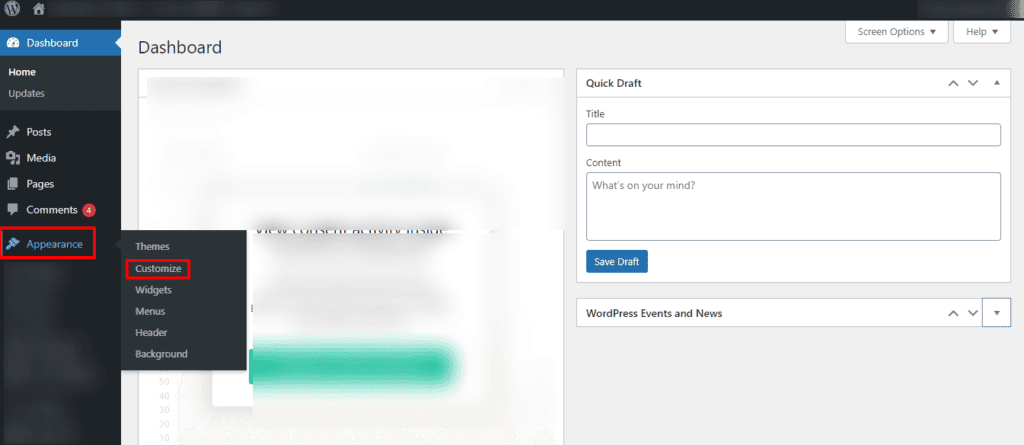
まず、WordPressダッシュボードにログインします。そこから、左側のサイドバーにある「外観」タブを見つけ、「カスタマイズ」をクリックします。すると、WordPressカスタマイザーが開きます。これは、サイトのさまざまな側面を変更するための強力なツールです。.
ステップ2: フッターセクションにアクセスする
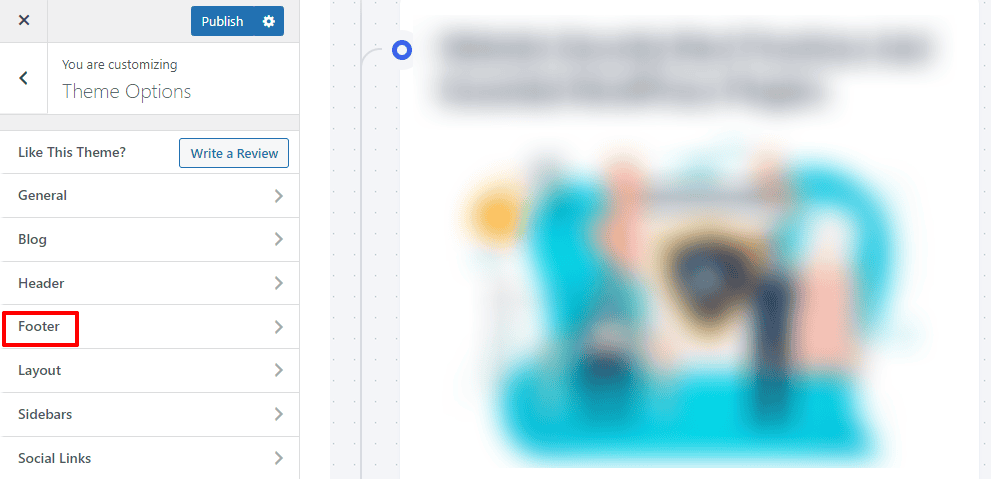
カスタマイザー内で「フッター」オプションを探してください。具体的な配置はテーマによって異なります。クリックすると、フッターテキスト、著作権情報、ウィジェットエリアなど、さまざまなカスタマイズオプションが表示されます。.
ステップ3: フッターテキストと著作権を編集する
ここでは、下部のフッターバーに表示されるテキストを直接変更できます。例えば、デフォルトの著作権テキスト(Powered by WordPress)を、会社名や現在の年などの必須情報を追加した独自のテキストに置き換えることができます。.
2024 あなたのウェブサイト名。全著作権所有。.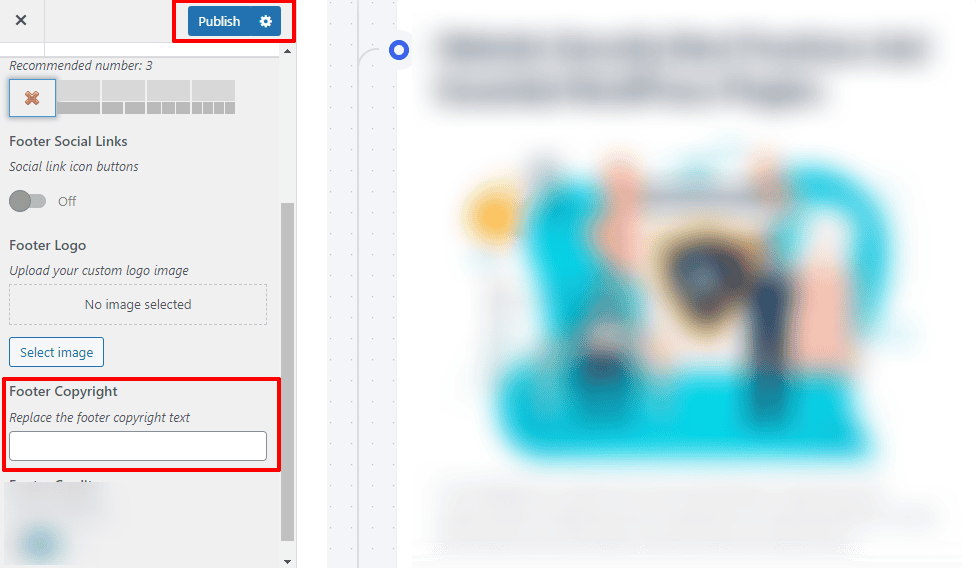
ステップ4: 変更を保存する
必要な編集を行った後、「公開」ボタンをクリックして変更を保存します。これにより、更新されたフッター情報がウェブサイト全体に表示されるようになります。.
方法2: コードを使用してフッターを編集する
コードを使ってフッターを編集することで、フッターのクレジット、外観、コンテンツをより細かく制御できます。WordPressカスタマイザーでは実現できない高度なカスタマイズが可能になります。.
ステップ1: WordPressテーマカスタマイザー/エディターにアクセスする
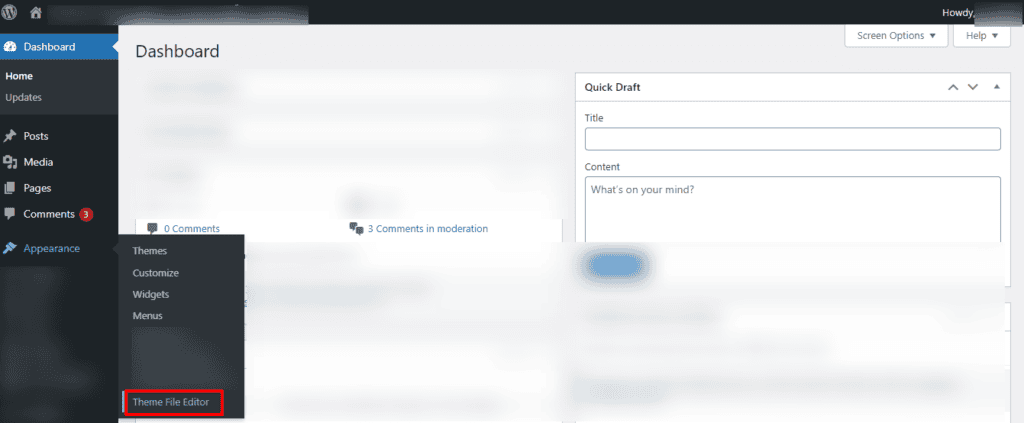
コードを使ってフッターを編集するには、WordPressダッシュボードの「外観」タブに移動し、「テーマエディター」を選択します。右側にテーマファイルのリストが表示されます。フッターのコンテンツを制御する「footer.php」ファイルを見つけます。.
ステップ2: フッターコードを見つけて変更する
「footer.php」ファイル内で、フッターコンテンツを表示するコード部分を探してください。これはテーマによって異なる場合がありますが、多くの場合 HTML タグで囲まれています。
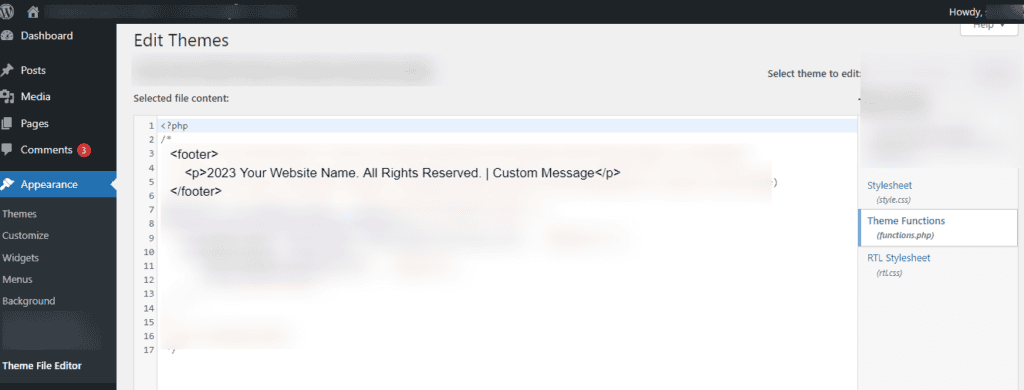
見つけたら、カスタム メッセージを追加して、Powered by WordPress フッターのクレジットを削除します。
<footer> <p>2024 あなたのウェブサイト名。全著作権所有。| カスタムメッセージ</p></footer>ステップ3: 変更を保存する
変更を加えた後は、テーマエディターの「ファイルを更新」ボタンをクリックして変更を保存してください。コードの直接編集は慎重に行う必要があることに注意してください。また、変更を加える前にテーマのバックアップを作成しておくことをお勧めします。
方法3:WordPressウィジェットを使ってフッターを編集する
ウィジェットを使ったフッターのカスタマイズはユーザーフレンドリーで、コーディングスキルは必要ありません。汎用性の高いアプローチで、ウェブサイトの下部に様々なフッター要素や機能を追加できます。フッターブロックは、WordPressウェブサイトの見た目と機能性を向上させるのにも役立ちます。.
ステップ1:ウィジェットセクションへ移動
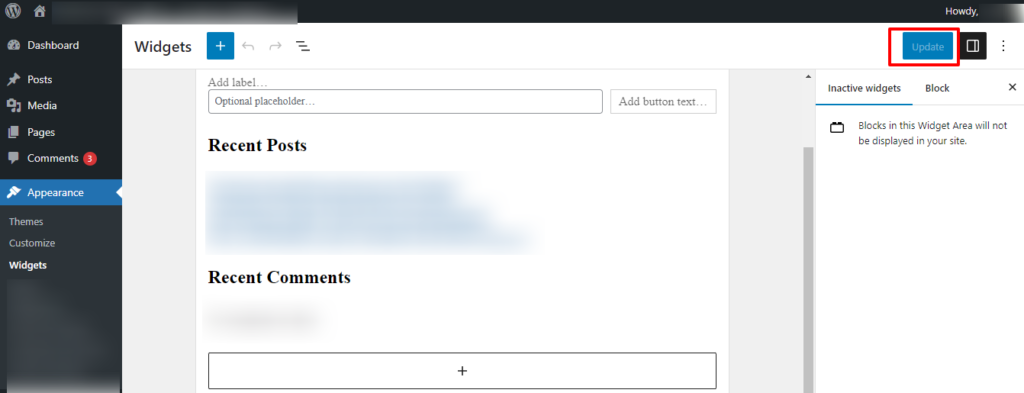
まず、WordPressダッシュボードの「外観」タブに移動し、「ウィジェット」を選択します。ここで、テーマで利用可能なウィジェットエリアのリストが表示されます。多くの場合、フッターウィジェットもこれらのエリアの1つです。.
ステップ2: フッターウィジェットエリアを見つける
テーマのフッターに対応するウィジェットエリアを見つけます。テーマによっては、「フッター」「フッター1」「フッター2」などのラベルが付いている場合があります。必要なウィジェットをフッターウィジェットエリアにドラッグ&ドロップします。.
ステップ3: ウィジェットを追加して設定する
フッターエリアのニーズに合ったウィジェットを選択してください。例えば、著作権情報を含むカスタムテキストウィジェットを追加するには、次のようにします。
- 「テキスト」ウィジェットをフッター領域にドラッグします。.
- ウィジェットのコンテンツ フィールドに著作権テキストを入力します。.
2024 あなたのウェブサイト名。全著作権所有。.サイトの目的に応じて、最近の投稿ウィジェット、ソーシャル メディア アイコン、ニュースレター登録フォームなどの他のウィジェットを追加することもできます。.
ステップ4: 変更を保存する
ウィジェットをお好みに合わせて設定したら、「保存」または「更新」ボタンをクリックして変更を適用します。これで、フッターに選択したウィジェットと指定したコンテンツが表示されます。.
読む: サイトを改善するための最高のWordPress AIプラグイン
方法4:WordPressフッタープラグインを使用してフッターを編集する
フッターカスタマイズ用のプラグインを使用すると、ウェブサイトの下部セクションをコードなしで簡単にカスタマイズできます。テーマファイルやコーディングを細かく操作せずに、よりシンプルなアプローチを好むユーザーにとって特に便利です。.
さまざまなフッター カスタマイズ プラグインを調べて、ニーズに最適なものを見つけ、WordPress サイトの視覚的および機能的な側面を強化します。.
ステップ1:フッターカスタマイズプラグインをインストールする
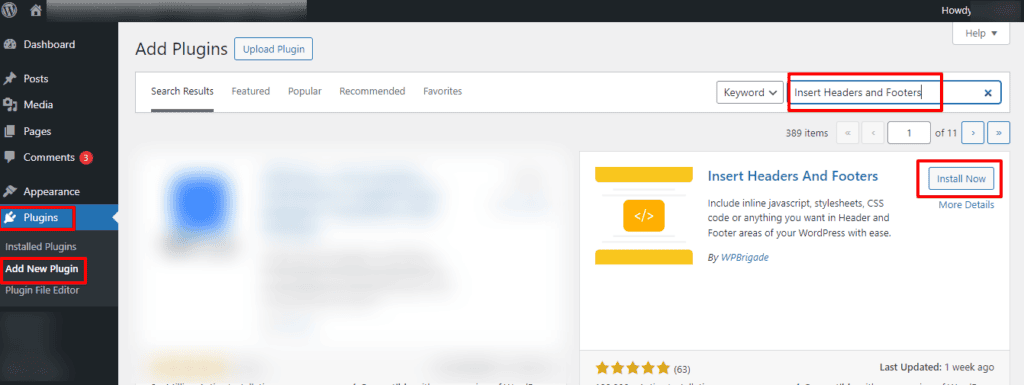
まず、WordPress管理画面の「プラグイン」セクションに移動します。「新規追加」をクリックします。フッターカスタマイズプラグインを検索します。人気のフッター作成プラグインの一つに「 Insert Headers and Footers」プラグイン。「今すぐインストール」をクリックし、プラグインを「有効化」します。
ステップ2: プラグイン設定にアクセスする
有効化したら、WordPressダッシュボードでプラグインを見つけます。多くの場合、「設定」メニュー内、または独自のメニュー項目内にあります。「ヘッダーとフッターの挿入」の場合は、「設定」>「ヘッダーとフッターの挿入」にあります。
ステップ3: カスタムフッターコードを挿入する
プラグインの設定画面で、フッターにカスタムコードを追加できるセクションを見つけてください。「フッター」または「フッター内のスクリプト」というラベルが付いている場合があります。ご希望のカスタムHTMLまたはJavaScriptコードを入力してください。.
たとえば、Powered by WordPress の代わりにカスタム著作権表示を追加するには、次のようにします。
<footer>2024 あなたのウェブサイト名。全著作権所有。</footer>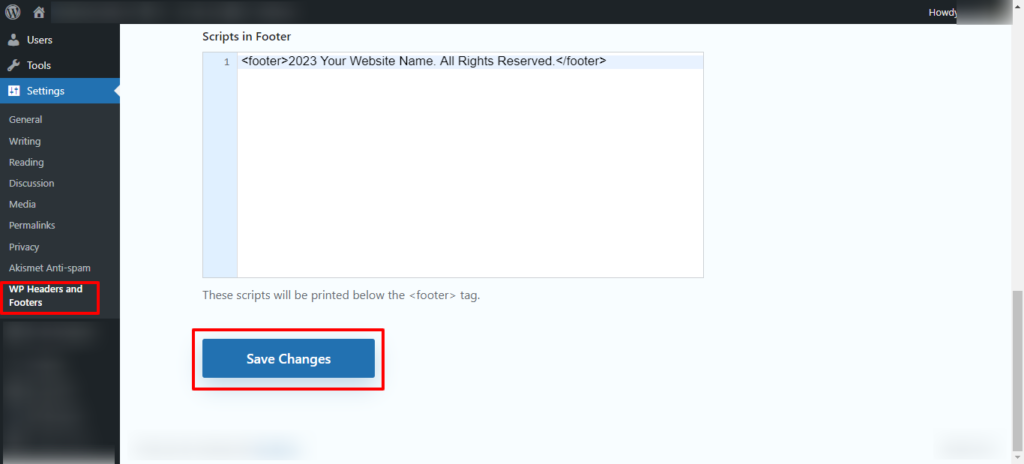
ステップ4: 変更を保存する
カスタムWordPressフッターコードを挿入したら、変更を保存します。プラグインは、すべてのWordPressサイトページにカスタムフッターコードを挿入します。.
方法5:ElementorでWordPressフッターを編集する
Elementorは、WordPressのフッターを編集するための視覚的で直感的なインターフェースを提供し、技術レベルを問わずあらゆるユーザーが簡単に編集できるようにします。シンプルなドラッグ&ドロップエディターで、WordPressウェブサイトの他の部分とシームレスに統合された、パーソナライズされたプロフェッショナルなフッターをデザインできます。.
ステップ1:Elementorをインストールして有効化する
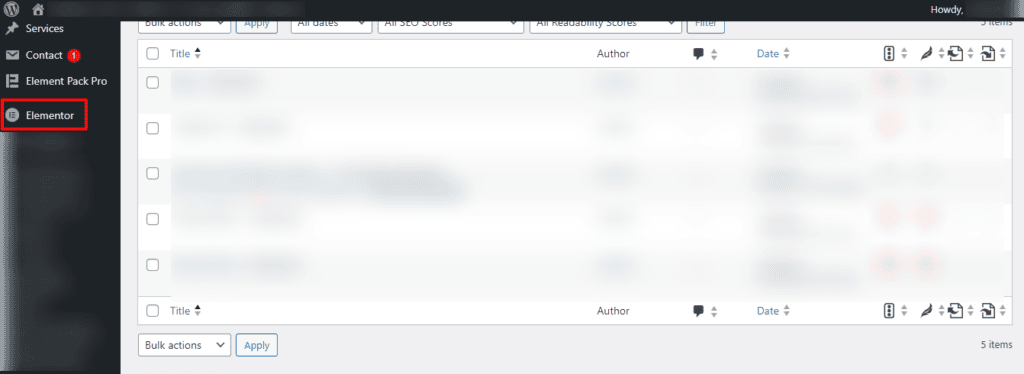
まず、WordPressサイトにElementorプラグインがインストールされ、有効化されていることを確認してください。ElementorはWordPressリポジトリにあり、「プラグイン」セクションからインストールできます。.
ステップ2:Elementorでフッターを編集する
Elementorを起動したら、フッターを編集したいページに移動します。「Elementorで編集」ボタンをクリックして、Elementorエディターを起動します。.
ステップ3: フッターセクションを追加する
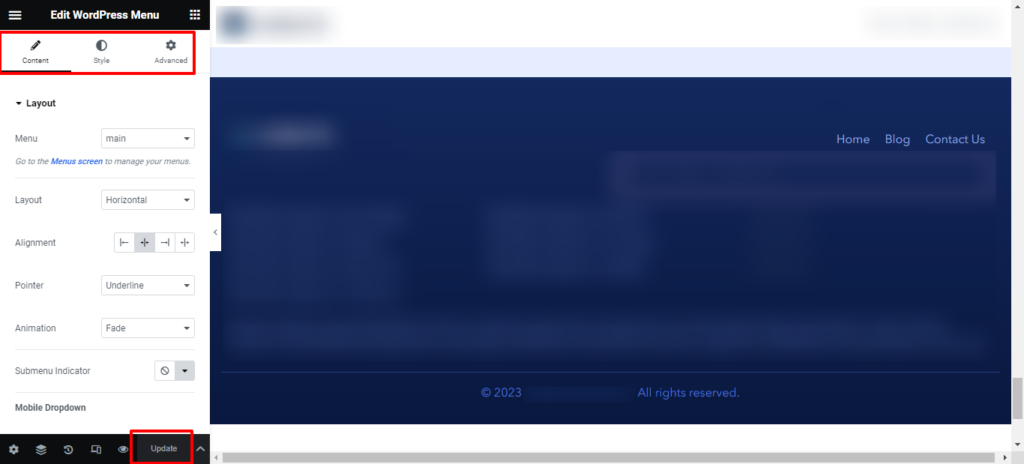
Elementorエディター内で「+」アイコンをクリックすると、新しいセクションを追加できます。フッターのレイアウトに合った構造を選択してください。また、このセクションにウィジェットをドラッグ&ドロップしてコンテンツをカスタマイズすることもできます。.
ステップ4:フッターウィジェットをカスタマイズする
「テキストエディタ」や「HTML」などのウィジェットをフッターセクションにドラッグして、カスタムコンテンツを追加します。例えば、著作権表示を追加するには、次のようにします。
2024 あなたのウェブサイト名。全著作権所有。.他の Elementor ウィジェットを使用して、列、画像、ボタン、その他の必要な要素を追加することもできます。.
ステップ5: 変更を保存する
フッターをお好みに合わせてカスタマイズしたら、「更新」をクリックして変更を保存します。Elementorは編集したフッターをサイト全体に適用します。.
WordPressのフッターを完全に削除する
フッター全体を削除すると、サイトのユーザビリティに影響を与える可能性があり、特に重要な情報やリンクが含まれている場合は推奨されません。このような変更を行う前に、その影響を慎重に検討し、ウェブサイトのデザインとユーザーエクスペリエンスの目標に合致していることを確認してください。.
テーマファイルを編集する前に必ずバックアップを作成し、特定の要素を削除するとテーマのライセンスまたは WordPress の使用原則に違反する可能性があることに注意してください。.
方法1: テーマのカスタマイズオプション
WordPressダッシュボードにログインします。「外観」に移動し、「カスタマイズ」を選択します。フッターまたは著作権情報に関するセクションを探します。テーマによっては、フッターを無効化またはカスタマイズするオプションが用意されています。利用可能な場合は、このオプションを使用してフッターを非表示にしてください。.
方法2: カスタムCSS
WordPressダッシュボードの「外観」に移動し、「カスタマイズ」を選択します。「追加CSS」などのオプションを探します。以下のCSSコードを追加します。
.フッター{ 表示: なし;}この CSS コードは、クラス「footer」の要素をターゲットにして非表示にします。.
方法3: テーマファイルの編集
WordPressダッシュボードの「外観」に移動し、「テーマエディター」を選択します。「footer.php」ファイルを見つけて開きます。フッターコンテンツを含むセクション全体を削除します。テーマファイルの編集が完了したら、変更内容を保存します。.
注意: 変更を行う前に慎重に進め、バックアップを作成してください。
方法4: プラグインを使用する
フッターのコンテンツを操作できるプラグインがあります。プラグインをインストールし、「設定」>「PHP Inserter」に移動して、以下のコードを追加してください。
wp_footer を削除します。読んでください: ウェブサイトに必要な3つの重要なフッターリンク
WordPressウェブサイトのフッターデザインのベストプラクティス
WordPressウェブサイトでポジティブなユーザーエクスペリエンスを提供するには、効果的で美しいフッターをデザインすることが不可欠です。ウェブサイトのフッターエリアをデザインする際に考慮すべきベストプラクティスをいくつかご紹介します。
重要な情報と明確なナビゲーション
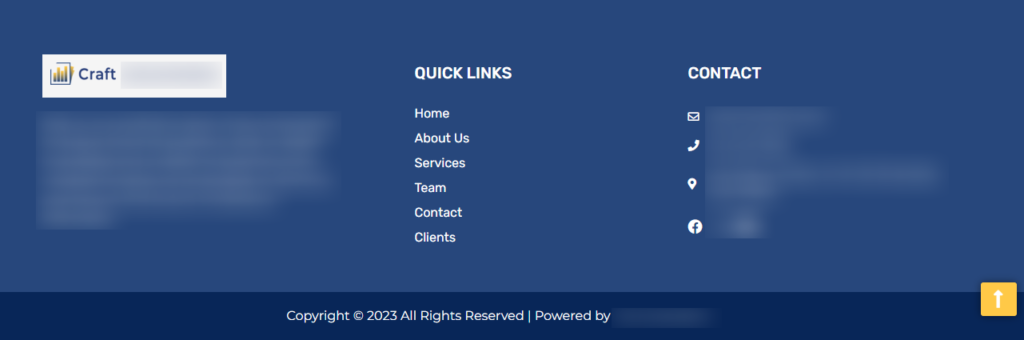
連絡先、住所、ソーシャルメディアのリンクなど、重要な情報を含めてください。これにより、ユーザーは簡単にあなたと連絡を取り、追加のリソースを見つけることができます。また、サイドフッターメニューに簡潔な補助 ナビゲーションメニュー 。これは、特にメインメニューで探しているものが見つからなかった場合に、ユーザーが重要なページにすばやくアクセスするのに役立ちます。
デザインの一貫性
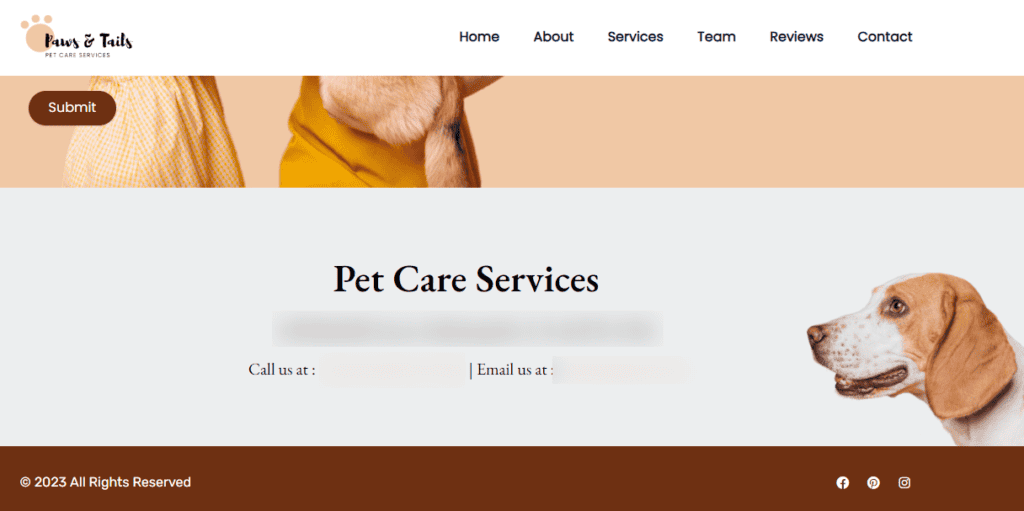
ウェブサイトの他の部分とデザインの一貫性を保ちましょう。統一感のある 配色、 フォント、スタイルを統一しましょう。また、フッター部分はレスポンシブ対応にしましょう。つまり、様々な画面サイズやデバイスに適切に対応できるということです。
デスクトップとモバイルの両方で表示をテストし、すべてのユーザーにシームレスなエクスペリエンスを提供します。さらに、 ロゴ、ブランドカラー、タグラインなどの要素をフッターに組み込むことで、ブランドアイデンティティを強化します。これにより、ユーザーはブランドを覚え、認識しやすくなります。
ミニマリズムとCTA
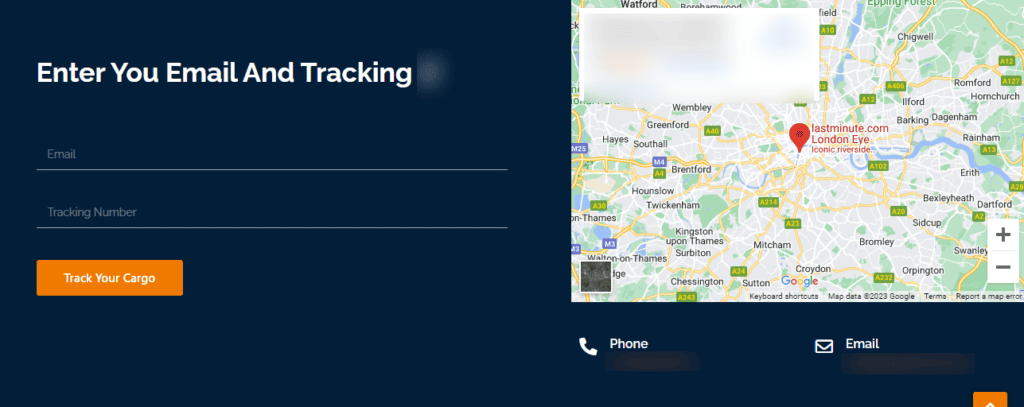
フッターのデザインは、すっきりとシンプルに保ちましょう。必要不可欠な要素のみを配置することで、雑然とした印象を避けましょう。そうすることで、ユーザーが圧倒されたり、気が散ったりすることを防ぎます。さらに、フッターにさりげなくCTAを配置し、ユーザーに具体的な行動を促しましょう。ニュースレターの購読、リソースのダウンロード、製品やサービスの確認などが挙げられます。.
ウィジェット化された領域
多くの WordPressテーマで 、ウィジェット化されたフッター領域が提供されています。これらのセクションを活用して、最近の投稿、人気カテゴリー、ソーシャルメディアフィードなどのウィジェットを追加しましょう。これにより、ダイナミックで魅力的なコンテンツを提供できます。
アクセシビリティとトップへのスクロールボタン
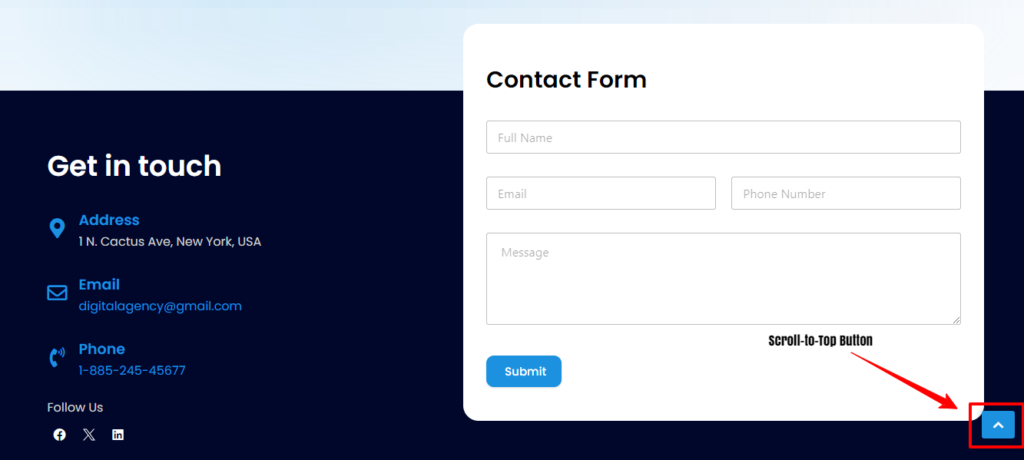
適切な色のコントラスト、読みやすいフォントサイズ、そして簡単なナビゲーションを確保することで、フッターエリアのアクセシビリティを高めましょう。これは、スクリーンリーダーを利用する障害のあるユーザーにとって非常に重要です。.
さらに、特に長いページでは、フッターにページ上部へのスクロールボタンを配置することでユーザーエクスペリエンスが向上します。この機能により、ユーザーは過度にスクロールすることなく、ページの先頭に素早く戻ることができます。.
著作権、よくある質問、プライバシーに関するリンク
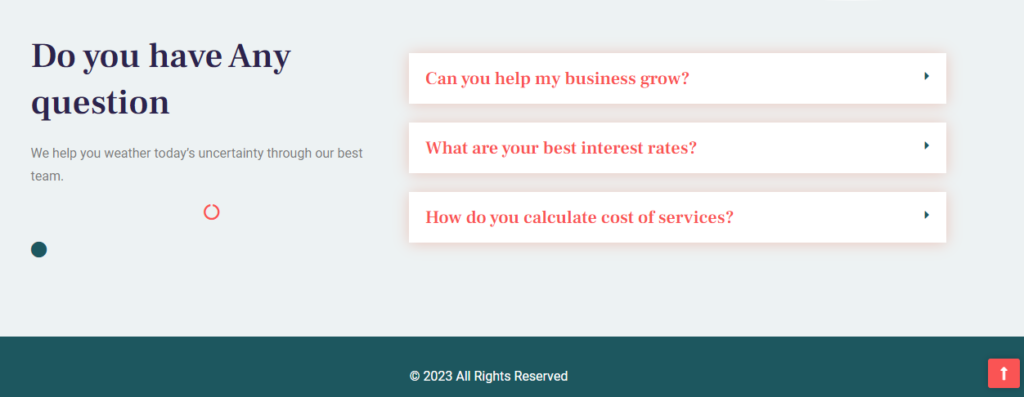
著作権表示と必要な法的情報を表示してください。これにより、コンテンツが保護されるだけでなく、ウェブサイトにプロフェッショナルな印象を与えることができます。必要に応じて、プライバシーポリシーと利用規約へのリンクも掲載してください。.
さらに、 Google Analyticsなどのサービスを使用してWeb サイトのパフォーマンスを監視する場合は、分析トラッキング コードを統合します。
これらのウェブサイト フッター デザインのベスト プラクティスに従うことで、WordPress ウェブサイトの全体的なデザインを引き立てる、機能的で魅力的、かつユーザーフレンドリーなフッター セクションを作成できます。.
まとめ: WordPressウェブサイトのフッターを強化する
WordPressウェブサイトのフッターをカスタマイズすることは、ウェブサイト全体の外観と機能性を向上させる、シンプルでありながら効果的な方法です。重要な情報を追加したり、ナビゲーションを改善したり、ブランドアイデンティティに合わせたフッターを作成したりと、初心者から経験豊富なユーザーまで、どなたでも簡単にカスタマイズできます。.
WordPress カスタマイザーの使用から、コード、プラグイン、Elementor などのページ ビルダーの使用まで、さまざまな好みやスキル レベルに合わせた多様なアプローチがあります。.
サイトの見た目の魅力とユーザーの利便性のバランスをとることが重要です。サイトのフッター自体が、訪問者を圧倒することなく、情報提供を充実させていることが重要です。ベストプラクティスを遵守することも、ユーザーエクスペリエンスの向上に貢献します。.
さらに、特にデフォルトの著作権表示を変更する場合は、法的考慮事項に留意することが、倫理的な Web サイト管理にとって重要です。.
結局のところ、適切に設計されたフッターは、WordPress サイトにプロフェッショナルさを加えるだけでなく、追加情報やナビゲーション オプションを探しているユーザーにとって貴重なリソースとしても機能します。.
WordPressフッターに関するよくある質問
フッターの内容を変更するにはどうすればよいですか?
WordPressでフッターの内容を変更するには、テーマのカスタマイズオプションを利用できます。WordPressダッシュボードの「外観」>「カスタマイズ」に移動し、フッター関連の設定で著作権テキストや追加情報などのコンテンツを編集できます。または、テーマエディターの「外観」にある「footer.php」ファイルを編集することもできます。
WordPress でページごとに異なるフッターを作成するにはどうすればよいですか?
各 WordPress ページに異なるフッターを設定するには、ウィジェット エリアを使用します。特に、WordPress テーマが特定のページに対して固有のウィジェット構成をサポートしている場合は、ウィジェット エリアが役立ちます。.
あるいは、Elementorなどのページビルダーを使えば、インターフェース内で個々のページのカスタムフッターをデザインできます。より高度なカスタマイズが必要な場合は、ページテンプレートにカスタムコードを追加することで、特定の条件に基づいて異なるフッターを表示することも可能です。.
WordPress テーマ「twenty-twenty」または「twenty-twenty-one」のフッターを編集するにはどうすればいいですか?
Twenty-TwentyやTwenty-Twenty-OneなどのデフォルトのWordPressテーマでフッターを編集するには、WordPressダッシュボードの「外観」⟶「カスタマイズ」に進みます。「フッター」セクションでは、テキスト、フッターウィジェット、その他のフッター内の要素を編集できます。.
WordPress にフッター メニューを追加するにはどうすればよいですか?
WordPressでフッターメニューを追加するには、「外観」⟶「メニュー」で新しいメニューを作成します。次に、「外観」⟶「WordPressテーマカスタマイザー」に移動し、「メニュー」セクションでフッターにメニューを割り当てます。.
WordPress でフッターのサイズを変更するにはどうすればよいですか?
WordPressでフッターのサイズを変更するには、CSSを使ってサイズを調整します。「外観」⟶「カスタマイズ」⟶「追加CSS」に移動し、フッターの高さまたは幅を変更するCSSコードを追加します。.
WordPress WPBakery でフッターを編集するにはどうすればいいですか?
WordPress WPBakeryでフッターを編集するには、WPBakeryページビルダーにアクセスし、フッターテンプレートまたはセクションを見つけます。次に、WPBakeryインターフェース内でフッターコンテンツを編集する必要があります。.
WordPress で既存のフッターを編集するにはどうすればよいですか?
既存の WordPress ウェブサイトのフッターを編集するには:
- WordPress テーマが提供するテーマのカスタマイズ オプションを使用します。.
- 通常、「外観」⟶「カスタマイズ」の下にあり、ここでフッターのコンテンツを変更できます。.
WPBakery などのページ ビルダーを使用している場合は、ビルダーのインターフェイス内で編集します。.
WordPress でカスタムフッターを作成するにはどうすればいいですか?
WordPressでカスタムフッターを作成するには、 SeedProdやElementor。次に、ページビルダー内で新しいセクションまたはテンプレートを作成し、好みに合わせてデザインします。


