

の刷新 拡大、あるいはより良いドメイン名の取得など、WordPressサイトを新しいドメインに移行することは、大きな決断です。多くのウェブサイトオーナーは、移行中に貴重なデータが失われたり、SEOランキングが低下したりすることを懸念していますが、それは当然のことです。そのため、WordPressサイトを新しいドメインに移行したいと考えている方は、ぜひこのガイドをご活用ください。
以下のステップバイステップの指示に従うことで、データの整合性を維持し、苦労して獲得したランキングを維持しながら、 WordPress サイトを新しいドメインにシームレスに移行できます。
WordPressサイトを新しいドメインに移行するための前提条件
WordPressサイトを新しいドメインに移行する際には、考慮すべき重要な前提条件があります。これらの前提条件は、スムーズな移行を確実にするための基礎となるステップです。それでは、 ウェブサイトの移行 プロセスを開始する前に満たさなければならない主要な要件を見ていきましょう。
ドメイン名を購入する
まず、 HostingerやDreamHostなどのドメイン登録業者を選択します。現在のドメインが「 examplewebsite.com 」だとします。これを「 newbranding.com 」にリブランディングすることにしたとします。
選択したドメイン登録業者のウェブサイトにアクセスし、「 newbranding.com 」の登録可否を検索してください。登録可能な場合は、登録手続きに進んでください。
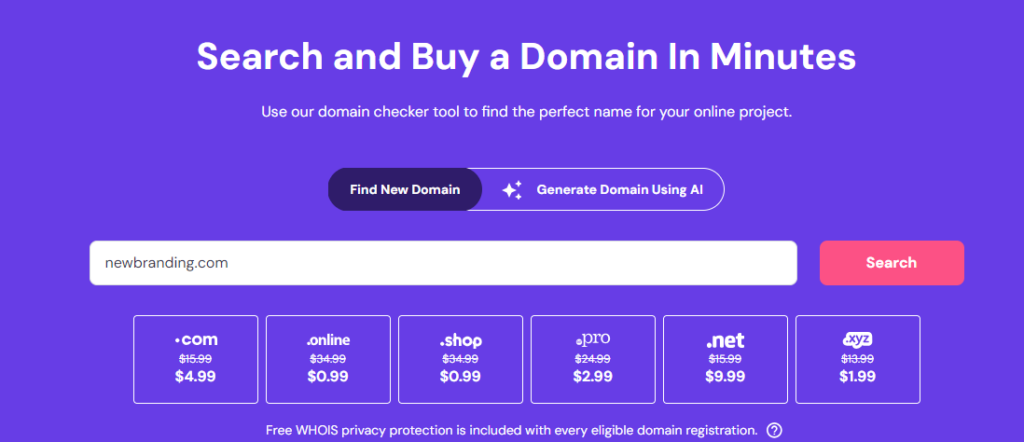
登録手続きの際に、 .com、.net、.orgなどのドメイン拡張子を選択するよう求められます。ウェブサイトの目的とターゲット層に合った拡張子を選択してください。
さらに、個人情報が一般に公開されないように、ドメインプライバシー保護を追加することも検討してください。登録が完了すると、新しい ドメイン名移転され、移行プロセスの準備が整います。
ウェブホスティング要件
もう一つ考慮すべき点は、選択した ウェブホスティングプロバイダーが 新しいドメインに対応しているかどうかを確認することです。同じウェブホスティングサービスを継続利用する場合は、現在のホスティングプランが複数のドメインのホスティングに対応しているか、または新しいドメインに対応するためのアップグレードが可能かどうかを確認してください。
あるいは、プロバイダーを変更する場合は、サイトのニーズを満たし、ワンクリックWordPressインストール、十分なストレージ容量、帯域幅などの機能を備えたホスティングプランを調査して選択してください。信頼性の高いWordPressホスティングサービスを提供する主要なホスティングプロバイダーには、以下のようなものがあります。
互換性のある Web ホスティングを確保したら、移行プロセスに進む準備が整います。.
ウェブサイトの移行には専門家のサポートが必要です
特に技術的な専門知識が不足している場合は、WordPress サイトを新しいドメインに移行するために専門家の支援を求めることを強くお勧めします。.

Seahawkは WordPressウェブサイトの移行を 、プロセス全体を効率的に処理することで、エラーのリスクを最小限に抑え、スムーズな移行を実現します。当社の専門知識により、お客様のウェブサイトは複雑な手続きなく移行されますので、ご安心ください。
WordPressサイトを新しいドメインに移行するためのステップバイステップガイド
以下は、移行プロセスの各ステップを概説した包括的なガイドです。タスクを効率化するための便利なプラグインへのリンクも記載されています。.
ステップ1:引っ越しの準備
まずは、BlogVaultのようなプラグインを使用するか、cPanel経由で手動でWordPressサイトのバックアップを作成してください。BlogVaultを使用すると バックアッププロセスが効率化され、 cPanel「バックアップウィザード」または「バックアップ」セクションにアクセスできます。
バックアップが完了したら、バックアップウェブサイトファイルをローカルコンピュータにダウンロードすることが不可欠です。これにより、ウェブサイトのデータとファイルの安全なコピーが確保され、移行プロセスですぐに利用できるようになります。.
ステップ2: 新しいドメインの設定
次に、ホスティングコントロールパネルにアクセスし、ドメイン管理セクションに移動します。ここで、新しいドメインを追加するオプションがあります。指示に従って新しいドメイン名を入力し、セットアッププロセスを完了してください。.
次に、新しいドメインのDNS設定を更新し、ホスティングサーバーに関連付けます。通常は、ドメインを購入したドメインレジストラのウェブサイトにアクセスし、DNS管理セクションを探します。ネームサーバーは、ホスティングプロバイダーから提供されたネームサーバーに更新してください。.
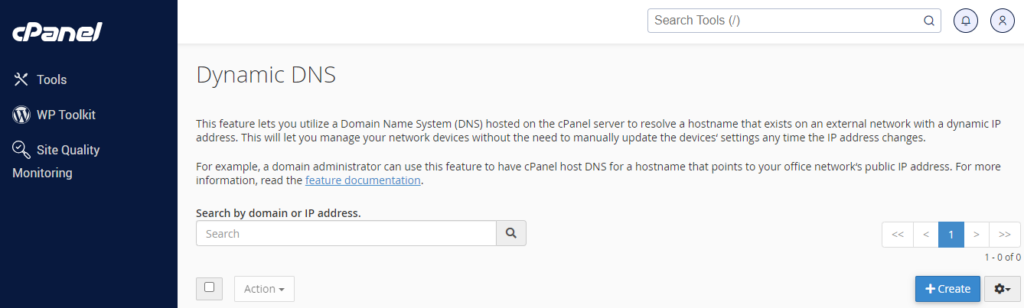
DNS設定を更新すると、DNSの伝播が行われます。変更が完全に伝播するまでには、最大24~48時間かかる場合があります。この間、一部の訪問者は引き続き古いウェブサイト/ドメインにリダイレクトされ、他の訪問者は新しいドメインが表示される場合があります。.
ステップ3:WordPressファイルを新しいドメインに移動する
ホスティングコントロールパネルからphpMyAdminにアクセスします。WordPressサイトに対応するデータベースを選択します。.
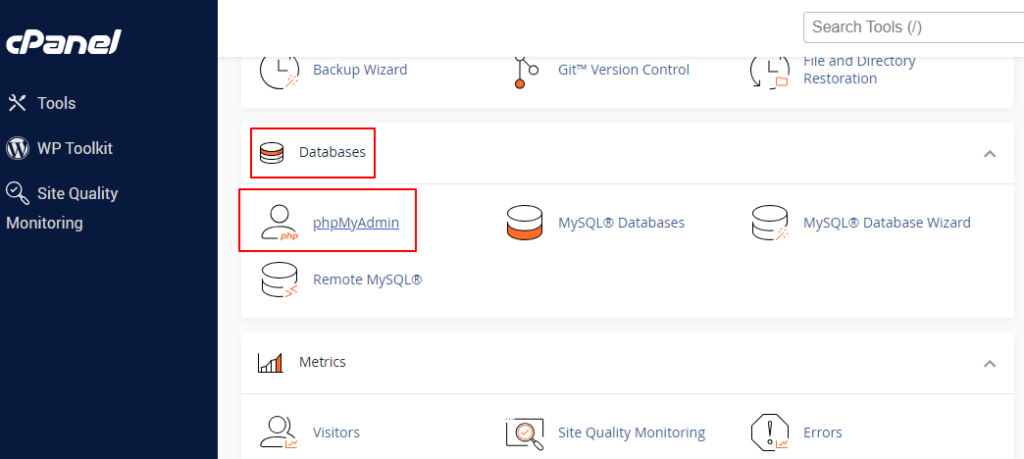
- 「エクスポート」タブをクリックし、クイックエクスポート方法を選択し、エクスポート形式として SQL を選択します。.
- 「Go」をクリックして、データベースのバックアップ ファイルをダウンロードします。.
WordPressファイルをダウンロード
ホスティング アカウントの FTP クライアントまたはファイル マネージャーを介して古いドメインのファイルにアクセスできます。.
- WordPress インストールのルート ディレクトリに移動します。.
- すべてのファイルとフォルダーを選択し、ローカル コンピューターにダウンロードします。.
新しいドメインにファイルをアップロードする
ホスティング アカウントを通じて、新しいドメインのファイル マネージャーまたは FTP にアクセスできます。.
- 新しいドメインのルート ディレクトリに移動します。.
- 古いドメインからダウンロードしたファイルとフォルダーを、新しいドメインの対応するディレクトリにアップロードします。.
ステップ4: 新しいデータベースの作成
cPanel 経由で新しい MySQL データベースとユーザーを作成するには、次の詳細な手順に従います。
- cPanel にアクセスします。ホスティング アカウントにログインし、cPanel ダッシュボードに移動します。
- MySQLデータベースウィザードを見つける:cPanelダッシュボードで、「データベース」セクションを見つけ、MySQLデータベースウィザードを選択します。クリックして続行します。
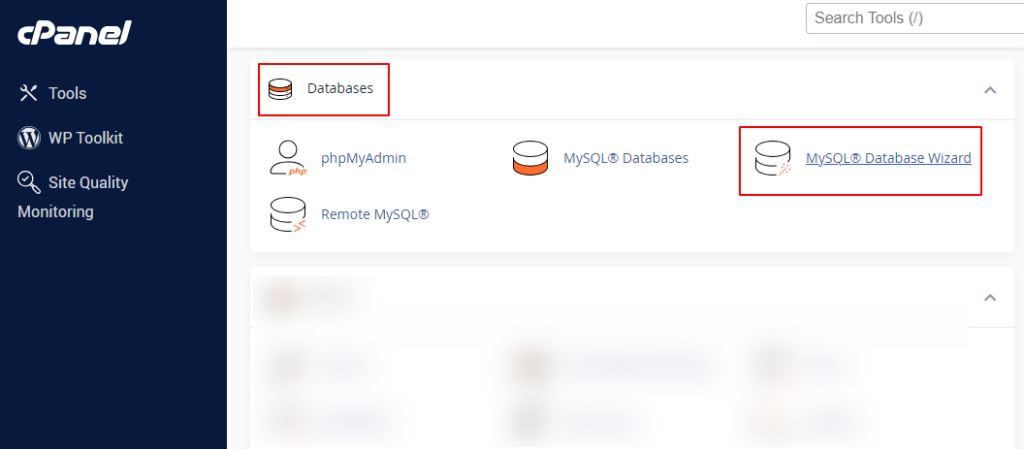
新しいデータベースを作成する:MySQLデータベースウィザードのインターフェースで、新しいデータベースを作成します。指定されたフィールド(例:「new_database」)に新しいデータベースの名前を入力し、「次のステップ」をクリックします。
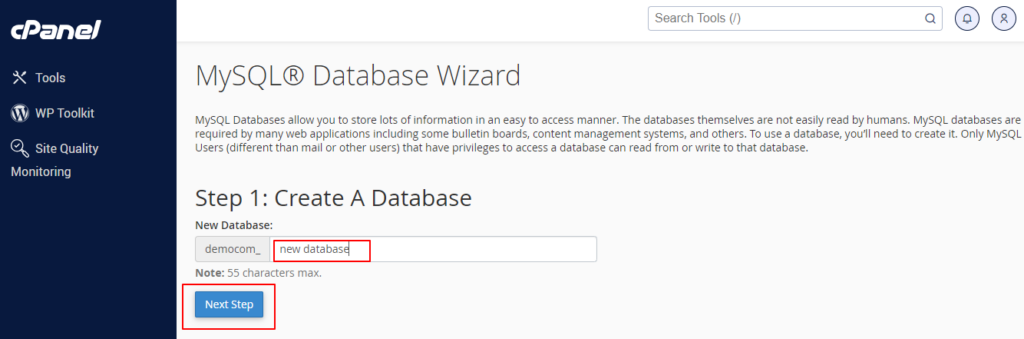
- データベースユーザーの作成:次に、新しいデータベースユーザーを作成します。適切なフィールド(例:「new_user」)にデータベースユーザーのユーザー名を入力します。また、ユーザーの強力なパスワードを生成して確認する必要があります。「ユーザーの作成」をクリックして続行します。
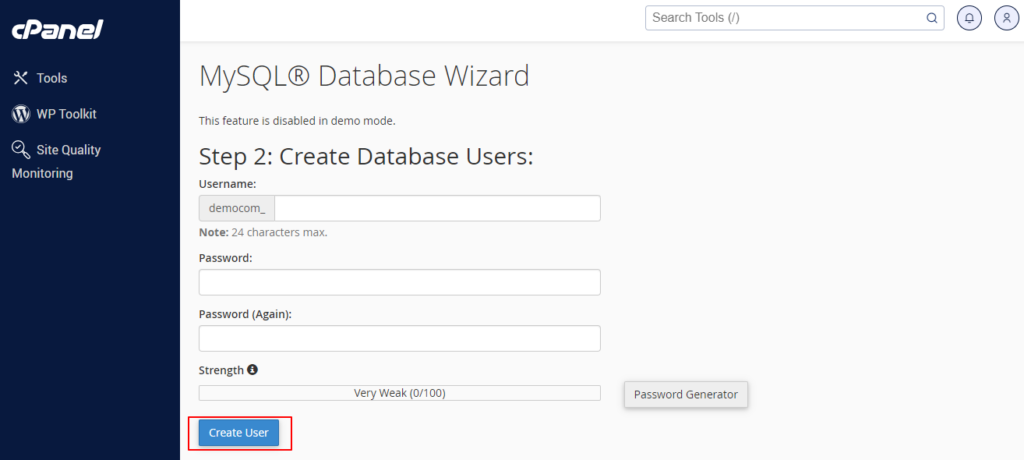
- ユーザー権限の割り当て:ユーザーを作成したら、データベースに対する権限をユーザーに割り当てます。「すべての権限」を選択すると、ユーザーにデータベースへの完全なアクセス権限が付与されます。その後、「次のステップ」をクリックします。
- 確認: データベースとユーザーが正常に作成されたことを示す確認メッセージが表示されます。 データベース名、ユーザー名、パスワードを必ずメモしておいてください。
データベースの詳細を書き留めたら、「完了」ボタンをクリックしてプロセスを完了します。.
cPanel 経由で新しい MySQL データベースとユーザーの作成が完了しました。データベースの詳細は、WordPress サイト移行プロセスの次のステップで必要となるため、必ず安全に保管してください。.
ステップ5: データベースのインポート
これらの手順に従うことで、WordPress データベースを新しいドメインに正常にインポートし、スムーズなサイト移行の準備が整います。.
wp-config.phpを編集する
ホスティング アカウントの FTP またはファイル マネージャーを介して新しいドメインのルート ディレクトリにアクセスします。.
- wp-config.php ファイルを見つけて開き、編集します。.
- 新しいデータベース資格情報で次の行を更新します。
定義('DB_NAME'、'新しいデータベース名')。'DB_USER'、'新しいデータベースユーザー'を定義します。'DB_PASSWORD'、'新しいユーザーパスワード'を定義します。define('DB_HOST', 'localhost'); // 通常は 'localhost' ですが、ホスティングプロバイダーに確認してください。.ファイルを保存して閉じます。.
phpMyAdmin経由でデータベースをインポートする
cPanelにログインし、phpMyAdminを開きます。左側のリストから、作成した新しいデータベースを選択します。.
- 上部の「インポート」タブをクリックします。.
- 「ファイルを選択」ボタンをクリックし、古いサイトからエクスポートした SQL ファイルを選択します。.
- フォーマットが SQL に設定されていることを確認し、「実行」をクリックしてインポート プロセスを開始します。.
インポートが完了するまでお待ちください。完了すると成功メッセージが表示されます。.
インポート中にエラーが発生した場合は、SQLファイルが大きすぎないことを確認してください。大きすぎる場合は、ファイルを分割するか、 php.ini。また、「データベース接続エラー」が表示された場合は、wp-config.phpファイル内のデータベース名、ユーザー名、パスワードが正しいことを再度確認してください。
ステップ6: サイトのURLを更新する
古いドメインのすべてのインスタンスを新しいドメインに更新し、WordPress でサイトの URL 設定を調整することで、古いドメインへのリンク切れや参照がなく、新しいドメインでサイトが正しく機能することが保証されます。.
古いドメインの検索と置換
これを行うには、プラグインを使用する方法と手動の方法の 2 つの方法があります。.
i) プラグインを使用する: Better Search Replaceなどのプラグインをインストールして有効化します。次に、WordPress ダッシュボードの [ツール] ⟶ Better Search Replace に移動します。
- 「検索」フィールドに古いドメイン(例:「olddomain.com」)を入力します。.
- 「置換後の文字列」フィールドに新しいドメインを入力します(例:「newdomain.com」)。.
- すべてのテーブルを選択し、ドライランを実行して変更を確認します。.
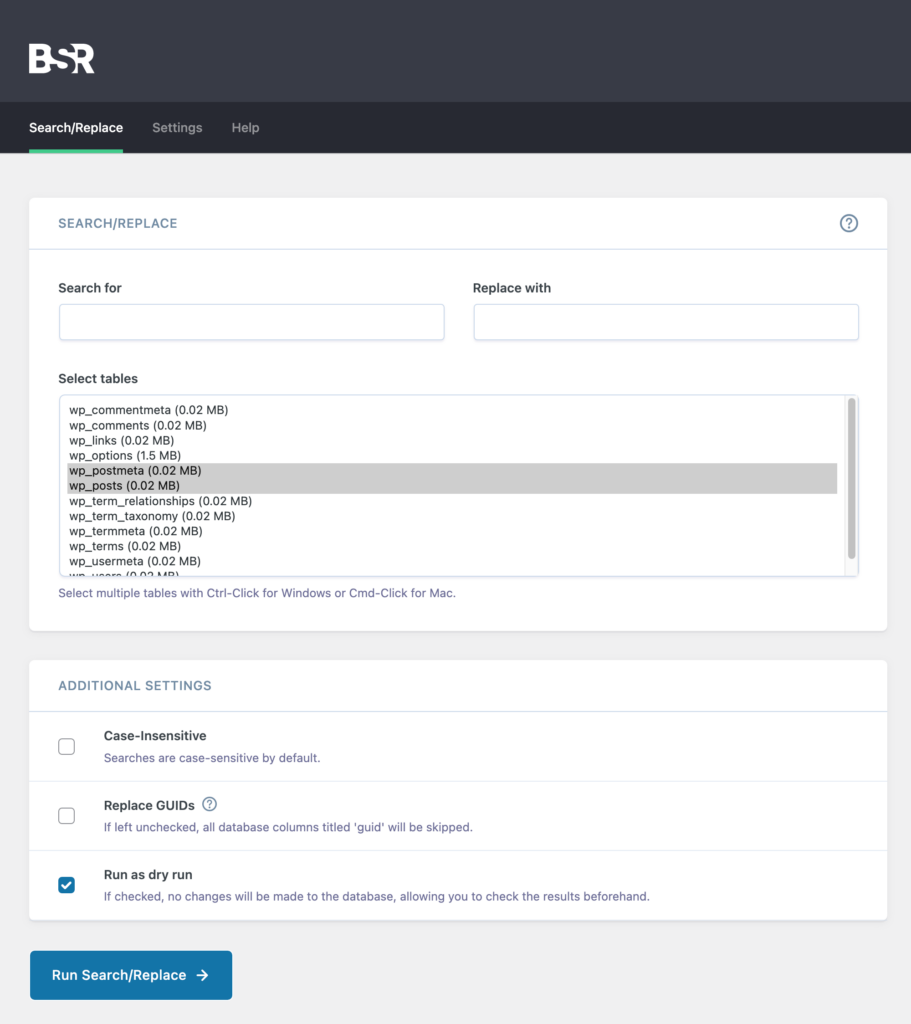
すべてが正しいと思われる場合は、ライブ アップデートを実行します。.
ii) SQL クエリによる手動の方法: ホスティング コントロール パネルから phpMyAdmin にアクセスします。
- 新しいデータベースを選択し、SQL タブに移動します。.
- olddomain.com と newdomain.com をそれぞれのドメインに置き換えて、次のクエリを実行します。
wp_options を更新します。SET option_value = replace(option_value, 'http://olddomain.com', 'http://newdomain.com') WHERE option_name = 'home' OR option_name = 'siteurl';wp_posts を更新し、guid を replace(guid, 'http://olddomain.com','http://newdomain.com') に設定します。wp_posts を更新します。post_content を replace(post_content, 'http://olddomain.com', 'http://newdomain.com') に設定します。wp_postmeta を更新し、meta_value を replace(meta_value,'http://olddomain.com','http://newdomain.com'); に設定します。WordPress設定でサイトURLを更新する
WordPressの 管理画面にログインします。[設定] ⟶ [一般] に移動します。
「WordPress アドレス (URL)」と「サイト アドレス (URL)」の欄で、URL を新しいドメインのものに更新してください (例: 「http://newdomain.com」)。
下にスクロールして「変更を保存」をクリックします。
ステップ7:WordPressウェブサイトで新しいドメインをテストする
新しいWordPressサイト(ドメイン)を徹底的に確認し、すべてのリンク、画像、機能が正しく動作していることを確認してください。ページが期待どおりに読み込まれ、 お問い合わせフォーム が機能し、メディアファイルが正しく表示されることを確認してください。
また、ナビゲーションメニュー、ウィジェット、カスタム機能やプラグインなど、サイトのさまざまな部分をテストしてください。さらに、パーマリンクを修正する必要があります。
- WordPressダッシュボードにログインする
- 設定⟶パーマリンクに移動
- 必要に応じて変更を加え、下にスクロールして「変更を保存」をクリックします。
このアクションにより、パーマリンクが更新され、すべての URL が新しいサイト/ドメイン上で正しく構造化され、機能することが保証されます。.
ステップ8: 古いドメインのリダイレクト
301リダイレクトを設定することで 、サイトのSEO対策がスムーズに進み、検索エンジンのランキングを維持できます。301リダイレクトには、.htaccessファイルを使用するか、 WordPressのリダイレクトプラグインを 。
.htaccess ファイルの使用
FTPまたはファイルマネージャーを使用して、古いドメインのルートディレクトリにある.htaccessファイルにアクセスします。.htaccessファイルの先頭に以下のコードを追加し、newdomain.comを新しいドメインに置き換えます。
RewriteEngine オン書き換え条件 %{HTTP_HOST} ^olddomain.com [NC,OR]書き換え条件 %{HTTP_HOST} ^www.olddomain.com [NC]RewriteRule ^(.*)$ http://www.newdomain.com/$1 [L,R=301,NC]ファイルを保存して閉じます。これにより、古いドメインからのすべてのトラフィックが新しいドメインにリダイレクトされます。.
リダイレクトプラグインの使用
RedirectionなどのWordPressリダイレクトプラグインをインストールして有効化します。AIOSEOを使用している場合は、こちらもリダイレクト機能を提供しています。
- WPダッシュボードの「ツール」⟶「リダイレクト」に移動します
- 古いドメインから新しいドメインへの新しいリダイレクトを設定します
最後に、 住所変更を Google に送信する。
- Google Search Consoleにログインします。古いドメインのプロパティを選択します。
- 設定アイコン (⚙️) に移動し、「住所変更」を選択します。
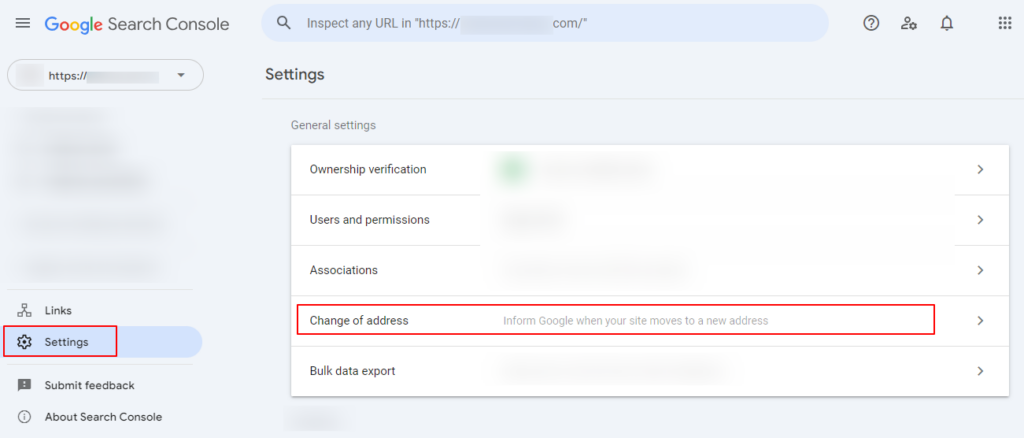
手順に従って新しいドメインを指定し、所有権を検証してください。ドメイン変更をGoogleに通知するリクエストを送信してください。.
要約すれば
これらの手順とヒントに従うことで、WordPressサイトを最小限の混乱で新しいドメインに移行できます。まず ウェブサイトを完全にバックアップして、以下の手順に従ってください。
サイト全体のSEOランキングを維持するには、古いURLがすべて新しいドメインに正しく301リダイレクトされていることを確認してください。また、アドレス変更をGoogleサーチコンソール(GSC)に送信し、GSCでサイトのパフォーマンスを監視して問題がないか確認してください。さらに、定期的に リンク切れをチェックし 、 サイトマップ。
最後に、移行プロセスが大変だと感じる場合は、 Seahawkの専門家によるサポートをご検討ください。Seahawk の専門知識を活かし、スムーズでエラーのない移行を実現します。今すぐお問い合わせください。
WordPressサイトを新しいドメインに移行する方法に関するよくある質問
WordPress サイトを新しいドメインに移動するには移行プラグインが必要ですか?
Duplicatorプラグインの無料版などの移行プラグインは、既存のサイトの移転プロセスを簡素化します。サイトのファイルとデータベースのアーカイブファイルを作成し、新しいホストまたはウェブサーバーに簡単にインストールできます。多くの場合、手動で移行するよりも早く完了します。.
既存のドメイン名を新しい Web ホストにポイントするときに、ドメインの所有権を確認するにはどうすればよいですか?
ドメインレジストラアカウントからDNSレコードまたはIPアドレスを更新することで、ドメインの所有権を確認できます。この手順により、新しいURLとルートドメインが新しいホスティングプロバイダーに正しく接続されることが保証されます。.
移行前にキャッシュプラグインを無効にする必要がありますか?
はい。移行前に、データベース接続の問題や転送中のサイトファイルの破損を回避するために、キャッシュやその他の負荷の高いWordPressプラグインを必ず無効にしてください。.
プラグインを使わずにサイトを手動で移行できますか?
はい。手動移行では、ウェブホスティングのコントロールパネルからサイトファイルとデータベースをエクスポートし、新しいホスティングプロバイダーにインポートする必要があります。この方法は技術的な手順が多く必要になりますが、同じホストに移行する場合や、同じディレクトリ内でプライマリドメインを変更する場合には有効です。.
サイトが新しい URL に表示されるまでどのくらい時間がかかりますか?
移行後、DNSの伝播には数分から数時間かかる場合があります。その間、サイト設定と内部リンクがサイトを完全に更新するまで、検索エンジンなどで検索結果に矛盾が生じる可能性があります。.


