

WordPressウェブサイトを作成するには、ドメイン名、ウェブホスティング、WordPressのインストールという3つのものが必要です。まずは、SiteGroundやBluehostなどのプロバイダーからホスティングサービスを購入しましょう。これらのサービスには、無料ドメインとワンクリックでWordPressをインストールできる機能が含まれています。.
WordPressをインストールしたら、テーマを選択し、Rank MathやWP Rocketなどの必須プラグインをインストールして、ページを作成します。この完全ガイドでは、開始から公開までのすべての手順を、必要な順序で正確に解説しています。.
TL;DR: WordPressウェブサイトを作成するためのヒント
- まずドメイン名を登録し、信頼できるウェブホスティングサービスを選びましょう。ホスティングの設定が完了したら、WordPressの無料版をインストールします。通常、ホスティングプロバイダーのダッシュボードから簡単にインストールできます。
- ウェブサイトの目的に合ったテーマを選んで、プロフェッショナルな印象を与えましょう。必要なページや投稿を追加して、サイトにコンテンツを追加しましょう。.
- 必要なプラグインをインストールして、Web サイトの外観と機能をカスタマイズします。.
- 追跡と検索の表示のために、Google アナリティクスを設定し、Google Search Console でサイトを確認します。.
- 最後に、検索エンジン向けにサイトを最適化し、オンラインでの存在感を高めましょう。さらに、サイトの読み込み速度とセキュリティを維持するために、定期的にメンテナンスを実施しましょう。.
WordPress ウェブサイトを作成する理由
初めてのウェブサイトを作成したり、プラットフォームを切り替えたりすることをお考えの場合、初心者、企業、ブロガー、開発者にとって、WordPress は引き続き最良の選択肢です。.
インターネット全体の43%以上がWordPressを採用しており、WordPressはあらゆる種類のウェブサイトに適した、堅牢で拡張性が高く柔軟なプラットフォームへと成長しました。そのメリットをいくつかご紹介します。

- 完全なコントロールと柔軟性:WordPress.orgでは、ウェブサイトの完全な所有権が得られます。コンテンツ、デザイン、機能、そして収益化戦略まで、すべてを自由にコントロールできます。無料プランでは機能が制限される可能性のある他のプラットフォームとは異なり、WordPressでは制限なく構築・拡張が可能です。
- コーディングの知識は不要:美しいウェブサイトを構築するために、開発者になる必要はありません。WordPressは、ドラッグ&ドロップエディター、 ページビルダー、そして初心者向けのカスタマイズツールを提供しており、コードを1行も書かずにサイトを構築できます。
- 数千種類のテーマとプラグイン:ビジネス、ブログ、オンラインストアなど、どのようなサイトを立ち上げる場合でも、数千種類ものプレミアムテーマとプラグインからお選びいただけます。これらのツールは、ウェブサイトのデザインを最適化したり、SEO対策を施したり、お問い合わせフォームを統合したりするなど、様々な用途に役立ちます。
- 安全性と拡張性:WordPressは安全性と拡張性の両方を兼ね備えたプラットフォームへと進化しました。定期的なアップデート、強力なセキュリティプラグイン、そしてマネージドホスティングオプションにより、小規模なブログから高トラフィックのeコマースプラットフォームへと成長していくウェブサイトを保護します。
- 強力なコミュニティと専門家によるサポート:公式フォーラムからFacebookの開発者グループまで、WordPressはグローバルなコミュニティを誇り サポートを提供、問題を解決し、貴重なヒントを共有してくれます。ブロガーでもビジネスオーナーでも、いつでもサポートを受けることができます。
専門家のサポートを受けて、WordPressウェブサイトのアイデアから公開までを実現しましょう
セットアップ、デザイン、セキュリティは Seahawk にお任せください。お客様はビジネスの成長に集中できます。.
事前計画:ウェブサイトの目標と戦略を定義する
WordPressウェブサイトを構築する前に、その目的を明確に定義することが重要です。アイデアを世界と共有したいブロガー、より多くの顧客にリーチしたい企業、オンラインストアを立ち上げたい人など、ウェブサイトの目的を明確にすることで、時間を節約し、後々のミスを防ぐことができます。.
少し時間を取って、あなたのビジョンと、どのようなタイプのサイト訪問者を惹きつけたいかを考えてみましょう。ウェブサイトの種類によって、必要な主要機能は異なります。 例えば、ビジネスサイトには お問い合わせフォーム、信頼を築くためのお客様の声、 ライブチャットプラグイン。
対照的に、eコマースサイトでは、商品をリストし、安全に支払いを受け取るために、 WooCommerce のようなツールが必要になります。
目標を早期に理解することで、ウェブサイトのデザインを計画し、適切なテーマを選択し、レイアウトを効率的に構成するのに役立ちます。戦略を明確にすることで、ウェブサイトの構造と将来の成長を完全にコントロールできるようになります。.
WordPressウェブサイトを作成するために必要なもの
WordPressは柔軟性とコンテンツの所有権を提供しますが、カスタムドメインとウェブホスティングプロバイダーを独自に手配する必要があります。まずは以下の点に留意してください。
- WordPressプラットフォームの選択: ウェブサイトを構築するには、適切なプラットフォームを選択してください。WordPressには WordPress.comとWordPress.orgの。多くのユーザーには、WordPress.orgをお勧めします。これはセルフホスト型のプラットフォームであり、制限なくウェブサイトを構築できる強力な機能を備えているためです。ウェブサイト作成には理想的な選択肢です。
- ドメイン名: WordPress.org でウェブサイトを立ち上げる場合、独自のオンラインアイデンティティが必要です。そのため、ドメイン名を購入し、他のユーザーがウェブサイトにアクセスしやすいユーザーエクスペリエンスを構築する必要があります。
- Web ホスティング プロバイダー: インストールと開始が簡単な WordPress 専用のホストを選択することをお勧めします。
続きを読む: 無料のWordPressホスティングプロバイダー
AI搭載サイトビルダーを活用する
AI 搭載ツールの登場により、WordPress サイトの構築はこれまで以上に直感的になりました。.
Hostingerのような多くの最新の Web ホスティング プラットフォームでは、コーディングの知識がなくても数分以内に最初の Web サイトを設計できる AI 駆動型サイト ビルダーが提供されています。
- これらのツールは、あなたのニッチや目標について質問し、レイアウトを自動的に生成し、コンテンツ ブロックを挿入し、さらには画像、フォント、配色を提案します。.
- AI ビルダーは、ホームページ、問い合わせフォーム、製品ページ、ブログなどの既成のセクションを生成し、ブランドに合わせてカスタマイズできます。.
- このインテリジェントな自動化により、さまざまなソースからコピー&ペーストしたり、最初からやり直す必要がなくなります。.
- また、AI によって生成されたレイアウトは簡単に修正および改良できるため、セットアップ時間が極めて短く、有利なスタートを切ることができます。.
さらに、技術的な構築に何時間も費やす必要がなくなり、コンテンツ、マーケティング、Web サイト訪問者のエクスペリエンスの向上に集中できるようになります。.
これらの強力な機能を活用することで、個人のブログ、ブランド サイト、堅牢なオンライン ストアを立ち上げる場合でも、よりスムーズでやりがいのある作業を実現できます。.
WordPress ウェブサイトを作成する手順は?
SeahawkのWP Quicksiteサービスを利用すれば、いつでも簡単にWordPressをセットアップできます。しかし、もしご自身でウェブサイトの構築方法を学びたい場合は、分かりやすいガイドをご用意していますので、ぜひご活用ください。
ステップ1: ドメイン名とウェブホスティングサービスを設定する
新しい Web サイト プラットフォームとして WordPress を選択したら、ドメイン名とホスティング サービスを選択する必要があります。.
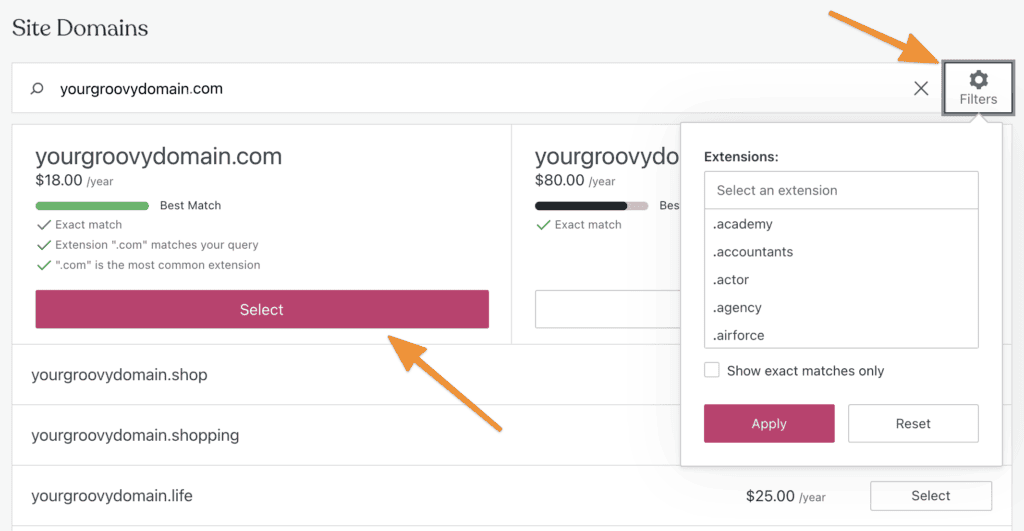
ウェブサイトには、ブランド化しやすく、分かりやすいユニークなドメイン名を選ぶ必要があります。GoDaddyやNamecheapといった大手ドメインレジストラを利用すれば、簡単にドメイン名を購入できます。
ドメイン名を購入し、Web ホスティング サービスを選択したら、次のステップに進むことができます。.
ステップ2: WordPressをインストールする
WordPressのインストールとセットアップを簡単にするために、 WordPressホスティングサービスを選ぶことをお勧めします。このようなウェブホスティングサービスに登録すると、WordPressが自動的にインストールされます。
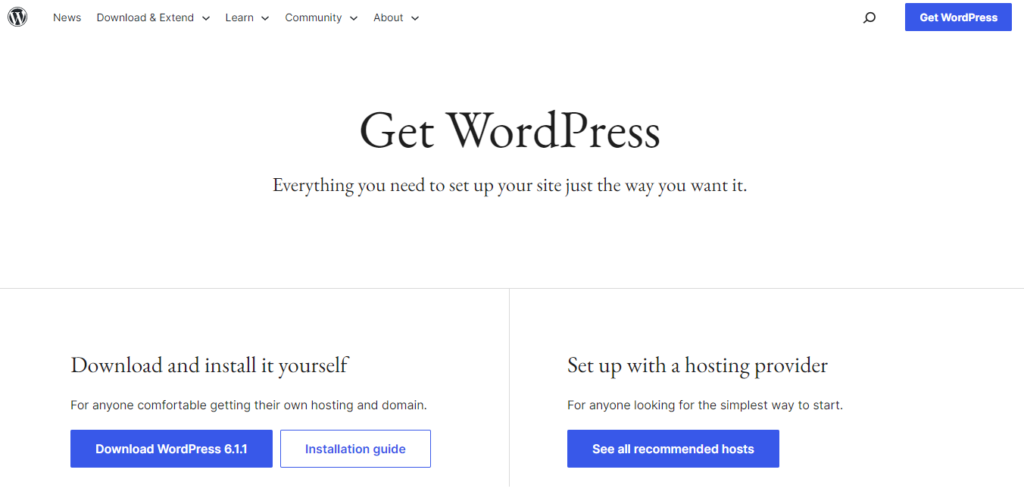
ホスティングアカウントにログインし、 「WordPressにログイン」をクリックするだけで、 WordPressのセットアップを開始できます。完了したら、ウェブサイトのカスタマイズという次のステップに進みましょう。
ステップ3: テーマを選択する
私たちは、適切なユーザーをサイトに引き付ける、視覚的に魅力的な WordPress ウェブサイトとテーマの重要性を理解しています。.
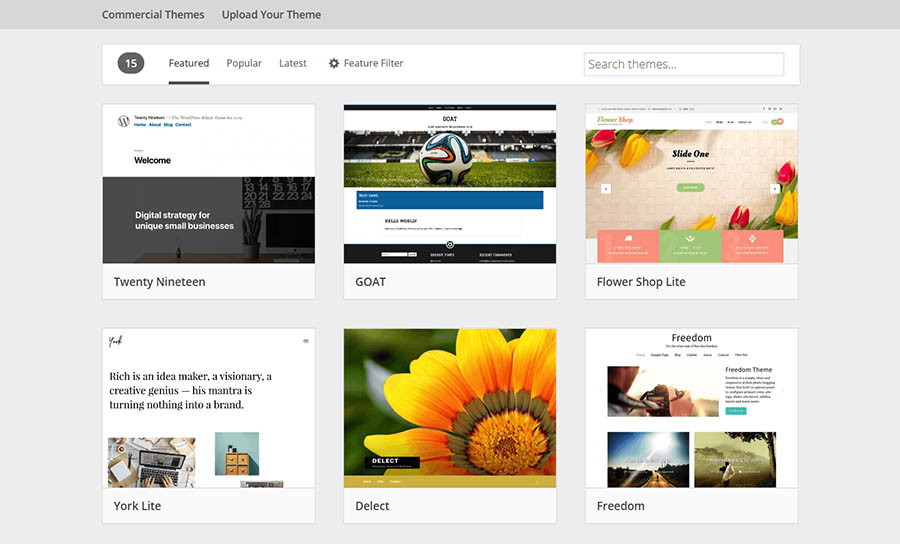
WordPressには豊富なテーマとプラグインが用意されており、テーマの選択と管理が非常に簡単になりました。WordPressはプロがデザインしたテンプレートを提供しており、ウェブサイトにインストールしてカスタマイズできます。.
最初はデフォルトの基本テーマにリダイレクトされますが、後からお好みのテーマに変更できます。テーマを変更するには、以下の手順に従ってください。
- ダッシュボードを開き、 「外観」→ 「テーマ」 、「新規追加」ボタンをクリックします 。
- これで、WordPress で利用できるさまざまなテーマにアクセスできるようになります。.
- これらのテーマは人気、最新、注目、その他の機能で並べ替えることができます
- 次に、テーマをプレビューして、デザインがウェブサイト上でどのように見えるかを確認することもできます。
- テーマを選択したら、インストールしてください。 インストールボタンをクリックして 、インストールが完了するまでお待ちください。
- テーマがインストールされると、インストール ボタンが変化してテーマが有効になります。.
- これでテーマが有効化され、「外観」メニューの「カスタマイズ」リンク オプションをクリックしてカスタマイズできるようになります。.
テーマを選択してカスタマイズしたら、 WordPress ウェブサイトにコンテンツを追加できます。
ステップ4: ウェブサイトに投稿とページを追加する
次のステップは、WordPressウェブサイトにコンテンツを追加し、ユーザーに公開することです。WordPressには、 投稿とページの2つのデフォルトのコンテンツタイプがあります。
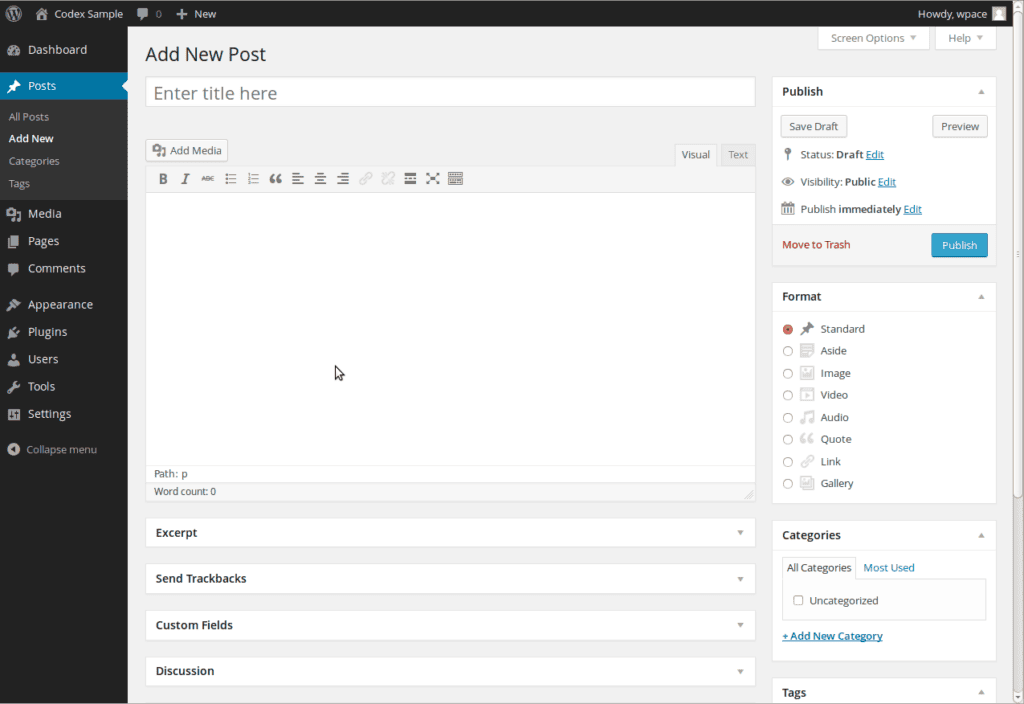
投稿とページは、WordPress ウェブサイトの 2 つの異なる側面です。.
- 投稿はブログ機能の一部であり、多くの場合、逆時系列で表示されます。.
- ページはより静的な「一度限りの」コンテンツであり、連絡先ページ、プライバシーポリシー、カスタムランディングページなどのページが含まれます。.
プロセスを開始するには、WordPressウェブサイトにいくつかのページを追加する必要があります。コンテンツの有無は問いません。コンテンツは後から編集・更新することでいつでも追加できます。.
- ページ → 新規追加。 へ移動
- ビジュアル投稿エディターに投稿のタイトルとコンテンツを追加できるようになりました。ビジュアル投稿エディターには、ニーズに応じていくつかの追加オプションがあります。.
- 「今すぐ保存」ボタンをクリックして下書きとして保存するか、公開する準備ができたらいつでも「公開」をクリックします。
- また、ブログのコンテンツをセクションごとに整理するために使用される など、その他の機能もいくつか目につくでしょう カテゴリやタグ。
ステップ5:ウェブサイトをカスタマイズし、プラグインをインストールする
ウェブサイトにコンテンツを追加したら、ユーザーにとって魅力的で理解しやすい方法でコンテンツを構造化し、提示します。.
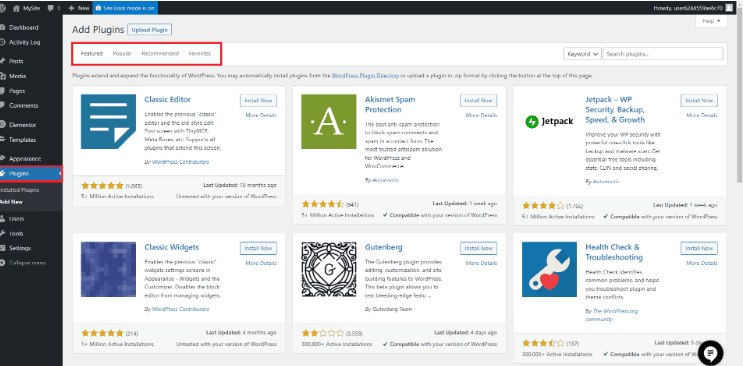
そのためには、ウェブサイトをカスタマイズし、あちこちを微調整して、充実したウェブサイトにする必要があります。.
ウェブサイトに追加機能を追加するには、WordPressプラグインも必要です。これらのプラグインはWordPressウェブサイト用のさまざまなアプリとして機能し、無料版と有料版があります。.
プラグインを使用すると、WordPressウェブサイトに機能やカスタマイズを追加できます。WordPress 60,000以上のプラグインが おり、そこから好きなものを選んで、より多くの機能を追加できます。
チェックしてみてください: トップ無料WordPressプラグイン
スピード、セキュリティ、継続的なメンテナンス
WordPressウェブサイトの構築はほんの始まりに過ぎません。サイトを公開したら、スムーズな動作、高速な読み込み、そしてセキュリティの維持を確保することが、サイト訪問者の獲得と維持に不可欠です。.
超高速のウェブサイトは、特にモバイル ユーザーの検索エンジンでのランキングを大幅に向上させ、直帰率を削減します。.
まず、稼働時間が長く、SSD ストレージがあり、開発者に優しいツールを備えた信頼性の高い Web ホスティング プロバイダーを選択します。
SiteGround 、 Hostinger 、 KinstaなどのホスティングサービスはWordPressに特化しており、ファイアウォール、自動バックアップ、SSL証明書、マルウェアスキャンなどのセキュリティ機能を内蔵しています。これらの機能はウェブサイトを保護するだけでなく、訪問者にも安心感を与えます。
定期的な メンテナンス も同様に重要です。つまり、脆弱性を回避するために、テーマ、プラグイン、WordPressコアを定期的に更新する必要があります。
古いソフトウェアは、ウェブサイトのセキュリティ侵害の主な原因の一つです。自動バックアップ、速度最適化(キャッシュなど)、画像圧縮などのプラグインをインストールして、サイトの高速化を維持しましょう。.
Google PageSpeed InsightsやGTmetrixなどのツールを使用してサイトのパフォーマンスを監視するのも良い習慣です。これらのツールは、ウェブサイトの速度低下の原因を特定し、改善のためのヒントを提供します。.
覚えておいてください。高速で 安全、かつ適切に管理された Web サイトは、サイト訪問者に好印象を与えるだけでなく、ビジネスの成長に合わせてスムーズに拡張するのにも役立ちます。
Googleアナリティクスフォームを設定する
Google アナリティクスを使用すると、ウェブサイトにアクセスしてコンテンツを消費する人の数を確認して追跡できます。.
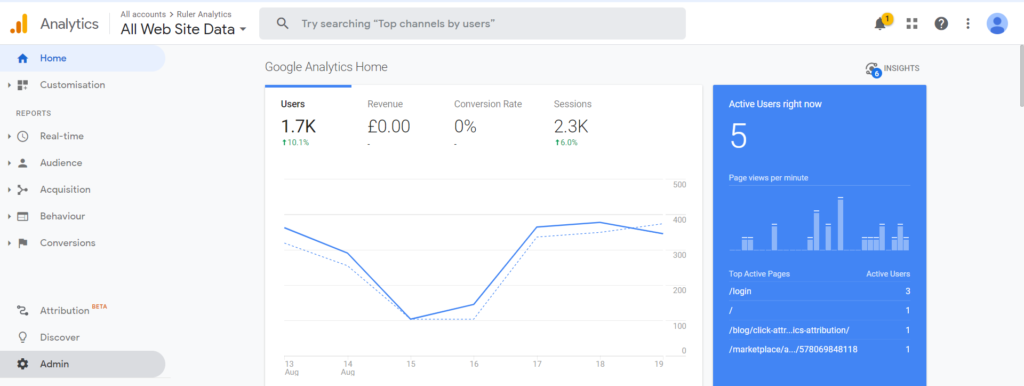
ウェブサイトのブログが時間の経過とともにどれだけ成長したかを確認し、それに応じて成果を上げるには、まず Google Analytics をインストールする必要があります。.
- Google Analyticsのウェブサイトにアクセスし、メールアカウントでサインインします。
- ログインしたら、無料の Google Analytics アカウントに登録できます。.
- 次に、あなたの情報とウェブサイトの URL を入力する必要があります。すると、Google アナリティクス トラッキング コードが取得されます。.
- このコードを使用すると、Web サイトを Google アナリティクスに接続できるようになります。.
- すべてのセットアップが完了したら、WordPress ダッシュボードからウェブサイトの完全な分析レポートにアクセスできるようになります。.
Google Search ConsoleでWordPressサイトを確認する
WordPress ウェブサイトの設定が完了したら、最大限のメリットを得るために Google Search Console で検証を受ける必要があります。.
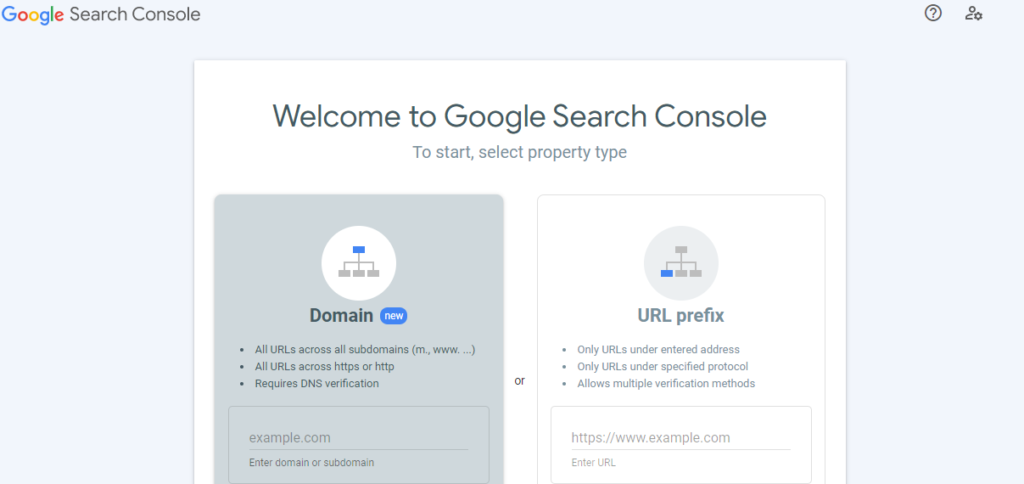
このツールを使用すると、サイトのSEOを改善し、独自の分析情報を得ることができます。これにより、検索表示データとサイト全体のパフォーマンスを向上させることができます。.
- Google Search Consoleにアクセスし、Googleアカウントでログインします。
- 次に、ダッシュボードの右上にある赤い「プロパティを追加」ボタンをクリックします。
- ウェブサイトのURLを貼り付けるよう求めるボックスが表示されます。
- 次に、次の画面の「推奨方法」タブに移動し、表示されるハイパーリンクをクリックしてHTML検証ファイルをダウンロードします。このファイルをシステムに保存してください。
- 次に、ファイル転送プロトコル(FTP)またはcPanelファイルマネージャーを介して、Webサイトのサーバーに直接アクセスする必要があります。
- 任意のFTPクライアントを使用して資格情報を入力し、サーバーにログインできます。
- wp-contentフォルダを含むサイトのルートディレクトリにファイルをアップロードし、システムに保存したファイルをクリックしてサイトのルートフォルダにドラッグします。
- 最後に、Google Search Consoleに戻り、「確認」をクリックしてプロセスを完了します。URLプレフィックス方式でサイトを簡単に確認することもできます。テーマのheader.phpにメタタグを追加するだけで完了です。.
SEOのためにウェブサイトを最適化する
新しいウェブサイトやブログを作成する際、 SEO対策が重要です 。SEO対策がなければ、ウェブサイトへのトラフィックを増やしたり、ターゲットオーディエンスにリーチしたりすることができません。
したがって、トラフィックを増やしたい場合は、Web サイトの構築当初からブログを最適化する必要があります。.
簡単に始めるには、 Rank Math プラグインをインストールしましょう。これはブログの最適化に役立つ包括的なWordPressプラグインです。このプラグインは、キーワード、メタ、スキーマなどを含むWordPressサイトマップから、あらゆる設定をサポートします。
最新の開発プラクティスと高度なツール(開発者またはスケーリングユーザー向け)
WordPressウェブサイトの拡張やさらなるカスタマイズを計画している場合は、最新の開発手法を理解することが不可欠です。このセクションは、開発者、フリーランサー、あるいは基礎からさらに一歩踏み込みたい上級ユーザーにとって特に役立ちます。.
- WordPress 開発は 進化し、パフォーマンス、再利用性、ワークフロー効率を向上させるツールとプラクティスが組み込まれるようになりました。
- Sage (Roots 社製) などのフレームワークを使用すると、Blade テンプレートなどの最新のツールや Tailwind などの CSS ユーティリティを使用して構築できます。.
- Gutenberg は コンテンツ作成用の強力なブロック エディターに成長し、ACF Pro または React ベースのフレームワークを使用してカスタム ブロックを作成できるようになりました。
- チームを管理したり、大規模なプロジェクトに取り組んだりする場合は、Git などのバージョン管理ツールを使用し、Docker または Bedrock 経由でデプロイすると、ワークフローに専門性をさらに高めることができます。.
これらのツールにより、開発環境の一貫性が確保され、ライブ サイトに影響を与えずに更新をプッシュすることが容易になります。.
デプロイ前に、新機能やプレミアムテーマをテストするためのステージング環境の追加を検討してください。これらの環境は、ウェブサイト訪問者に影響を与えることなく実際のサイトをシミュレートするため、コストのかかるエラーを回避できます。
これらの手順は、最初のウェブサイトでは必ずしも必要ではないかもしれませんが、サイト訪問者数が増加したり、オンラインストアが拡大したりする場合は非常に重要です。重要なのは、しっかりとした基盤から始め、準備が整ったら適切なツールを使って拡張していくことです。.
結論
WordPressは最も人気のあるオープンソースCMSプラットフォームです。ただし、初心者の方はウェブサイトのニーズに応じて2つのバージョンから選択できます。.
上記のブログでは、より強力なプラットフォームであるWordPress.orgでウェブサイトを構築するプロセスをご紹介しました。WordPress.orgは柔軟性とオプションが豊富で、ウェブサイト構築のナンバーワンの選択肢です。.
素晴らしいウェブサイトを作成することは、優れたユーザーエクスペリエンスの構築につながります。WordPressを使えば、思い通りのウェブサイトを簡単に作成できます。豊富なプラグインと機能を使えば、新しいサイトを自分好みにカスタマイズできます。さあ、今すぐ始めましょう!
WordPressウェブサイト構築に関するよくある質問
WordPress で独自の Web サイトを作成するにはどうすればよいですか?
WordPressウェブサイトを作成するには、ウェブホスティングを購入し、無料ドメインを取得してください。ホスティング会社を利用すれば、わずか数クリックでWordPressをインストールできます。人気のWordPressテーマから選んで、ウェブページの作成を始めましょう。.
WordPress ウェブサイトを無料で作成できますか?
WordPress.com を使えば無料のWordPressサイトを作成できますが、セルフホスト型のWordPressを構築するにはホスティングプランが必要です。多くのホスティングプロバイダーは、ウェブサイトビルダーと最初の1年間の無料ドメイン名も提供しています。.
ChatGPT は WordPress ウェブサイトを構築できますか?
ChatGPT は WordPress ウェブサイトを直接構築することはできませんが、サイト タイトルの設定、デフォルトのテーマの選択、WordPress 設定の構成に関するステップ バイ ステップ ガイドを提供できます。.
なぜ人々は WordPress から離れていくのでしょうか?
特定の Web デザインのニーズのため、または WordPress CMS よりも高速で直感的なインターフェースを提供するオールインワンのコンテンツ管理システムを求めて、WordPress から他のビルダー プラットフォームに移行するユーザーもいます。.
共有ホスティングと VPS の違いは何ですか?
共有ホスティングでは、Web サイトのファイルが他のサイトと同じサーバーに保存されますが、VPS (仮想プライベート サーバー) では、より多くの専用リソースが提供され、サイトの読み込みが速くなります。.
WordPress ユーザー向けに無料で利用できるテーマはありますか?
はい、WordPress では、独自の Web サイトをデザインしたり、ビジネス Web サイトや個人のブログ投稿用の追加の WordPress ページを設定したりするために役立つ無料のテーマが多数提供されています。.
ホスティングプランでは何を考慮すべきでしょうか?
評判の良い WordPress ホスティング プロバイダーの優れたホスティング プランでは、サイトがすばやく読み込まれ、テスト用のステージング サイトがサポートされ、cPanel などのホスティング ダッシュボードなどの機能も備わっている必要があります。.


