
WordPressのパスワードを忘れたからといって、何時間もイライラしたり、開発者に緊急連絡したりする必要はありません。自分のWordPressサイトにログインできなくなることは、サイトオーナーが直面する最もストレスの多い技術的な問題の一つです。ついさっきまでサイトは正常に動作していたのに、次の瞬間にはログインできなくなってしまうのです。パスワードを忘れた、リセットメールが届かない、あるいは認証情報のないサイトを引き継いだなど、どのような状況であっても、このガイドでは、最も速い方法から始まり、データベースレベルへの完全なアクセスに至るまで、すべての復旧方法を正しい順序で解説します。ほとんどのユーザーは2分以内にダッシュボードに戻ることができます。.
WordPressのパスワードを忘れた場合、yoursite.com/wp-adminにある管理画面にアクセスできなくなります。ただし、ウェブサイト自体は引き続き稼働しており、訪問者には表示されます。.
パスワードを紛失しても、サイトがオフラインになるわけではありません。ログインや変更ができなくなるだけです。.
復旧できるかどうかは、管理者メール、ホスティングコントロールパネル、またはサーバーに直接アクセスできるかどうかにかかっています。.
要約:WordPressのパスワードを忘れてしまった
- WordPressのパスワードを紛失してもサイトは稼働し続け、影響を受けるのは管理者アクセスのみです。
- 最も手っ取り早い解決策は、ログインページに組み込まれているWordPressのパスワードリセット機能を使うことです。管理者メールアドレスにアクセスできれば、2分以内に完了します。
- リセットメールが届かない場合、原因はほぼ間違いなくアカウントのメールアドレスが間違っているか、メールがスパムフォルダに振り分けられているか、ホスト側でメールが正しく設定されていないかのいずれかです。
- メールに全くアクセスできない場合は、phpMyAdmin、WP-CLI、および緊急用PHPスクリプトという3つの技術的な復旧手段があり、これらはメールなしで機能します。
- アクセス復旧後、直ちに二段階認証を有効にし、恒久的な予防策としてWordPressのセキュリティ強化策を見直してください。
WordPressのパスワードを復元する方法(最速から高度な技術を要するものまで)
以下の方法は、処理速度が速いものから技術的なものまで順に並んでいます。まずは方法1から始め、前の方法で問題が解決しなかった場合にのみ方法2に進んでください。ほとんどのユーザーは方法3に到達する前にアクセスを回復します。.
方法1:WordPressログインページからリセットする
これは、パスワードを紛失した場合の正しい最初のステップです。2分もかからず、専門知識も不要で、ほとんどのユーザーに有効です。.
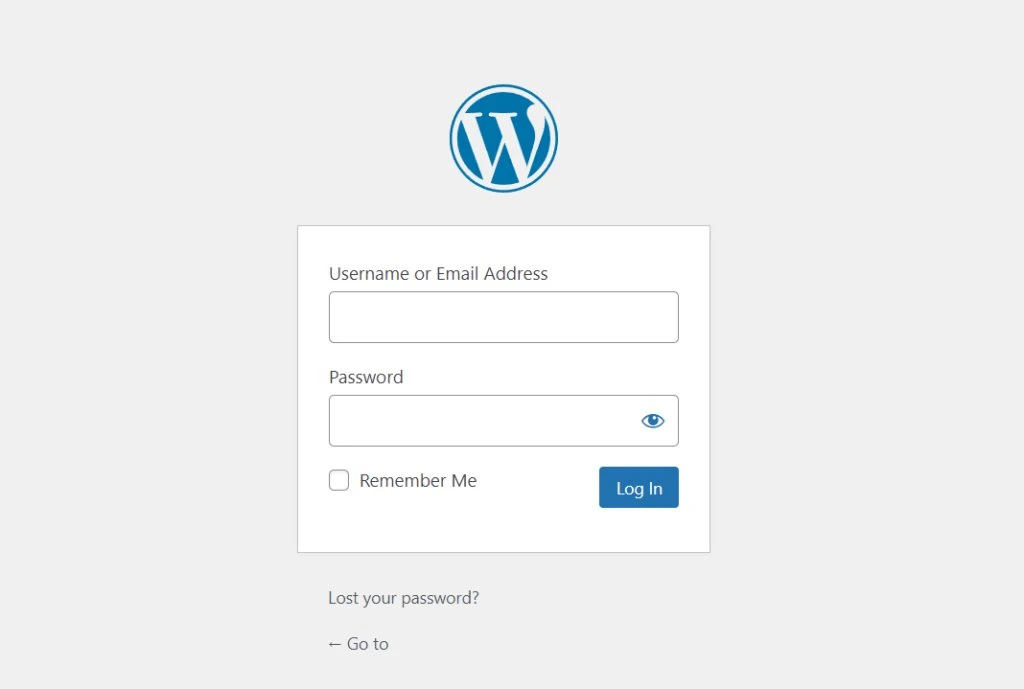
ステップ1:WordPressのログインページにアクセスしてください。.
yoursite.com/wp-admin または yoursite.com/wp-login.php にアクセスしてください。標準の WordPress ログインフォームが表示されます。.
ステップ2:「パスワードを忘れましたか?」をクリックします。
ログイン欄の下にリンクが表示されます。それをクリックしてください。ユーザー名またはメールアドレスを入力する簡単なフォームが表示されます。.
ステップ3:アカウントに登録されているユーザー名またはメールアドレスを入力してください。.
どのメールアドレスが登録されているか不明な場合は、サイト設定時に使用した可能性のあるすべてのメールアドレスを試してみてください。WordPressは、アカウントに関連付けられているメールアドレスにリセットリンクを送信します。.
ステップ4:受信トレイにリセットメールが届いているか確認してください。.
メールは wordpress@yoursite.com 、またはホスティング設定で指定されているメールアドレスから送信されます。件名は通常「[サイト名]のパスワードリセットリクエスト」となっています。メール内のリンクをクリックして、新しいパスワードを設定してください。
ステップ5:新しいパスワードでログインしてください。.
設定が完了すると、ログインページに戻ります。新しいパスワードを使用してダッシュボードにアクセスしてください。.
リセットメールが5分以内に届かない場合は、リクエストを複数回繰り返さないでください。再度試す前に、以下のセクションに進み、メールが届かない理由を診断してください。.
まだWordPressにログインできませんか?
これらの方法がどれも効果がなかった場合、またはサイトが侵害された疑いがある場合は、Seahawkの24時間365日対応のWordPressサポートチームがアクセスを復旧し、今後のロックアウトからサイトを保護します。緊急サポートは今すぐご利用いただけます。.
WordPressのパスワードリセットメールが届かないのはなぜですか?
これは復旧プロセスにおいて最もよくある失敗箇所です。技術的な方法に進む前に、以下の4つのチェック項目を順番に実行してください。.
チェック1:迷惑メールフォルダまたはスパムフォルダを確認してください。.
WordPressのパスワードリセットメールは、スパムフィルターによって自動送信メールとして誤検出されることがよくあります。メールが送信されていないと判断する前に、サイトに登録されているすべてのメールアカウントのスパムフォルダを確認してください。.
チェック2:アカウントに登録されているメールアドレスを確認してください。.
複数のメールアドレスをお持ちの場合、リセットメールは特定のWordPressユーザーアカウントに登録されているメールアドレスにのみ送信されます。不明な場合は、サイトを設定した担当者に問い合わせるか、ホスティングプロバイダーからの最初のウェルカムメールを確認するか、普段使用しているすべてのメールアドレスを試してみてください。.
チェック項目3:ホスティングサーバーがメール送信用に設定されているかどうかを確認してください。.
多くの共有ホスティングアカウントや新規サーバーでは、デフォルトではWordPressからのメール送信が設定されていません。WordPressはPHPのmail()関数を使用してメールを送信しますが、多くのホスティングプロバイダーはスパム対策としてこの関数をブロックしています。解決策は、 WP Mail SMTPが、そのためにはまずサイトにアクセスする必要があるため、いわば「鶏と卵」の問題が生じます。この場合は、方法3または方法4に直接進み、アクセスを回復してからSMTPメールを設定してください。
チェック4:ホスティングのメールログを確認して、リセットメールが送信されたことを確認します。.
cPanelやPleskなど、ほとんどのホスティングコントロールパネルにはメール配信ログがあります。ホスティングコントロールパネルにログインして、リセットメールが正常に送信されたかどうかを確認してください。送信済みと表示されているにもかかわらず受信していない場合は、メールプロバイダーがメールをフィルタリングしていることが原因です。ログに全く表示されない場合は、サーバーのメール設定が原因でWordPressがメールを送信していない可能性があります。.
方法2:WordPressユーザー設定からリセットする(別の管理者がいる場合)
サイトに2つ目の管理者アカウントが存在する場合、これが最も迅速な復旧方法であり、技術的な手順は一切必要ありません。.
2番目の管理者アカウントを使用してWordPressにログインします。左側のナビゲーションから「ユーザー」に移動します。ロックアウトされているアカウントを見つけます。そのユーザーの下にある「編集」をクリックします。「アカウント管理」セクションまでスクロールします。「パスワードを生成」をクリックするか、新しいパスワードを手動で入力します。「ユーザーを更新」をクリックします。.
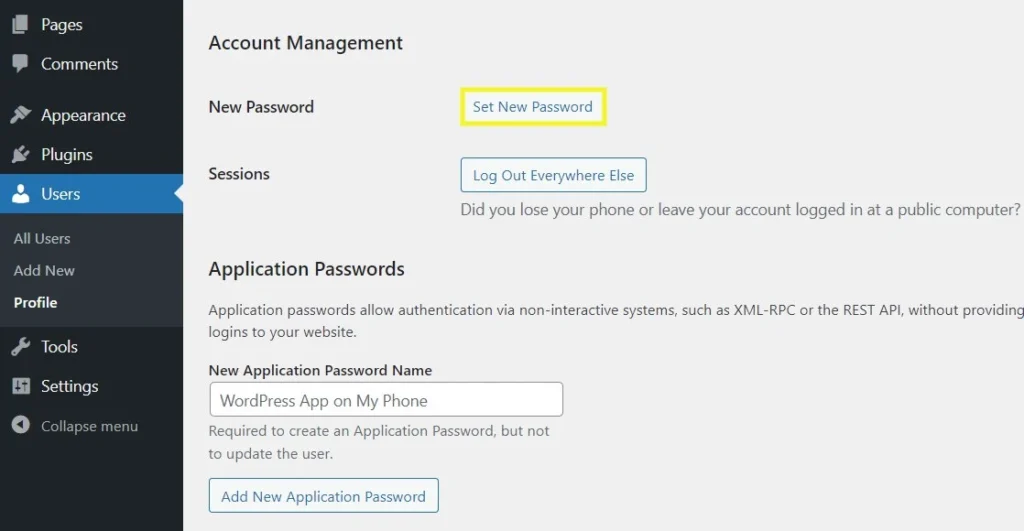
これで、2つ目のアカウントからログアウトし、更新されたパスワードを使ってメインアカウントにログインできます。.
この方法は、開発者、同僚、または代理店パートナーがサイトの管理者権限を持っている場合にも有効です。 24時間365日対応のWordPressサポート 、サーバーレベルのアクセス権限を必要とせずに、1分以内にパスワードをリセットできます。
方法3:ホスティングコントロールパネル経由でリセットする
一部の ホスティングプロバイダーは、 メールを一切介さずに、ホスティングダッシュボードから直接WordPressのパスワードをリセットできる機能を提供しています。
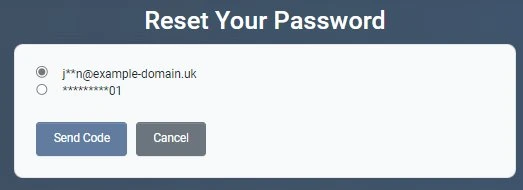
cPanelとWordPressツールキット: cPanelにログインします。WordPressツールキットを探します。WordPressのインストールを選択します。「管理」ボタンをクリックします。「パスワードのリセット」または「管理者認証情報」オプションを探します。ホスティングインターフェースから直接新しいパスワードを設定します。
Softaculous:ホスティングコントロールパネルにログインします。Softaculousを開きます。 「マイインストール」からWordPressのインストールを探します。「詳細を編集」アイコンをクリックします。「管理者パスワード」フィールドを探します。新しいパスワードを設定して保存します。新しいパスワードを使用してWordPressにログインします。
Plesk: Pleskにログインします。アプリケーションセクションのWordPressに移動します。インストールを選択します。「設定」をクリックします。そこから管理者パスワードをリセットします。
この方法はホスティングインターフェースのみを介して動作するため、データベースへのアクセスや技術的な知識は一切必要ありません。ホスティングプロバイダーがWordPress ToolkitまたはSoftaculousを提供している場合、これは標準的なログインページ経由の方法に次いで、最も迅速な技術的な復旧手段となります。.
方法4:phpMyAdmin経由でリセットする(データベース方式)
メールにアクセスできない場合、またはホスティングコントロールパネルでWordPressのパスワードを直接リセットできない場合は、この方法を使用してください。この方法はWordPressデータベースに直接アクセスし、データベースレベルでパスワードを更新します。見た目ほど難しくはありません。各手順を正確に実行すれば、5分以内に完了します。.
ステップ1:ホスティングコントロールパネルにログインします。.
ホスティングサービスの認証情報を使用して、cPanel、Plesk、またはホスティングサービスの同等のコントロールパネルにアクセスしてください。これらの認証情報はWordPressの認証情報とは別個のもので、ホスティングサービスのお申し込み時に提供されたものです。.
ステップ2:phpMyAdminを開きます。.
cPanelでは、phpMyAdminは「データベース」セクションにあります。クリックすると、データベース管理インターフェースが開きます。.
ステップ3:WordPressデータベースを選択します。.
左側のサイドバーにデータベースの一覧が表示されます。WordPressサイトに属するデータベースをクリックしてください。WordPressのインストールでどのデータベースが使用されているか不明な場合は、wp-config.phpファイルを確認してください。このファイルのDB_NAME行にデータベース名が記載されています。wp-config.phpファイルは、ホスティングコントロールパネルのファイルマネージャーから確認できます。.
ステップ4:wp_usersテーブルを開きます。.
WordPressデータベース内で、「wp_users」という名前のテーブルを探してクリックしてください。WordPressのインストールでカスタムテーブルプレフィックスを使用している場合、テーブル名は「mywp_users」など、異なる場合があります。デフォルトの「wp_」プレフィックスではなく、「users」という名前を含むテーブルを探してください。.
ステップ5:管理者ユーザーを見つけて「編集」をクリックします。.
テーブルにユーザー一覧が表示されます。管理者ユーザー名の行を探し、その行の左側にある「編集」ボタンをクリックしてください。.
ステップ6:user_passフィールドを更新します。.
user_passという名前のフィールドを探してください。ここには現在のパスワードがハッシュ値として格納されています。既存の値を削除してください。user_passフィールドの横にある「関数」ドロップダウンで「MD5」を選択してください。「値」フィールドに新しいパスワードを平文で入力してください。保存時にphpMyAdminが自動的にMD5ハッシュに変換します。.
ステップ7:変更を保存します。.
編集フォームの下部にある「Go」をクリックしてください。phpMyAdminは新しいパスワードハッシュをデータベースに保存します。.
ステップ8:WordPressにログインします。.
yoursite.com/wp-admin にアクセスし、ユーザー名と手順6で入力した新しい平文パスワードを使用してログインしてください。.
パスワードハッシュに関する重要な注意点: WordPressはデフォルトでMD5よりも安全なハッシュアルゴリズムを使用しています。phpMyAdminでMD5を使用してパスワードを設定するとログインはできますが、WordPressは初回ログイン時に独自のより強力なアルゴリズムでパスワードを再ハッシュします。中間ステップとしてMD5を使用してもセキュリティ上の問題はありません。これはWordPressエコシステム全体で使用されている標準的な復旧手法です。
方法5:WP-CLI経由でリセットする
サーバーへのSSHアクセス権限がある場合は、この方法を使用してください。WP-CLIはWordPressのコマンドラインインターフェースであり、ユーザーパスワードを含むWordPressのあらゆる側面をターミナルから直接管理できます。これは、開発者や技術に自信のあるユーザーにとって最も迅速な方法です。.
ステップ1:SSH経由でサーバーに接続します。.
ターミナルを開いてください。ホストから提供された認証情報を使用して接続してください。.
ssh username@yoursite.comステップ2:WordPressのインストールディレクトリに移動します。.
cd /path/to/your/wordpressパスは通常、サーバーの設定に応じて /public_html、/www、または /var/www/html となります。.
ステップ3:パスワードリセットコマンドを実行します。.
wp user update admin --user_pass=yournewpassword「admin」を実際のユーザー名に、「yournewpassword」を選択したパスワードに置き換えてください。WP-CLIがハッシュ化処理を正しく行い、パスワードはすぐに使用できます。.
ステップ4:WordPressにログインします。.
yoursite.com/wp-admin にアクセスし、ユーザー名と新しいパスワードを使用してログインしてください。.
WP-CLIでは、wp user listコマンドを使ってサイト上のすべてのユーザーを一覧表示することもできます。これは、ユーザー名やパスワードを忘れてしまった場合に便利です。.
方法6:緊急パスワードリセットスクリプト(最終手段)
上記の方法がすべて失敗した場合にのみ、この方法を使用してください。この方法では、サーバー上にPHPファイルを作成し、一度実行してパスワードをリセットした後、すぐに削除します。サーバー上にファイルを残しておくことはセキュリティ上のリスクとなるため、使用後は必ず削除してください。.
ステップ1:emergency-reset.phpという名前の新しいファイルを作成します。.
ホスティングコントロールパネルのファイルマネージャーまたはFTPクライアントを使用して、WordPressインストールのルートディレクトリ(wp-config.phpを含むフォルダ)に移動し、emergency-reset.phpという名前の新しいファイルを作成します。.
ステップ2:このコードをファイルに貼り付けてください。.
<?php require( './wp-load.php' ); wp_set_password( 'yournewpassword', 1 ); echo 'Password successfully reset.'; ?>「yournewpassword」の部分を、ご自身で設定したパスワードに置き換えてください。数字の1は、最初の管理者アカウントのユーザーIDを表します。管理者アカウントのユーザーIDが1でない場合は、phpMyAdminのwp_usersテーブルを確認して、正しいユーザーIDを見つけてください。.
ステップ3:スクリプトを実行します。.
ブラウザでyoursite.com/emergency-reset.phpにアクセスしてください。空白のページに「パスワードが正常にリセットされました」というメッセージが表示されます。.
ステップ4:ファイルをすぐに削除してください。.
ファイルマネージャーまたはFTPクライアントに戻り、サーバーからemergency-reset.phpを直ちに削除してください。そのまま放置しないでください。パスワード設定機能を持つPHPスクリプトが公開ディレクトリに存在することは、重大なセキュリティ脆弱性となります。
ステップ5:WordPressにログインします。.
yoursite.com/wp-admin にアクセスし、ユーザー名と新しいパスワードを使用してログインしてください。.
WordPressへのアクセスを復旧した直後にすべきことは何ですか?
ログインできたとしても、それは作業の半分に過ぎません。ログインできたら、以下の5つの手順に従ってアカウントを適切に保護してください。.
パスワードを強力なものに更新してください。.
復旧プロセス中に簡単なパスワードを使用した場合は、すぐに強力なパスワードに変更してください。「ユーザー」に移動し、自分のプロフィールをクリックして、ランダムに生成された16文字以上の文字列にパスワードを更新してください。パスワードマネージャーを使用して、新しいパスワードを保存してください。.
不正な管理者アカウントがないか確認してください。.
WordPressダッシュボードの「ユーザー」に移動し、管理者権限を持つユーザーのリストを確認してください。見覚えのないアカウントがあれば、すぐに削除してください。サイトに不正な管理者アカウントが存在するということは、アカウントがロックされる前にアクセスが侵害されていたことを示しています。.
二段階認証を有効にしてください。.
WordPress 用の WP 2FA や Google Authenticator などの二段階認証プラグインをインストールしてください。これにより、将来パスワードが漏洩した場合でも、攻撃者は二段階認証なしではログインできなくなります。二段階認証は、不正な管理者アクセスに対する最も効果的な保護策であり、適切に設定されたWordPress セキュリティ設定には標準で含まれています。
WP-AdminのログインURLを確認してください。.
WordPressのデフォルトのログインURLである/wp-adminは、ブルートフォース攻撃の標的になりやすいパスです。このURLを変更または難読化することは、 WordPressのセキュリティ強化 、自動ログイン試行を大幅に減少させます。
直ちにマルウェアスキャンを実行してください。.
予期せずアカウントがロックアウトされ、原因がわからない場合は、すぐにマルウェアスキャンを実行してください。予期せぬロックアウトは、攻撃者がパスワードを変更したか、新しい管理者アカウントを作成した兆候である可能性があります。WordfenceやMalCareなどのプラグインは、 ファイル をスキャンして最近行われた変更を検出します。
WordPressのパスワードを二度と紛失しないようにするには?
回復はストレスの多い経験です。予防策はたった5分で準備でき、二度とこのような経験をせずに済みます。.
パスワードマネージャーを利用しましょう。LastPass 、1Password 、Bitwarden 、Dashlane は すべてWordPressの認証情報を安全に保存し、ログインフォームに自動入力します。パスワードを手動で入力する必要がないため、忘れる心配もありません。ほとんどのサービスは個人利用であれば無料です。
管理者認証情報は、安全な共有場所に保管してください。 チームで管理するビジネスサイトの場合、認証情報はSlackメッセージ、メールスレッド、スプレッドシートではなく、共有パスワードマネージャーの保管庫または安全な内部文書に保存する必要があります。
二段階認証を有効にしてください。 上記で説明しました。アカウントロックから復旧したばかりかどうかに関わらず、今すぐインストールしてください。
パスワードリセットメールが確実に届くように、メール設定を正しく行ってください。WP Mail SMTPをインストールし、 SendGrid 、 Mailgun 、またはGoogle Workspaceアカウントなどのトランザクションメールサービスに接続します。これにより、パスワードリセットメール、注文確認メール、お問い合わせフォーム通知がすべて確実に送信されます。メール設定の正確性は、 WordPressのメンテナンスチェックリストで最も見落とされがちな項目の1つです。
セキュリティ強化を含むWordPressメンテナンスプランを利用しましょう。 プロ のWordPressメンテナンスサービスに は、ログイン試行回数の制限、管理画面URLの保護、ファイル整合性の監視、定期的なセキュリティ監査の実施などが含まれます。これらすべてにより、アカウントロックアウトと不正アクセス両方のリスクを軽減できます。
定期的にデータベースのバックアップを実行してください。 大規模なアップデートの前に完全なバックアップを取っておけば、データベースの破損、アカウントの侵害、アップデートの失敗といった最悪の事態が発生した場合でも、すべてのユーザー認証情報を含め、サイト全体を正常な状態に復元できます。 WordPressの保守プラン では、この作業が自動化されるため、手動で行う必要はありません。
継続的なサイト保護とはどのようなものかを理解しましょう。問題が発生してから対応するのではなく、 WordPressの継続的なメンテナンスに投資しているサイトオーナーは、セキュリティ強化、ユーザー権限監査、ログイン監視が定期的なメンテナンスサイクルに含まれているため、予期せぬロックアウトに遭遇することはほとんどありません。優れたWordPressメンテナンスサービスプロバイダーのプランに含まれる内容を確認することで、プロによるメンテナンスを受けたサイトがどの程度の保護レベルを備えているかを明確に把握できます。
まだ締め出されている?専門家の助けを求めるべきタイミングは?
上記の方法をすべて試してもまだログインできない場合は、専門家に依頼するのが適切な状況が3つあります。.
ホスティングコントロールパネルにアクセスできません。WordPress とホスティングの両方の認証情報を紛失した場合は、WordPressの復旧方法が有効になる前に、ホスティングプロバイダーに直接連絡して本人確認を行い、コントロールパネルへのアクセスを回復してください。
サイトがハッキングされた疑いがある 場合、予期せぬロックアウト、見慣れない管理者アカウント、またはセキュリティスキャナーが不審なファイルを検出した場合は、単なるパスワード紛失ではなく、セキュリティインシデントです。 WordPressマルウェアの緊急駆除とサイト復旧を行う のが適切な対応です。
データベースが破損しています。 まれに、アップデートの失敗、サーバーのクラッシュ、または移行の不具合によりwp_usersテーブルが破損し、phpMyAdminのどの手順も正しく機能しなくなることがあります。データベースの修復には、ホスティングコントロールパネルのツールでは対応できない、サーバーレベルのアクセス権限とMySQLに関する専門知識が必要です。
Seahawkの 24時間365日対応のWordPressサポートチームは 、上記3つのシナリオすべてに対応し、ロックアウトがどのように発生したかに関わらず、データ損失なしでアクセスを復旧できます。
よくある質問
WordPressのパスワードをリセットすると、ウェブサイトのコンテンツは失われますか?
いいえ。WordPressのパスワードをリセットしても、変更されるのはそのユーザーアカウントのログイン情報のみです。投稿、ページ、メディア、設定、プラグイン、テーマはすべてそのまま維持されます。パスワードリセット処理中および処理後も、サイトはすべての訪問者に対して通常どおり動作します。.
WordPressのユーザー名とパスワードの両方を忘れてしまった場合はどうすればいいですか?
ユーザー名とパスワードの両方を忘れてしまった場合は、WordPressのログインページにアクセスし、「パスワードを忘れた場合」をクリックしてください。アカウントに登録されているメールアドレスを入力してください。パスワードリセットリンクを受け取るのにユーザー名は必要ありません。または、phpMyAdminでwp_usersテーブルを開いてサイト上のすべてのユーザー名を確認し、該当するアカウントのパスワードをリセットしてください。.
WordPressのパスワードリセットメールが届かないのはなぜですか?
最も一般的な原因は、メールが迷惑メールフォルダに振り分けられた、WordPressアカウントに登録されているメールアドレスが確認しようとしているメールアドレスと異なる、ホスティングサーバーがPHPのmail()関数を使用してメールを送信するように設定されていない、またはホスティングプロバイダーが共有プランで送信メールをブロックしている、の4つです。まず迷惑メールフォルダを確認し、phpMyAdminでアカウントのメールアドレスを確認してから、WP Mail SMTPを設定して適切なトランザクションメールサービスを使用するようにしてください。.
メールアドレスにアクセスせずにWordPressのパスワードをリセットできますか?
はい。メールアクセスなしで実行できる方法は3つあります。phpMyAdminデータベースを使用する方法、WP-CLIコマンドラインを使用する方法、そして緊急PHPリセットスクリプトを使用する方法です。これら3つの方法はすべて、上記で手順を追って詳しく説明しています。phpMyAdminを使用する方法は、ホスティングコントロールパネルへのログイン情報のみが必要なため、開発者以外の方にとって最も利用しやすい方法です。.
WordPressのパスワードをリセットするためにphpMyAdminを使用するのは安全ですか?
はい、正しく行えば問題ありません。唯一のリスクは、データベース内の間違った行を誤って編集または削除してしまうことです。手順を正確に実行し、user_passフィールドのみを編集し、関数としてMD5を選択してください。WordPressは初回ログイン時に独自のより強力なアルゴリズムでパスワードを再ハッシュします。phpMyAdminで変更を加える前に、必ずデータベースのバックアップを取ってください。.
WordPressマルチサイトネットワークのパスワードをリセットするにはどうすればよいですか?
マルチサイトネットワークの場合、スーパー管理者パスワードは上記と同じ方法でリセットできます。ログインページ、phpMyAdmin、WP-CLIはいずれもマルチサイトで動作します。WP-CLIを使用する場合は、wp user updateコマンドに–urlフラグを付けてネットワークURLを指定してください。phpMyAdminのwp_usersテーブルにはネットワーク全体のユーザー情報が含まれているため、データベースレベルで任意のアカウントをリセットできます。.
WordPressのパスワードを紛失した場合、最も早く復旧する方法は何ですか?
最も速い方法は、yoursite.com/wp-login.php にある WordPress のログインページをリセットすることです。「パスワードを忘れた場合」をクリックし、ユーザー名またはメールアドレスを入力して、届いたメールのリセットリンクをクリックしてください。ほとんどのユーザーは 2 分以内に完了します。メールが届かない場合は、次に速い方法として、ホスティングコントロールパネルの WordPress Toolkit または Softaculous を使用して、データベースにアクセスすることなくパスワードをリセットする方法があります。.
WordPressから再びロックアウトされないようにするにはどうすればいいですか?
パスワードマネージャーに認証情報を保存し、WP 2FAなどのプラグインを使用して二段階認証を有効にし、パスワードリセットメールが確実に届くようにWP Mail SMTPを設定し、 WordPressメンテナンスプラン 。これらの4つの手順を実行することで、将来的にアカウントがロックアウトされる可能性はほぼなくなります。


