
最もユーザーフレンドリーなプラットフォームの一つとして高く評価されているWordPressは、思い描いた通りのウェブサイトを自由に作成できる自由を提供します。メニューは、あらゆるウェブサイトにおけるユーザーのナビゲーション体験の中心であり、ページ間をスムーズに移動させます。しかし、どんな堅牢なプラットフォームにも言えることですが、時折、問題が発生します。ユーザーが時々遭遇する問題の一つが、WordPressのメニューにページを追加できないことです。.
この記事では、「 WordPressでページをメニューに追加できません」というエラーが発生する原因を詳しく解説し、ウェブサイトを正常に動作させるための解決策をご紹介します。
関連情報: WordPressで「アップロード中にエラーが発生しました…」というエラーを修正する
WordPressメニューの重要性
ウェブサイトという広大な世界において、WordPressを人気の街、そしてそのメインメニューを訪問者のための案内地図と考えてみてください。この地図がなければ、街は圧倒され、混乱を招く可能性があります。メニューは単なるリストではありません。すべての訪問者にとってスムーズで使いやすい旅を保証する基本的なツールです。WordPressメニューがなぜそれほど重要なのか、その理由を説明します。
1. ガイド付きナビゲーション
メニューはまるで道路標識のように、訪問者を導きます。メニュー画面や重要なエリアへと導き、膨大なコンテンツの中で迷うことなく、探しているものを見つけられるようにします。.
2. 第一印象
メニューは、訪問者が最初に目にすることが多いものです。整理されたメニューは、ウェブサイトが構造化され、ユーザー中心であることを示し、好印象を与えます。.
知っておくべきこと: WordPressの「公開に失敗しました。レスポンスが有効なJSONレスポンスではありません。」という問題を修正する
3. アクセシビリティ
スクリーンリーダーやその他の支援技術を利用する人にとって、明確で構造化されたナビゲーションメニューは非常に重要です。これにより、能力に関わらず、誰もがサイト内を簡単に移動できるようになります。.
4. 直帰率の低下
分かりにくい、あるいはシンプルなメニューは訪問者を遠ざけ、新しいページからすぐに離脱させてしまう可能性があります。洗練されたメニューは 離脱率、訪問者がサイト内をより長く探索できるようにします。
読む: WordPressの500内部サーバーエラーを修正する方法
5. 重要なコンテンツの強調
メニューを通じて、ウェブサイトの所有者は重要なセクションや提供内容を優先して強調表示し、トラフィックをサイトの重要な部分に誘導することができます。.
6. SEOのメリット
検索エンジンは、 構造化されたウェブサイトを高く評価します。分かりやすいメニューはインデックス作成を効率化し、検索結果のランキング向上につながります。
7. モバイルエクスペリエンス
モバイル デバイス経由で Web サイトにアクセスするユーザー数が増えるにつれて、レスポンシブ メニューにより、画面サイズに関係なくサイトのホームページを簡単にナビゲートできるようになります。.
問題を見つけよう
- 非表示ページ: 例えば、特定の部屋を非公開にしたい場合、WordPressではページを「非公開」に設定できます。ページが非公開になっている場合、メニューに追加するためのリストには表示されません。
- アイテムが多すぎる: 部屋が多すぎて看板が足りない状況を想像してみてください。ウェブサイトの設定によっては、メニューに追加できるアイテム数が制限されている場合があります。
- 技術的な不具合: 場合によっては、使用するツール (WordPress テーマやその他のプラグインなど) に小さな問題があり、メニューが正しく機能しなくなることがあります。
「WordPressでメニューにページを追加できない」問題を解決する手順
WordPressでは、時々ちょっとしたトラブルに見舞われることがあります。例えば、特定のページをメニューに追加できないというトラブルです。最初は少し戸惑うかもしれませんが、実は簡単な解決策が隠れていることがよくあります。この問題のトラブルシューティングと解決に役立つステップバイステップガイドをご紹介します。
1. ページステータスを確認する
- 方法: メニューに表示しようとしているページが「下書き」モードになっている場合があります。
- 解決策: WordPressダッシュボードのページエディターに移動します。ページが公開されていない場合は、「公開」ボタンが表示されます。それをクリックしてください。ページが公開されると、メニューに追加できるようになります。
2. メニューからページを削除して再度追加する
- 方法: ページがすでにメニューに含まれている場合、再度追加できないことがあります。
- 解決策: メニューエディタを開き、該当のページを見つけて「削除」ボタンをクリックします。これで、目的の場所に再度追加できるようになります。
3. テーマを切り替える
- 原因: 現在使用しているテーマが原因である可能性があり、特にカスタムメニューをサポートしていない場合に顕著です。
- 解決策: WordPressダッシュボードの「外観」タブを開き、「テーマ」を選択してください。ここで、カスタムメニュー機能をサポートする別のテーマを探して有効化できます。
関連記事: WordPressで404ページを簡単に追跡してリダイレクトする方法
4. プラグインの干渉
- 方法: 場合によっては、特定のプラグインがメニュー機能に干渉することがあります。
- 解決策: ダッシュボードの「プラグイン」セクションに移動します。すべてのプラグインを選択し、「無効化」をクリックして一時的に無効化します。完了したら、ページをメニューに追加してみてください。成功したら、プラグインを1つずつ有効化します。この手順を踏むことで、問題のあるプラグインを特定できます。
5. キャッシュをクリアする
- 仕組み: キャッシュはタスクを高速化するために一時データを保存します。古いキャッシュは、場合によっては不具合を引き起こす可能性があります。
- 解決策: ブラウザの設定にアクセスし、キャッシュをクリアするオプションを見つけます。キャッシュをクリアしたら、WordPressに戻り、ページをメニューに再度追加してみてください。
関連: プラグインあり・なしのWordPress URLリダイレクト方法
WordPress メニューを効率的に設定する方法は?
手順についてサポートが必要ですか?WordPress メニューを効率的に設定するための手順を以下に示します。
1. ナビゲーションを計画する
メニュー設定に取り掛かる前に、ウェブサイトのナビゲーションフローを簡潔にまとめたサイトマップ、またはアウトラインを作成しましょう。重要なページとその構成を検討しましょう。このステップにより、メニューを追加するための設定を微調整する前に、明確なロードマップを作成できます。.
2. メニュー設定にアクセスする
- WordPress ダッシュボードにログインします。.
- 左側のサイドバーの「外観」タブにマウスを移動し、「メニュー」をクリックします。
読む: WordPressの500内部サーバーエラーを修正する方法
3. メニューを作成する
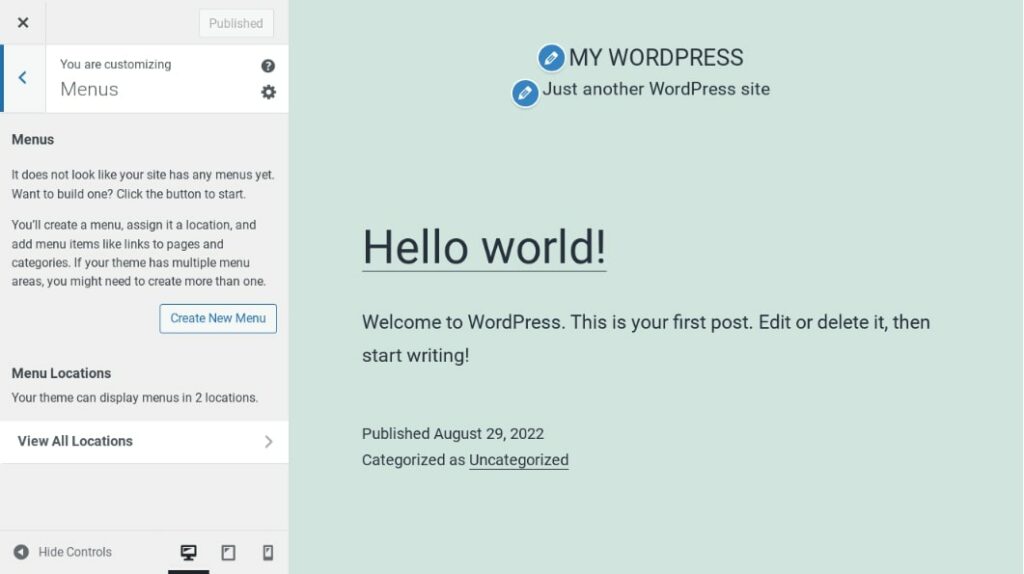
- 「新しいメニューを作成」ボタンをクリックします。.
- メニューに名前を付けます (例:「メインナビゲーション」)。.
- テーマに応じて、「プライマリメニュー」や「フッターメニュー」など、表示場所が異なります。この特定のメニューを表示する場所を選択します。.
4. メニューにページ、投稿、カテゴリーを追加する
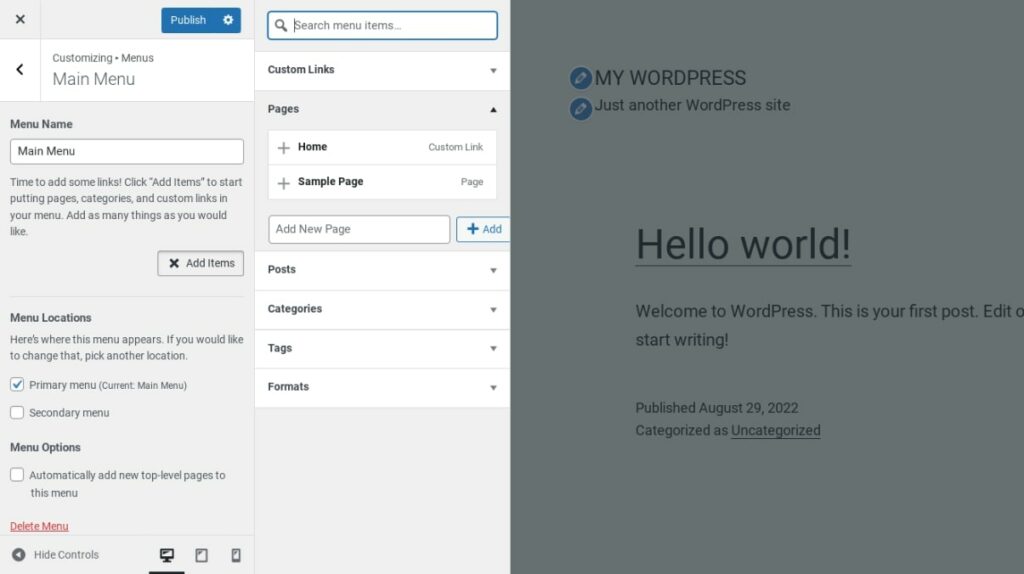
- 左側には、ページ、投稿、カスタム リンク、カテゴリを追加するためのオプションが表示されます。.
- 追加したいページまたは投稿のボックスにチェックを入れます。.
- 「メニューに追加」をクリックします。.
知っておくべきこと: WordPress のアップロード制限を修正するにはどうすればいいですか?
5. メニュー項目を整理する
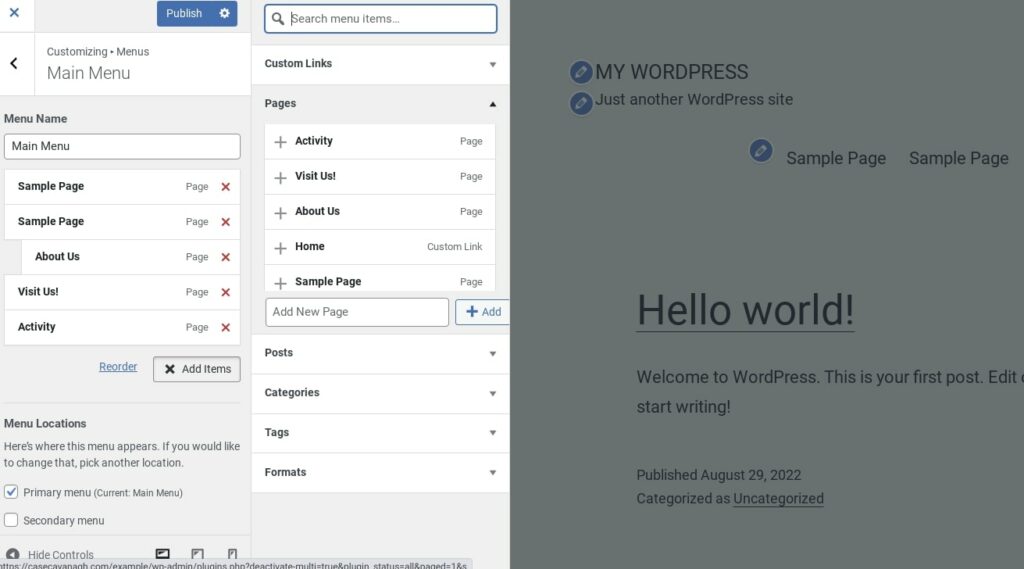
- 追加した項目がメニュー構造領域に表示されます。.
- ドラッグアンドドロップして順序を並べ替えます。.
- サブメニューを作成するには、項目を別の項目の下に少し右にドラッグします。.
6. 保存して確認する
- 構造に満足したら、「メニューを保存」をクリックします。.
- ウェブサイトにアクセスして変更を確認し、メニューが期待どおりに表示されることを確認します。.
学ぶ: WordPress でメディアクエリが機能しない問題を修正するには?
結論
WordPressの世界では、物事が複雑になることがあります。例えば、メニューにページを追加できないという問題があります。しかし、これまで見てきたように、これはトラブルシューティングを行えば簡単に解決できる問題です。.
メニューはウェブサイトの目次のようなものです。訪問者が探しているものを見つけやすくし、サイト内をスムーズに移動できるようにします。そのため、メニューに問題がある場合は、すぐに対処することが重要です。.
ご紹介した解決策はどれもシンプルで実用的です。ページのステータス確認、テーマの切り替え、メニューの追加、プラグインの管理など、どんなことでも軌道修正する方法は必ずあります。どんなウェブサイトにも課題はつきものですが、冷静なアプローチとちょっとしたノウハウがあれば、すぐにスムーズにサイトを運用できるようになります。さあ、ウェブ制作を始めましょう!


