

ウェブサイトのちょっとした春の大掃除をしようと決めたのですね?それなら、まさにぴったりの場所に来ました。WordPressを使い慣れている人も、 これから 始める人も、役目を終えたWordPressテーマを削除する方法を知っておくことは、すべてのウェブサイトオーナーが身につけておくべきスキルです。
さて、なぜこれをしたいのか、と思われるかもしれませんね。もしかしたら、 コンテンツ やブランドの進化を真に反映した、新鮮なデザインを求めているのかもしれません。あるいは、クローゼットに靴が溜まっているように、使っていないテーマが溜まっていて、そろそろ使わなくなったWordPressテーマを削除する時期が来たのかもしれません。理由は何であれ、あなたは正しい場所にいます。
この包括的なガイドでは、WordPressテーマをスムーズに手放すためのプロセス全体を丁寧に解説します。ステップバイステップで分かりやすく解説し、すべての手順をご理解いただけるようにしています。専門用語や混乱は一切ありません。明確で分かりやすいガイダンスで、ご安心ください。.
最後まで読めば、テーマの切り替えが上手になり、サイトを新鮮で洗練された印象に仕上げられるようになります。さあ、始めましょう!
WordPress でアクティブなテーマを削除する準備をするにはどうすればよいですか?
さて、 WordPressテーマの削除という具体的な作業に入る前に、まずは準備を整えましょう。安全策を講じることは常に重要です。つまり、ウェブサイトのバックアップを取るということです。これは、 WordPressウェブサイトの現在の状態のスナップショットを作成するようなものです。こうすることで、削除プロセス中に何か問題が発生した場合でも、いつでも元の状態に戻すことができます。きっと、この手順を踏んでおいてよかったと思うはずです。
続きを読む: 2023年版最速WordPressテーマ10選
次に、手放す予定のテーマを特定しましょう。クローゼットの中から、ついに引退する準備ができた古いジャケットを探し出すようなものです。.
WordPressの管理画面にアクセスし、「テーマ」セクションに移動してください。そこに、インストールされているすべてのテーマの一覧が表示されます。削除対象のテーマを探し出し、覚えておいてください。
さて、 子テーマ(親テーマから継承されるカスタマイズ)を使用している場合は、作業を進める前にそれらを無効にしておくことが重要です。こうすることで、子テーマ自体に変更を加える際に発生する不具合や競合を防ぐことができます。
これらの手順を整えておけば、古いテーマに別れを告げるときに、シームレスな移行が可能になります。.
WordPressダッシュボードにアクセスする
- お好みの Web ブラウザで Web サイトの URL にアクセスします。.
- URLの末尾に「/wp-admin」を追加してください(例: www.yourwebsite.com/wp-admin)。
- ユーザー名とパスワードを入力してください。.
- 「ログイン」をクリックします。
テーマセクションへの移動:
- ログインすると、WordPress ダッシュボードが表示されます。.
- 左側にメニューがあります。「外観」タブを探してください。.
- 「外観」にマウスオーバーするとサブメニューが表示されます。「テーマ」をクリックします。
詳細はこちら: 7つの無料WordPressエージェンシーテーマ
削除するテーマを見つける
WordPress ダッシュボードのテーマ セクションに移動したら、次は、削除するテーマを特定します。.
インストールされたテーマの識別
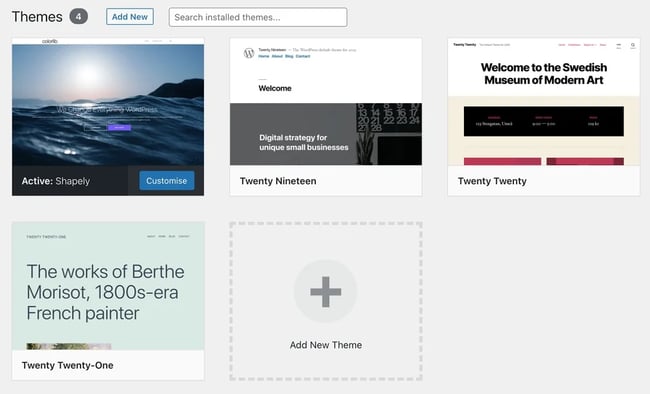
このページには、ウェブサイトにインストールされているすべてのテーマの一覧が表示されます。表示形式は、 サムネイル形式 または一覧形式で表示されます。
アクティブなテーマと非アクティブなテーマの区別
これらのテーマのうち、現在アクティブなテーマとしてハイライト表示されるものが1つあります。これは、現在ウェブサイトで使用されているテーマです。.
Elementor のトップテーマの詳細をご覧ください。
一方、非アクティブなテーマ、つまり使用されていないテーマは、アクティブなテーマの下に表示されます。これらはインストール済みだが現在使用されていないテーマです。.
さて、削除しようとしているテーマファイルを特定しましょう。テーマの削除は重要な作業なので、正しいテーマファイルであることを確認することが重要です。目的のテーマファイルを特定できたら、次のステップに進みましょう。.
テーマのアイデアをいくつかご紹介します。
WordPressテーマを削除する
削除したいテーマが特定できたら、まずはそれを無効化することをお勧めします。この手順により、移行中にウェブサイトがオフラインにならないように、一時的なテーマが確保されます。.
一時的なテーマへの切り替え:削除するテーマにマウスオーバーします。「有効化」と「ライブプレビュー」のオプションが表示されます。「有効化」をクリックします。これで、ウェブサイトが一時的にこのテーマに切り替わります。.
続きを読む: GeneratePressレビュー – 最高のWordPressテーマなのか?
無効化の確認: 有効化すると、以前有効だったテーマが、下の非アクティブなテーマ一覧に表示されます。これは、古い服を保管庫にしまうようなものです。そこにありますが、今は使用されていません。
テーマが無効化されたので、最終段階として WordPressインストール。
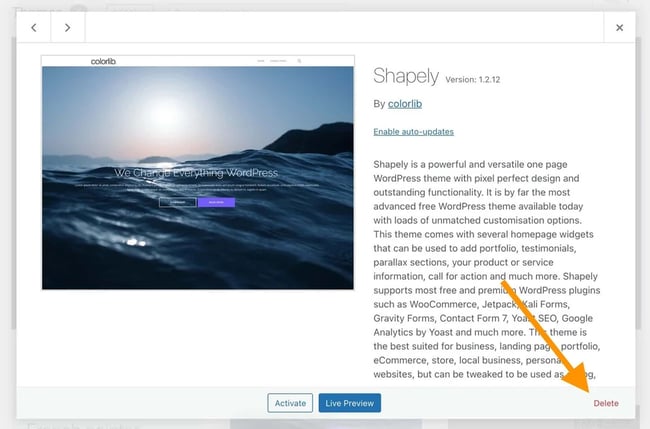
削除するテーマを選択する: 非アクティブ化したテーマを、非アクティブ化テーマの一覧から探します。そのテーマにカーソルを合わせると、「テーマの詳細」と「削除」というオプションが表示されます。「削除」オプションをクリックして「削除」を選択します。
削除操作の確認: ポップアップウィンドウが表示され、削除の確認を求められます。WordPressは、本当に削除して良いのかを再度確認します。「OK」をクリックして確認してください。
これで、WordPressテーマの無効化と削除が完了しました。ウェブサイトから古いデザインがなくなり、新たな可能性が開けました。.
詳細はこちら: ウェブサイトのリニューアル – ウェブサイトのリニューアルが必要な兆候
テーマの変更の削除を元に戻す(必要な場合)
誰にでも間違いはありますし、新しいテーマが思い描いていたものと少し違うことに気づくこともあるでしょう。でもご安心ください!だからこそ、常に バックアップを 用意しておくことが大切なのです。必要に応じて変更を元に戻す方法をご紹介します。
バックアップからの復元
問題が発生したり、新しいテーマにご満足いただけない場合は、まずバックアップから復元してください。ウェブサイトのホスティングアカウントにログインするか、 バックアッププラグイン。テーマ削除処理の前に作成した最新のバックアップを見つけて復元してください。
一般的な問題のトラブルシューティング
新しくインストールしたテーマで特定の問題が発生している場合でも、必ずしも以前のテーマに戻す必要はありません。まずは トラブルシューティング 。オンラインで情報を探したり、テーマのサポートチームに問い合わせてアドバイスを求めたりしてみましょう。
覚えておいてください。後悔するより安全第一です。ウェブサイトのバックアップを定期的に取っておけば、何か問題が発生した場合でも、いつでも安定したバージョンに戻すことができます。そうすることで、重要なコンテンツや機能を失う心配なく、新しいテーマや変更を試すことができます。.
結論
これで、WordPressのテーマフォルダを削除する手順は完了です!テーマライブラリを適切に管理することは、ウェブサイトをスムーズに運用し、見栄えを良くするための鍵です。これらの手順で、安心してテーマフォルダの切り替えを行えるようになりました。.
WordPressを使い続ける中で、テーマの定期的なメンテナンスの重要性を常に念頭に置いてください。これはまるで仮想ワークスペースを整理整頓するようなものです。効率的な運用を維持し、新たなクリエイティブな取り組みの土台を築くのです。.
WordPressサイトに関して専門家のサポートが必要な場合は、Seahawkの WordPress開発サービスを。経験豊富なプロフェッショナルチームが、お客様のウェブサイトのニーズに合わせた、シームレスでカスタマイズされたソリューションをご提供いたします。



