

WordPressサイトで懸命に作業していたのに、予期せぬエラーが発生して機能を停止してしまったらどうなるでしょうか。そんな状況で作業が滞らないようにしましょう。このガイドでは、よくあるWordPressエラーを解説し、実用的な解決策をご紹介します。サイトをスムーズに運用し、ユーザー満足度を維持するためのヒントをご紹介します。.
WordPressの死の白い画面
恐ろしいWordPressのホワイトスクリーン・オブ・デス(WSOD)は、WordPressで最も頻繁に発生するエラーです。サイトが停止し、訪問者に空白ページしか表示されない可能性があります。.
WSODは、プラグインやテーマのコーディングが不十分、信頼性の低いウェブホスティング、PHPファイルの問題などが原因で発生する可能性があります。このエラーを特定して修正することは、シームレスなユーザーエクスペリエンスとサイトの評判維持に不可欠です。.
WSODの一般的な原因の一つは、プラグインの競合またはキャッシュの問題です。WSOD の問題をトラブルシューティングするための手順をいくつかご紹介します 。
- ブラウザのキャッシュをクリアする
- 問題のあるプラグインを無効にする
- 問題が解決せず、エラー メッセージが表示される場合は、WordPress コア ファイルの一部を置き換えることを検討してください。.
ただし、これらの方法を試してもまだ問題が発生する場合は、遠慮なくホスティング プロバイダーのサポート チームに連絡して、さらにサポートを受けてください。.
500 内部サーバーエラー
500内部サーバーエラーは、WordPressサイトに発生する可能性のあるもう一つの問題です。これは、以下のような様々な要因によって引き起こされる可能性があります。
- ファイルの権限が正しくありません
- 応答しないPHPスクリプト
- サーバーの負荷が高い
- 「WordPressアドレス」と「サイトアドレス」の設定ミス
- ブルートフォース攻撃。.
原因を正確に特定し、適切な解決策を実行することは、サイトのパフォーマンスを維持するための基本です。.
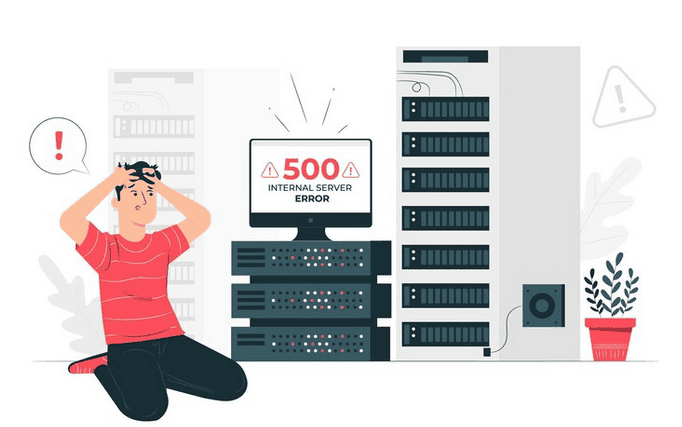
500 内部サーバーエラーを解決するには:
- ページを再読み込みしてみてください
- ブラウザのキャッシュをクリアする
- DNS機能の検証
- CDN またはファイアウォールを無効にするか、ホスティング プロバイダーに問い合わせてサポートを受けてください。.
これらの手順で問題が解決しない場合は、ホスティングプランのアップグレード、 サイトの速度最適化、リソースを大量に消費するプラグインの無効化、WordPressのデフォルトテーマへの切り替え、またはPHPメモリ制限の引き上げが必要になる可能性があります。
500 内部サーバー エラーは WordPress 管理ダッシュボードので、この問題に迅速に対処することが非常に重要になります。
データベース接続の確立エラー
正常に機能するデータベースはWordPressサイトにとって不可欠であり、「データベース接続エラー」が発生するとサイトの機能が損なわれる可能性があります。
このエラーは、WordPressがデータベースにアクセスできない場合に発生し、ユーザーはWordPressダッシュボードにアクセスできなくなります。原因を理解し、解決策を実行することは、シームレスなユーザーエクスペリエンスを実現するために不可欠です。.
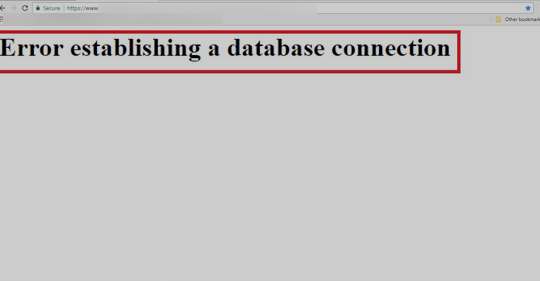
この一般的なエラーの一般的な解決策は次のとおりです。
- データベースのログイン資格情報の確認
- データベースの修復
- ホスティングプロバイダーに連絡します。.
認証情報を確認するには、wp-config.php ファイル内のユーザー名、パスワード、ホスト名を確認し、間違っている場合は修正してください。問題が解決しない場合は、 WordPress の自動データベース最適化ツール 、「データベース接続の確立エラー」を解消することを検討してください。
よくあるWordPressエラー:プラグインとテーマの競合
プラグインとテーマの競合により、WordPress サイトでさまざまなエラーが発生し、パフォーマンスとユーザー エクスペリエンスに影響する可能性があります。.
これらの競合を検出して解決することが、サイトをスムーズに運用するための鍵となります。.
最初に、問題をトラブルシューティングするには、次の手順に従います。
- 問題の原因となっている可能性のあるプラグインやテーマを無効にします
- 互換性の問題がないか確認し、最後の手段としてデフォルトのテーマを使用する
- 新しいプラグインをインストールした後にログインできない場合は、プラグインを非アクティブ化することを検討してください。.
場合によっては、 FTP にアクセスしてプラグイン フォルダの名前を変更し、すべてのWordPress プラグインを一時的に無効にする必要があることがあります。
読む: Rank MathプラグインのSEO競合を修正する方法
画像アップロードの問題の修正
画像のアップロードに関する問題は、サイトの見た目に影響を与え、プロフェッショナルな印象を与えず、訪問者を遠ざけてしまう可能性があります。これらの問題は、通常、ファイルとディレクトリの権限設定が不適切であることが原因です。サイトの見た目を洗練させ、プロフェッショナルな状態に保つには、これらの問題を解決し、スムーズな画像アップロードを実現することが不可欠です。.
- 画像のアップロードの問題を解決するには、まずファイルの権限を確認してください。.
- wp-content フォルダとそのサブフォルダのパーミッションを 755 に設定してください。また、サブフォルダ内のすべてのファイルのパーミッションを 644 に設定してください。.
問題が解決しない場合は、wp-config.php ファイルに次のコードを追加して、「一時フォルダーが見つかりません」というエラーに対処してください。
'WPTEMPDIR'、dirname(__FILE). '/wp-content/temp/' を定義します。.wp-content フォルダ内に「temp」という名前の新しいフォルダを作成するのも忘れないでください。.
関連: WordPressで「アップロード中にエラーが発生しました…」というエラーを修正する
WordPress管理画面からロックアウトされました
WordPressの管理画面からロックアウトされてしまうと、サイトの管理や必要な更新ができなくなるため、非常にストレスのかかる経験となります。ロックアウトの原因を特定し、解決策を適用することは、サイトへのアクセスと制御を取り戻すために不可欠です。.
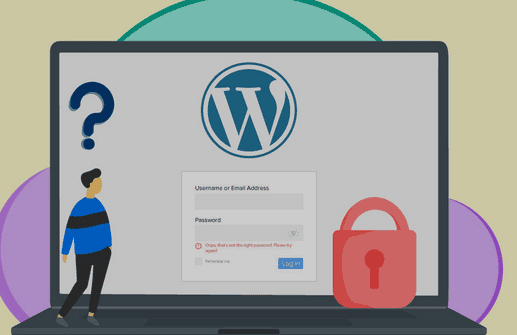
ロックアウトの潜在的な原因は次のとおりです:
- パスワードを忘れた場合
- パスワード回復メールにアクセスできない
- WordPressがハッキングされた
- プラグインのインストール、または管理セクションを変更するコードの使用。.
パスワードを回復するには、「パスワードを忘れた場合」のリンクをクリックし、ユーザー名またはメールアドレスを入力してください。管理画面にアクセスできない場合は、上記のセクションに記載されている手順に従って、根本的な問題を解決してください。.
ログインページの更新とリダイレクトの問題の解決
ログインページの更新やリダイレクトの問題は、サイト運営者と訪問者の両方にとってストレスとなり、ユーザーエクスペリエンスに悪影響を及ぼします。スムーズなログインプロセスを保証し、ユーザー満足度を維持するためには、これらの問題を解決することが不可欠です。
ログイン ページの更新とリダイレクトの問題を解決するには、次の手順に従います。
- ブラウザのCookieと キャッシュ 、プログラムを再起動してください。その後、再度ログインを試みてください。
- 問題が解決しない場合は、wp-config.php ファイルを開いて、WP_HOME 行と WP_SITEURL 行が存在し、正しく設定されていることを確認してください。.
シームレスなログインプロセスを確保することは、ユーザー満足度を維持し、サイトをスムーズに運営するために不可欠です。.
これらの一般的な WordPress エラーを自分で解決できませんか?
ご心配なく!当社の緊急WordPressサポートサービスは、一般的なWordPressエラーやサイトの問題をすべて迅速に処理・解決します。.
サイドバー下のコンテンツエラーの対処
コンテンツ下のサイドバーにエラーがあると、サイトのレイアウトに悪影響を与え、ユーザーが情報にアクセスしにくくなる可能性があります。クリーンでプロフェッショナルな ウェブサイトデザインを、これらの問題を解決し、サイトのレイアウトを損なわないようにすることが不可欠です。
WordPressで「サイドバーがコンテンツの下に表示されません」というエラーが発生する原因としては、WordPressテーマ、 CSS、 HTML タグの問題などが考えられます。このエラーを解決するには、テーマのCSSに問題がないか確認し、閉じられていないHTMLタグがないかチェックし、問題の原因となっている可能性のあるフロート要素を削除してください。
よくあるWordPressエラー:PHPエラー
一般的なPHPエラーはWordPressサイトの機能やユーザーエクスペリエンスに支障をきたす可能性があります。PHPはWordPressにおいて重要な役割を果たすため、サイトの円滑な運用を確保するためには、これらの問題を特定し、対処することが極めて重要です。.
PHP エラーの潜在的な原因は次のとおりです:
- 互換性のない、または古いプラグインとテーマ
- ファイルの権限が正しくありません
- PHP コード自体の問題。.
これらのエラーに対処するには、まず、古くなったプラグインやテーマを更新または置き換え、ファイルの権限を修正し、PHP コードに構文エラーやその他の問題がないか確認します。.
構文エラーが 1 つでもあると予期しない WordPress エラーが発生する可能性があるため、PHP コードをエラーのない状態に保つことは、WordPress サイトを正常に機能させるために不可欠です。.
関連: WordPress PHPバージョンのアップデート方法
ブラウザ関連のエラーへの対処
ブラウザ関連のエラーは、サイトのパフォーマンスとユーザーエクスペリエンスに大きな影響を与える可能性があります。これらの問題を特定し、防止することが、サイト訪問者に快適なエクスペリエンスを提供する鍵となります。.
ブラウザ関連の一般的なエラーには次のようなものがあります。
- ERR_SSL_VERSION_OR_CIPHER_MISMATCH
- DNS_PROBE_FINISHED_NXDOMAIN
- 「接続はプライベートではありません」という警告。.
これらのエラーに対処するには、ブラウザまたはオペレーティングシステムを更新し、 SSL証明書の 問題を解決し、サイトのIPアドレスが正しく解決されていることを確認してください。
サーバー関連エラーの管理
サーバー関連の エラーは、WordPressサイトでダウンタイムやその他の問題を引き起こし 、パフォーマンスとユーザーエクスペリエンスに影響を与える可能性があります。これらの問題を管理し、解決する方法を習得することは、信頼性が高く、正常に機能するサイトを維持するための鍵となります。
一般的なサーバー関連のエラーには次のようなものがあります。
- 内部サーバーエラー
- データベース接続の確立エラー
- 500 内部サーバーエラー
これらの問題に対処するには、まずエラーの原因を特定し、このガイドのセクション 2、3、および 5 で説明されているように適切な解決策を実装します。.
サーバーをスムーズにエラーなく稼働させることは、WordPress サイトの成功を維持するために不可欠であり、適切な WordPress のインストールはこれを実現する上で重要な役割を果たします。.
WordPressサイトのセキュリティ強化
ウェブサイトのセキュリティ は、WordPressサイトにおいて非常に重要な要素であり、コンテンツとユーザーデータを潜在的な脅威から守ります。サイトのセキュリティを確保することで、セキュリティ関連のエラーを防ぎ、あなた自身とサイト訪問者の両方に安心感をもたらすことができます。
WordPress サイトを保護するための重要な手順は次のとおりです。
- SSL証明書のインストール
- プラグインとテーマを定期的に更新する
- 強力なパスワード ポリシーを実装します。.
また、セキュリティプラグインを使用して、サイトに潜在的な脅威や脆弱性がないか監視することも検討してください。予防的な対策を講じることで、潜在的なエラーからサイトを保護し、信頼できるオンラインプレゼンスを維持できます。.
メディアライブラリの問題の解決
メディアライブラリの問題はサイトのコンテンツに影響を与え、ユーザーがメディアファイルにアクセスして閲覧することを困難にする可能性があります。これらの問題を解決することは、整理された機能的なメディアライブラリを実現するために不可欠です。.
メディア ライブラリの問題の潜在的な原因は次のとおりです。
- テーマやプラグインの非互換性または不適切なコーディング
- 不適切なファイル権限
- WordPress の更新またはインターネット接続から生じる問題。.
これらの問題を解決するには、まず互換性のないテーマやプラグインを更新または置き換え、ファイルの権限を修正し、サイトのインターネット接続が安定していることを確認します。.
続きを読む: 自分の動画をホストしない方が良い主な理由
データベースエラーの修正
データベースエラーはWordPressサイトの機能に支障をきたし、WordPressユーザーがコンテンツにアクセスしたりサイト内を移動したりすることが困難になる可能性があります。これらの問題を特定し、修正することは、データベースの健全性を維持するために不可欠です。.
データベース エラーの一般的な原因は次のとおりです。
- wp-config.php ファイル内のデータベース資格情報が正しくありません
- ハッキング攻撃によるデータベースの破損
- ファイルの変更またはプラグインの問題。.
これらのエラーを修正するには、まずデータベースの認証情報を確認し、データベースを修復し、プラグインの競合やセキュリティ上の脅威に対処してください。データベースを健全に保ち、エラーを起こさないことは、WordPressサイトを正常に機能させるために不可欠です。.
読む: WordPressサイトで重大なエラーが発生しましたというエラーを修正する
ファイル関連エラーの処理
ファイル関連のエラーは、WordPressサイトのコンテンツが失われたり、利用できなくなったりする原因となり、 ユーザーエクスペリエンスに影響を与え、重要な情報へのアクセスを困難にする 可能性があります。これらの問題に対処するスキルを習得することは、ファイルを保護し、サイトを整理された状態に保つために不可欠です。
ファイル関連のエラーの一般的な原因は次のとおりです。
- 互換性のない、または古いプラグインとテーマ
- ファイルの権限が正しくありません
- PHP コードの問題。.
これらのエラーに対処するには、まず、古くなったプラグインやテーマを更新または置き換え、不正なファイル権限を修正し、PHP ファイルに構文エラーやその他の問題がないか確認します。.
ファイルを安全に保ち、エラーのない状態に保つことは非常に重要です。FTPクライアントを使用すると、特にサイトのメンテナンスファイルとして機能するhtaccessファイルなどのWordPressファイルを管理する場合に、この目標を達成しやすくなります。.
さらに読む: WordPressで301エラーを修正する方法
WordPressのよくあるエラーのトラブルシューティング
WordPressの様々なエラーの診断は複雑になることがあります。エラーは複数の要因が絡み合っていることが多く、簡単な解決策が見つからない場合もあります。しかし、様々なトラブルシューティング手法を用いることで、効果的な場合もあります。以下に、よくあるWordPressエラーのその他の原因をいくつか挙げます。
- キャッシュの問題、プラグインの競合、データベースの破損:キャッシュの問題が発生し、ページの読み込みに一貫性がなくなったり、プラグインの競合によって機能が中断したりすると、エラーが表示されることがあります。データベースの破損も重大な問題を引き起こし、WordPressが正常に読み込まれなくなる可能性があります。
- ファイルの権限が正しくありません: 権限が正しくないと、ファイルへのアクセスや書き込みが適切に行われない可能性があります。その結果、ディスクへのファイルの書き込みや変更の保存に失敗し、画像ファイルや実行ファイルのアップロードなどの操作に影響が出る可能性があります。
- コーディングミス: コード内の余分なスペースや改行、特にfunctions.phpファイルやプラグイン内のPHP終了タグ付近は、WordPressエラーの原因となる可能性があります。こうしたミスは、パスワードリセットキーの操作が失敗したり、ヘッダー情報を変更しようとしたときにエラーが発生するなどの問題につながる可能性があります。
探索: WordPressで413リクエストエンティティが大きすぎるエラーを修正する方法
一般的なトラブルシューティング手法
問題に応じて、Google Search Console でエラーを確認したり、ブラウザ固有の問題に対処したりするなど、さまざまな方法を試して、最も一般的な WordPress エラーを解決し、サイトをスムーズに運用し続けることができます。.
- サイトデータとブラウザキャッシュをクリアする: エラーが発生した場合、それは古いキャッシュデータによる一時的な不具合である可能性があります。そのため、ウェブサイトのキャッシュとユーザーのブラウザキャッシュをクリアすることで、表示の問題を解決できる場合があります。
- 問題のあるプラグインとテーマを無効化する: WordPressが定期メンテナンスのために一時的に利用できなくなったり、動作が不安定になったりする場合は、最近使用したプラグインを無効化することを検討してください。問題のあるテーマも、サイトが定期アップデートで利用できなくなる原因となる可能性があります。
- データベースの修復:破損したデータベースは、WordPressに組み込まれている修復ツールを利用することで対処でき、データの整合性と可用性を確保できます。
- コードの調整:コード内の不要なスペースや改行を削除してください。また、リダイレクトループなどの問題を防ぐため、JavaScriptファイルやその他のリソースに悪意のあるコードが含まれていないことを確認してください。
続きを読む: WordPressで403 Forbiddenエラーを修正する方法
まとめ
一般的な WordPress エラーに対処して解決することは、サイトを正常に機能させ、シームレスなユーザー エクスペリエンスを提供するために不可欠です。.
重要なポイント
- ブラウザのキャッシュをクリアするか、プラグインを無効にして、死のホワイト スクリーンや内部サーバー エラーなどの一般的な WordPress エラーをトラブルシューティングします。.
- SSL 証明書と強力なパスワード ポリシーを使用してサイトを保護し、ユーザー データを保護します。.
- 互換性のないテーマの更新やデータベースの修復などのさまざまな手法を通じて、メディア ライブラリの問題、データベース エラー、ファイル関連の問題、その他のエラーを解決します。.
これらの手順に従うことで、さまざまな問題に対処し、WordPress サイトが繁栄していくのを目の当たりにすることができます。.
よくあるWordPressエラーに関するFAQ
WordPress ウェブサイトに PHP エラー メッセージが表示された場合はどうすればよいでしょうか?
PHPエラーメッセージが表示される場合、通常はテーマまたはプラグインファイルに問題があることを示しています。デフォルトのWordPressテーマに切り替え、エラーログを確認して問題の原因を特定することを検討してください。.
画像をアップロードするときに「宛先フォルダが既に存在します」というエラーが表示されるのはなぜですか?
このエラーは通常、以前のインストールまたはアップロードが失敗した場合に発生します。WordPressメディアライブラリを確認し、重複したフォルダが存在しないことを確認してください。.
WordPress のメモリ不足エラーを解決するにはどうすればよいですか?
WordPressのメモリ不足エラーは、wp-config.phpファイルでメモリ制限を増やすことで解決できます。この変更は、現在の制限がサイトのニーズに対して不十分な場合に有効です。
WordPress RSS フィード エラーの原因は何ですか?
WordPressのRSSフィードエラーは、空白文字や予期しない文字が原因である可能性があります。PHPファイルに余分なスペースが含まれていないか、あるいは問題の原因となっているその他の変更がないか確認してください。.
WordPress データベースに「重大なエラー」が表示されるのはなぜですか?
WordPressデータベースに関連する重大なエラーは、接続の問題やサーバー設定エラーが原因で発生する可能性があります。wp-config.phpでデータベースの認証情報が正しいかご確認ください。.
WP 管理画面にアクセスするときに発生する安全な接続エラーを修正するにはどうすればよいですか?
安全な接続エラーは、ローカル DNS キャッシュをクリアするか、SSL 証明書が Web サーバーに正しくインストールされていることを確認することで解決できる場合があります。.
「最大実行時間を超えました」というエラーの原因は何ですか?
このエラーは、スクリプトの完了に時間がかかりすぎる場合に発生します。ホスティングサーバーのphp.iniファイルで最大実行時間を増やすことができます。.


