
WooCommerceストアをGoogle Merchant Centerに追加することで、Googleで検索している買い物客に直接商品を表示させることができます。適切な設定を行うことで、Googleショッピングの検索結果、無料の商品リスト、AIを活用した検索機能などにストアが表示されやすくなります。.
多くのWooCommerceストアオーナーは、表示を制限する重要なフィード設定、配送詳細、または商品データ要件を見落としています。.
このガイドでは、WooCommerceとGoogle Merchant Centerを正しく連携させ、商品の発見性を向上させ、検索経由の購入者からの質の高いトラフィックを増やす方法について説明します。.
WooCommerceショップをGoogle Merchant Centerに追加するには、ストアオーナーはMerchant Centerアカウントを作成し、ウェブサイトを認証し、プラグインまたはフィード管理ツールを使用してWooCommerceの商品フィードを接続する必要があります。商品の承認には、正確な商品名、価格、在庫状況、GTIN、および配送情報が必要です。.
接続が完了すると、商品はGoogleショッピングのリスティング、無料の商品検索結果、およびGoogleの各種プラットフォームにおけるAIを活用した検索エクスペリエンスに表示されるようになります。定期的なフィード更新は、可視性の維持、商品インデックスの改善、および古くなったデータや不完全なデータによる商品不承認のリスク軽減に役立ちます。.
Google Merchant Centerについて理解する
Google Merchant Centerは、商品情報をGoogleにアップロードし、Google.com、Googleショッピング、その他のGoogleサービス上のショッピング広告で利用できるようにするツールです。.

WooCommerceショップをGoogleマーチャントセンターに追加することは、商品の露出度と売上を向上させる優れた方法です。この記事では、WooCommerceショップをGoogleマーチャントセンターに追加する方法をご紹介します。.
Google Merchant CenterにWooCommerceショップを追加するメリット
Google Merchant CenterにWooCommerceショップを追加することには、数多くのメリットがあります。.
可視性を高める
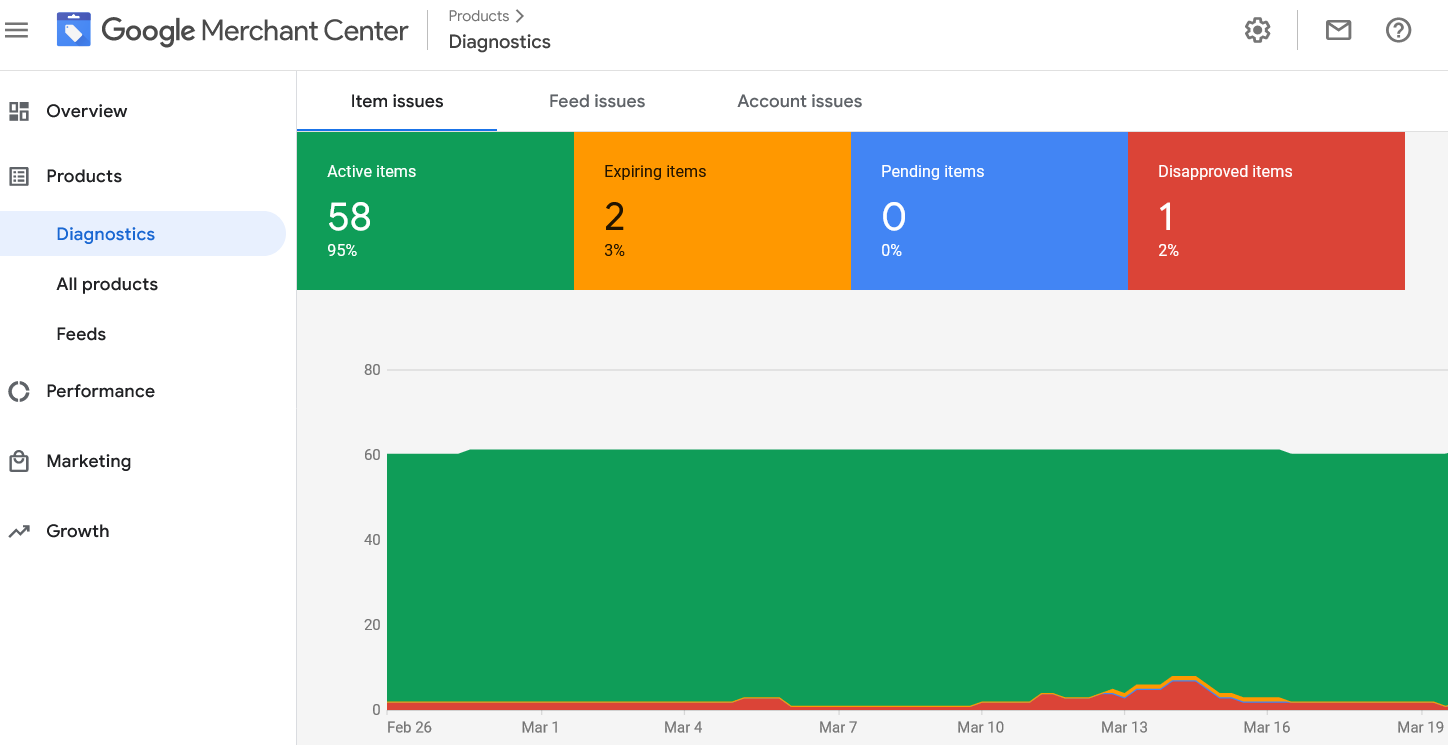
おそらく最も明白なメリットは、検索結果での露出度向上に役立つことでしょう。潜在的な顧客があなたの商品を検索すると、WooCommerceショップがウェブサイトへのリンクとともに検索結果に表示されます。これにより、新規顧客の獲得やサイトへのトラフィック増加につながります。.
商品リストを合理化する
Google Merchant CenterにWooCommerceショップを追加するもう一つの利点は、商品リストの管理を効率化できることです。.
すべての商品リストを1か所で管理できるため、在庫や価格の把握が容易になります。さらに、Googleの強力なツールを活用してリストを最適化し、適切なターゲット層に表示されるようにすることも可能です。.
ビジネスの成長と新規顧客の獲得
WooCommerceショップをGoogle Merchant Centerに追加することは、ビジネスを成長させ、新規顧客を獲得するための優れた方法です。認知度の向上と効率的な商品管理により、ビジネスの運営に集中でき、マーケティングはGoogleに任せることができます。.
WooCommerce のセットアップをお探しですか?
弊社にお問い合わせいただき、当社の専門的な WooCommerce 開発サービスを利用して、オンライン ストアをセットアップし、最適化してください。.
WooCommerceショップをGoogle Merchant Centerに接続するためのステップバイステップガイド
WooCommerceショップをGoogle Merchant Centerに接続するには、以下の手順に従ってください。
ステップ1:Google Merchant Centerアカウントを設定する
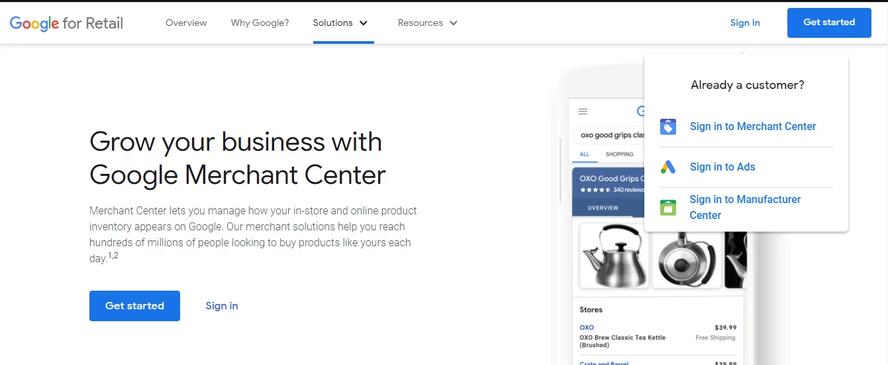
Google Merchant Center アカウントを設定するには:
- https://merchantcenter.google.com/ にアクセスし、右上隅の「サインイン」をクリックしてください。
- Googleアカウントでログインしてください。Googleアカウントをお持ちでない場合は、https://accounts.google.com/signup/ で作成できます。.
- 「アカウント作成」をクリックしてください。
- 会社情報を入力し、「続行」をクリックしてください。
- 利用規約に同意してから、「アカウント作成」
ステップ2: WooCommerceストアの商品用のXML商品フィードを作成する
WooCommerceストアを既に開設済みの場合、次のステップは XML 商品フィードを作成することです。この商品フィードは、商品をGoogle Merchant Centerに送信するために使用され、Googleショッピングに表示されます。

WooCommerce 用の XML 製品フィードを生成するには、いくつかの方法があります。
- プラグインを使用する: WP All Export や WooCommerce Product Feed Manager など、いくつかのプラグインでは XML 製品フィードを自動的に生成できます。
- フィードを手動で作成する:XMLの操作に慣れている場合は、独自の製品フィードを手動で作成できます。Googleのガイドでは、その方法について詳細な手順を説明しています。
XML商品フィードを作成したら、Googleマーチャントセンターに送信してください。
ステップ3: Google Merchant Centerでデータフィードを作成する
WooCommerceストアの商品をGoogle Merchant Centerに連携させるには、まずデータフィードを作成する必要があります。このデータフィードには、商品名、価格、画像など、商品に関する必要な情報がすべて含まれます。.
データフィードを作成するには、 WooCommerce Product Feed Managerのようなプラグインを使用する必要があります。このプラグインを使用すると、Google Merchant Centerと互換性のあるデータフィードを簡単に生成できます。
プラグインをインストールすれば、データフィードの設定は簡単です。フィードに含めたいフィールドを選択すれば、あとはプラグインが自動で処理します。.
データフィードを設定したら、Google Merchant Center に送信するだけです。これで、商品が Google ショッピングの検索結果に表示されるようになります。.
ステップ4: ストアとGoogle Merchant Centerを接続する
WooCommerceストアと商品の準備が整ったら、次のステップはストアをGoogle Merchant Centerに接続することです。接続方法はいくつかありますが、WordPress用のWooCommerceプラグインを使用することをお勧めします。.
インストールと有効化が完了したら、WordPressダッシュボードの「設定」>「連携」に移動します。Google Merchant Centerセクションを見つけて、リンクをクリックし、アカウントを接続してください。.
Googleアカウントにログインし、WooCommerceにMerchant Centerアカウントへのアクセスを許可するよう求められます。その後、アカウントが正常にリンクされたことを示すメッセージが表示されます。
ステップ5: データフィードを定期的に更新する
潜在顧客が常に製品に関する最も正確な情報を入手できるよう、データフィードを最新の状態に保つことが不可欠です。.
データフィードは少なくとも週に一度は更新するべきです。取り扱い商品が多い場合や在庫状況が頻繁に変動する場合は、より頻繁に更新する必要があります。.
データフィードを更新するには、WooCommerceアカウントにログインし、「商品」ページに移動してください。そこから、変更された商品情報を編集し、データフィードをGoogle Merchant Centerに再送信できます。.
学ぶ: PrestaShopからWooCommerceへの移行方法
Google Merchant CenterでWooCommerceショップを設定する際によくある問題のトラブルシューティング
Google Merchant CenterでWooCommerceショップを設定する際に問題が発生している場合は、確認すべき一般的な問題点がいくつかあります。.
- まず、WooCommerceショップをGoogle Merchant Centerに商品ソースとして追加していることを確認してください。.
- 次に、「商品」タブを確認して、商品がGoogle Merchant Centerに正しく取り込まれていることを確認してください。.
- 製品が表示されない場合は、WooCommerce 製品フィードが正しく設定されていることを確認してください。.
それでも問題が解決しない場合は、WooCommerceサポートまたはGoogle Merchant Centerサポートにお問い合わせください。.
Google Merchant CenterでWooCommerceストアを最適化するためのヒント
Google Merchant で WooCommerce ストアをシームレスに最適化するためのヒントをいくつか紹介します。
- 商品の情報を常に最新の状態に保ちましょう: WooCommerceストアの商品は定期的に更新してください。これには、商品説明、価格、画像がすべて正確かつ最新の状態であることを確認することが含まれます。
- 高品質な商品画像を使用する: 商品画像は、顧客が購入するかどうかを左右する最も重要な要素の一つです。商品画像は、高品質で鮮明なものを使用するようにしてください。
- 商品のタイトルと説明文を最適化しましょう。 これらは、検索エンジンの検索結果ページ(SERP)での商品の表示方法に大きく影響します。タイトルと説明文にはキーワードを豊富に含み、商品の内容を正確に反映させるようにしてください。
- 競争力のある価格設定を心がけましょう。 お客様は常に最良の価格を求めています。潜在顧客を引き付けるためには、価格競争力を確保することが重要です。
- 顧客レビューを提供しましょう。顧客レビューは、潜在顧客の購買意欲を高めるのに役立ちます。既存の顧客がいる場合は、WooCommerceストアにレビューを投稿するよう依頼しましょう。
結論
Google Merchant CenterにWooCommerceショップを追加することは、リーチを拡大し、より多くの顧客を獲得するための優れた方法です。適切な手順を踏めば、迅速に設定できます。.
このプロセスを最大限に活用するために、Google Merchant Centerアカウントを正しく設定し、商品情報と画像をすべて再確認してからストアにアップロードしてください。.
こうすることで、ブランドの認知度を迅速に高め、新たな潜在顧客にリーチすることができます!
Google Merchant CenterにWooCommerceショップを追加する際のよくある質問
WooCommerceをGoogle Merchant Centerに接続するにはどうすればよいですか?
商品フィードプラグインを使用すれば、WooCommerceをGoogle Merchant Centerに接続できます。互換性のあるプラグインをインストールし、商品フィードを生成して、Merchant Centerアカウントにリンクしてください。すると、Googleがストアの商品を自動的に同期します。.
Google Merchant CenterはWooCommerceストアにとって無料ですか?
はい。Google Merchant Centerは無料で利用できます。WooCommerceストアのオーナーは、広告費を支払うことなく、無料のGoogleショッピング検索結果に商品を掲載できます。ただし、有料のGoogleショッピングキャンペーンには広告予算が必要です。.
Google Merchant Centerで私のWooCommerce商品が承認されないのはなぜですか?
商品の承認拒否は、通常、GTINの欠落、価格の誤り、ランディングページの不具合、またはポリシー違反が原因です。配送情報や税金情報の誤りも、承認拒否の原因となる場合があります。定期的なフィード更新は、これらの問題を防止するのに役立ちます。.
Google Merchant Centerに最適なWooCommerceプラグインはどれですか?
人気のプラグインには、Google for WooCommerce、CTX Feed、Product Feed PRO for WooCommerceなどがあります。最適なプラグインは、ストアの規模、フィードのカスタマイズ要件、同期要件によって異なります。.
Google Merchant Centerで商品が承認されるまでにはどれくらい時間がかかりますか?
Googleは通常、数日以内に商品を審査します。一部のストアでは24時間以内に承認される場合もありますが、大規模なカタログの場合はそれ以上かかることがあります。ポリシーチェックやフィードの正確性も承認時間に影響します。.


