

オンラインストアの移行をお考えですか? PrestaShop からWooCommerceへの移行は、現代のeコマースにおける最も賢明なアップグレードの一つです。ストアオーナーは、より優れた柔軟性とコントロール性を求めてWooCommerceに移行します。このガイドでは、データや成長を損なうことなく、スムーズな移行を実現する方法をご案内します。
要約:知っておくべき簡単な移行に関する洞察
- WooCommerceは 、デザイン、プラグイン、ストア管理を完全に制御できる使いやすいインターフェースを提供するため、成長中のビジネスに最適です。
- 移行プロセス中のデータ損失を防ぐため、商品、顧客、注文など、既存の店舗データを必ずバックアップしてください。.
- 信頼性の高い移行ツールやプラグインを使用すれば、技術的な問題やダウンタイムなしに、データを正確にエクスポートおよびインポートできます。.
- セットアップが完了したら、カスタマイズ、SEO設定、パフォーマンス最適化に注力し、コンバージョン率の高いオンラインストアを立ち上げましょう。.
PrestaShop ではなく WooCommerce を選ぶ理由
WooCommerceは、アクセスのしやすさと豊富なテーマの豊富さから、多くのeコマースプラットフォームを席巻しています。しかし、PrestaShopよりも優れている理由は他にもあります。
WooCommerceはWordPressプラグインです
PrestaShopは独立したeコマースプラットフォームである一方、WooCommerceはカスタマイズ可能なWordPressプラグインである。.

また、WordPressインターフェース上でのセットアッププロセスを支援する無料および有料のプラグインも用意されています。WooCommerceを使えば、ストア、商品、デザイン、テーマなど、あらゆる設定を完全にコントロールできます。.
- 豊富なテーマ:このプラットフォームの最大の魅力は、スタイリッシュで上品なテーマとデザインが豊富に揃っていることです。ウェブサイトに魅力的なデザインを数百種類の中から選んで、ストアへの訪問者を惹きつけましょう。
- 簡単なストア管理:スムーズなeコマース機能という点では、WooCommerceが群を抜いています。ストア機能の追跡、監視、管理が容易に行えます。
オンラインストアの開設が初めての方でも、WooCommerceの直感的な機能を使えば簡単に始められます。これにより、パフォーマンスが向上し、すべての新機能とその使いやすさに関する最新情報を常に把握できます。.
- 価格面:新しいプラットフォームで事業を始めるには、新しいプラグインや拡張機能の費用など、多くの不安が伴います。しかし、WooCommerceなら価格について心配する必要はありません。
WooCommerceはWordPressのプラグインであり、無料のオープンソースソフトウェアです。数多くの無料拡張機能や機能を利用して、ビジネスの可能性を広げることができます。.
- SEOに最適:WordPressをインターフェースとして使用すれば、SEOに最適化されたウェブサイトを簡単に作成できます!
WooCommerceは、コンテンツ、URL、メタディスクリプションの作成と変更、キーワードの設定、サイト構造の構築などを行うためのプラットフォームを提供します。これにより、 SEOに最適化された オンラインプレゼンスとユーザーフレンドリーなコンテンツを作成できます。
PrestaShopからWooCommerceへの移行手順
PrestaShopからの移行を決断するにあたり、5つの確かな理由が揃ったところで、移行プロセスを開始しましょう。以下に、移行プロセスを開始するための手順をステップごとに説明します。
ステップ1:PrestaShopのバックアップを作成する
新しいプラットフォームに移行する前に、古いプラットフォームからデータのバックアップを作成することは非常に重要です。そのため、移行を開始する前に、PrestaShopのバックアップを作成し、後でWooCommerceにインポートしてください。.
PrestaShopストアには、商品、注文、顧客グループ、SEO URLなど、重要な情報が保存されています。データの損失を防ぐため、以下の項目を含め、すべてのデータをバックアップしてください。
- 製品とカテゴリー
- 顧客とパスワード
- 注文と注文状況
- PrestashopのURLとメタデータ
- 配送と税金の設定
- カスタムコードまたはテーマファイル
PrestaShopに組み込まれているバックアップツールを使用するか、CSVファイルを手動でエクスポートすることができます。これにより、処理中に何らかの問題が発生した場合でも、データが安全に保護されます。.
ステップ2:WordPressにWooCommerceプラグインをインストールする
2つ目のステップは、WordPressのインターフェースにWooCommerceプラグインをインストールして設定することです。プラグインを追加し、インストールして有効化するだけで、プラットフォームが利用できるようになります。.
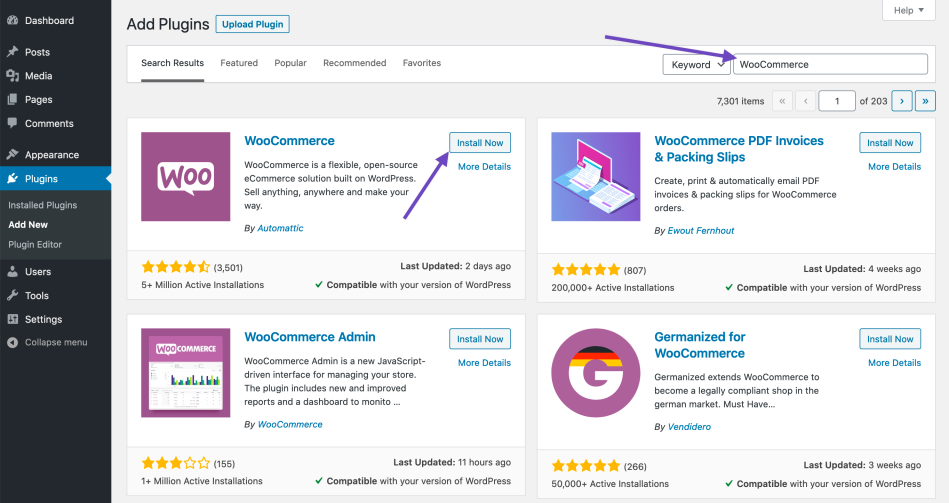
インストールが完了すると、WooCommerceは初期設定ウィザードの手順を案内します。そこで、ストアのURL、所在地、通貨、基本設定などのストアの詳細を追加できます。.
知っておくべきこと: JoomlaからWordPressに移行する方法
ステップ3: WooCommerce移行ツールプラグインをダウンロードする
移行をできるだけスムーズに行うには、移行ツールプラグインをダウンロードする必要があります。このプラグインは、データの簡単な転送と手間のかからないウェブサイト移行を確実にします。上記の手順が完了したら、PrestaShopからWooCommerceへの移行プロセスを開始できます。
ステップ4:PrestaShopからデータをエクスポートする
移行を始めるにあたって、古いプラットフォームからデータをエクスポートすることは重要なステップの一つです。データをエクスポートするには
- PrestaShopのデータ管理ページに移動してください。
- ツール⟶Eコマース⟶データ管理へ移動
- 最後に、[エクスポート]オプションを選択してクリックします。
ステップ5: WooCommerceにデータをインポートする
PrestaShopから重要なデータをすべてエクスポートしたら、WooCommerceにインポートして新たなスタートを切りましょう。以下の手順でインポートできます。
- WordPressダッシュボードにアクセスし、「ツール」⟶「インポート」に進みます。
- WooCommerce Importerを選択し、「インポーターを実行」をクリックします。
- インポートが完了すると、画面にインポート成功のメッセージが表示されます。.
ステップ6:製品を構成する
プラットフォームを移行する際には、すべての商品をマッピングして一覧表示する必要があります。つまり、WooCommerceにどのPrestaShopデータをインポートするかを指示する必要があるということです。これが完了すれば、WooCommerceに構造化された商品データが取得できます。.
ステップ7:WooCommerceへの最終データ移行を実行する
上記の手順をすべて完了したら、いよいよ大きな一歩を踏み出し、PrestaShopに別れを告げ、WooCommerceにこんにちはと言いましょう!
- WordPressダッシュボードのWooCommerceタブに移動してください。.
- 「移行」オプション を見つけてクリックしてください。
- すべての製品、データ、注文、顧客などを WooCommerce に移行できるようになりました。.
ステップ8:支払い方法と配送方法を設定する
PrestaShopからWooCommerceへの移行が完了したら、支払い方法と配送方法を設定してください。.
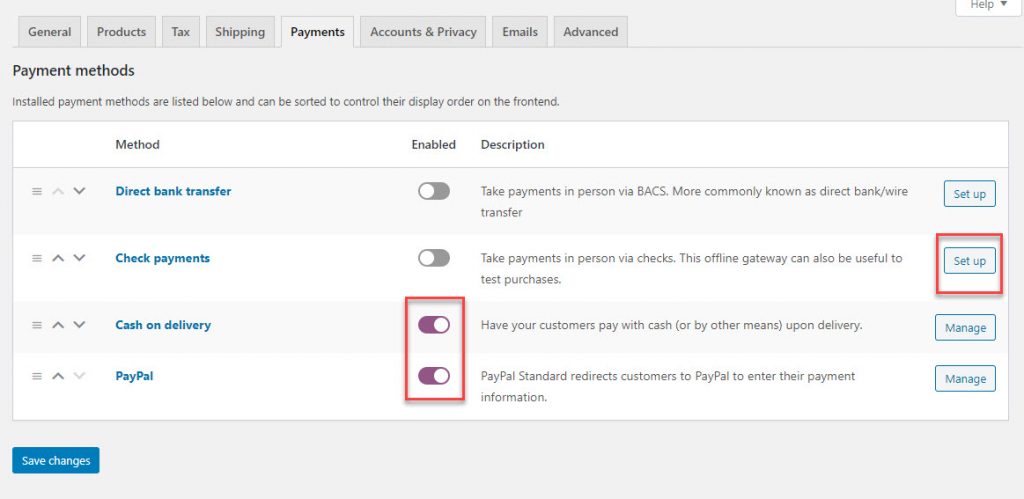
これは、WooCommerceタブに移動するだけで簡単に設定できます。「設定」をクリックし、支払い地域と配送地域を適切に設定してください。.
ステップ9:新しいストアを始める
上記の手順をすべて完了したら、ストアを立ち上げてWooCommerceで新たなスタートを切ることができます。ニーズに合わせてストアを設定し、新しいeコマースプラットフォームを使い始めましょう。デザインからWooCommerceを使ったストアの発展まで、あなたは今やストアのボスです!
新しいWooCommerceストアをカスタマイズするためのヒント
オンラインストアをPrestaShopからWooCommerceに移行する際、重要なステップの1つは、ストアの外観と機能をカスタマイズして、ブランドイメージに合わせ、顧客のニーズを満たすことです。.

これはWooCommerceメンテナンスガイドの重要な部分です。WooCommerceのテーマと拡張機能を使用してこれを実現する方法を詳しく見ていきましょう。
テーマの選択
第一印象は重要です。テーマは新しいWooCommerceストアの雰囲気を決定づけます。
見た目が美しいだけでなく、柔軟性とパフォーマンスも兼ね備えたテーマを選びましょう。
- 視覚的に魅力的で使いやすいストアを作成するには、適切なテーマを選ぶことが非常に重要です。 、WooCommerceに対応した幅広い WordPressテーマを 両方を含む と 有料版の。
- ブランドイメージに合致し、カスタマイズ可能なホームページレイアウト、商品ページスタイル、ヘッダー/フッターオプションなど、必要なデザイン要素を提供するテーマを探しましょう。.
- レスポンシブデザインを採用することで、デスクトップ、タブレット、スマートフォンなど、あらゆるデバイスでストアが美しく表示され、スムーズに動作するようにしましょう。.
プラグイン統合
WooCommerce の真価が発揮されるのはプラグインです。開発者を必要とせず、ストアに強力な機能を追加できます。.
- WooCommerceは、ストアの機能を強化する豊富な拡張機能(プラグイン)を提供しています。これらのプラグインは、決済ゲートウェイ、配送方法、商品バリエーション、マーケティングツールなど、eコマースのさまざまな側面を網羅しています。.
- ストアの具体的な要件を評価し、それらのニーズに対応するプラグインを統合しましょう。例えば、海外配送を提供している場合は、地域に基づいて正確な送料を提供するプラグインをインストールするとよいでしょう。.
- 定期支払いのためのWooCommerce Subscriptions 、予約スケジューリングのためのWooCommerce Bookings、コンテンツ制限や会員プランのためのWooCommerce Membershipsなど、人気のWooCommerce拡張機能をご覧ください。
カスタマイズオプション
コーディングは不要ですか?問題ありません。WooCommerceを使えば、ストアのカスタマイズが簡単になります。WordPressダッシュボードから、ブランドイメージに合わせてストアの外観や雰囲気をカスタマイズできます。.
- WooCommerce には、高度なコーディング知識がなくてもストアの外観と機能をカスタマイズできる組み込みのカスタマイズ オプションが用意されています。.
- ブランドのスタイルガイドに合わせて、色、フォント、タイポグラフィをカスタマイズできます。WooCommerceテーマには、WordPressカスタマイザー内でこれらの要素を調整するためのオプションが含まれていることがよくあります。.
- レイアウトのカスタマイズ機能を活用して、ストアのページに商品リスト、サイドバー ウィジェット、その他の要素を配置します。.
- テーマ固有のカスタマイズ パネルまたはページ ビルダー (サポートされている場合) を利用して、独自のページ レイアウトを作成し、バナー、スライダー、注目の製品などのカスタム要素を追加します。.
コンバージョンの最適化
美しいストアだけでは十分ではありません。訪問者を購買へと転換させるには、スマートな機能を活用することが重要です。ユーザーの気を散らすことなく、購入へと導くスマートな機能を活用しましょう。.
- 購入を促進し、チェックアウトプロセスを合理化するように設計された機能を実装して、ストアのコンバージョン率を向上させます。.
- 顧客の行動に基づいて高度な製品推奨を提供し、ユーザーが関連製品を見つけて平均注文額を増やすのに役立つプラグインを調べてください。.
- カート放棄リカバリーを可能にするプラグインをインストールすれば、購入を完了せずに商品をカートに入れたままにした顧客に自動的にフォローアップできます。.
- 煩わしさや煩わしさを軽減し、チェックアウトプロセスを最適化しましょう。ワンページチェックアウトプラグインを使用するか、WooCommerceのデフォルトのチェックアウトフィールドを合理化することで、顧客にとって迅速かつ直感的なプロセスを実現できます。.
続きを読む: WooCommerceショップをGoogle Merchant Centerに追加する方法
定期的なアップデート
メンテナンスを怠ってはいけません。サイトを常に最新の状態に保つことは、健全な運営の鍵となります。アップデートによって新機能が追加され、セキュリティ上の脆弱性が修正され、ストアのスムーズな動作が維持されます。.
- WooCommerce と WordPress の最新バージョンとの互換性を確保するために、テーマとプラグインを最新の状態に保ってください。.
- 定期的なアップデートでは、新しい機能や拡張機能にアクセスできるだけでなく、セキュリティの脆弱性やバグ修正にも対処します。.
- ストアのセキュリティを維持し、最適なパフォーマンスを確保するために、テーマとプラグインの自動更新を可能な限り設定してください。.
テーマを慎重に選び、適切な拡張機能を統合することで、完全にカスタマイズされた
お客様のビジネス固有の要件を満たし、顧客のショッピング体験を向上させ、コンバージョン率を効果的に高めるWooCommerceストア。.
定期的なアップデートと継続的な最適化は、絶えず変化するeコマース業界において、競争優位性を維持するのに役立ちます。.
まとめ
PrestaShopストアをWooCommerceに移行するのは、これまで以上に簡単です。FG PrestaShopプラグインや信頼できるWooCommerce移行サービスなどのツールを使えば、商品、注文、顧客情報、さらにはSEO URLまで、わずか数クリックで安全に移行できます。.
Prestashop の顧客の移行、注文ステータスの管理、商品カテゴリーや請求先住所データの維持など、WooCommerce の移行プロセスはデータ損失のないスムーズな移行を保証します。また、無料のデモ移行を実行して、コミット前に結果をプレビューすることもできます。.
WooCommerceの直感的なインターフェース、広大なエコシステム、そしてeコマースプラットフォームの完全なコントロールをぜひご活用ください。適切な計画と適切なホワイトラベルパートナーと提携することで、移行を成功させ、新しいWooCommerceストアをすぐに立ち上げることができます。.
PrestaShopからWooCommerceへの移行に関するよくある質問
PrestaShopからWooCommerceへの移行にはどれくらい時間がかかりますか?
PrestaShopからWooCommerceへの移行プロジェクトのほとんどは数時間で完了します。所要時間は、PrestaShopサイトの規模とデータ転送の複雑さによって異なります。ストアデータ量が多い大規模なECサイトの場合は、より時間がかかる場合があります。.
既存のPrestaShopストアからすべてのデータを移行できますか?
はい。商品、顧客、CMSページ、注文履歴など、すべてのデータを移行できます。自動または手動の移行ツールを使用して、PrestaShopデータベースからデータをエクスポートし、PrestaShopの商品をターゲットのWooCommerceストアにインポートしてください。.
SEOランキングやURLに影響はありますか?
適切なデータマッピングを行うことで、検索エンジンの可視性を維持できます。古いPrestaShopのURLを新しいWooCommerceのURLにリダイレクトすることで、リンク切れを回避できます。これにより、検索エンジンのランキングを維持し、トラフィックを安定させることができます。.
顧客のパスワードと注文の詳細を移行できますか?
はい、顧客パスワードの移行、注文IDの保持、さらにはクーポン有効期限の保持も可能です。適切なデータエンティティを選択し、マッピングの正確性を検証することで、データ転送中のデータ整合性を確実に確保できます。.
移行が完了したら何をすればよいですか?
決済ゲートウェイ、配送ゾーンを設定し、WooCommerceの機能を確認してください。ホスティング環境を確認し、WooCommerceアカウントをテストしてください。WooCommerce 開発 会社は、広範なWordPressエコシステムを活用してパフォーマンスを向上させ、ターゲットストアを最適化するお手伝いができます。


