セルフホスト型の WordPress ウェブサイトやブログを作成して管理したいと考えている Mac ユーザーにとって、このガイドは、WordPress を Mac にローカルにインストールする方法を理解するのに役立ち、役立つ可能性があります。.
WordPressは世界中の何百万ものウェブサイトを支える強力なツールです。そして、それには十分な理由があります。ユーザーフレンドリーで、高度なカスタマイズ性を備え、 WordPress開発をスムーズにする機能が満載です。
WordPressをローカルにインストールすると、コラボレーションの可能性が広がります。開発者やデザイナーをでも、進捗状況を友人と共有したい場合でも、ローカルにインストールしておけば、ファイルのやり取りや変更履歴の追跡、そして全員が同じ認識を共有できるのが簡単になります。
では、WordPress インストールの第一歩を踏み出す準備はできましたか? さあ、始めましょう!
MacにWordPressをローカルインストールするベストな方法
ローカルインストール方法をいくつかご紹介します。それぞれにアプローチやユーザーエクスペリエンスが異なるため、ぜひご確認ください。.
方法1:FlywheelのローカルWordPressを使用する
WordPressサイトをにインストール・管理するための無料アプリケーションです。WordPress向けにカスタマイズされた、事前設定されたサーバー環境を構築します。

次の手順に従ってください。
- Local WPをダウンロードしてインストールします。
- ローカルを開き、緑色の「新しいサイトを追加」ボタンをクリックします。
- 「新しいサイトをインストール」を選択し、サイトの種類として「WordPress.org」を選択します。
- サイト名、環境タイプ(PHPバージョン)、WordPress管理者のユーザー名/パスワードなどのサイトの詳細を設定します。
- 「サイトを追加」をクリックすると、WordPressがダウンロードされ、インストールプロセスが開始されます。
- インストールが完了すると、サイトがローカルダッシュボードに表示されます。「サイトを起動」をクリックして、ローカルのWordPress管理画面。

- アドオンを選択してください。共有リンクの作成やPhpStorm IDEとXdebugの統合など、サイト機能を強化するためのアドオンがプリインストールされています。これらのアドオンを有効にするにはアプリケーションの再起動が必要です。これらのアドオンは、サイトの「ユーティリティ」タブからアクセスできます。.
WordPress 環境を素早く構築できるツールも提供しています。Local ではトラブルシューティングも容易で、24時間365日体制のWordPress サポートがすぐに利用できます。
こちらもご覧ください: WordPressのバックエンドの速度低下を解消する方法: 15以上の簡単なヒント
WordPress 開発ルートのナビゲートは非常に難しい場合があります。
そこで、当社の高度なスキルを持つ WP チームが介入し、プラグインの統合から UX デザイン、コードのデバッグまですべてを簡素化します。.
方法2: MAMPを使用する
PHPをインストールするオープンソースのウェブサーバーパッケージです。高度なカスタマイズ性を備えているため、MAMPを推奨します。ただし、ここで説明する手順の一部は非常に技術的な内容であることにご注意ください。
- MAMP をダウンロードしてインストールします。.
- MAMP を起動し、「サーバーの開始」をクリックします。
- Finderで、/Applications/MAMP/htdocs/フォルダを参照します。

- 最新のWordPressバージョンをダウンロードし、フォルダをhtdocsフォルダに解凍します。
- MAMPで、「ツール」⟶「MAMP」に移動し、クリックしてデータベース管理ツールを開きます。
- ローカルのWordPressインストール用に新しいデータベース
- ブラウザでローカルホストにアクセスし、新しいデータベースの詳細を使用して有名な5分間のWordPressインストールに従ってください。
MAMP では、ローカル サーバー環境の構成を完全に制御できますが、WordPress コア ファイルを手動でダウンロードし、MySQL データベースを作成する必要があります。.
詳細はこちら: WordPressデータベースパフォーマンスの最適化:ヒントとベストプラクティス
方法3: XAMPPを使用する
XAMPP は、Apache サーバー、MySQL、PHP をインストールして WordPress をローカルで実行することで、MAMP と同様に動作します。.

手順は次のとおりです。
- XAMPP をダウンロードしてインストールします。.
- XAMPPコントロールパネルを起動し、ApacheとMySQLモジュールを起動します。
- Finderで、/Applications/XAMPP/xamppfiles/htdocs/フォルダを参照します。
- WordPressをダウンロードし、htdocsフォルダに解凍します。
- XAMPPコントロールパネルで、MySQLモジュールの「管理」をクリックしてphpMyAdminを起動します。
- ローカルWordPressサイト用の新しいデータベースを作成する
- ブラウザでWordPressローカルホストにアクセスし、セットアップ中に新しいデータベースの詳細を入力します。
MAMPと同様に、XAMPPではWordPressファイルのダウンロード、データベースの作成、そして有名な5分インストールの設定を手動で行う必要があります。XAMPPは無料でカスタマイズ可能なローカル環境を提供します。.
続きを読む: WordPress開発環境の構築方法
方法4: DesktopServerを使用する
DesktopServerは、Mac上でローカルにWordPress開発を効率化するために特別に開発されたプレミアムツールです。インストールプロセス全体を自動化します。
以下の手順に従って開始してください。
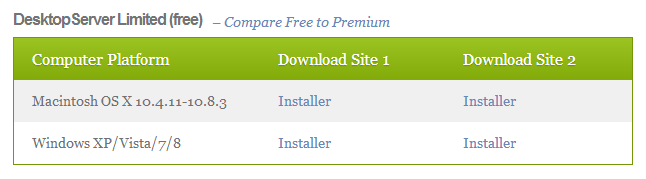
- Server PressからDesktopServerをダウンロードしてインストールします。
- DesktopServerを起動し、「+」ボタンをクリックして「サイトを追加」します。
- サイトの種類として「WordPress」を選択します
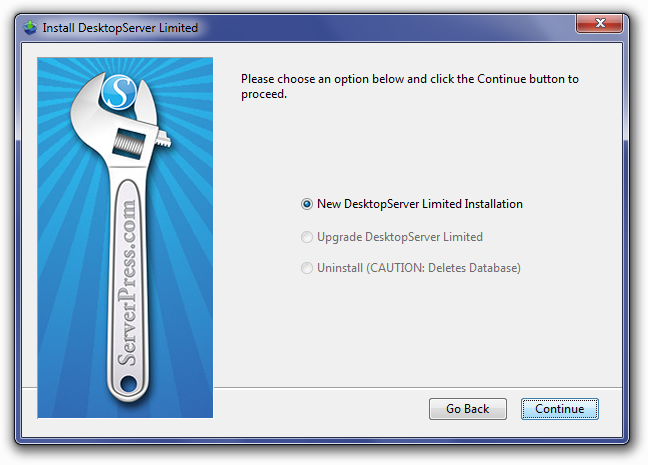
- サイト名、WordPress管理者の詳細を入力し、利用可能なローカルURL(例:mysitename.local)を選択します。
- 「サイトを追加」をクリックすると、WordPressのダウンロード、サーバー環境の設定、データベースの設定が自動的に行われます。
- インストールが完了したら、「開く」ボタンをクリックして、デフォルトのブラウザでローカルのWordPress管理画面を起動します。
総じて、DesktopServerはローカルでのWordPress開発を簡素化します。インストールと設定のプロセスを数回クリックするだけで自動化します。さらに、サイトのクローン作成、データベース管理などのためのツールも組み込まれています。.
もっと詳しく: WordPressウェブサイト管理:複数のWordPressサイトを管理する方法
MacにWordPressをローカルインストールするメリット
誤って本番サイトに影響を与えてしまうのではないかという懸念、新しいことを試す際の制約、専用のテスト環境がないといった理由から、MacにWordPressをローカルインストールするのは非常に困難です。しかし、そのリスクに見合うだけのメリットがあります。以下にポイントをまとめます。
WordPressスキルを磨く
MacにローカルWordPressをインストールすると、スキルを磨くための遊び場が手に入るようなものです。公開サイトを壊す心配をすることなく、様々なテーマ、プラグイン、カスタマイズを試すことができます。カスタム投稿タイプの作成方法を学びたいですか?それとも、WordPressプラグインの開発に本格的に取り組みたいですか?ローカル環境は、PHP、 JavaScript 、 CSS。
もっと詳しく:サイトを壊さずにWordPressをPHP 7バージョンから安全にアップデートする方法
都合に合わせて新機能をテスト
最新のWordPressブロックテーマビルダーや、新しいサイト全体の編集機能を誰よりも早く試してみたらどうでしょう?ローカルWordPress環境があれば、パフォーマンスの向上やアクセシビリティの強化を含む、近日リリース予定のWordPress 6.2などの新機能をテストできます。あるいは、ElementorやWooCommerceといった人気プラグインの最新バージョンを、本番サイトを更新する前に試してみたいという方もいるかもしれません。.
こちらもご覧ください: WordPressメンテナンスモード: 有効化、無効化、トラブルシューティング
隔離された開発環境で自由に作業
公開サイトで作業する場合、変更によって何かが壊れてしまうのではないかと常に不安になります。しかし、ローカルにWordPressをインストールすれば、公開サイトとは全く独立した開発環境が確保されます。つまり、公開サイトで変更を加えたり、何かが壊れてしまったり、修正したりしても、何の影響もありません。全く新しいテーマデザインを試してみませんか?ぜひお試しください!複雑なコード変更をテストする必要がありますか?問題ありません!
低コストで高性能を実現
MacにローカルWordPress環境を構築するのは、非常に費用対効果が高いです。ホスティングや開発用サーバーに別途費用をかける必要はありません。Macのリソースは、ローカルWordPressをスムーズに動作させるのに十分なものです。さらに、インターネット接続は不要なので、オフラインや接続環境の悪い場所でもサイトを操作できます。.
詳細はこちら:コード不要のドラッグ&ドロップデザインを備えたWordPressページビルダー20選
新しいアップデートをテストする
WordPressは常に進化を続けており、新しいアップデートやリリースによって魅力的な新機能や改善がもたらされます。これらのアップデートを本番サイトに適用する前に、ローカルインストールでテストすることができます。例えば、近日リリース予定のWordPress 6.2アップデートには、サイト構築を容易にする新しいBuildプラグインが含まれています。本番サイトを更新する前に、この新機能がニーズを満たしているかをローカルでテストすることができます。.
詳細はこちら:最高のWordPressウェブサイト管理サービス
結論
WordPressをローカルにインストールする真の価値は、Web開発ワークフローにおける実用性にあります。ローカル環境を活用し、プラグインやテーマのベータ版を一般公開前に試用することで、常に最新の状態を保ちましょう。クライアントのプロジェクトにはステージングサイトを導入し、リスクなく変更をテストしましょう。.
また、他のユーザーが簡単にサイトのインスタンスを作成できるようにすることで、チームのコラボレーションを効率化できます。そして最も重要なのは、このローカル環境を利用して自分のペースで新しいスキルを習得し、より優れたウェブサイト構築につながる専門知識を身に付けられることです。.
この強力な機会を活用して、ニーズに最適な方法で今すぐローカル WordPress インストールをセットアップしてください。.