

ウェブサイトを静的なHTMLからWordPressに移行しようとお考えですか?素晴らしいアイデアです!HTML5も確かに優れていますが、 WordPressは 使いやすさと機能性において全く新しいレベルを提供します。
WordPressの魅力は、膨大な数のテーマ、プラグイン、ウィジェットが揃っていることにあります。まるで魅力的なウェブサイトを構築するためのツールボックスのようです。さらに、コンテンツ管理も格段に簡単になります。.
HTMLからWordPressへの移行方法を学ぶのは、特にコーディングが得意でない場合は、難しく感じるかもしれません。しかし、ご安心ください。ここでは、静的なHTMLサイトを動的なWordPressテーマに変換するプロセスを分かりやすくご説明します。.
要約:静的サイトから動的サイトへの迅速な移行
- 静的な設定を、更新が容易でコンテンツ管理も優れた柔軟なプラットフォームへと変革しましょう。.
- プラグイン、テーマ、組み込みツールを活用することで、複雑なコーディングをすることなく機能を強化できます。.
- ご自身のスキルや目標に応じて、手動設定、子テーマ、または自動化ツールの中からお選びください。.
- レイアウトを維持し、パフォーマンスを最適化し、様々なデバイスでテストを行うことで、スムーズな移行を実現します。.
静的 HTML ウェブサイトを WordPress ウェブサイトに変換する理由
静的なHTMLウェブサイトをWordPressテーマに変換することで、数多くのメリットが得られ、オンラインプレゼンスを固定的な構造から動的で管理しやすいプラットフォームへと変革できます。.

それでは、その利点について詳しく見ていきましょう。
柔軟性と制御性の向上
静的なHTMLの制約とはもうお別れです。WordPressは直感的なインターフェースを提供し、PHP、JavaScript、CSSコードを深く掘り下げることなく、コンテンツの更新、変更、追加を簡単に行うことができます。.
ウェブサイトの外観と機能を完全に制御し、テーマを簡単に調整したり要素をカスタマイズしたりできます。.
SEO(検索エンジン最適化)の改善
検索エンジンの検索結果ページ(SERP)におけるウェブサイトの視認性を向上させましょう。.
WordPressには、 などの Rank Math提供し 豊富なSEOプラグインが用意されており、コンテンツの最適化、メタディスクリプションの管理、XMLサイトマップの作成、構造化データの実装などの機能をます。
この 強化されたSEO 機能は、オーガニックトラフィックを促進し、オンラインでのリーチを向上させます。
動的コンテンツ管理
静的なHTMLとは異なり、WordPressは動的なコンテンツ管理を可能にし、コンテンツの変更ごとに手動でのコード編集が必要となる。.
ブログ記事、ページ、カスタム投稿タイプ(ポートフォリオ、お客様の声など)、その他のコンテンツ形式を簡単に作成・管理できます。.
今後の公開のために投稿をスケジュールし、コンテンツを分類してタグ付けして簡単にナビゲートし、WordPress ダッシュボード内でメディア ファイルを効率的に管理します。.
拡張機能
WordPressは、静的なHTMLでは実現できないほどウェブサイトの機能を拡張できる、豊富なプラグインライブラリを提供しています。.
お問い合わせフォーム、eコマースソリューション(WooCommerceなど)、ソーシャルメディア共有ボタン、セキュリティ強化、 パフォーマンス最適化WordPressプラグインなど、数え切れないほどの機能をわずか数クリックで統合できます。このプラグインエコシステムにより、ニーズや目標に合わせてサイトをカスタマイズできます。
コミュニティサポート
大規模で活発なWordPressコミュニティのメリットを享受しましょう。包括的なドキュメント、チュートリアル、サポートフォーラムで、疑問への回答を見つけることができます。.
WordPress開発者、ユーザー、専門家とつながり、サポートやアドバイスを受けましょう。この活発なコミュニティがあれば、WordPressの旅で決して孤独を感じることはありません。
将来を見据えたウェブサイトの構築
WordPressは定期的なアップデートと改善により常に進化を続けています。これにより、ウェブサイトのセキュリティを維持し、最新のテクノロジーとの互換性を維持し、将来の変化にも対応できるようになります。.
HTMLから新しいWordPressテーマへの移行は、ウェブサイトの長期的な成功と持続可能性への投資です。.
長期的には費用対効果が高い
初期の WordPress 変換プロセスにはある程度の投資が必要になる場合がありますが、WordPress の柔軟性と使いやすさにより、長期的にはコストを節約できます。.
コンテンツ管理やWordPressの新バージョンへのアップデートが簡素化され、開発者による頻繁な介入の必要性が軽減されます。.
静的なHTMLを動的なウェブサイトに変換するには?
ほぼあらゆるプラットフォームから WordPress へのシームレスな移行を実現する当社の専門的な WordPress 変換サービスをぜひご利用ください。
HTMLウェブサイトをWordPressテーマに変換する前に考慮すべきこと
HTMLをWordPressテーマに変換することにワクワクしていることは承知しています。しかし、ちょっと待ってください。プロセスを開始する前に注意すべき点があります。.
考慮すべき点は次のとおりです。
- 適切なコードエディタの選択:HTMLからWordPressへの変換プロセスにおいて、適切なコードエディタを選択することは非常に重要です。Notepad++、Atom、Sublime Textなど、どのツールを使うにしても、適切なエディタを使用することで、HTMLコードをWordPressの要件に合わせて効率的に調整できます。
- ホスティングサービスの選択:ホスティングサービスの選択は非常に重要です! WordPress サイトのホスティングは重要であり、HTMLホスティングとは異なります。そのため、信頼できるホスティングサービスを選択するか、ウェブサイトをローカルホスティングで運用し、後でライブ環境に移行することを検討してください。
- 時間と予算の評価:何か新しいことを始める前に、時間と予算を評価する必要があります。変換に必要な時間と資金についてよく考えてください。学習意欲があるなら、弊社のチュートリアルが最適なガイドとなるでしょう。あるいは、開発者を雇ったり、専門知識と利便性を提供するWordPress変換サービスを利用することもできます。
HTMLをWordPressテーマに変換する:様々な方法
HTMLをWordPressに変換するための、実績のある方法をいくつかご紹介します。.
方法1:プロによるHTMLからWordPressへの変換
HTMLウェブサイトをWordPressに変換するのは複雑な作業です。プラグインや手動コーディングといった選択肢もありますが、プロによる変換のような洗練された包括的なアプローチには欠ける場合が多いです。.
Seahawk Mediaは 、このプロセスを効率化し、お客様のニーズに合わせた堅牢でダイナミックなWordPressサイトを提供するための専門サービスを提供しています。

プロフェッショナルコンバージョンを選択する理由
WordPressの変換プラグインや手作業によるコーディングは、特に複雑なウェブサイトの場合、煩雑でエラーが発生しやすい場合があります。また、既存のデザインや機能のニュアンスを正確に反映できない可能性もあります。.
一方、Seahawk の専門家チームは、シームレスな移行を保証し、サイトの美観を維持し、パフォーマンスを向上させます。.
私たちが提供するもの
Seahawk MediaのWordPress変換プロセスはシンプルで、最適な結果が得られるように設計されています。
- 徹底的なサイト分析: まず、ご提供いただいたサイトURLを使用して、既存のウェブサイトを分析し、その構造、コンテンツ、デザイン要素を把握します。これにより、スムーズで正確なコンバージョンを実現するための基盤が構築されます。
- カスタムテーマ開発(オリジナルHTMLファイルとスタイルシート): お客様のオリジナルHTMLファイルとスタイルシートを使用して、既存のデザインを忠実に再現しつつ、WordPressの動的な機能を統合した、お客様専用のWordPressテーマを作成します。これにより、ピクセル単位で完璧な移行を実現し、ブランドの一貫性を維持します。
- シームレスなコンテンツ統合(HTMLコンテンツのインポートとphp endwhile):
php endwhileなどのコードスニペットで示される複雑な構造や動的な要素にも対応できる技術を活用し、お客様のHTMLコンテンツをWordPress環境に効率的にインポートします。これにより、手動でのコピー&ペースト作業が不要になり、すべてのコンテンツが正しく転送されることが保証されます。
- 正確なHTMLリファインメント(HTML編集): WordPressテーマ内のHTMLをリファインメントし、パフォーマンス、 アクセシビリティ、そしてWordPressのベストプラクティスとの互換性を最適化します。これにより、クリーンで効率的なコードベースが実現します。
- 動的コンテンツ管理システムの統合: 新しい WordPress サイトには強力な コンテンツ管理システム (CMS) が搭載されており、コーディングの知識がなくてもコンテンツの更新、追加、変更が簡単に行えます。
Seahawk がプラグインや手動コーディングよりも優れている理由は何ですか?
当社のチームは、テーマ開発の複雑さを理解し、完璧な変換を保証する経験豊富な WordPress 開発者で構成されています。
- 時間の節約: 当社が変換プロセス全体を処理するため、お客様はビジネスの他の重要な側面に集中する時間を確保できます。
- 最適化されたパフォーマンス: 変換された Web サイトの速度とパフォーマンスが最適化され、より優れたユーザー エクスペリエンスが提供されます。
- スケーラビリティ: 新しい WordPress サイトは簡単に拡張できるため、オンラインでの存在感を高め、ニーズの変化に応じて新しい機能を追加できます。
方法2:コンテンツを保持したまま古いHTMLウェブサイトのデザインを破棄する
古いHTMLウェブサイトのデザインを捨てて新しいテーマを作成する準備ができている場合は、この方法が最適です。コンテンツのインポートが簡素化され、よりシンプルで効率的になります。.
ステップ1:WordPressサイトをバックアップする
変更を加える前に、重要なデータが失われないようにWordPress ウェブサイトをバックアップすることが重要です。
ステップ2: Import 2プラグインのインストール
まず、 WP Importer プラグインをインストールする必要があります。プラグイン → 新規追加 に移動し、テーマ名で検索してください。古いプラグインではありますが、非常に効果的です。見つけたら「インストール」をクリックし、有効化してください。
ステップ3: インポートの準備
プラグインをインストールしたら、WordPress設定→HTMLインポートに進みます。このプラグインを使用すると、複数のページを同時に、または1ページずつインポートできます。.
- HTMLファイルのアップロード:プラグインは「html-files-to-import」などのパスを指定します。WordPressが インストールされている。さらに詳しい手順が必要な場合は、公式ユーザーガイドを参照してください。
- インポート設定の構成:上部のHTMLタグを選択し、必要なフィールドを設定します。設定が完了したら、「設定を保存」をクリックします。
ステップ4: コンテンツのインポートを開始する
設定を保存すると、「ファイルのインポート」ボタンが表示されます。このボタンが表示されない場合は、「ツール」→「インポート」を選択し、HTMLオプションの下にある「インポーターを実行」をクリックすることでもアクセスできます。.
複数のファイルをインポートするか、単一のファイルをインポートするかを選択し、「送信」をクリックします。インポートが完了すると、既存のすべてのコンテンツが新しいWordPressサイトからアクセスできるようになります。.
こちらもチェック: おすすめのWordPressインポートプラグイン
方法3:HTMLからWordPressへの変換に子テーマを使用する
ウェブサイトを完全にリニューアルするのは大変そうだと感じるけれど、以前のサイトのデザイン要素も残しておきたい場合は、 子テーマを 優れた代替手段となるでしょう。

この方法を使用すると、WordPress 上の既存のテーマ (親テーマ) の上に構築できるため、親テーマのコアデザインと機能を維持しながらサイトをカスタマイズできます。
子テーマを使用すると、親テーマのコアコードを変更することなく、サイトの外観をカスタマイズできます。これにより、親テーマが更新されても変更内容が失われることはありません。.
ステップ1:WordPressサイトをバックアップする
変更を加える前に、必ずWordPressウェブサイトをバックアップしてください。この予防策により、データの損失を防ぎ、万が一問題が発生した場合でも復旧が容易になります。.
ステップ2:適切な親テーマを選択する
まず、以前のウェブサイトのデザインに近い適切な親テーマを選択します。こうすることで、後から変更する必要が最小限に抑えられます。WordPressテーマディレクトリを参照して、適切なテーマを見つけてください。このチュートリアルでは、Twenty Seventeenテーマをベースとして使用します。.
こちらもご覧ください: 代理店向けのプレミアムで機能豊富なWordPressテーマ
ステップ3:Childify Meプラグインのインストール
次に、「プラグイン」→「新規追加」に移動し、 「Childify Me」 プラグインを検索します。インストールして有効化してください。
プロのヒント: Childify Meプラグインは、子テーマ用のCSSスタイルとfunctions.phpファイルを自動的に生成します。カスタム関数を追加したり、新しいファイルをアップロードしたりする必要がある場合は、 FTPクライアントを使用できます。
ステップ4:親テーマのカスタマイズ
「外観」→「テーマ」に移動し、選択した親テーマが有効化されていることを確認してください。「カスタマイズ」をクリックすると、有効化されているテーマのカスタマイズパネルが開きます。ここで、サイトの外観を事前に調整できます。.
ステップ5:子テーマの作成と有効化
親テーマを好みに合わせてカスタマイズしたら、「Childify Me」ボタンをクリックします。子テーマに親テーマを反映した名前を付け、「作成」をクリックします。作成後、「有効化してプレビュー」をクリックして新しい子テーマを適用します。.
ステップ6: コンテンツのインポート
新しいWordPressサイトが以前の静的HTMLバージョンをそのまま反映したら、最後のステップはコンテンツをインポートすることです。スムーズな移行を確実にするために、以前説明したコンテンツインポート方法に従ってください。.
さらに読む: ウェブサイトをWordPressに移行する方法
方法4:HTMLサイトをWordPressテーマに完全に変換する
さて、これ以上遅らせることなく、プロセスに入り、HTML を非常に機能的な WordPress テーマに変換する方法を見てみましょう。
ステップ1:前提条件の確立
HTML サイトを WordPress テーマに変換する作業を開始するには、必要な前提条件が揃っていることを確認することが重要です。.
また、 WordPressをインストールしてください 。WordPressがローカル環境で動作するようになったら、以下の手順に進みましょう。
ステップ2: 新しいテーマフォルダを作成する
2つ目のステップは、専用のテーマフォルダを作成することです。手順は以下のとおりです。
- ローカル サーバー上の XAMPP フォルダーに移動します。.
- XAMPPフォルダの中にある
「htdocs」ディレクトリを探してください。 - 「htdocs」内でWordPressのインストールフォルダを見つけます
- さらに、
「wp-content」、次に「themes」フォルダに進んでください。
このThemesディレクトリには、インストールされているすべてのWordPressテーマが含まれています。「themes」ディレクトリ内に新しいフォルダを作成し、テーマに一意の名前を付けてください。.
ステップ3: テーマ用のPHPファイルを開発する
テーマフォルダの準備ができたら、次のステップはWordPressテーマを構成するために必要なPHPファイルを設定することです。VS Codeなどのお好みのコードエディタを使用して設定する方法を以下に示します。
- コード エディターを開く: 好みのコード エディター (例: VS Code) を起動します。
- WordPressテーマフォルダにアクセス: コードエディタでWordPressテーマフォルダ全体を開きます。
- 重要な WordPress ファイルを作成する: テーマ フォルダー内で、コード エディターを使用して次の重要な PHP ファイルを作成します。
style.css: テーマの詳細と CSS ファイルが含まれています。

index.php: 他のオプションのテーマ ファイルがない場合、メイン コンテンツ ファイルとして機能します。

header.php: テーマのヘッダー要素が含まれています。

footer.php: テーマのフッター要素が含まれています。

functions.php: WordPress テーマに不可欠な関数が含まれています。
ステップ4: CSS、画像、JavaScript(JS)フォルダを転送する
HTMLをWordPressテーマに変換する次のステップは、既存のHTMLテーマからCSS、JavaScript(JS)、画像などの重要なアセットを転送することです。.
スムーズな転送のために、以下の手順に従ってください。
- 以前にダウンロードして変換したい HTML テーマ フォルダーを開きます。.
- HTML テーマ内の CSS、JS、画像を含む「assets」フォルダを特定します。.
- HTML テーマから「assets」フォルダ全体をコピーします。.
- 新しく作成した WordPress テーマ フォルダーに移動します。.
- 「assets」フォルダを WordPress テーマ ディレクトリのルートに貼り付けます。.
ステップ5:新しいWordPressテーマを有効化する
WordPress テーマに必須のフォルダーを正常に追加したら、WordPress ウェブサイトで有効化して、作成したテーマを活用しましょう。.
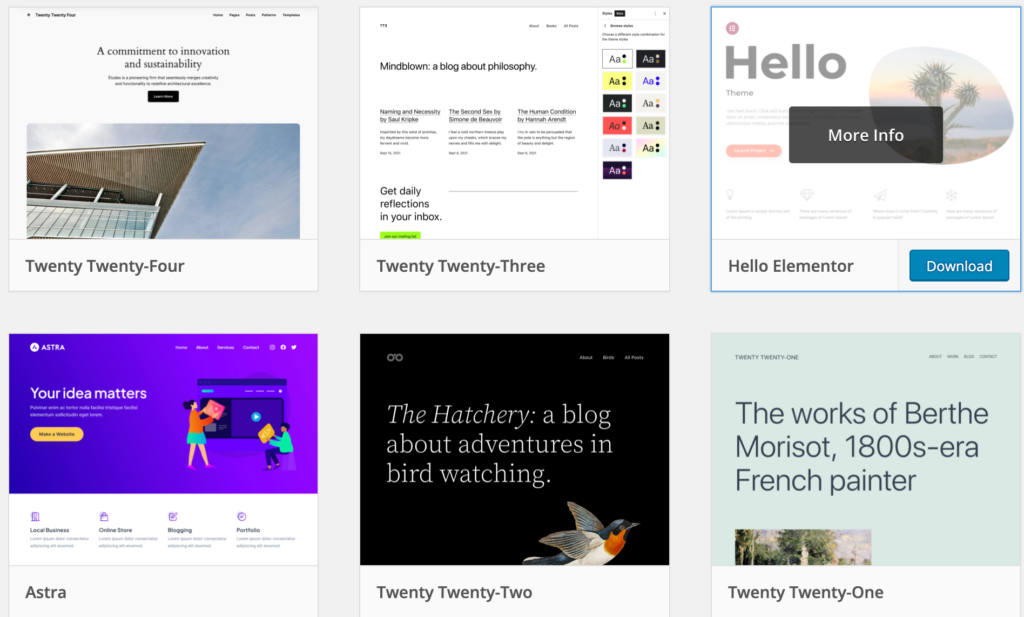
- ログインしてWordPressダッシュボードにアクセスします
- 「外観」→「テーマ」に移動して、新しいテーマを選択します。.
- 新しく作成したテーマが、このセクションにリストされているテーマ内に表示されるようになります。.
- テーマは最初は何も表示されていない場合があります。情報とバナーを追加するには、次の手順に進んでください。.
- Style.css をカスタマイズします。コード エディターで 'style.css' ファイル (前に作成) を開きます。.
- 提供された情報およびバナー設定用のコードを貼り付け、ファイルを保存してください(Ctrl+S)。.
- テーマフォルダに「スクリーンショット」という名前のバナー画像ファイル(PNG形式)を追加してください。サイズは800×600ピクセルにしてください。.
- WordPress管理ダッシュボードを更新してください。画像バナーが表示されます。.
- 「アクティブ化」をクリックすると、WordPress ウェブサイトでテーマが有効になります。.
こちらもお読みください: FigmaからWordPressへ
ステップ6: HTMLコードをヘッダー、インデックス、フッターに変換する
のためにヘッダー、フッター、その他のメインボディ要素をシームレスに統合することに重点が移ります カスタムWebデザイン。 コードの移行をスムーズに行うには、以下の手順に従ってください。
- HTMLセクションをマーク:HTMLコード内でHTMLコメントでマークされたヘッダー、フッター、および本文セクションを特定します。これらのコメントは、コードの抽出と変換のアンカーポイントとして機能します。
- ヘッダーコードをheader.phpにコピーします。ダウンロードしたテーマの「index.html」からヘッダーコードをコピーします。コピーしたコードをWordPressテーマフォルダの「header.php」ファイルに貼り付けます。 ファイルを保存してください。
- フッターコードをfooter.phpに転送する:テーマの「index.html」からフッターコードをコピーします。フッターコードをWordPressテーマフォルダの「footer.php」ファイルに貼り付けます。
- メインボディのコードを index.php にコピーする: 'index.html' からメインボディの要素を WordPress テーマの 'index.php' ファイルにコピーします。タグの後、タグの前にコードを貼り付けます。
- WordPress関数を統合する: 'index.php'ファイルの先頭にWordPress関数
get_header()を追加します。'index.php'ファイルの末尾に関数get_footer()を追加します。'index.php'ファイルを保存します。
詳しくはこちら: カスタムWordPressデザインの重要な要素
ステップ7:WordPressテーマのCSSを設定する
WordPressテーマが形になり始めたら、適用されていないCSSによって引き起こされる外観の不一致に対処する時期です。.
CSS をシームレスに構成し、 WordPress テーマの統一されたWeb サイト デザインを実現するには、次の詳細な手順に従ってください。
- header.php 内の CSS ファイルを探す: WordPress テーマフォルダ内の 'header.php' ファイルを開きます。Ctrl+F を使用して「rel=”stylesheet”」を検索し、CSS スタイルシートの参照を探します。
- 不要なGoogleフォントスタイルシートを削除する:WordPressテーマには不要なので、存在する場合は削除してください。
- functions.php に CSS スタイルシートを登録する: WordPress テーマフォルダにある 'functions.php' ファイルを開きます。
- 登録コードの追加: wp_register_style 関数を使用して CSS スタイルシートを登録します。get_template_directory_uri() . '/href' を使用して CSS ファイルの場所を指定します。CSS ファイルのパスを定義します。例:
get_template_directory_uri()。'/assets/css/style-starter.css'- header.php のスタイルシートリンクを置き換える: 'header.php' から CSS スタイルシートリンクを削除します。それを 'functions.php' に登録されているコードに置き換えます。'header.php' ファイルを保存します。
- wp_head() を理解する: wp_head() 関数が
ステップ8:WordPressテーマのJavaScriptを設定する
WordPressテーマ内のJavaScriptがスムーズに動作するようにするには、以下の包括的な手順に従ってください。これにより、JavaScriptファイルが登録され、キューに追加されるだけでなく、動的テーマの全体的なパフォーマンスも向上します。
- footer.php 内の JavaScript ファイルを特定する: WordPress テーマフォルダ内の「footer.php」ファイルを開きます。「
- functions.php で JS ファイルを登録してキューに追加します: WordPress テーマフォルダにある 'functions.php' ファイルを開きます。
- 登録コードを貼り付ける: wp_register_script関数を使用して各JSファイルを登録します。同じ関数内で各JSファイルをキューに追加します。
- footer.php から JS スクリプトリンクを削除する: 'footer.php' ファイルからすべての JS スクリプトリンクを削除し、'functions.php' に登録されているコードに置き換えてください。
- 挿入するコード: コードを「footer.php」ファイルの末尾、タグのすぐ上に配置します。「footer.php」ファイルを保存します。
こちらもご覧ください: JavaScriptブロッキングとは
最終的な成果は、ダイナミックで完全に機能するウェブサイトになります。不足している画像を修正して変換プロセスを完了する準備はできましたか?WordPressテーマを洗練させる次のステップに進みましょう。.
ステップ9:WordPressテーマの画像を設定する
HTML サイトを WordPress テーマに変換する最終段階で視覚的な統一性を実現するには、画像を構成することが重要です。.
- index.php 内の画像ファイルを特定する: WordPress テーマフォルダ内の「index.php」ファイルを開きます。「
- 画像パスの定義: 'index.php'ファイル内で、使用する各画像のパスを特定して定義します。画像パスがWordPressテーマの構造と一致していることを確認してください。
上記の手順に従うことで、WordPressテーマが画像をスムーズに取得して表示できるようになります。.
サイトタイトルの変更やナビゲーションメニューの組み込みなど、WordPressの機能を取り入れることで、ダイナミックなテーマに最終的な仕上げを加えることができます。.
ステップ10:WordPressでカスタムタイトルを有効にする
WordPressテーマが管理パネルのウェブサイトのタイトル変更を動的に反映するようにするには、以下の手順に従って必要なWordPress機能を統合してください。.
これにより、WP管理パネルの「設定」→「一般」→「サイトタイトル」で行われた変更にテーマが適応することが保証されます。
header.php のタイトルを変更する
- WordPress テーマ フォルダー内の「header.php」ファイルを開きます。.
- 間の<title>タグでは、WordPress の組み込み関数ブログ情報 ('name') を使用して、サイト タイトルを動的に取得して表示します。.
- 「header.php」ファイルを保存します。.
header.php で見出しを調整する
- 'header.php'ファイルで、<h1>タグ。.
- 同じWordPress関数bloginfo('name')を<h1>一貫性を確保するためのタグ。.
- 「header.php」ファイルを保存します。.
ステップ11:WordPressテーマにWordPressナビゲーションメニューを追加する
WordPressテーマに ナビゲーションメニュー、以下の手順に従ってください。
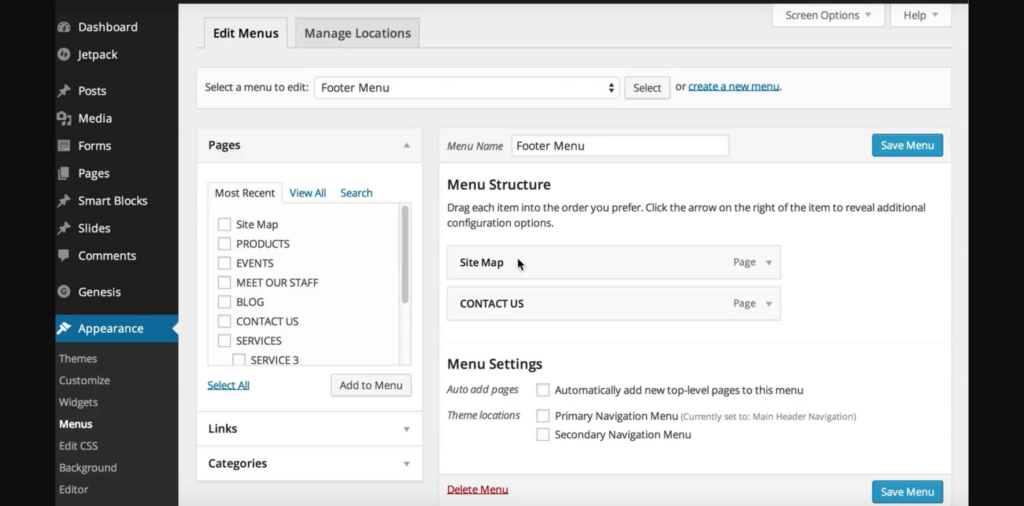
- functions.php でメニューを有効にする:WordPress テーマフォルダにある 'functions.php' ファイルを開きます。テーマでメニュー機能を有効にするには、次のコード行を追加します。「add_theme_support('menus')」
- header.php 内のナビゲーション メニュー WordPress テーマの header.phpを特定する : ファイル内でナビゲーション メニューのコードを探します。
- WordPress関数への置き換え:既存のナビゲーションメニューコードをWordPress組み込み関数wp_nav_menu()に置き換えます。メニュー構造と要件に応じて関数を設定します。
- WordPressダッシュボードのメニュー:WordPress管理パネルにアクセスし、「外観」→「メニュー」に移動します。必要に応じてメニューを設定・管理してください。
WordPressテーマをレスポンシブにする
サイトをHTMLからWordPressに移行しました。これは大きな一歩です!次は、大きなデスクトップ画面から小さなスマートフォンまで、あらゆるデバイスでサイトが美しく表示されるようにすることに集中しましょう。.

レスポンシブデザインの真髄は柔軟性です。サイトは様々な画面サイズにスムーズに適応し、ユーザーがどのような画面サイズで閲覧しても快適なユーザーエクスペリエンスを提供する必要があります。その実現方法をご紹介します。
レスポンシブフレームワークを使用する
まず、レスポンシブデザインに対応したCSSフレームワークを選びましょう。BootstrapとFoundationは人気の選択肢です。これらのフレームワークには以下の機能が備わっています。
- すぐに使える レスポンシブレイアウト
- 画面サイズに合わせて調整されるグリッドシステム
- モバイルとデスクトップで適切に機能する、事前にスタイル設定されたコンポーネント
フレームワークを使用すると、時間が節約され、実証済みのレスポンシブ原則に基づいたデザインが保証されます。.
画像を柔軟にする
静止画像のサイズは、小さい画面ではレイアウトが崩れることがあります。これを修正するには、以下の手順に従ってください。
- CSSを使用して画像にmax-width: 100%を設定します
- この単純なルールにより、画像はコンテナに収まるように縮小されます
- 画像の縦横比を正しく保つためにheight: autoを追加します
柔軟な画像を使用すると、モバイル デバイス上で画像がボックスから溢れ出すことはありません。.
モバイルメニューを作成する
フルサイズのナビゲーションメニューは、スマートフォンの画面ではうまく機能しない可能性があります。以下の手順で対処してください。
- CSSメディアクエリを使用して小さい画面サイズを検出する
- モバイル端末でメインメニューをコンパクトな「ハンバーガー」アイコンに置き換える
- アイコンをタップすると、モバイルフレンドリーな形式で完全なメニューが表示されます。
このアプローチにより、小さな画面でもナビゲーションが整理され、ユーザーはすべてのコンテンツにアクセスできるようになります。.
実機でのテスト
シミュレーターは便利ですが、実際のスマートフォンやタブレットでテストすることに勝るものはありません。正しい方法は次のとおりです。
- 自分のデバイスでサイトを確認する
- 友人や家族に各自で見てもらうよう頼んでみてください。
- 見た目と使用感の両方に注意を払ってください
現実世界でのテストは、シミュレーターでは表示されない可能性のある問題を見つけるのに役立ちます。.
こちらもご確認ください: WordPressサイトからwwwを削除する方法
WordPressウェブサイトのテストとデバッグ
レスポンシブデザインが完成したら、すべてが期待通りに動作するか確認しましょう。徹底的なテストの手順は以下のとおりです。
ブラウザ開発ツールを使用する
最新のブラウザには強力な開発ツールが組み込まれています。その使い方は次のとおりです。
- ChromeまたはFirefoxでサイトを開きます
- 右クリックして「検査」を選択するか、F12キーを押します。
- デバイスツールバーを使用して、さまざまなサイズでサイトがどのように表示されるかを確認します
- レイアウトの問題、重なり合った要素、小さすぎるテキストがないか確認します
これらのツールを使用すると、ブラウザ内で問題をすばやく検出して修正できます。.
役立つリソース: トラブルシューティングに役立つWordPressデバッグツール
壊れたリンクを確認する
壊れたリンクをクリックしても何も起こらないことほど、ユーザーをイライラさせるものはありません。これを避けるには、次の点に注意してください。
- サイト上のすべてのリンクをクリックします
- 全員が目的地に着くようにする
- メニュー項目とフッターリンクに特に注意してください
- ロゴリンクのテストもお忘れなく
リンク切れは SEO とユーザー エクスペリエンスに悪影響を与える可能性があるため、この手順は時間をかける価値があります。.
フォームをテストする
コメント、お問い合わせページ、あるいはより複雑な機能など、WordPressサイトにおいてフォームは重要な役割を果たすことがよくあります。フォームをテストするには、以下の手順に従ってください。
- サイト上のすべてのフォームに記入して送信してください
- バックエンドで情報を受信していることを確認する
- エラーメッセージをテストするには、フィールドが不足している状態で送信してみてください。
- 確認メッセージが正しく表示されることを確認してください
徹底的なフォームテストは、重要なユーザーインタラクションやデータを見逃さないために役立ちます。.
必読: WordPressで必須のフォームプラグイントップ10
結論
HTMLをWordPressに変換する方法に関するこのガイドを締めくくるにあたり、静的なWebコンテンツを動的でユーザーフレンドリーな体験へとシームレスに変換するためのツールを習得したことになります。.
11の簡単な手順に従うことで、基本的な設定を行い、WordPressテーマの真価を最大限に引き出すことができました。.
CSSやJavaScriptの統合から、カスタムタイトルやナビゲーションメニューまで、あらゆるステップがスムーズな移行をサポートします。.
スキルを磨きたい開発者の方も、活気あるオンラインプレゼンスを求めるビジネスオーナーの方も、このチュートリアルでは静的なHTMLを動的なWordPressテーマに変換する方法をご紹介します。.
HTMLからWordPressへの変換に関するよくある質問
古いHTMLサイトをWordPressテーマに変換するにはどうすればよいですか?
まずは、完全な制御を可能にするために手動変換から始めましょう。古いHTMLファイルをWordPressディレクトリ内の新しいテーマに移動します。HTMLデザインをヘッダー、フッター、インデックスなどの重要なファイルに分割します。メインコンテンツエリアにエントリコンテンツを表示するために、php endifやループロジックなどのカスタムPHPコードを追加します。.
コーディングスキルがなくても、HTMLをWordPressに変換できますか?
はい、自動化ツールやWordPressプラグインを使ってボタン一つで設定することも可能です。ただし、これらのツールは柔軟性に限界があります。より良い結果を得るには、基本的なコーディングスキルを身につけることで、サイトのレイアウトや全体的なスタイルをカスタマイズできます。.
WordPressテーマに必要な必須ファイルは何ですか?
ライセンスURIなどのテーマ詳細を含むstyle.css、機能登録用のindex.php、functions.php、静的ページおよびWordPressページのテンプレートファイルが必要です。子テーマフォルダを使用すると、親テーマのスタイルに影響を与えることなく、デフォルトテーマを安全に拡張できます。.
移行中に既存のページとレイアウトを維持するにはどうすればよいですか?
既存のページをマッピングし、WordPressで新しいページとして再作成してください。フッターコンテンツ、フロントページの構造、メインコンテンツエリアは一貫性を保ってください。これにより、サイト所有者とユーザーにとって、現在のサイト体験が損なわれることなく維持されます。.
無料版を使うべきか、それとも手動で変換する方法を使うべきか?
無料版ツールは高速ですが、機能が制限されています。手動方式では、デザインと機能を完全に制御できます。また、パフォーマンスを最適化し、新しいサイトのあらゆる部分を最初から最後までカスタマイズすることも可能です。.


