
Google AI Studioで素晴らしいウェブサイトを構築しました。レイアウトはすっきりとしていて、セクション構成も適切で、Geminiはまさにあなたが思い描いていた通りのAI生成デザインを実現してくれました。さて、ここで新規ユーザーが必ず直面する疑問が浮かびます。このウェブサイトを実際にWordPressに移行して公開するにはどうすればよいのでしょうか?
多くの人がここでつまずきます。Google AI Studioは HTMLとCSSコードを生成するだけで、すぐに使える WordPressテーマを。AI Studioが生成するものと、WordPressサイトが機能するために必要なものの間にはギャップがあります。幸いなことに、このギャップは簡単に埋めることができ、 Seahawk Media、クライアントがこの移行プロセス全体をスムーズに進められるよう、定期的にサポートしています。
このガイドでは、Google AI Studio の Web サイトを動作する WordPress テーマに変換する 3 つの実践的な方法、Google AI Studio の出力を完全に機能する WordPress 統合に接続する方法、およびその過程で発生する最も一般的な問題に対処する方法について説明します。.
要約:Google AI StudioのウェブサイトをWordPressテーマに変換する
- Google AI StudioはHTMLとCSSのコードを出力しますが、すぐに使えるWordPressテーマを出力するわけではありません。.
- WordPressで公開するには、その出力を適切なPHPテンプレートファイルに変換する必要があります。.
- これは、WordPress変換サービス、手動、ページビルダー、または自動化ツールを使って行うことができます。.
- AIが生成したコードには、ファイルパスの破損、レスポンシブスタイルの欠落、WordPressフックの欠落などが含まれていることが多く、デプロイ前に修正が必要です。.
- ほとんどのユーザーにとって、Seahawk MediaのようなプロのWordPress変換サービスを利用することが、ライブサイトを立ち上げるための最も迅速かつ確実な方法です。.
Google AI Studioでサイトを構築すると、実際にはどのような結果が生成されるのでしょうか?
変換作業に取りかかる前に、対象となるデータの内容を正確に理解しておくことが重要です。.
- Google AI Studioは、 Google Cloud Platform上に構築され、GoogleのGeminiモデルを中心に設計された、開発者向けのワークスペースです。設計上の決定事項を説明するのではなく、成果物を生成することを目的としています。
- これを使ってウェブサイトのレイアウトを生成すると、構造化されたHTMLとCSSコードが生成されます。作成したものによっては、JavaScriptコードも生成される場合があります。.
- その出力は本当に役立ちます。これは実際に動作するコードであり、今すぐブラウザで開くことができます。.
しかし、WordPressサイトは生のHTMLファイルで動作するわけではありません。WordPress は 、PHPテンプレートファイル、特定のヘッダー形式を持つスタイルシート、そしてWordPressにすべての要素の読み込み方法を指示する関数ファイルで構成されるテーマシステム上で動作します。
このガイドに従うのにコーディングは必要ありませんが、この構造を理解しておくと、後々の混乱を避けるのに役立ちます。.
実際のところ、違いは以下のようになります。AI Studio では、index.html、style.css、および関連するアセットが提供されます。.
WordPressテーマに実際に必要なのは、テーマヘッダーを含むstyle.css、index.php、header.php、footer.php、functions.php、そして WordPressデータベース てコンテンツを動的に取得するテンプレートタグです。
AI Studioの出力をWordPressテーマに変換することで、そのギャップを埋めることができます。変換方法はいくつかあり、最適な方法は、コードに対する習熟度と、どれだけの労力を手作業に費やしたいかによって異なります。.
Google AI StudioのウェブサイトをWordPressテーマに変換する簡単な方法
AIで構築したウェブサイトは、単なるプロトタイプ以上のものになるべきです。これらの簡単な方法を使って、強力なWordPressテーマに仕上げましょう。.
方法1:プロのWordPress変換サービスを利用する
Google AI Studio のウェブサイトを WordPress テーマに変換する最も速く確実な方法は、 専用の WordPress 変換サービス。
AIが生成したHTMLとCSSを渡すだけで、プロのチームが、PHPファイルを一切触ることなく、完全に構造化された、すぐに本番環境で使用できるWordPressテーマを提供します。.

WordPress変換サービスは、単にコードをある場所から別の場所に移行するだけにとどまりません。優れたサービスには通常、以下のような内容が含まれます。
- AI StudioのHTMLとCSSを、クリーンで適切に構造化されたWordPressテンプレートファイルに変換する
- サイト開設初日から検索エンジン対策が万全になるよう、メタディスクリプション、メタタグ、見出し階層を設定する。
- ブラウザやデバイス間でレイアウトをテストし、すべてが完全にレスポンシブであることを確認する。
- Rank Mathを設定して、ローンチ前にSEOの基盤を整えましょう
- プロジェクトで必要であれば、WooCommerce、多言語対応のWeglot、カスタム投稿タイプなどの追加統合にも対応します。
これは重要な点です。なぜなら、AI Studioのコードはブラウザのプレビュー用に作成されており、WordPressの運用環境向けには作られていないからです。ハードコードされたファイルパス、レスポンシブデザインのブレークポイントの欠落、WordPressフックの不足といった問題は、実際のWordPressサイトにデプロイしようとしたときに初めて明らかになります。変換サービスは、ワークフローの一環としてこれらの問題をすべて検出し、修正します。.
信頼できるWordPress変換サービスをお探しなら、 Seahawk Mediaは 有力な選択肢です。当社チームは10年以上にわたり、AIが生成したデザインを企業、フリーランサー、代理店向けに完全に機能するWordPressテーマに変換してきた実績があります。
特に代理店様向けには、ホワイトラベルパートナーとして、お客様がプロジェクトの顔として活動できるよう、技術面を担当いたします。お気軽にお問い合わせいただき、Google AI Studioの出力結果を共有していただければ、作業開始前に明確な範囲とスケジュールをご確認いただけます。.
AIデザインを実際のWordPressウェブサイトに変換
AIが生成するレイアウトから機能的なWordPressテーマまで、クリーンなコードとパフォーマンスを念頭に置き、変換、改良、そして公開をサポートします。.
方法2:Google AI StudioのコードをWordPressテーマに手動で変換する
この方法を使えば、出力結果を完全に制御できます。手順は増えますが、結果としてAI Studioのデザインのみに基づいて構築された、洗練された カスタムテーマが 。コードエディタの扱いに慣れている方であれば、この方法が最も効果的で、他のプラットフォームへの依存度も最小限に抑えられます。
ステップ1:テーマフォルダとコアファイルを作成する
WordPressをインストールし、wp-content/themes/ディレクトリに移動します。新しいフォルダを作成し、テーマ名と同じ名前を付けます。そのフォルダ内に、style.css、index.php、header.php、footer.php、functions.phpの5つのファイルを作成します。これらはコアテンプレートファイルです。最初は空のファイルから始めて、必要に応じてそれぞれに内容を追加していくことができます。
ステップ2:style.cssヘッダーを設定する
WordPress は style.css ファイルの先頭にあるコメントブロックを通してテーマを識別します。ここには、WordPress がテーマを認識して表示するために読み取るメタタグや基本的なテーマ情報も記述します。以下のような形式になります。
/* テーマ名: My AI Theme テーマURI: https://yoursite.com 作者: Your Name 作者URI: https://yoursite.com 説明: Google AI Studioから変換されたカスタムWordPressテーマ バージョン: 1.0 ライセンス: GNU General Public License v2以降 */このヘッダーブロックの後に、AI Studioの出力からCSSを貼り付けてください。これにより、WordPressはフォルダが有効なテーマであることを認識し、デザインスタイルを一度にWordPressシステムに読み込むことができます。.
ステップ3:AI StudioのHTMLをテンプレートパーツに分割する
AI Studioプロジェクトのindex.htmlファイルを開きます。このファイルをWordPressテンプレートファイルに対応する3つのセクションに分割します。.
- メインコンテンツ領域より前の部分、つまりナビゲーション、サイトヘッダー、開始HTMLタグなどはすべてheader.phpにコピーされます。.
- メインコンテンツが閉じられた後のすべての内容(フッターセクション、閉じタグ、フッタースクリプトなど)はfooter.phpに記述されます。メインコンテンツ自体はindex.phpに記述されます。.
テンプレートファイルへの入力が完了したら、静的なHTMLをWordPressのテンプレートタグに置き換えてください。.
- header.php に以下を追加<?php wp_head(); ?>閉じタグの前に。index.php の先頭に以下を追加します。<?php get_header(); ?> 。.
- 一番下に、<?php get_footer(); ?> . これらの 2 つの呼び出しの間に WordPress ループを追加して、投稿とページが正しく読み込まれるようにします。
<?php if ( have_posts() ) : while ( have_posts() ) : the_post(); ?> <h1><?php the_title(); ?></h1> <?php the_content(); ?> <?php endwhile; endif; ?>WordPressは、この仕組みを利用して、データベースから新しい投稿を生成したり、新しいコメントを表示したり、新しいカテゴリページを動的に作成したりします。ループがないと、テーマには静的なコンテンツしか表示されません。.
ステップ4:functions.phpにスタイルを読み込む
HTMLにCSSファイルのパスをハードコーディングしないでください。その方法は、テーマが別の環境に移行した途端に機能しなくなります。.
代わりに、functions.phpを開いて以下を追加してください。
<?php function my_ai_theme_styles() { wp_enqueue_style( 'my-ai-theme-style', get_stylesheet_uri() ); } add_action( 'wp_enqueue_scripts', 'my_ai_theme_styles' );これは、WordPressが独自のシステムでスタイルシートを読み込むように指示するもので、サイトのホスティング場所に関係なくファイルパスの一貫性が保たれます。また、ユーザー側で特別な作業をすることなく、将来のプラグインとの互換性も維持できます。.
ステップ5:アップロード、アクティベート、テスト
テーマフォルダ内のすべてのファイルを選択し、それらをzipファイルに圧縮します。WordPressダッシュボードに移動し、「外観」→「テーマ」の順に選択して、「新規追加」をクリックします。.
- ドロップダウンメニューから「テーマをアップロード」を選択してください。.
- zipファイルを見つけて「今すぐインストール」をクリックし、次に「アクティベート」をクリックしてください。.
デスクトップとモバイルの両方でサイトを確認してください。ブラウザでChrome開発者ツールを開き、破損したアセットパスやレイアウトのずれがないか確認してください。.
この時点で、Google AI Studioで作成したウェブサイトのデザインは、実際に稼働している、完全に機能するWordPressサイト上で確認できるはずです。.
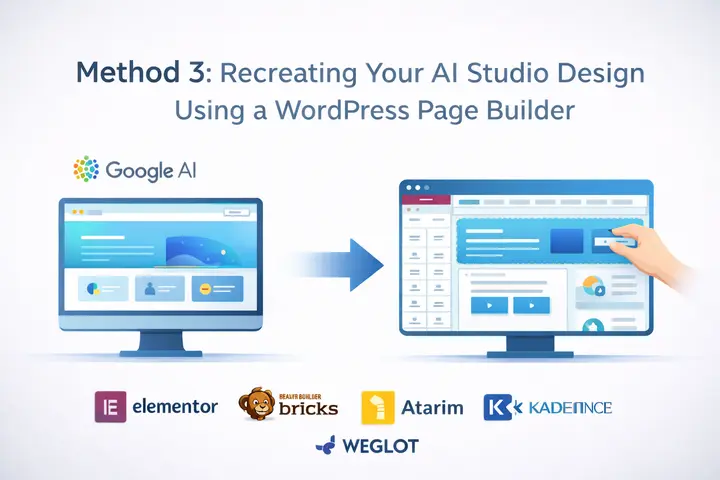
方法3:WordPressページビルダーを使用してAI Studioのデザインを再現する
誰もがPHPファイルで作業したいわけではありません。もしあなたがそうなら、この方法ははるかに取り組みやすいでしょう。AI Studioで作成したデザインを視覚的な参考資料として活用し、コーディング不要でWordPressのページビルダー内でレイアウトを再構築するという方法です。
Elementor、 Beaver Builder、Bricksはどれも優れた選択肢です。AIが生成したデザインを1つのブラウザウィンドウで開き、ページビルダーを別のウィンドウで開き、ドラッグ&ドロップで各セクションを再構築します。ヘッダー、ヒーローセクション、フィーチャー行、フッターなどを完全にビジュアルで再構築できます。
この方法は、クライアントのウェブサイトを管理するフリーランサーや代理店にとって特に効果的です。.
- Atarimは、WordPressサイトの構築中にクライアントからのフィードバックや共同作業をサイト上で直接行うことができ、プロセス全体を整理できるため、ここで特筆する価値があります。.
- KadenceWPは 、パフォーマンスが高く、ブロック構造がすっきりしているため、この方法と相性が良い。
- グローバルな展開と多言語対応が必要なサイトを構築する場合、ページビルダーを使用すると、 Weglotのような翻訳ツールを簡単に統合できます。
ファイルアップロード、製品説明、 動的コンテンツ 領域については、初期構築後も手動での設定が必要になる場合がありますが、コアとなるレイアウト作業は視覚的に行われます。
トレードオフとして、最終的なテーマは選択したページビルダーに紐づけられることになります。ほとんどのプロジェクトでは問題ありませんが、始める前に知っておくと良いでしょう。.
方法4:AI搭載変換ツールの使用
手作業によるファイル設定を省き、迅速に作業を進めたい場合は、Google AI Studioの出力をWordPressと統合するために特別に設計されたツールがあります。WPConvert.ai は の出力を含む、AIによって生成されたウェブサイトをWordPressテーマに直接変換するように設計されています。
- HTMLとCSSを貼り付けるかアップロードするだけで、ツールがWordPress互換のテーマ構造を生成し、ダウンロードして有効化できます。ワークフローは非常に迅速です。.
- 複数のプロジェクトを同時に管理する代理店にとって、このような自動化は手作業を大幅に削減し、リアルタイムでのコスト削減を実現します。ただし、これらのツールで生成された成果物は、簡単なレビューを行うことでさらに改善されるという点には注意が必要です。.
- ナビゲーションメニュー、お問い合わせフォーム、リリース後に追加する新機能などの動的な要素は、テーマのインポート後に手動で接続する必要があります。.
変換ツールは、完成品ではなく、作業可能な出発点へと素早く到達するための手段だと考えてください。AI Studioの出力が整理されていて構造がしっかりしている場合、そしてコーディングを一切行わずにプロジェクトを迅速に進めたい場合に、変換ツールは最も効果を発揮します。.
Google AI StudioをWordPressに接続して、AI生成コンテンツを作成する方法は?
テーマ変換以外にも、多くのチームはGoogle AI Studioを使用してコンテンツを生成し、それをWordPressサイトに直接プッシュしたいと考えています。これは、Gemini APIを使用して2つのプラットフォーム間のアクティブな接続を確立する、従来とは異なるタイプのWordPress統合です。.
- Google AI StudioをWordPressに接続するには、まずAI Studioアカウント内でAPIキーを生成します。.
- APIセクションに移動し、新しいキーを作成して安全な場所に保存してください。このAPIキーは、外部アプリやサービスがあなたのアカウントを通じてGoogleのAIモデルと通信するために必要です。.
WordPress側では、カスタムAPI接続をサポートするプラグインを使用して、キーとAPIエンドポイントを貼り付けてください。.
連携機能が有効になると、WordPressダッシュボードからブログ記事、 メタディスクリプション、商品説明、その他のAI生成コンテンツを直接作成できるようになります。これにより、新しい記事を作成するたびにブラウザタブとエディター間でコピー&ペーストする必要がなくなります。
より高度なワークフローを求めるチームにとって、n8nのようなツールを使えばプロセス全体を自動化できます。定義したルールに基づいて、WordPressに新しい投稿の下書きが自動的に表示されるようにトリガーを設定できます。.
設定には多少の手間がかかりますが、継続的な手作業を必要とせずに、高度な人工知能の力を最大限に編集ワークフローに組み込むことができます。.
お子様の用途には、子テーマの方が適しているでしょうか?
時には、新しいテーマをゼロから構築することが正しい解決策ではない場合もある。.
AI Studioで作成したデザインが既存のWordPressテーマと酷似している場合は、 子テーマを作成する方が 、より迅速かつ長期的にメンテナンスが容易になります。これは、WordPressテーマやテンプレートファイルの仕組みをまだ習得中の新規ユーザーにとって特に当てはまります。
子テーマの基本的な考え方は、親テーマのすべての機能を継承しつつ、変更したい部分だけを上書きできるようにすることです。確立された、適切にコーディングされたベースの上に、AI StudioのCSSを適用します。親テーマの今後のアップデートによってカスタマイズが上書きされることはなく、これはサイトの運用期間において非常に重要な点です。.
GeneratePress とKadenceWPはどちらも、このアプローチに最適な親テーマです。軽量で、活発にメンテナンスされており、扱いやすいクリーンなCSSを提供します。設定に必要なファイルは2つだけです。1つは、テンプレートフィールドに親テーマを設定したstyle.cssファイル、もう1つは、親テーマのスタイルシートを読み込む前に、自分のスタイルシートを読み込むfunctions.phpファイルです。
/* テーマ名: My AI 子テーマ テンプレート: generatepress バージョン: 1.0 */<?php function my_child_theme_styles() { wp_enqueue_style( 'parent-style', get_template_directory_uri() . '/style.css' ); } add_action( 'wp_enqueue_scripts', 'my_child_theme_styles' );この子テーマをアップロードして有効化すると、AIで生成されたすべてのCSSが親テーマの上に適用されます。また、functions.phpに新しい機能を追加しても親テーマのコアコードに影響を与えないため、プロセス全体がクリーンで保守しやすい状態を維持できます。.
Google AI Studioのウェブサイトを変換する際のSEOに関する考慮事項
WordPressとの連携を正しく行うことは、作業の一部に過ぎません。変換したテーマが検索エンジンで適切に表示されるようにすることも重要です。AIが生成したコードには、WordPressとGoogleが期待するSEO構造が自動的に含まれているわけではありません。.
- テーマを有効化したら、 Rank Math 、メタディスクリプション、メタタグ、ページレベルのSEO設定を管理しましょう。これらのツールを使えば、フォーカスキーワードの設定、 検索エンジン、コードに触れることなくサイトマップの生成などが可能です。
- テンプレートファイルには、適切なセマンティックHTMLが含まれていることを確認してください。見出しは明確な階層構造に従うべきです。画像には説明的なaltテキストを設定してください。.
- ページタイトルはコンテンツを反映し、主要なキーワードを自然に含めるべきです。.
グローバル展開や多言語対応を目指す場合、WeglotはほとんどのWordPressテーマとシームレスに統合され、検索エンジンが各言語ごとに個別にインデックスできる翻訳レイヤーを提供します。.
AI生成コードをWordPressに変換する際によくある問題
AI Studioで出力されたクリーンなデータであっても、WordPressに移行する際には、予測可能な問題が発生することがあります。ここでは、最も頻繁に発生する3つの問題を紹介します。.
スタイルが読み込まれません
最も一般的な原因は、HTMLコード内にハードコードされたパスが、サーバー上のその場所に既に存在しないCSSファイルを指していることです。.
解決策は、functions.php 内のハードコードされたスタイルシートリンクを wp_enqueue_style() に置き換え、get_stylesheet_directory_uri() を使用して正しいファイルパスを動的に構築することです。.
これは一度限りの修正で、プロセス全体を通して発生するほとんどのスタイリング上の問題を解決します。.
画像やアセットが表示されない
AI Studioは、ローカルのプロジェクトフォルダ内では意味を成す相対パスを使用してアセットを参照します。しかし、それらのファイルがWordPressサーバーに移動されると、これらのパスは機能しなくなります。.
解決策としては、画像をWordPressのメディアライブラリにアップロードしてHTML内の参照を更新するか、アセットをテーマフォルダ内に配置し、get_template_directory_uri()を使用して正しく参照することです。.
WordPressにはドラッグ&ドロップ式のアップローダーが組み込まれており、 FTPクライアントを。
モバイル端末ではレイアウトが異なります
Google AI Studioは構造化されたHTMLを生成する点では優れているが、生成されるCSSは必ずしも完全にレスポンシブ対応とは限らない。.
- Chrome DevToolsを使用してブラウザでサイトを開き、モバイルプレビューに切り替えてレイアウトの問題を探してください。.
- 固定幅、メディアクエリの欠落、またはコンテナからはみ出している要素を探してください。.
CSSを手動でデバッグしたくない場合は、ElementorまたはBeaver Builderで影響を受けるセクションを再構築する方が、 すべての画面サイズでレスポンシブな結果。
AIで生成したデザインを、実際に稼働するWordPressサイトに変換する準備はできていますか?
Google AI Studioで作成したウェブサイトをWordPressテーマに変換することは、どのような状態から始めても十分に可能です。.
- 手動で行う方法では、テンプレートファイルとコードを最も細かく制御できます。ページビルダーを使えば、コーディングは一切不要になります。.
- 変換ツールは、データ量や納期が優先される場合にワークフローを自動化します。また、子テーマは、長期的なプロジェクト運用において保守しやすい基盤を提供します。.
最適な方法は、あなたのスキルレベル、スケジュール、そして将来的にサイトにどのような機能を持たせたいかによって異なります。.
- もし、この作業を日常的に行っているチームに任せたいのであれば、Seahawk MediaはカスタムWordPressテーマ開発およびHTMLからWordPressへの移行サービスを提供しています。.
お気軽にお問い合わせください。お客様のプロジェクトに実際に必要なものを洗い出し、AIが生成したデザインから、推測に頼ることなく完全に機能するライブサイトへと移行できるようサポートいたします。
Google AI StudioからWPへの変換に関するよくある質問
Google AI Studioで作成したウェブサイトをWordPressに直接アップロードできますか?
いいえ。Google AI StudioはHTMLファイルとCSSファイルを出力しますが、これらはWordPressに直接アップロードすることはできません。WordPressサイトで有効化するには、PHPテンプレートファイルを使用して、コードを適切なWordPressテーマ構造に変換する必要があります。.
Google AI Studioで作成したウェブサイトをWordPressテーマに変換するには、コーディングスキルが必要ですか?
必ずしもそうとは限りません。Seahawk MediaのようなWordPress変換サービスや、ElementorやBricksのようなページビルダーを使えば、コードを書かずに変換できます。ただし、手動で変換する場合は、PHPとCSSの基本的な知識が必要です。.
Google AI Studioで作成したウェブサイトをWordPressテーマに変換するには、どれくらいの時間がかかりますか?
所要時間は方法によって異なります。プロのWordPress変換サービスであれば、通常数日で納品されます。手作業による変換の場合は、AI生成デザインの複雑さにもよりますが、数時間から丸一日かかる場合があります。.
AIで生成したデザインは、WordPressに変換した後も同じように表示されますか?
見た目はオリジナルと非常に近いものになるはずですが、通常は多少の調整が必要です。AI生成コードは必ずしも完全にレスポンシブ対応とは限らず、WordPress環境では動作しないハードコードされたファイルパスが含まれている場合があります。専門サービスでは、変換作業の一環としてこれらの修正を行います。.


