

大きな夢を抱き、自分のビジネスを立ち上げようと決意した情熱的な起業家を想像してみてください。ウェブサイトデザインに対する鋭い感覚と成功への強い意欲を持ち、自分のビジョンを実現させたいと強く願っています。しかし、多くのウェブサイト運営志望者と同じように、あなたもプロフェッショナルなウェブサイトをゼロから構築するという困難な課題に直面しています。.
幸いなことに、 Figma は 強力なデザインツールであり、アイデアを簡単に現実のものにすることができます。
完璧なレイアウトの作成から、 FigmaからWordPressへの、2024年に魅力的なウェブサイトを作成することがいかに容易であるかを実演します。
それでは、あなたも Figma の力を活用してウェブサイトの夢を実現する方法を学びましょう。.
Figmaでデザインを作成する
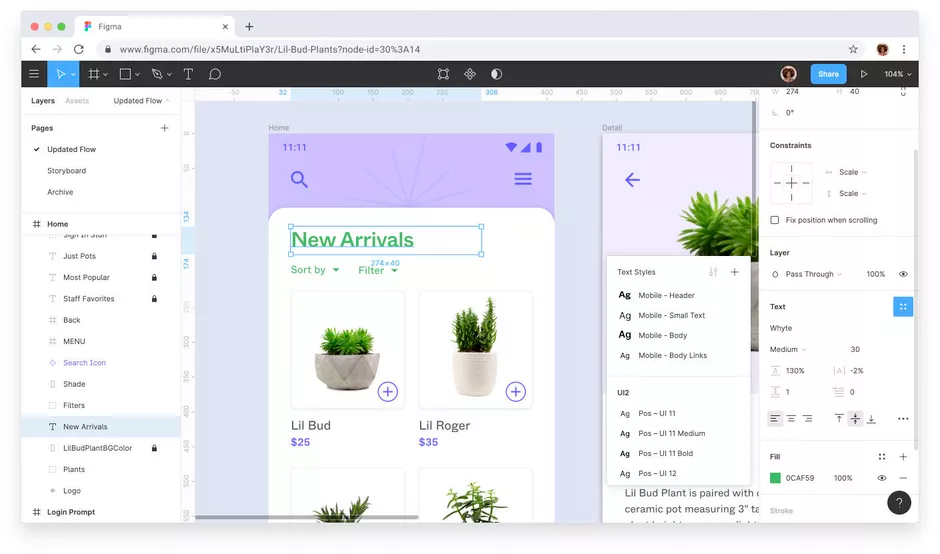
クリエイティブな遊び場として機能するデザイン プラットフォーム、Figma を開いて、 Web サイト作成の旅を開始できます。
使いやすいインターフェースと強力な機能を備えたこのツールを使えば、まずはウェブサイトのレイアウトをスケッチし、さまざまな 配色、フォント、要素を試しながら、ブランドのアイデンティティとビジョンを反映した完璧なデザインを実現できます。
詳細はこちら: カスタムWordPressデザインの重要な要素
Figma の共同作業機能を使用すると、チームメイトと進捗状況を簡単に共有し、貴重なフィードバックを集めることができるため、デザインが視覚的に魅力的で機能的なものになることが保証されます。.
ドメインとホスティングの取得
Figma でデザインを最終決定したら、Web サイトを実現するための次の重要なステップとして、 ドメイン名 とホスティングを確保します。
評判の良いWordPress ホスティング プロバイダーを調査し、最終的にブランドに最適なドメイン名を選択します。
詳細はこちら: 20以上の最高のクラウドホスティングサービス
ドメインを登録し、ホスティング プランを用意したら、デザインを完全に機能する Web サイトに変換する作業に進みましょう。.
WordPress CMSの使用
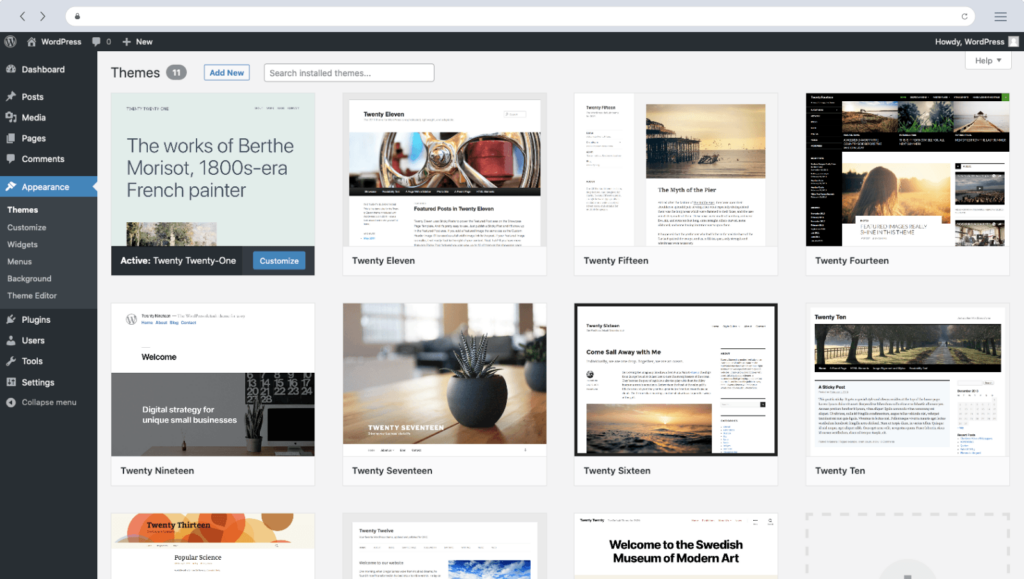
ドメインとホスティングの設定が完了したら、ウェブサイトの基盤となる人気のコンテンツ管理システムであるWordPressの設定に進みます。WordPressの インストール。
ホスティング コントロール パネルへのアクセス:ホスティング アカウントにログインし、ホスティングプロバイダーが提供するコントロール パネルに移動します。
WordPress インストーラーの検索: コントロール パネル内で、WordPress をインストールするオプションを探します。
設定の構成: インストール中に、インストールするドメインの選択、管理者のユーザー名、パスワード、電子メールの作成などの重要な構成を設定します。
インストール完了: すべての設定が完了したら、「インストール」ボタンをクリックしてインストールプロセスを完了してください。
WordPressダッシュボードへのアクセス: インストールが完了したら、ドメインの末尾に「/wp-admin」を追加してアクセスすることでWordPressダッシュボードにアクセスできます。インストール時に作成した管理者認証情報を使用してログインしてください。
WordPress が正常にインストールされると、Web サイトをカスタマイズしてデザインを実現できるようになります。.
FigmaをWordPressに変換する
FigmaのデザインをWordPressで実現するには、いくつかの方法があり、それぞれにメリットと課題があります。ここでは、2つの一般的な方法を見ていきましょう。
方法1:HTMLプロセスを使用してFigmaのデザインをWordPressに変換する
Figma デザインをエクスポートする: まず、Figma デザインを HTML/CSS ファイルとしてエクスポートし、各要素が適切に整理され、ラベル付けされて簡単に統合できることを確認します。
WordPress テーマを設定する: Figma のデザイン美学に近いWordPress テーマを選択するか、空のテーマを選択してその上に構築します。
HTML/CSS を WordPress テンプレートに変換: HTML/CSS ファイルを参照として使用し、WordPress 固有の PHP タグと関数を統合して、それらを WordPress テンプレート ファイル (header.php、footer.php、index.php など) に変換します。
WordPress 関数の統合: get_header()、get_footer()、WP_Query() などの関数を使用した動的なコンテンツ取得などの WordPress 機能をテンプレートに組み込みます。
スタイルとレイアウトのカスタマイズ: WordPress 内のスタイルとレイアウトを微調整して、元の Figma デザインとの一貫性を保ちます。
テストとデバッグ:さまざまなブラウザやデバイスでWordPress ウェブサイトを徹底的にテストし、変換プロセス中に発生する互換性の問題やバグに対処します。
方法2:ベーステーマとページビルダーを使用してFigmaをWordPressに移行する
ベーステーマを選択: Elementor や Divi などの一般的なページビルダーとの柔軟性と互換性を提供する WordPress ベーステーマを選択します。
Figma アセットをエクスポートする: 方法 1 と同様に、Figma からアセット (画像、アイコン、フォントなど) をエクスポートし、Web での使用に最適化されていることを確認します。
WordPress 環境のセットアップ: WordPress と選択した基本テーマをインストールした後、希望するページ ビルダー プラグインをインストールしてアクティブ化します。
続きを読む: 最高のホワイトラベルウェブサイトビルダー
ページビルダーでレイアウトをデザインする: ページビルダーの直感的なドラッグ&ドロップインターフェースを使用して、セクション、列、モジュールを追加することで、Figmaデザインのレイアウトを再現します。
デザイン要素のカスタマイズ: ページビルダーのスタイル設定オプションを活用して、フォント、色、その他のデザイン要素をカスタマイズし、Figmaのデザインに合わせましょう。
コンテンツ統合: ページビルダーの動的コンテンツモジュールを使用して、ブログ記事、商品リスト、ポートフォリオアイテムなどの動的コンテンツ要素を組み込みます。
プレビューと反復: デザインプロセス全体を通して、Web サイトを頻繁にプレビューし、デザインが Figma から WordPress にシームレスに変換されていることを確認します。
パフォーマンスを最適化: デザインに満足したら、 WordPress ウェブサイトの パフォーマンスを最適化します。
これらのいずれかの方法に従うことで、Figma デザインを完全に機能する WordPress ウェブサイトに変換し、作成した作品を世界に公開できるようになります。.
方法3:専門家を雇う

Figma デザインを WordPress に変換する技術的な側面を専門家に任せたい場合は、Seahawk のような専門サービスを利用することを検討してください。.
Seahawkは、あらゆる種類のWordPressサービスに特化したグローバルWordPressエージェンシーです。カスタムWebデザイン、 WordPress開発、WordPress移行、WordPress最適化、 WordPressメンテナンスの専門知識を活かし、FigmaデザインをWordPressで実現するための包括的なソリューションを提供します。
弊社の WordPress の専門知識とリソースを自由に活用して、Figma のデザインをプロが作成した WordPress ウェブサイトに変換し、WordPress 開発の技術的な複雑さを弊社が処理している間、お客様はビジネスの成長に集中できます。.
結論
Figma でウェブサイトのデザインを構想し、それを WordPress で実現するまで、2023 年に Figma を使用してウェブサイトを作成するという創造的な旅に乗り出しました。.
自分でデザイン プロセスに取り組むか、変換方法を調べるか、専門家の助けを借りるかに関わらず、今日の Web サイトの作成は、これまで以上にアクセスしやすく、楽しいものであることがわかりました。.
このガイドで得た知識とインスピレーションを活かして、想像力を自由に羽ばたかせましょう。適切なツール、マインドセット、そして強い意志があれば、Webデザインと開発の世界で達成できることに限界はありません。.


