
WordPressのデザイナーと開発者は、視覚的に魅力的で機能性の高いユーザーエディターインターフェースの作成に努めています。この取り組みにおいて、FigmaをGutenbergに変換することは強力な戦略として浮上しました。Figmaのデザインプラグインは、デザインと開発プロセスを効率化する独自の機能を提供しますが、Gutenbergエディターは統一感のあるプレゼンテーションを実現します。
FigmaからWordPressへの変換がウェブサイト運営者にとって非常に実用的なデザインを生み出すのと同様に、FigmaからGutenbergへの移行はプロセスの洗練度をさらに高めます。また、 FigmaからWordPressへの変換を専門業者に依頼することも、この点において役立ちます。
FigmaからGutenbergへの変換を含む、 WordPressウェブデザインの道のりをスムーズに進めるためのガイドをご紹介します。
FigmaとGutenbergの概要

FigmaとGutenberg Blocksは、デザイナーと開発者が再利用可能なコンポーネントを使ってWordPressテーマを作成・カスタマイズできるビジュアルデザインツールです。ユーザーインターフェース構築の効率性と一貫性が向上します。どちらのツールにも共通する特徴があり、デザインと開発のプロセスにおいて強力な資産となります。
Figmaは、UIデザイン、ワイヤーフレーム、プロトタイプ、デザインシステムの作成に使用できるクラウドベースのデザインおよびプロトタイピングツールです。コラボレーション、Webベースのアクセス、デザインシステム、プロトタイピング、プラグインといった機能が強みです。Figmaは、 WordPressテーマの デザイン、プラグインインターフェース、デザインシステムの作成、WordPressサイトのプロトタイピング、リモートコラボレーションの実現など、幅広い用途に活用できます。
WordPress 5.0で導入されたGutenbergエディターは、ブロックベースのアプローチでコンテンツ作成に革命をもたらしました。Gutenbergは、現代のウェブ開発手法に沿ったカスタムブロックをサポートしています。.
続きを読む: プロのウェブサイトデザイナーのためのウェブサイトデザイン
Figma は WordPress 専用ではありませんが、Gutenberg ベースの WordPress ウェブサイト、テーマ、プラグインの設計とプロトタイプ作成に役立ちます。.
WordPressデザイナーは 、Figmaの機能を活用して、ブロックベースのレイアウトを示すモックアップ、ワイヤーフレーム、インタラクティブなプロトタイプを作成できます。Figmaのコンポーネントベースのアプローチは、Gutenbergのブロックの理念と合致しており、デザインから開発までのワークフローを効率化します。
Figma と Gutenberg の相乗効果により、チームはブロックベースのデザインを効率的に作成および反復処理できるようになり、一貫性のある WordPress エクスペリエンスが実現します。.
FigmaとGutenberg Blocksはどちらも幅広いカスタマイズオプションを提供しており、チームはそれぞれのニーズやWordPress開発ワークフローに合わせてツールをカスタマイズできます。この柔軟性により、デザイナーと開発者は、再利用可能なコンポーネントとコラボレーションの力を活用しながら、真にユニークでパーソナライズされたエクスペリエンスを創造できます。
Figma デザインを Gutenberg Web エディターに変換する方法がわかりませんか?
弊社のデザイン ニンジャが、複雑な Figma から Gutenberg へのワークフローをすぐに開始できるようお手伝いします。
FigmaをGutenbergブロックに変換する
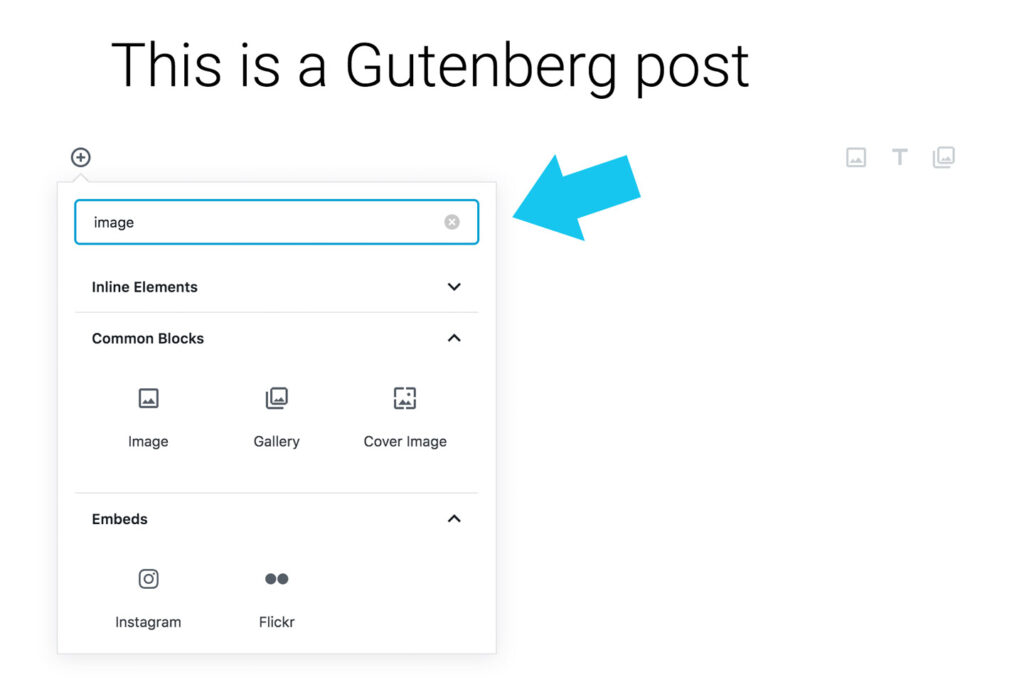
FigmaからWordPressへの変換は、わずか数クリックで魅力的なウェブサイトを作成できます。しかし、FigmaのデザインをGutenbergブロックに統合するには、ウェブサイトやアプリケーション全体で一貫したユーザーエクスペリエンスを確保するために、ワークフローを綿密に合理化する必要があります。
FigmaのデザインをGutenbergブロックに変換するには、以下の簡単な手順に従います。
ステップ1:Figmaコンポーネントをエクスポートする
まず、Figmaデザインから必要なコンポーネントまたはフレームをSVGまたはPNGファイルとしてエクスポートします。エクスポートしたいコンポーネントまたはフレームを選択し、右クリックして適切なエクスポートオプションを選択します。.
こちらもご覧ください: カスタムWordPressデザインの重要な要素
SVGファイルはベクターベースでCSSを使って簡単にスタイル設定できるため、一般的に好まれます。ただし、デザインに複雑なエフェクトやグラデーションが含まれている場合は、PNGファイルとしてエクスポートする必要があるかもしれません。.
ステップ2: 開発環境のセットアップ
Figmaのデザインを統合するには、まずWordPressの開発環境をセットアップする必要があります。これには通常、WordPressをローカル環境またはステージングサーバーにインストールし、必要なプラグインやツールをインストールする作業が含まれます。
Gutenberg 開発に不可欠な 2 つのプラグインは、Gutenberg プラグイン自体と、カスタム Gutenberg ブロックを作成するための定型文を提供する Node.js ベースの create-guten-block ツールです。.
ステップ3:Gutenbergブロックを作成する
開発環境がセットアップされたら、デザインコンポーネント用の新しい Gutenberg ブロックを作成できます。create-guten-blockツールを使用して基本的なブロック構造を生成するか、手動で新しいブロックを作成してください。
WordPressのドキュメントに従ってください。ブロックには、Figmaのデザインを組み込むための専用のスペースまたはコンテナを含める必要があります。.
ステップ4:Figmaのデザインをインポートする
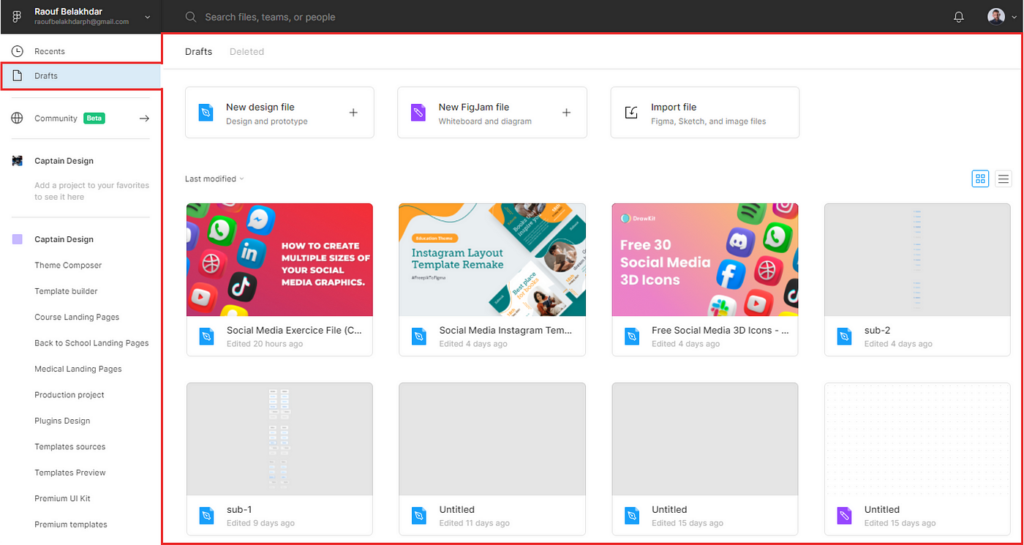
Gutenbergブロックを配置したら、エクスポートしたFigmaデザインファイルをインポートします。SVGとしてエクスポートした場合は、ブロックのマークアップに直接含めることができます。.
詳細はこちら: 最高のウェブサイトリニューアルサービス
インラインSVGを使用するか、Reactコンポーネントとしてインポートしてください。PNGファイルの場合は、画像アセットとしてインポートし、ブロックのマークアップ内でレンダリングする必要があります。.
ステップ5: スタイルとカスタマイズ
Figmaのデザインをインポートしたら、元のデザインに合わせてスタイルを設定してカスタマイズします。WordPressでは、ブロックエディターを通じて組み込みのスタイル設定オプションが提供されます。.
ここでは、色、タイポグラフィ、その他の視覚的なプロパティを調整できます。さらに、 未使用のCSSを削除して Gutenbergブロックの外観を微調整し、Figmaのデザインに完全に一致するようにすることもできます。
ステップ6:インタラクティブ性を追加する
デザイン要件に応じて、Gutenbergブロックにインタラクティブ機能や動的な動作を追加できます。これは、ブロックのコード内でJavaScriptまたはReactを活用することで実現できます。.
たとえば、ホバー効果、アニメーション、フォームの送信、ユーザー入力や外部データ ソースに基づいた動的なコンテンツ更新を実装する必要がある場合があります。.
ステップ7: テストとデプロイ
Figmaデザインを統合したGutenbergブロックをデプロイする前に、徹底的にテストすることが非常に重要です。 モバイル以外の画面サイズでのレスポンシブデザイン、さまざまなWordPressテーマ、さまざまなユーザー操作など、さまざまなシナリオでブロックをテストしてください。
デザインの一貫性と期待通りの動作を確認してください。ブロックを徹底的にテストし、改良したら、実際のWordPressウェブサイトまたはアプリケーションにデプロイできます。.
Gutenbergブロックのカスタマイズ
カスタム WordPress ブロックは人気が高まっており、WordPress 開発会社でもクライアントのコンテンツ公開タスクを効率化するためにカスタム WordPress ブロックを作成しています。.
Gutenberg ブロックをカスタマイズする方法はいくつかあります。
カスタム スタイルと CSS クラス:
独自のビジュアル スタイルまたは CSS クラスを Gutenberg ブロックに適用して、外観をパーソナライズし、コンテンツ内のデザインの柔軟性を高めます。.
ブロックテンプレート:
さまざまな投稿タイプまたはセクションに事前定義されたブロック レイアウトを設計し、一貫した構造を確保してコンテンツ作成プロセスを高速化します。.
カスタムブロックの開発:
WordPress API とドキュメントを活用してシームレスな統合と強化された機能を実現し、サイトのニーズに合わせてカスタマイズされた Gutenberg ブロックを開発します。.
ブロックパターン:
あらかじめ作成されたブロック配置を実装してコンテンツの作成を簡素化し、デザインの一貫性を維持し、一般的なレイアウト構造に効率的なソリューションを提供します。.
サードパーティ製プラグイン:
さまざまなプラグイン オプションを調べて Gutenberg の機能を拡張し、追加のブロック スタイル、パターン、機能にアクセスしてカスタマイズの柔軟性を高めます。.
おすすめ記事: FigmaからWordPressへの変換サービスとおすすめFigmaプラグイン
一般的な問題のトラブルシューティング
FigmaのデザインをGutenbergブロックに変換する際、特定の問題が発生する場合があります。潜在的な問題を解決するための一般的なトラブルシューティングのヒントを以下に示します。
エクスポートされたファイルの互換性の問題
エクスポートしたFigmaファイル(SVGまたはPNG)がWordPressおよびGutenbergブロックシステムと互換性があることを確認してください。レンダリングの問題を引き起こす可能性のある、サポートされていない機能や要素がないか確認してください。.
レスポンシブデザインとブレークポイントの不一致
Figma デザインのレスポンシブデザインとブレークポイントが Gutenberg ブロックに正しく変換されていることを確認してください。さまざまな画面サイズとデバイスでブロックをテストしてください。.
CSSスタイルとレイアウトの不一致
Gutenbergブロックの外観がFigmaのデザインと異なる場合は、CSSスタイルとレイアウト設定を確認してください。希望するデザインに合わせて必要な調整を行ってください。.
インタラクティブ性とJavaScript機能
Figma デザイン内のインタラクティブな要素または JavaScript ベースの機能が Gutenberg ブロックで適切に実装され、期待どおりに動作していることを確認します。.
パフォーマンスの最適化と読み込み時間
アセットを縮小し、キャッシュ メカニズムを活用し、効率的なレンダリングと読み込み時間の短縮に関するベスト プラクティスに従うことで、Gutenberg ブロックのパフォーマンスを最適化します。
Figma から Gutenberg へのワークフローが必要な理由
FigmaとGutenbergブロックは、WordPress開発に多くのメリットをもたらします。どちらもデザインと開発プロセスを効率化し、コラボレーションと一貫性を促進します。.
これらの強力なツールが提供できるものは次のとおりです。
ワークフロー効率の向上: FigmaからGutenbergへの変換により、デザイナーと開発者は反復的な作業が不要になり、時間と労力を大幅に節約できます。類似の要素はゼロから作成され、チームは既成のコンポーネントを活用することで、プロジェクトのより複雑でクリエイティブな側面に集中できます。
デザインの一貫性強化: FigmaからGutenbergブロックへの統合により、エンドユーザーにとって分かりやすいエクスペリエンスが実現します。再利用可能な要素を集約したライブラリにより、異なるプロジェクト、プラットフォーム、チャネル間で視覚的および機能的なコンポーネントの一貫性が確保されます。
シームレスなチームコラボレーション: FigmaからGutenbergへの変換では、リアルタイムのコラボレーションが可能です。これにより、デザイナー、開発者、プロジェクトマネージャーなど、複数の関係者がチームをシームレスに連携させることができます。関係者が同時に作業を進めることで、効果的なコミュニケーションが促進され、プロセス全体を通して全員が足並みを揃えることができます。
カスタマイズ可能で柔軟性が高い: Figma から Gutenberg へのワークフローを使用すると、チームは特定のニーズとワークフローに合わせてツールをカスタマイズし、独自の要件に合ったパーソナライズされたエクスペリエンスを確保できます。
将来を見据えたスケーラビリティ: プロジェクトの拡大と進化に伴い、スケーラビリティは重要な考慮事項となります。FigmaからGutenbergへのワークフローはモジュール型設計アプローチを採用しており、チームは容易に拡張し、変化するプロジェクト要件に適応できます。
さらに読む: 開発者がFigmaについて知っておくべきことすべて
結論
FigmaとGutenbergブロックの統合は、WordPressウェブサイトとアプリケーションのデザインと開発プロセスの効率化において大きな前進となります。両ツールの長所を活用することで、デザイナーと開発者は、視覚的に美しく機能性の高いユーザーインターフェースを作成すると同時に、コラボレーションを促進し、プロジェクト間の一貫性を確保することができます。.
FigmaのデザインをGutenbergブロックに変換する機能は、ワークフローの効率性を向上させるだけでなく、デジタル製品の拡張性、カスタマイズ性、そして将来性も向上させます。シームレスなユーザーエクスペリエンスへの需要が高まるにつれ、時代を先取りしたい組織にとって、FigmaからGutenbergへのワークフローを導入することは不可欠となっています。.
このガイドで概説されているベスト プラクティスに従うことで、チームは生産性、創造性、ユーザー エンゲージメントを新たなレベルに引き上げ、最終的にはオーディエンスの共感を呼ぶ優れたデジタル エクスペリエンスを提供できるようになります。.
FAQ – FigmaからGutenbergへ
Gutenberg とは何ですか? また、なぜ Figma のデザインを Gutenberg に変換する必要があるのですか?
GutenbergはWordPressのブロックエディタで、ブロックを使ってコンテンツを作成できます。FigmaのデザインをGutenbergに変換すると、WordPressで直接編集・更新できる、柔軟でモジュール化されたウェブサイトが完成します。.
Figma デザインの変換を開始するにはどうすればよいですか?
Figmaのデザインをセクションに整理し、レイヤーに適切な名前を付けましょう。色、フォント、間隔などのスタイルに一貫性を持たせましょう。WordPress用の画像やアイコンなど、必要なアセットはすべてエクスポートしましょう。.
Figma のデザインを Gutenberg に変換するには、どのようなツールやプラグインを使用できますか?
Figmaファイルを設計する際は、レスポンシブなブレークポイントを念頭に置いてください。Gutenbergで構築する際は、レスポンシブブロックを使用し、様々な画面サイズでデザインをテストして、あらゆるデバイスでどのように表示されるかを確認してください。.
Gutenberg に変換するときに、Figma のデザインをレスポンシブに保つにはどうすればよいですか?
Figmaファイルを設計する際は、レスポンシブなブレークポイントを念頭に置いてください。Gutenbergで構築する際は、レスポンシブブロックを使用し、様々な画面サイズでデザインをテストして、あらゆるデバイスでどのように表示されるかを確認してください。.
Figma のデザインを Gutenberg に変換するときにどのような問題に直面しますか? また、それを解決するにはどうすればよいですか?
デザインの忠実性、複雑なレイアウト、レスポンシブデザイン。Figma の正確な計測値とスタイル、複雑なレイアウト用のカスタム CSS、そして様々なデバイスや画面サイズでのテストを活用することで、これらの課題を解決します。.


