

ウェブサイトのリーチを世界中のユーザーに拡大することは不可欠です。Elementorで作成したウェブサイトが1つの言語のみでしか利用できない場合、世界中の訪問者を惹きつけ、エンゲージメントを高める可能性が限られている可能性があります。Elementorの言語セレクターをサイトに追加することは、コンテンツを多様なユーザーに提供し、ユーザーエクスペリエンスを向上させ、ウェブサイトのSEOパフォーマンスを向上させるための強力な手段となります。.
Elementorの言語セレクターを使用すると、ユーザーはシームレスに言語を切り替えることができ、好みの言語でコンテンツを閲覧できます。これにより、エンゲージメントが向上するだけでなく、地域別の 検索エンジンの検索 結果で上位表示の機会が生まれ、サイトへのオーガニックトラフィックの増加につながります。
このブログでは、ウェブサイトにElementor言語セレクターを追加する最適な方法をご紹介します。WeglotやTranslatePressのような使いやすい翻訳プラグインから、WPMLのような高度なオプションまで、世界中のユーザーに対応する多言語ウェブサイトを作成するプロセスをご案内します。さあ、始めましょう!
Elementor ウェブサイトに言語セレクターを追加する理由は何ですか?

Elementorウェブサイトに言語セレクターを追加することは、単なる機能追加ではありません。ウェブサイトの潜在能力を最大限に引き出すための戦略です。その理由は次のとおりです。
グローバルリーチを拡大
コンテンツを多言語で提供することで、 ウェブサイトを 世界中の多様なユーザーにとってアクセスしやすいものにすることができます。これにより、出身地に関係なく、さまざまな地域からの訪問者が疎外感を感じることなく、サイトへのエンゲージメントを高めることができます。
SEOの利点
多言語ウェブサイトは、 検索エンジンの可視性を大幅に向上させることができます。適切に翻訳されたコンテンツと、hreflangタグや言語固有のサブディレクトリといった多言語 SEO対策を講じる、サイトは地域別の検索結果で上位にランクインし、世界中からより多くのオーガニックトラフィックを獲得できるようになります。
より良いユーザーエクスペリエンス
適切に設計された言語セレクターは、 ユーザーエクスペリエンスを向上させます 。ユーザーが好みの言語でサイトを閲覧できる場合、コンテンツをじっくりと閲覧する可能性が高くなり、言語の壁が原因でサイトを離れる可能性が低くなります。これは最終的に、ウェブサイトを訪れるユーザーのエクスペリエンスを向上させることにつながります。
拡張コンバージョン
オーディエンスの言語でコミュニケーションをとることで、信頼と信用を築くことができます。WooCommerceストア、ブログ、企業ウェブサイトなど、どのようなサイトを運営している場合でも、複数の言語でコンテンツを提供することで、エンゲージメントの向上、ブランドイメージの改善、コンバージョンの増加につながります。
専門家によるWordPress開発でElementorサイトを強化
ウェブサイトを多言語化する準備はできていますか?WordPress のエキスパートが、最適な言語セレクターを統合し、Elementor サイトをカスタマイズしてグローバルな成功をお手伝いします。.
Elementorウェブサイトに言語セレクターを追加するベストな方法
Elementorウェブサイトに言語セレクターを追加すると、世界中のユーザーにとっての使いやすさとアクセシビリティが大幅に向上します。言語セレクターをウェブサイトにシームレスに組み込むための最適な方法をご紹介します。
方法1: Weglotを使用する
Weglotは 、多言語ウェブサイトを作成するための最も人気があり、ユーザーフレンドリーなプラグインの一つです。素早いセットアップとシームレスな統合により、わずか数分でElementorウェブサイトにフル機能の言語セレクターを追加できます。このプラグインは、技術的な複雑さに煩わされることなく自動化されたソリューションを探しているユーザーに最適です。
Weglot を選ぶ理由
- 手動編集機能を備えた自動翻訳。.
- Elementor およびサードパーティのプラグインと完全に互換性があります。.
- 自動hreflangタグと翻訳された URLにより SEO に適しています。
Weglotの使い方
- WordPress プラグイン ディレクトリから Weglot プラグインをインストールして有効化します。
- Weglot アカウントを作成し、API キーを取得します。.
- Weglot の設定で、ソース言語 (元の Web サイトの言語) とターゲット言語を構成します。.
- Weglot のインターフェースを使用して、言語スイッチャーのデザインをカスタマイズし、Web サイト上に配置します。.
最適なユーザー: セットアップの手間を最小限に抑えた、迅速で自動化されたソリューションを探しているユーザー。
方法2: TranslatePressを使用する
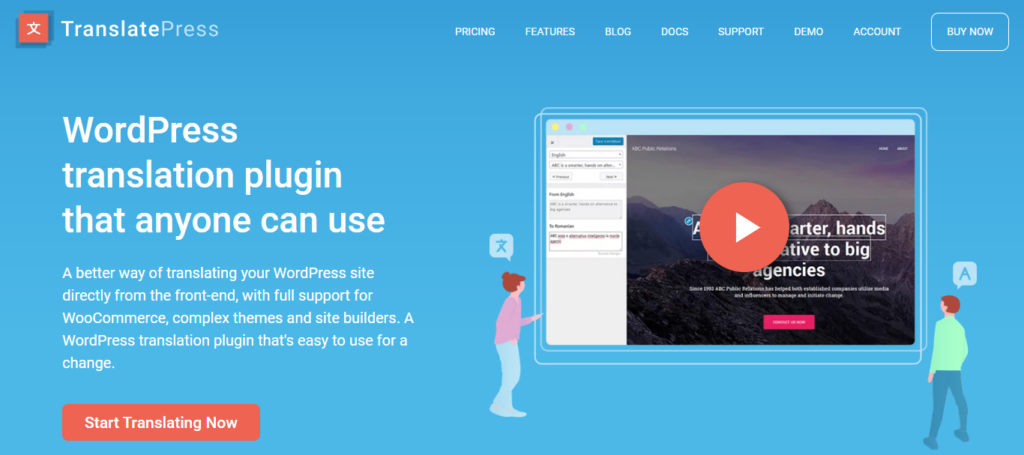
TranslatePressは 、視覚的かつ直感的に多言語ウェブサイトを作成できるプラグインです。Elementorコンテンツをフロントエンドから直接翻訳できるため、プロセスを完全に制御できます。このプラグインは、必要に応じて自動翻訳オプションを利用しつつ、手動で翻訳を行いたい方に最適です。
TranslatePress を選ぶ理由
- ビジュアル エディターを使用して自動翻訳と手動翻訳の両方を提供します。.
- ショートコードまたはメニューを使用して言語スイッチャーの配置をカスタマイズできます。
- Elementor と適切に統合され、言語に基づいてウィジェットの表示を制御できます。.
TranslatePressの使い方
- WordPress.orgから TranslatePress をインストールして有効化します。
- プラグイン設定でデフォルトの言語を選択し、ターゲット言語を追加します。.
- ビジュアル翻訳エディタを使用して、サイトのフロントエンドでコンテンツを直接翻訳します。.
- ショートコード、フローティング オプション、またはメニュー項目を使用して言語スイッチャーを追加し、その配置をカスタマイズします。.
最適なユーザー: 翻訳を詳細に制御し、言語スイッチャーの配置を微調整する機能を必要とするユーザー。
方法3: WPMLを使用する
WPMLは 、大規模で複雑な多言語ウェブサイト向けに設計された堅牢なソリューションです。翻訳、SEOメタデータ、 カスタムフィールドをWPMLは、包括的なローカリゼーションアプローチを実現します。幅広いカスタマイズと複数言語のサポートを必要とするユーザーにとって最適な選択肢です。
WPML を選ぶ理由
- 豊富なコンテンツを持つ複雑な多言語 Web サイトに最適です。.
- Elementor および SEO メタデータ。
- 言語スイッチャーの詳細なカスタマイズが可能になります。.
WPMLの使い方
- WPML とその Elementor 互換性アドオンをインストールします。.
- WPML 設定パネルで言語と翻訳の設定を行います。.
- ウィジェット、メニュー、またはその他の定義済みオプションを使用して言語セレクターを追加します。.
- SEO メタデータ、ページ タイトル、カスタム フィールドなどの Web サイト要素を翻訳して、完全にローカライズされたエクスペリエンスを実現します。.
最適なユーザー: 広範なカスタマイズを必要とする大規模な多言語サイトを管理する上級ユーザー。
方法4:Elementorショートコードを使用した手動統合
より柔軟で高度な制御を求める方には、Elementorショートコードを使った手動統合が最適です。この方法を使えば、言語セレクターを思い通りにデザインし、配置することができます。 多言語対応プラグイン やカスタム翻訳と組み合わせることで、軽量かつカスタマイズされたソリューションを実現できます。
手動統合を選択する理由
- 言語スイッチャーの設計と配置の柔軟性。.
- 基本的な機能についてはサードパーティのプラグインに依存する必要はありません。.
- スイッチャーの配置とデザインを完全にクリエイティブにコントロールできます。.
ショートコードの使い方
- Elementor のショートコード ウィジェットを使用して、カスタム言語セレクター ショートコード ([language-switcher]) を挿入します。.
- Elementor のビジュアル エディターと高度なスタイル ツールを使用して、位置とデザインをカスタマイズします。.
- ショートコードを多言語プラグインまたは手動で翻訳されたコンテンツと組み合わせて、言語の切り替えを有効にします。.
最適なユーザー:プラグインに頼らずに言語スイッチャーのデザインと配置を完全に制御したいユーザー。
Elementor言語セレクターに適した翻訳プラグインの選び方
多言語ウェブサイトを構築する際には、適切な翻訳プラグインを選択することが、あなたとサイト訪問者の両方にとってスムーズな体験を実現するために不可欠です。適切なプラグインを使用することで、翻訳の管理が容易になり、Elementorのデザインとシームレスに統合された言語スイッチャーを追加できます。考慮すべき点を詳しく見ていきましょう。
Elementorとの互換性
選択したプラグインがElementorと完全に互換性があることを確認してください。すべてのプラグインが、ウィジェット、テーマビルダー、カスタムテンプレートなどのElementorの機能と連携するように設計されているわけではありません。互換性のあるプラグインを使用することで、技術的な問題を最小限に抑え、言語セレクターがデザインに影響を与えることなく機能することを保証します。.
使いやすさ
設定と管理の容易さは、特に多言語サイトの構築経験がない場合は重要な要素です。翻訳の追加と管理のプロセスを簡素化する直感的なインターフェースを備えたプラグインを探しましょう。視覚的な翻訳オプション、シンプルなダッシュボード、そして分かりやすいドキュメントは、サイトを多言語対応で迅速に立ち上げ、運用する上で大きな違いをもたらします。.
翻訳方法
さまざまな 翻訳プラグインが、 コンテンツを翻訳するためのさまざまな方法を提供します。
- 自動翻訳:機械学習とAIを活用した即時翻訳を提供します。このオプションは大量のコンテンツを迅速に翻訳するのに最適ですが、正確性と文化的な関連性を確保するために手動編集が必要になる場合があります。
- 手動翻訳:このオプションでは、翻訳を手動で入力することで、コンテンツの品質と精度を完全にコントロールできます。専門サービスやECサイトなど、正確性とトーンが特に重要なウェブサイトに最適です。
一部のプラグインは両方の方法を組み合わせて、ニーズに応じた柔軟性を提供します。.
知っておきたい: 代理店オーナーのよくある間違い
言語セレクターのカスタマイズ
言語セレクターは、ユーザーエクスペリエンスに直接影響を与える重要な機能です。サイトのブランディングやデザインに合わせてカスタマイズできる必要があります。言語セレクターの配置、スタイル、色、機能を調整できるプラグインを探しましょう。これにより、言語セレクターがElementorレイアウトにシームレスに溶け込み、サイトのユーザビリティが向上します。.
SEO機能
多言語SEOは、様々な地域からのオーガニックトラフィック獲得に不可欠です。優れたプラグインは、SEOフレンドリーなURL、翻訳されたメタタグ、hreflang属性、複数言語のサイトマップといった機能をサポートしている必要があります。これらの機能は、検索エンジンが多言語コンテンツを正しく認識してインデックス化し、様々な市場でのランキング向上に役立ちます。.
パフォーマンスへの影響
翻訳を追加しても、ウェブサイトの読み込み速度が低下すべきではありません。翻訳処理を外部サーバーにオフロードしたり、効率的なキャッシュメカニズムを使用したりすることで、パフォーマンスが最適化されたプラグインを探しましょう。特にグローバルユーザーをターゲットとする場合、ページの読み込み速度が速く、レスポンシブなウェブサイトは、ユーザー維持とSEOパフォーマンスの向上に不可欠です。
予算と拡張性
予算は重要な考慮事項です。プラグインの中には、基本的な機能を備えた無料版を提供しているものもあれば、自動翻訳や多言語SEOといった高度な機能を利用するには有料版が必要なものもあります。さらに、拡張性も考慮しましょう。コンテンツや対応言語を増やしていく中で、ウェブサイトのニーズに合わせて拡張できるプラグインを選びましょう。.
Elementorの言語セレクターを効果的にカスタマイズする方法
Elementorの言語セレクターをカスタマイズすることで、見た目が魅力的になるだけでなく、ユーザーにとってスムーズに機能するようになります。ウェブサイトのデザインとユーザーエクスペリエンスに合わせてカスタマイズする方法をいくつかご紹介します。
1. 位置を調整する
言語セレクターは、 ヘッダー、フッター、メインメニューなど目立つ場所に配置し、簡単にアクセスできるようにしましょう。配置場所を決める際には、ユーザーの行動パターンを考慮してください。例えば、ヘッダーへの配置は素早いアクセスに最適ですが、フッターへの配置は目立たないデザインに適しています。
2. 直感的なビジュアルを使う
国旗、言語コード、ドロップダウン メニュー 、言語セレクターを視覚的に直感的に操作できます。国旗は瞬時に認識するのに最適で、ドロップダウンメニューは複数の言語オプションがあるウェブサイトではスペースを節約し、すっきりとした見た目を実現します。
3. モバイル対応を確保する
ウェブトラフィックの大部分がモバイルデバイスからのものとなっているため、言語セレクターはレスポンシブ デザインに対応している必要があります。さまざまな画面サイズでテストを行い、正しくスケーリングされ、使いやすさが維持され、他のモバイルデザイン要素。
4. 機能性をテストする
公開前に言語セレクターをテストし、シームレスに動作することを確認してください。翻訳されたすべてのページが正しく読み込まれ、セレクターがエラーなく言語を切り替え、ユーザーにとって直感的なナビゲーションを維持していることを確認してください。.
詳しくはこちら: コンサルティングウェブサイトデザイン例
継続的なメンテナンス:Elementor多言語ウェブサイトを最新の状態に保ち、機能を維持する

多言語ウェブサイトの維持管理は、継続的な更新と細部への配慮が求められる継続的なプロセスです。Elementorユーザーにとって、言語バージョンを正確かつ機能的に保つことは、ユーザーエクスペリエンスの向上とサイトのSEOパフォーマンスの向上につながります。Elementorの言語セレクターやその他の多言語要素を効果的に管理・維持するための実用的なヒントをご紹介します。
翻訳を定期的に更新する
新しい投稿を公開したり、サイトのコンテンツを変更したりする際は、ページの各言語バージョンをすべて更新することが重要です。信頼できるプラグインを使用することで、新しいコンテンツが正確に翻訳されているかを確認できます。ユーザーエンゲージメントを向上させるために、常に母国語の正確性を確認してください。.
言語セレクターとスイッチャーを確認する
Elementorの言語セレクターまたは言語スイッチャーは、常に機能し、ユーザーに表示される必要があります。ヘッダーまたはフッターテンプレートのドロップダウンまたはアイコンを定期的にテストし、言語間のスムーズなナビゲーションが可能であることを確認してください。Elementor Proの「詳細設定」タブを使用してカスタマイズしている場合は、サイトの更新との互換性を確保するために、設定を頻繁に確認してください。.
アップデート後の互換性を確保する
アドオン、プラグイン、テーマをインストールしたり、Elementor Proをアップデートしたりする際は、言語切り替え機能と翻訳機能が正常に動作することを確認してください。アップデートによってはウィジェットやテンプレートが正しく動作しなくなる場合があるため、フロントエンドをテストして必要に応じて調整することは、 WordPressのセキュリティ 強化において非常に重要です。
表示とデザインをカスタマイズ
Elementorの言語スイッチャーやヘッダーテンプレートのデザインは、サイト全体のデザインと調和させる必要があります。Elementorのカスタマイズオプションを使用して、テキスト、アイコン、スタイルを調整できます。例えば、ヘッダーに固定の言語スイッチャーを追加したり、フッターに洗練されたドロップダウンメニューを追加したりできます。これにより、最適な視認性とユーザーアクセシビリティが確保されます。.
言語間でのユーザー行動を追跡
Elementor言語セレクターを追加した後、ユーザーがサイトの各言語バージョンでどのように行動するかを分析します。例えば、特定の言語ページへのトラフィックが多い場合は、そのバージョンのコンテンツを頻繁に更新するようにしてください。分析ツールを使用して検索クエリを追跡し、すべての言語のSEOを最適化して、可視性とリーチを向上させましょう。.
アドオンを活用して高度な機能を活用する
無料プラグインの中には、多言語ウェブサイトを管理するための高度な機能が不足しているものもあります。そのため、プレミアム版へのアップグレードや、専用のアドオンの利用を検討してください。これらのアドオンは、文字列、投稿、さらには入力フィールドの翻訳に高度なオプションを提供します。.
ユーザーからのフィードバックとサポートを有効にする
ユーザーが翻訳や言語切り替えに関する問題を報告できるオプションを用意しましょう。例えば、フィードバック用のチケットシステムを作成したり、Elementorや多言語設定に関するフォーラムからの新しい返信を購読したりできます。迅速な対応と更新により、訪問者にとってスムーズな体験が保証されます。.
チェックしてみてください: ヘルスケアウェブサイトのベストウェブサイトデザインプラクティス
結論
Elementorウェブサイトに言語セレクターを追加し、カスタマイズすることは、真にグローバルなオンラインプレゼンスを構築するための画期的なステップです。セレクターの位置を調整し、直感的なビジュアルを取り入れ、モバイル対応を確保し、機能を厳密にテストすることで、世界中のユーザーに響くシームレスな多言語エクスペリエンスを実現できます。.
適切に設計された言語セレクターは、言語を切り替えるだけでなく、アクセシビリティの向上、信頼の構築、ユーザーエンゲージメントの向上にも貢献します。適切なツールと綿密なカスタマイズにより、Elementorウェブサイトは多様なユーザー層に対応し、検索エンジンのランキングを向上させ、新たな成長機会を獲得できます。さあ、今すぐ一歩踏み出し、ウェブサイトをグローバルなつながりのゲートウェイにしましょう!
よくある質問
Elementor に言語ドロップダウンを追加するにはどうすればいいですか?
Elementorに言語ドロップダウンを追加するには、言語切り替えウィジェットを提供する翻訳プラグインを使用します。ウィジェットをヘッダー、フッター、またはサイトの任意のセクションにドラッグ&ドロップします。デザインに合わせて外観と位置をカスタマイズできます。.
Elementor で言語による制限を行うにはどうすればいいですか?
条件付き表示を可能にするプラグインを使えば、言語別にコンテンツの表示を制限できます。特定のセクションやウィジェットにルールを設定し、特定の言語でサイトを閲覧しているユーザーにのみ表示するように設定できます。これにより、様々なユーザー層に合わせてコンテンツをカスタマイズできます。.
Elementor で言語を変更するにはどうすればよいですか?
Elementorで言語を変更するには、WordPressダッシュボードで言語設定を変更してください。翻訳プラグインを使用してコンテンツを希望の言語に翻訳し、サイト全体に正しく適用されるようにしてください。.
Elementor ウェブサイトを多言語対応にするにはどうすればいいですか?
多言語対応のElementorウェブサイトを作成するには、翻訳プラグインをインストールし、コンテンツの言語バージョンを複数設定します。ヘッダーまたはメニューに言語切り替え機能を追加し、ページと投稿を翻訳し、必要に応じて各言語バージョンに合わせてデザインをカスタマイズします。.


