
ウェブサイト構築において、適切なツールを選ぶことはオンラインでの成功を左右する重要な要素です。WordPressの ページビルダー、この詳細な比較記事が意思決定の助けとなるでしょう。
優れた Web サイト ビルダーを使用すると、魅力的で機能的な Web サイトの作成、目を引くランディング ページの設計、魅力的なポップアップの実装、優先メール サービス プロバイダーのシームレスな統合、さらにはコンバージョン率の向上までが可能になります。これらはすべて、コーディングの専門知識を必要とせずに実行できます。
SeedProdと Elementorは 、WordPressページビルダー分野でよく知られた存在であり、それぞれ独自の機能と性能を備えています。この記事では、これら2つのプラットフォームの違いを徹底的に理解し、次のWordPressプロジェクトで情報に基づいた選択ができるようお手伝いします。この比較記事を読み終える頃には、あなたのWeb開発目標に最適なページビルダーを選ぶ準備が整っているでしょう。
WordPress ページビルダーとは何ですか?
WordPressページビルダーは、開発者を雇わずにWordPressウェブサイト内でプロフェッショナルなランディングページを簡単に作成できるように設計された多機能プラグインです。これらのプラグインは豊富な機能を備えており、ユーザーは様々なランディングページを作成できます。これには、販売ページ、サンキューページ、ウェビナー登録ページ、メールマーケティングツール、サインアップページなどが含まれます。.
最も人気のあるWordPressページビルダーの際立った機能の一つは、ドラッグ&ドロップ機能です。このユーザーフレンドリーなアプローチにより、ブロックやモジュールを配置することでウェブサイトのページを視覚的にデザインできるため、複雑なショートコードやカスタム HTML コーディングは不要です。この視覚的なデザインプロセスにより、変更を加えた際にリアルタイムで反映されるため、ウェブサイト作成のプロセスが効率化されます。
WordPressのランディングページビルダーは、通常、お問い合わせフォーム、ソーシャルメディアプロフィールボタン、カウントダウンタイマー、CTAボタン、購読者リスト構築のためのメール登録フォーム、お客様の声ウィジェット、星評価など、デザインを強化するための豊富なページ要素を提供しています。さらに、これらのツールには、デザインプロセスを迅速に開始できるように、既製のランディングページテンプレートとテーマが多数用意されていることがよくあります。さらに、ほとんどのページビルダープラグインは、一般的な メールマーケティングサービスとシームレスに統合されており、メールリストを効率的に拡大するのに役立ちます。
適切なウェブサイトビルダーを選ぶ際に考慮すべき重要な要素
WordPress ページ ビルダーを検討する際には、考慮すべき重要な要素がいくつかあります。
使いやすさ
直感的でユーザーフレンドリーなインターフェース、ドラッグ アンド ドロップ機能、簡単な編集ツールを備えたページ ビルダーを探してください。.
カスタマイズオプション
WordPress ウェブサイトビルダーが、あらかじめデザインされたテンプレート、多様なウィジェットと要素、より高度なデザイン変更のためのカスタム CSS の追加機能など、さまざまなカスタマイズ機能を提供していることを確認します。
レスポンシブデザイン
ページ ビルダーを使用して作成されたページは、デスクトップ、携帯電話、タブレットなど、さまざまなデバイスでの表示に合わせて最適化する必要があります。.
サードパーティツールとの統合
ウェブサイトまたはランディング ページ ビルダーが、電子メール マーケティング プラットフォームや e コマース ソリューションなど、使用している他のツールやサービスとシームレスに統合されるかどうかを確認します。.
SEOフレンドリー
ページビルダーは検索エンジン最適化(SEO)されたページを生成する必要があり、サイトの発見性を高めるために、メタデータや画像に対するaltタグを追加できるようにする必要があります。
サポートとドキュメント
問題や質問が発生した場合に役立つ強力なサポートと包括的なドキュメントを提供するページ ビルダーを選択してください。.
価格
ページビルダーの価格体系と、それが予算に合っているかどうかを検討してください。ページビルダーの中には、機能が制限された無料版を提供しているものもあれば、一度限りの購入や月額制のサブスクリプションが必要なものもあります。.
概要:ElementorとSeedProdの比較
SeedProdとElementorは、WordPressウェブサイト構築における主要なプレーヤーであり、それぞれ独自の歴史と機能を備えています。この2つのページビルダーがどのように進化してきたのか、詳しく見ていきましょう。
エレメンター
Elementorは 2016年にWordPressページビルダー界に比較的新しい参入者として登場しました。新興企業でありながら、ユーザーフレンドリーなインターフェース、定期的な機能アップデート、そして効果的なマーケティング戦略によって、急速に市場シェアを獲得しました。長年にわたり、Elementorは大きく成長し、現在では最も人気のあるWordPressページビルダープラグインであり、プラグイン全体でも最も人気のあるプラグインの一つとなっています。
Elementorの成功は、高速で効率的な編集体験と充実した機能群に起因しています。視覚的なドラッグ&ドロップによるデザイン機能に加え、Elementorはテーマ構築、フォームビルダー、ポップアップビルダーなど、様々な追加機能を提供しています。さらに、クラウドウェブサイトソリューションも導入され、Squarespaceのようなユーザーエクスペリエンスを提供しています。Elementorの圧倒的な人気と拡張性は、サードパーティ製拡張機能の活発なエコシステムを育み、その機能性をさらに高めています。.
さらに、Elementor は WordPress ビルダーの中で最も重要なコミュニティを誇っており、豊富なリソースやサポートへのアクセスなど、数多くの利点をもたらします。.
シードプロッド

SeedProdは 当初、ユーザーがウェブサイト制作中に利用できるカスタムの「近日公開」ページやメンテナンスページを作成するためのツールとして開発されました。ビジュアルビルダーを搭載しており、ユーザーはこれらのページのデザインを自由にカスタマイズできました。機能は限定的でしたが、SeedProdは数百万ものアクティブインストール数を誇り、絶大な人気を獲得しました。
2018年、SeedProdはOptinMonsterやWPFormsなど、数々の有名なWordPressプラグインやツールを手掛けるAwesome Motive社に買収され、大きな変革を遂げました。Awesome Motive社のリソースを背景に、SeedProdは「近日公開」ページやメンテナンスページといった従来の機能にとどまらず、その機能を大幅に拡張しました。現在では、個別のページ、ランディングページ、さらにはWordPressテーマの包括的なカスタマイズまで可能な、本格的なウェブサイト構築ソリューションへと進化を遂げています。ユーザーはSeedProdを使って、ヘッダーやフッターなど、ウェブサイトの様々な部分をデザインすることができます。
機能:ElementorとSeedProdの比較
SeedProdとElementorのどちらを選ぶかは、それぞれのプラットフォームの独自の強みと機能を考慮することが重要です。では、それぞれの違いを生む主な機能について詳しく見ていきましょう。.
エレメンター
Elementor は最も人気のある WordPress ページ ビルダーの 1 つであり、次のような優れた機能を多数提供しています。
- 豊富なウィジェット: Elementor Proは、ベーシックウィジェット、プロウィジェット、WooCommerceウィジェット、既成ブロックなど、幅広いウィジェットを提供しています。この豊富なウィジェットライブラリにより、ユーザーは高度にカスタマイズ可能で機能豊富なページを作成できます。
- テンプレートキットライブラリ: Elementorのテンプレートキットライブラリは常に拡張されており、ユーザーはプロがデザインした幅広いテンプレートを利用できます。このリソースを利用することでデザインプロセスが簡素化され、ユーザーはしっかりとした基盤から始めて必要に応じてカスタマイズできます。
- ウェブサイトとテーマビルダー: Elementorの最もお手頃なプランでも、ウェブサイトビルダーとテーマビルダーの機能が含まれており、ユーザーはウェブサイト全体を作成し、好みに合わせてテーマをカスタマイズできます。この貴重な機能により、ユーザーはウェブプロジェクトを包括的に管理できます。
- ポップアップビルダー: Elementorのポップアップビルダーウィザードを使えば、様々な種類のポップアップを簡単に作成できます。ユーザーは様々な目的に合わせてポップアップをデザインでき、エンゲージメントとコンバージョン率を高めることができます。
- 支払いゲートウェイのサポート: Elementor は、WordPress ウェブサイト向けに幅広い支払いゲートウェイを提供しているため、eコマースやオンライン ビジネス プロジェクトに適しています。
Elementor の豊富な機能セットと、基本的なユーザーのニーズから高度なユーザーのニーズまで対応できる能力により、WordPress コミュニティで広く人気を博し、Web サイト開発の第一の選択肢となっています。.
詳しくはこちら: WordPress向けElementorテーマベスト20
シードプロッド
SeedProd は、ウェブサイトビルダーにとって注目すべき選択肢となる、さまざまな優れた機能を提供します。
- 多様なページタイプ: SeedProdでは、近日公開ページ、ログインページ、サンキューページ、スクイーズページなど、様々なページタイプを簡単に作成できます。この柔軟性により、ユーザーはウェブサイト開発の様々な段階で、オーディエンスと効果的に交流することができます。
- デザインのカスタマイズ: SeedProdの際立った機能の一つは、あらかじめ用意されたフォントの組み合わせと20種類以上のカラーパレットです。これによりデザインプロセスが簡素化され、高度なデザイン知識がなくても視覚的に魅力的な結果を得ることができます。
- 統合機能: SeedProdは、WPFormsやOptinMonsterなど、Awesome Motiveの他の製品とシームレスに連携します。この緊密な統合により、ウェブサイト管理のさまざまな側面が効率化され、ユーザーの利便性が向上します。
- ドメインポインティング: SeedProdはランディングページを複数のドメインにポイントできます。この機能は、複数のウェブサイトを管理しているユーザーや、専用のランディングページで特定のオーディエンスをターゲットにしたいユーザーにとって特に役立ちます。
- 互換性とパフォーマンス: SeedProdは、多数の高機能プラグインを同時に使用してもスムーズに動作するというユーザーからの報告を受けています。重大な統合問題や競合が発生していないことは、SeedProdの互換性とパフォーマンスの高さを証明しています。
全体的に、SeedProd はページ作成を簡素化し、デザインの柔軟性を提供し、他の Awesome Motive 製品とシームレスに統合する機能で際立っており、個々の Web サイト所有者や Web プロフェッショナルにとって貴重なツールとなっています。.
インターフェースとデザイン体験:Elementor vs SeedProd
ElementorとSeedProdはどちらも視覚的なドラッグ&ドロップによるデザイン体験を提供しており、ユーザーはウェブページやテンプレートを簡単に作成・カスタマイズできます。インターフェースの全体的なレイアウトはよく似ていますが、考慮すべき微妙な違いがいくつかあります。
Elementorインターフェース
Elementorでは、右側に大きなデザインプレビューが表示され、左側にはコンテンツの追加や設定の管理に使用できるサイドバーがあります。SeedProdとは異なり、Elementorにはトップバーがありません。.
- 全幅プレビュー: Elementor では、サイドバーを折りたたんで全幅プレビューを表示できるため、デザイン用のより広いキャンバスを提供できます。
- コンテンツの追加: サイドバーからウィジェットをデザインにドラッグしてコンテンツを追加できます。Elementorはテキストのインライン編集もサポートしています。
- 設定管理: Elementor は、サイドバー内で設定を「コンテンツ」、「スタイル」、「詳細」の 3 つのタブに分割し、ウィジェットを包括的にカスタマイズできるようにします。
- レスポンシブデザイン: Elementorは、デスクトップ、タブレット、モバイル向けにデフォルトでレスポンシブデザインを提供しており、さらに詳細な制御のためにカスタムブレークポイントを定義することも可能です。また、ユーザーのデバイスに基づいて設定をカスタマイズすることもできます。
- 右クリック サポート: Elementor は右クリック サポートが優れているため、ウィジェットの複製、スタイルのコピー/貼り付け、コンテキスト メニューからの設定への直接アクセスなどのアクションが可能になります。
- 追加のインターフェース機能: Elementorは、複数選択をサポートする高レベルなレイアウトビューを提供するため、複数のウィジェットの設定を同時に調整するのに便利です。下書きの変更履歴、詳細な変更履歴、そして標準的な元に戻す/やり直し機能も備えています。
知っておくべきこと: WooCommerceのテンプレートと商品ページをカスタマイズする方法
SeedProdインターフェース
SeedProdでは、右側にデザインの詳細なビジュアルプレビューが表示され、左側にはコンテンツの追加や設定を行うためのサイドバーがあります。また、ページレベルの設定や連携機能にアクセスするためのトップバーもあります。.
- フルスクリーン プレビュー: SeedProd では、サイドバーをフルスクリーン プレビューに切り替えることができるため、デザイン作業のためのスペースが広がります。
- コンテンツの追加: サイドバーからデザインキャンバスにブロックをドラッグ&ドロップしてコンテンツを追加できます。ページ上でクリックして直接テキストを入力することで、インライン編集が可能になります。
- 設定コントロール: SeedProd はサイドバー内に設定オプションを提供し、各ブロックまたはセクションのデザイン、間隔、機能などを制御できます。
- レスポンシブデザイン: SeedProdのデザインはデフォルトでレスポンシブ対応となっており、デスクトップとモバイルデバイスの設定をプレビューして調整できます。ただし、タブレット専用のオプションはありません。
- 便利なインターフェースオプション: SeedProdは、簡単な元に戻す/やり直し機能、改訂履歴、デザインのレイアウトを俯瞰できるレイアウトナビゲーションモードなどの機能を提供します。上部のバーには、メールマーケティングサービスとの連携、ページ設定の構成などを行うためのオプションが含まれています。
カスタマイズの柔軟性:Elementor vs SeedProd
カスタマイズの柔軟性に関しては、ElementorとSeedProdはどちらも、ウェブサイトを特定のニーズに合わせてカスタマイズするための強力なオプションを提供しています。それぞれのプラグインのカスタマイズ機能を個別に見ていきましょう。
エレメンター
Elementor は、特に Pro バージョンでは、幅広いカスタマイズ柔軟性を提供します。
- ウィジェットとブロック: Elementor Pro を使用すると、ほぼ 100 を超えるウィジェットとブロックにアクセスでき、カスタマイズ機能が大幅に拡張されます。
- テンプレート: Elementor Pro には 300 を超えるテンプレートと ブロック、デザインを選択してカスタマイズし、独自のランディング ページを作成できます。
- ページのカスタマイズ: Elementorでは、ヒーローセクション、本文コンテンツ、フッターセクションをカスタマイズできます。テンプレートをインポートすることも、これらのセクションを最初からデザインすることも可能です。
- ウィジェットの多様性: Elementor Pro ウィジェットには、スライダー、カルーセル、ギャラリー、プログレスバー、アニメーションタイトルなどが含まれており、ページにさまざまな要素を追加できます。
- 高度なスタイリング: Elementorは、マージン、間隔、アニメーション、トランジション、ホバー効果など、幅広いコントロールを提供します。また、デバイスに応じてレスポンシブな動作を設定することもできます。
- 背景とレスポンシブ デザイン: 背景要素をカスタマイズし、さまざまなデバイスにレスポンシブにして、一貫したユーザー エクスペリエンスを実現します。
- カスタムCSS: カスタムCSSを実装することで、ウェブサイトの外観と機能を細かく調整できます。
- 独自のスタイル: Elementor を使用すると、各アイテムを独自のスタイルで編集できるため、個々の要素のデザインを細かく制御できます。
学習: Elementorが読み込み画面でフリーズしてしまう?解決方法はこちら!
シードプロッド
SeedProd Premium はさまざまなカスタマイズ オプションを提供します。
- テンプレート: SeedProdは、ウェブサイトのスタイルや目的に合わせてインポートおよび編集できる183種類のテンプレートと43種類の既製テンプレートを提供しています。
- ウィジェットとブロック: SeedProd には、Web サイトのさまざまな要素を作成およびカスタマイズできる 80 以上のウィジェットとブロックが含まれています。
- ページのカスタマイズ: ホームページ、販売ページ、サンキューページなど、ページ全体をカスタマイズできます。SeedProdでは、ロゴ、ヘッダー、フッター、投稿ナビゲーション、タイトルなどの要素もカスタマイズ可能です。
- フォーム: SeedProd を使用すると、オプトイン フォーム、連絡フォーム、登録フォームをカスタマイズして、それらの外観と機能を制御できます。
- スタイル設定: カスタムCSS、メディア、プログレスバー、アイコンを追加し、各要素の色とスタイルをカスタマイズできます。カスタムCSSの統合により、高度なスタイル設定オプションが提供されます。
- タイポグラフィ: SeedProd では、インライン編集を使用してヘッド タグ (H1、H2、H3) をカスタマイズできます。
- WooCommerce 統合: WooCommerce ストアの場合、SeedProd はカスタマイズ オプションを強化する専用の WooCommerce アドオンを提供します。
- Google Fonts: Google Fonts を編集および統合して、Web サイトのタイポグラフィを強化できます。
関連: Elementorでウィジェットパネルが読み込まれない問題を解決する方法
価格比較:Elementor vs. SeedProd
ウェブサイトビルダーを選ぶ際に価格は非常に重要な要素であり、ElementorとSeedProdはどちらも 無料版と有料版を提供しています。以下に、両社の価格体系を比較します。
エレメンター
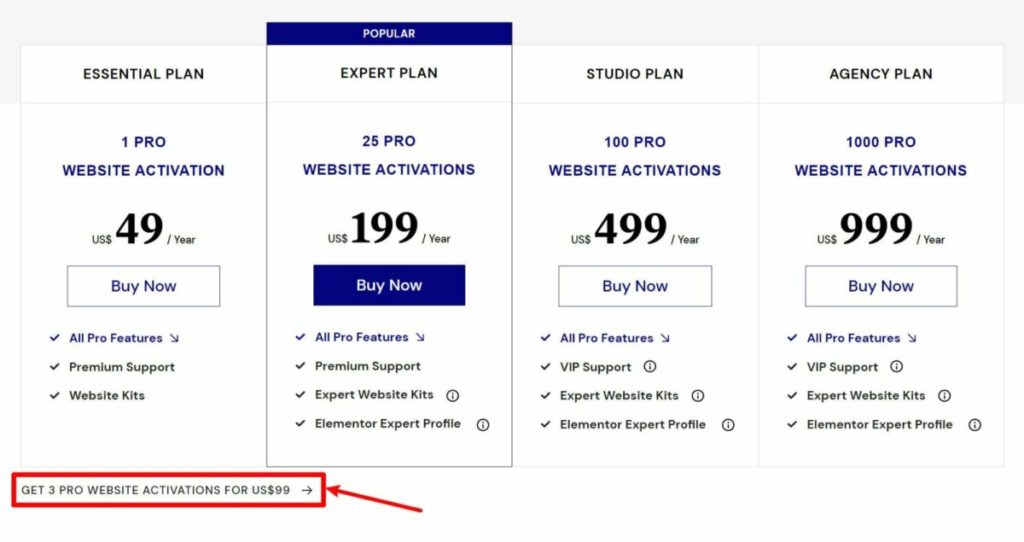
Elementor Pro では、有効化する予定のサイトの数に応じて 5 つの料金プランが用意されています。
- 基本プラン: 1 つのサイトでの使用の場合、年間 49 ドルです。
- エキスパート プラン: 25 サイトあたり年間 199 ドル。
- スタジオ プラン: 100 サイトあたり年間 499 ドル。
- 代理店プラン: 1,000 サイトあたり年間 999 ドル。
Elementor Proプランでは、テンプレート、ウィジェット、高度なカスタマイズオプションなどのビルダー機能がご利用いただけます。上位プランでは、追加のテンプレートとVIPサポートをご利用いただけます。.
Elementor Proの大きなメリットは、更新価格が初年度価格と変わらないことです。これにより、継続的なサポートとアップデートにかかる費用が一定かつ予測可能になります。.
さらに、Elementor は、ホスティングと Elementor Pro 機能へのアクセスを含む、年間 99 ドルのクラウド ウェブサイト サービスを提供しています。.
関連: Elementorのアニメーション見出しが機能しない場合の対処法
シードプロッド
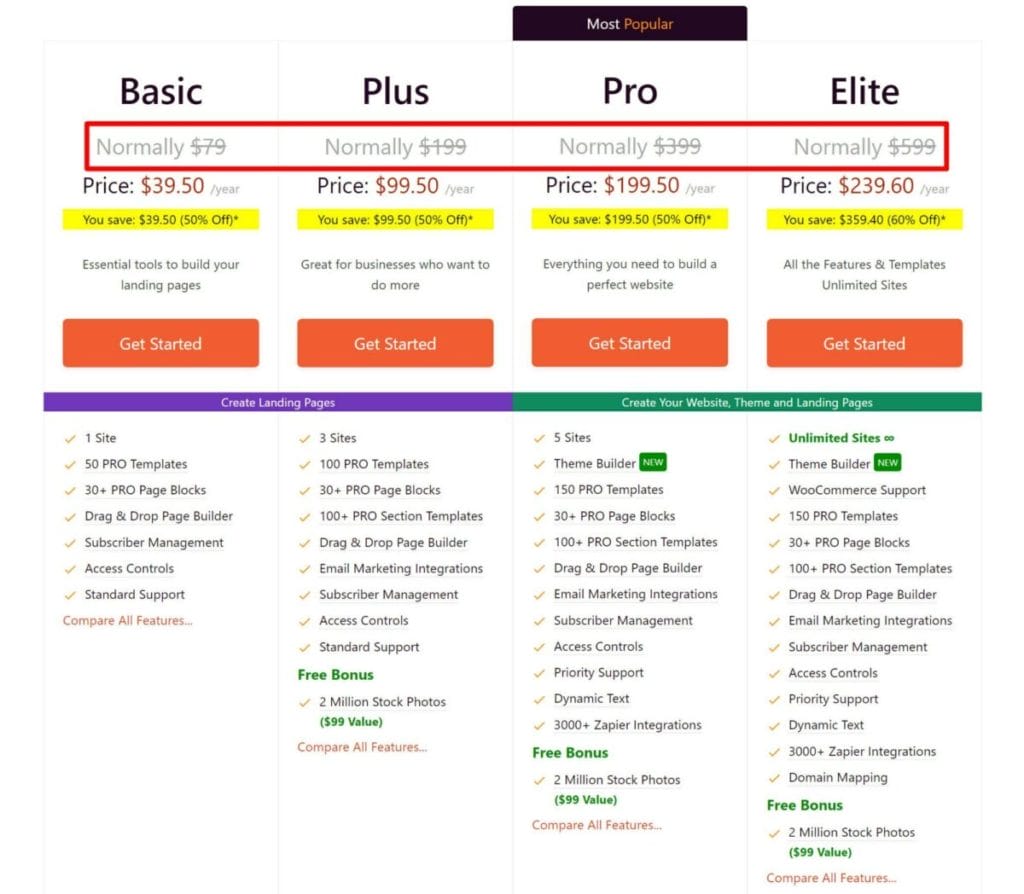
SeedProd は、それぞれ異なる機能を持つ 4 つの料金プランを提供しています。
- ベーシックプラン: 年間39.50ドル(初年度は50%割引)で、SeedProdの主要機能へのアクセスは可能ですが、ウェブサイト構築機能やWooCommerceのサポートは含まれていません。
- プラス プラン: 年間 99.50 ドル (初年度割引あり) のこのプランでは、完全な Web サイト構築機能と WooCommerce サポートへのアクセスが可能になり、より高度なプロジェクトに適しています。
- プロ プラン: 年間 199.50 ドル (初期割引あり) のプロ プランでは、追加機能と高度なカスタマイズ オプションが提供されます。
- エリート プラン: 年間 299.50 ドル (初年度割引あり) のエリート プランでは、人気の電子メール マーケティング サービスや Zapier との統合を含む、最も包括的な機能セットとカスタマイズ機能が提供されます。
初年度の料金には50%の割引が適用されますが、その後の更新時には合計金額のお支払いが必要となることにご注意ください。長期利用をご検討の際は、更新費用も考慮に入れる必要があります。.
読んでください: 2023年版 Elementor SaaS WordPressテーマ15選
カスタマーサポート:ElementorとSeedProdの比較
WordPressサイト用のツールやプラグインを選ぶ際には、カスタマーサポートを考慮することが重要です。SeedProdとElementorのカスタマーサポートオプションを簡潔にまとめました。
SeedProd サポート
- 公式ウェブサイトでは詳細なドキュメントを提供しています。.
- ツールの使用方法と問題のトラブルシューティング方法を学習するためのリソースを提供します。.
- ランディング ページデザインのヒントやコツを紹介する YouTube チャンネルがあります。
- ライブ チャットほど速くはありませんが、サポート チケット システムを通じて直接連絡を取ることができます。.
Elementorサポート
- 包括的なプラグイン ガイドを備えた、定評のある人気のページ ビルダーです。.
- 基本を学習するためのチュートリアル ビデオが Web サイトで入手できます。.
- 専門家によるユーザー支援のためのグローバル コミュニティ Facebook グループがあります。.
- プレミアム メンバーはサポート チケットを開くことができます。.
- より迅速なコミュニケーションのために、ウェブサイトでライブ チャット機能を提供しています。.
2 つを比較すると、Elementor はライブ チャットを含むより幅広いサポート オプションを提供しており、問題を迅速に解決するのに役立ちます。.
ElementorとSeedProdの長所と短所
それぞれのビルダーのメリットとデメリットを見てみましょう!
SeedProdの利点
- 無制限のウェブサイト プラン: SeedProd は無制限のウェブサイト プランを提供しているため、複数のウェブサイトを持つユーザーにとってコスト効率が高くなります。
- パフォーマンス: SeedProd は Elementor よりも軽量であると考えられており、Web サイトのパフォーマンスが向上する可能性があります。
- 近日公開とメンテナンスモード: SeedProdは、強力な「近日公開」機能とメンテナンスモード機能を提供することに優れており、これはメンテナンスページビルダーとしての起源と一致しています。
- ドメイン マッピング: SeedProd には組み込みのドメイン マッピング機能が含まれており、ランディング ページにカスタム ドメイン名を設定できます。
Elementorの利点
- 柔軟なデザイン オプション: Elementor では、特にプレミアム バージョンでは、広範なレスポンシブ デザイン機能など、より柔軟なデザイン オプションが提供されます。
- ポップアップ ビルダー: Elementor にはポップアップ ビルダーが組み込まれており、さまざまなポップアップの作成が簡単になり、ユーザー エンゲージメントが向上します。
- テーマ構築: Elementorは強力なテーマ構築機能を提供します。これにより、ユーザーはヘッダー、フッター、サイトのその他の部分を含むテーマ全体をカスタマイズできます。
- サードパーティ拡張機能: Elementor は広大なサードパーティ拡張機能マーケットプレイスを誇り、さまざまなアドオンを通じてさらなる柔軟性と機能を提供します。
- 無料版: Elementorの無料版は、SeedProdの無料版よりも多くの機能を備えているため、予算に制約のあるユーザーにとって有力な選択肢となります。
- 価格面: Elementorのプレミアム版は、特にすべてのライセンスティアでビルダーの全機能が利用できるため、より手頃な価格設定となっています。ただし、100以上のウェブサイトを構築するユーザーの場合は、SeedProdの方が安価になる可能性があります。
- Elementor クラウド ウェブサイト: Elementor は、包括的な Web 開発パッケージを求めるユーザー向けに、ホスティングとケータリングを含むオールインワン ソリューションである Elementor クラウド ウェブサイトを使用するオプションを提供しています。
まとめ
WordPressウェブサイトの構築にElementorとSeedProdのどちらかを選ぶなら、Elementorを強くお勧めします。包括的な機能、柔軟なカスタマイズ性、そして競争力のある価格設定により、様々なプロジェクトに最適な選択肢となります。シンプルなウェブサイトを構築する場合でも、複雑で機能豊富なウェブサイトを構築する場合でも、Elementorのユーザーフレンドリーなインターフェース、豊富なテンプレートライブラリ、そしてレスポンシブデザインオプションは、開発プロセスを効率化します。.
SeedProdにもいくつかの便利な機能がありますが、Elementorの豊富なウィジェットライブラリ、右クリックサポート、そして一貫した価格体系は、より魅力的なパッケージです。さらに、Elementorは最も人気のあるWordPressビルダープラグインとして高い評価を得ており、活発なコミュニティと豊富なサードパーティ製拡張機能に支えられていることも、その魅力を高めています。.
最終的には、SeedProdとElementorのどちらを選ぶかは、プロジェクトの具体的な要件と好みによって決まります。しかし、Elementorの総合的な価値と汎用性は、高度なコーディングなしで印象的なWordPressウェブサイトを作成したい多くのユーザーにとって推奨される選択肢です。.


