

Claudeで生成したウェブサイトをWordPressに移行することは、ウェブ開発者にとって最も賢明な選択の一つです。Claude AIはクリーンで構造化されたコードを迅速に生成しますが、WordPressは実際の運用ウェブサイトに必要なコンテンツ管理、拡張性、プラグインのエコシステムを提供します。
このガイドでは、変換プロセスのすべてのステップを詳しく解説します。AIの生データ出力のクリーンアップから、完全に機能するWordPressウェブサイトのデプロイまで、正しい手順を正確に学ぶことができます。.
要約:AIコードと実際のCMSの融合
- Claudeは、WordPress内で動作させるために再構築が必要な静的なHTML、CSS、JS、またはReactコードを出力します。
- PHPファイルとテンプレートタグを使用して、静的レイアウトをカスタムWordPressテーマに変換します。
- WP-CLIコマンドはWordPressのセットアップを自動化し、手作業を大幅に削減します。
- コンバージョン後の手順、 SEOプラグイン、セキュリティ、パフォーマンステストによって、サイトを本番環境に対応させることができます。
Claude生成ウェブサイトとは?:Claude AIの出力について解説
Claude AIは 、Anthropic社が開発した非常に強力な大規模言語モデルです。Claudeを使ってウェブサイトを構築すると、入力した内容に基づいてフロントエンドコードが生成されます。
出力には通常、構造化されたHTML、スタイル付きCSS、およびインタラクティブなJavaScriptが含まれます。変換を開始する前に、Claudeがどのような出力を生成するのかを理解することが重要です。.
AIが生成したHTML、CSS、JavaScriptのフロントエンドコード
Claudeは、読みやすく簡潔なコードを生成します。基本的なランディングページの場合、リンクされたCSSとJavaScriptを含む完全なHTMLファイルを出力します。レイアウト構造は通常、整然としています。.
しかし、結果は完全に静的なものです。サーバー側のロジックも、データベース接続も、組み込みの動的コンテンツシステムもありません。.
AIウェブデザインテンプレートを使用する場合でも、ゼロからデザインを始める場合でも、Claudeは構築の基盤となるしっかりとしたビジュアルを提供します。
Claude Outputのフレームワーク:React、Vue、または静的HTMLなど
出力タイプは、Claude AIへの指示方法によって異なります。モダンなUIを要求すると、Reactコンポーネントが生成される場合があります。シンプルなウェブページが必要な場合は、静的なHTMLが出力されます。一部の指示では、Vue.jsまたはTailwind CSSベースのレイアウトが生成されます。WordPress変換ワークフローでは、フレームワークの種類ごとに異なるアプローチが必要です。.
Claudeで生成されたウェブサイトの制作上の制約
Claudeで生成されたウェブサイトは、実際の運用環境での使用には大きな制約があります。ログインシステム、コンテンツ管理エリア、データベースが備わっていないためです。.
ブログ記事、ユーザーロール、動的ページを管理することはできません。組み込みのSEOレイヤーはなく、プラグインのサポートもなく、コードを手動で編集せずにコンテンツを簡単に更新する方法もありません。.
WordPressはまさにこうしたギャップを埋めるツールです。AI がウェブデザインプロセスをどのようにサポートする 、Claudeがワークフロー全体の中でどのような位置づけに最適なのかを理解するのに役立ちます。
Claudeで作成したウェブサイトをWordPressに移行する理由とは?
WordPressは、継続的な手動コード編集を必要とせずに、完全なコンテンツ管理システム、プラグインのエコシステム、そして使い慣れたWordPress管理パネルを提供します。.
- Claudeで作成したウェブサイトをWordPressに変換すると、投稿、ページ、メディアを管理できる動的なCMSを利用できるようになります。.
- さらに SEOツール 、フォーム、eコマース、分析のための拡張性の高いプラグインライブラリ、そして完全なWordPressユーザープロファイルシステムを含む組み込みのユーザーロールも利用できます。
- この変換によって、技術的な知識のないチームへのサイト引き継ぎも容易になります。編集者はWordPressの管理パネルにログインし、コードを一行も書かずにコンテンツを更新できます。.
あらゆる規模の企業にとって、これは大きなメリットです。 地域密着型のビジネスにとってWordPressは 非常に強力で、コンテンツ公開のために開発者が継続的に関与する必要がなくなります。
プラットフォームを評価する際は、 ShopifyとWordPressを で、WordPressがあなたのプロジェクトの種類にとって長期的に見て最適な選択肢であることを確認するのに役立ちます。
ClaudeのウェブサイトをWordPressに移行するための事前チェックリスト
変換を開始する前に、以下の項目を確認してください。完全なチェックリストがあれば、処理中のエラーを防ぐことができます。.
- AIが生成したすべてのウェブサイトファイル(HTML、CSS、JS、画像アセットなど)をダウンロードまたはエクスポートします。プロジェクト構造を監査し、プロジェクトルートからすべてのファイルとその場所を記録します。.
- LocalWPまたはXAMPPを使用してローカル開発環境をセットアップします。ローカルに新しいWordPressインスタンスをインストールします。デプロイ用のライブURLまたはステージングドメインにアクセスできることを確認します。.
- バージョン管理システムを使用してすべてのファイルをバックアップしてください。この手順にはGitの使用をお勧めします。.
- WordPressホスティングの認証情報を準備しておきましょう。パフォーマンスには信頼できるホスティング会社が不可欠です。まだホスティング会社を選んでいない場合は、最速のWordPressホスティング会社を調べてみてください。
- また、コンテンツ構造上必要であれば、カスタム投稿タイプについても計画を立ててください。.
- クリーンなプロジェクトルートと明確なファイル構造は、後々のトラブルシューティングにかかる時間を大幅に節約します。.
WordPress変換にClaude AIとClaude Codeを使用する方法は?
Claude Codeは 、Claude AIの機能を開発ワークフローに直接組み込むためのコマンドラインツールです。Claude Codeを使用すると、PHPテンプレートファイルの生成、WordPress関数の記述、テーマ設定ファイルの新規作成などが可能です。
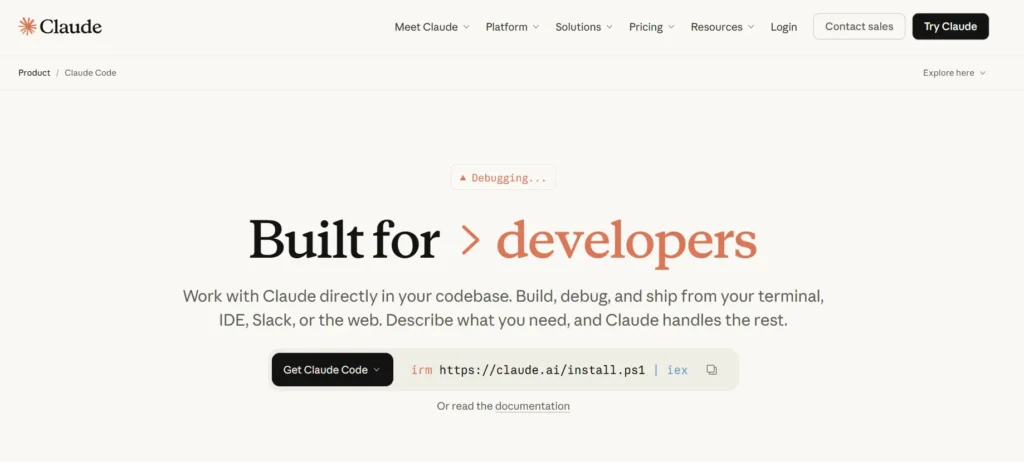
ここでは、変換作業にClaudeを効果的に活用する方法を説明します。.
- WordPressテーマ用のfunctions.phpファイルを生成するには、Claudeを使用します。既存のHTMLレイアウトをClaudeに貼り付け、コンテンツをWordPressテンプレート階層ファイルに再構成するように指示してください。.
- クロードは、WordPressループ用のPHPロジックを記述したり、カスタム投稿タイプの登録コードを生成したり、WordPress REST APIエンドポイントを設定したりできます。.
- WordPress REST APIは、このワークフローにおいて特に役立ちます。Claudeを使用すれば、 REST API、手動入力を完全に省略できます。APIキーは常に安全に保管し、公開リポジトリや設定ファイルに公開しないでください。
Claude AIは、このプロセス全体を通してコーディングアシスタントとして使用すると、非常に強力なツールとなります。あらゆる変換ステップにおいて、まるでペアプログラマーのように活躍してくれるでしょう。.
Claudeで作成したウェブサイトをWordPressに変換する手順
この実践的なワークフローに従って、Claudeで生成されたフロントエンドを、完全に機能する拡張性の高いWordPressウェブサイトに変換しましょう。.
ステップ1:AI生成ウェブサイトファイルのエクスポートとクリーンアップ
まず、クロードが生成したすべてのファイルをダウンロードしてください。それらをローカルマシン上に分かりやすいフォルダ構造に整理してください。.
- クロードがコード内に残した可能性のあるプレースホルダーコンテンツ、テストコメント、デバッグスクリプトなどをすべて削除してください。.
- クリーンなHTMLは、WordPressテンプレートファイルへの変換が格段に容易になります。.
このプロセスの一環として、既存のサイトからすべての投稿をエクスポートする必要がある場合は、WordPress の [ツール] → [エクスポート] にネイティブのエクスポートツールが用意されています。
ステップ2:アセットを整理し、レイアウト構造を標準化する
すべての画像を/imagesフォルダに、すべてのスタイルシートを/cssフォルダに移動してください。JavaScriptは/jsフォルダに配置します。これは、WordPressテーマ内で使用するレイアウト構造を反映したものです。.
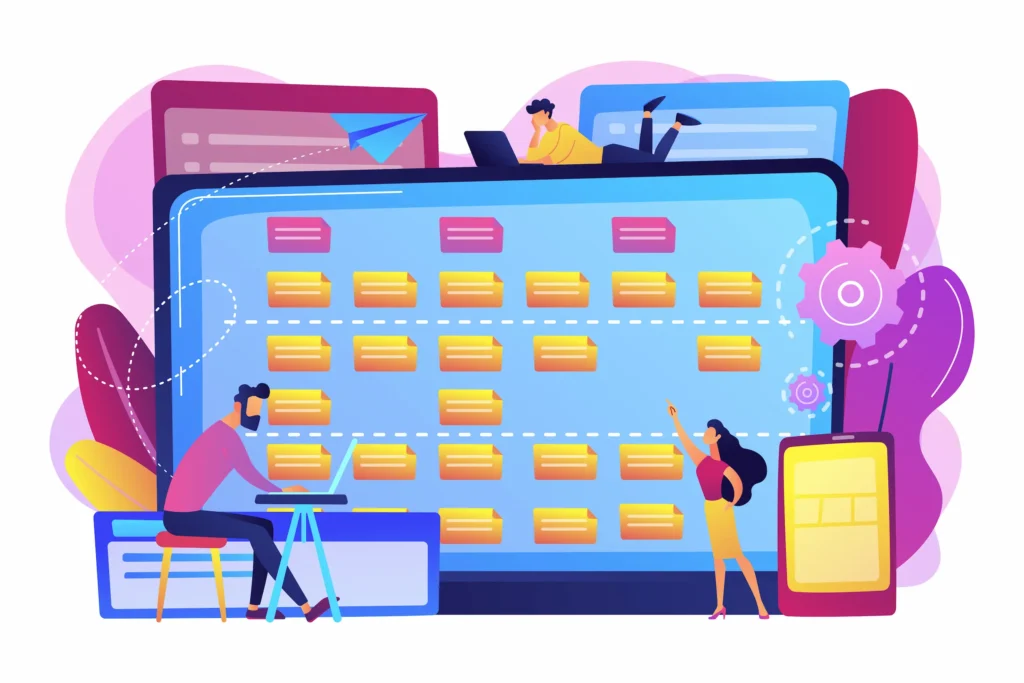
レイアウトの主要セクション(ヘッダー、フッター、サイドバー、コンテンツエリア、ナビゲーション)を特定します。これらはWordPressテンプレートファイルに直接対応します。.
Claudeで生成されたレイアウトにハードコードされた幅や位置がないか、細心の注意を払ってください。後々のレスポンシブデザインの問題を避けるため、この段階でこれらを相対単位に正規化してください。.
ステップ3:静的ファイルからカスタムWordPressテーマを作成する
これは変換作業全体の核心となるステップです。wp-content/themes/ 内に新しいフォルダを作成し、テーマ名を付けてください。しっかりとしたスタート地点として、 Underscores テーマを に WordPress サイトを構築することを検討してください。
最低限必要なPHPファイルは以下のとおりです。
- style.css: ヘッダーコメントブロックにテーマメタデータを含める
- index.php:メインテンプレートファイル
- header.php: サイトの
- footer.php:閉じタグとフッターコンテンツを囲みます。
- functions.php:アセット、メニュー、テーマのサポートを登録します
Claudeで生成されたファイルから関連するHTMLセクションを各PHPファイルにコピーします。静的テキストをWordPressテンプレートタグに置き換えます。<?php the_title(); ?>そして<?php the_content(); ?>。.
CSSファイルとJSファイルはHTMLに直接記述するのではなく、functions.phpファイルに記述してください。このプロセスについてさらに詳しく知りたい場合は、 WordPressカスタムテーマ開発 を参照してください。ガイドでは、必要なファイルと関数がすべて網羅されています。
ステップ4:WordPressループを使用して動的コンテンツを統合する
WordPressループは、WordPressが投稿やページを動的に取得して表示するための仕組みです。HTML内の静的なブログ投稿セクションをループに置き換えてください。.
基本的なループは次のようになります。
<?php if ( have_posts() ) : while ( have_posts() ) : the_post(); ?> <h2><?php the_title(); ?></h2> <?php the_content(); ?> <?php endwhile; endif; ?>index.php およびカスタムページテンプレートでこのパターンを使用してください。functions.php で add_theme_support( 'post-thumbnails' ) を使用して、アイキャッチ画像のサポートを追加してください。.
元のサイトのコンテンツ構造に合わせて、カスタム投稿タイプをここで登録することもできます。.
ステップ5:変換したWordPressテーマをインストールして有効化する
テーマファイルが準備できたら、テーマフォルダをZIPファイルに圧縮します。WordPressの管理画面にログインし、「外観」→「テーマ」に移動して、「新規追加」をクリックします。.
ZIPファイルをアップロードしてテーマを有効化してください。すぐにフロントエンドでサイトを確認してください。PHPエラーや不足しているアセットがあれば修正してから先に進んでください。.
この移行の一環としてブロックテーマへの近代化を行う場合、このステップでは、従来のPHPテーマを使い続けるか、フルサイト編集ブロックテーマに移行するかを決定します。
ステップ6:WordPressにコンテンツをインポートする(投稿、ページ、メディア)
コンテンツのインポートは、WordPressに組み込まれているインポーター(ツール → インポート)を使用するか、WordPress REST APIを使用して自動化することができます。.
- コンテンツを手動で追加するには、WordPress管理パネルの「ページ」→「新規追加」または「投稿」→「新規追加」に移動してください。.
- 静的コンテンツをGutenbergブロックエディターに貼り付けてください。Gutenbergブロックを使用して、元のレイアウトセクションを再利用可能なコンテンツブロックとして再現できます。.
ページビルダーから移行する場合で、既存のページを変換する必要がある場合は、 DiviからGutenbergブロックエディターへの移行ガイドで、移行手順が詳しく説明されています。
- 画像をアップロードするには、「メディア」→「新規追加」を選択してください。.
- 右側のサイドバーパネルから、各投稿のアイキャッチ画像を設定できます。.
- SEO対策のため、必ず代替テキストと適切なメタデータを追加してください。.
アップロード後にアイキャッチ画像が正しく表示されない場合は、一般的なテーマサポートの問題を解決するために、表示されない場合は修正方法を確認してください。
ステップ7:SEOとパフォーマンス向上に不可欠なWordPressプラグインをインストールする
テーマの有効化後、以下のコアプラグインをインストールしてください。
- Rank Math:ページ内SEOメタデータ、XMLサイトマップ、スキーママークアップ用
- FastPixel:キャッシュとパフォーマンス最適化のために
- Wordfence:セキュリティスキャンとファイアウォール保護
- BlogVault:自動バックアップ用
- WP Migrate DB:ローカル環境から本番環境のURLへサイトを移行するためのツール
WordPress管理パネルの「プラグイン」→「新規追加」に移動し、各プラグインを名前で検索します。プラグインは1つずつインストールして有効化してください。.
それぞれの設定ウィザードを使用して設定してください。フォーム、メールマーケティング、リード獲得については、 WordPressとネイティブに連携するマーケティングオートメーションツールも検討すると良いでしょう。
レイアウト作業にGutenbergではなくビジュアルページビルダーを使いたい場合は、 最適なWordPressページビルダー 、自分に合ったものを見つけてください。
ステップ8:応答性、パフォーマンス、および機能性をテストする
公開する前に、すべてのデバイスサイズで完全なテストを実施してください。ブラウザの開発者ツールを使用して、モバイル、タブレット、デスクトップのすべてのページを確認してください。.
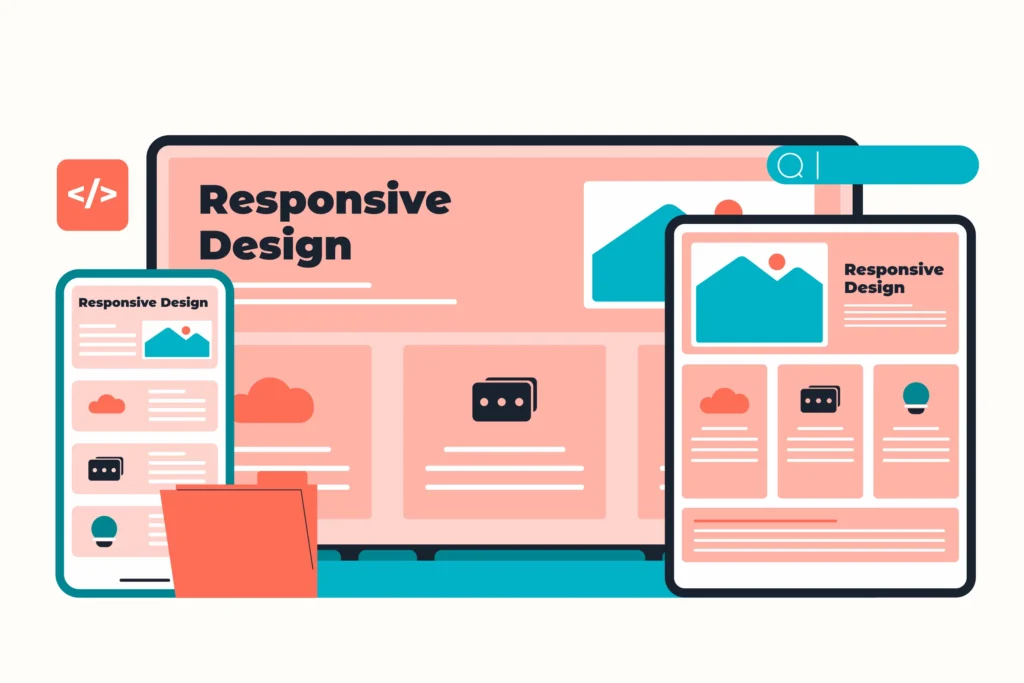
実際のURLをGoogle PageSpeed Insightsでテストし、Core Web Vitalsスコアを測定してください。ナビゲーションリンク、お問い合わせフォーム、検索投稿機能などの動的な機能すべてをテストしてください。.
モバイル端末でナビゲーションに問題が発生した場合は、以下の手順に従って レスポンシブメニューの問題を修正してください 。公開前にすべての問題を修正してください。
ClaudeからWordPressへの変換を高速化するWP-CLIコマンド
WP-CLIは、WordPress管理パネルを使用せずにWordPressを管理するためのコマンドラインツールです。移行時の反復作業を大幅に高速化し、効率的な移行ワークフローに不可欠な要素となります。.
このプロセスで最も役立つWP-CLIコマンドは以下のとおりです。
# WordPressコアをインストール wp core install --url=yoursite.com --title="サイトタイトル" --admin_user=admin --admin_password=secret --admin_email=you@example.com # プラグインをインストールして有効化 wp plugin install yoast-seo --activate # 新しいページを作成 wp post create --post_type=page --post_title="About" --post_status=publish # WordPressエクスポートファイル(WXR形式)をインポート wp import content.xml --authors=create # Underscoresを使用してスターターテーマをスキャフォールディング wp scaffold _s my-theme --activate # デフォルトのプレースホルダー投稿を削除 wp post delete 1 --force # キーワードで投稿を検索 wp post list --post_type=post --s="keyword" --fields=ID,post_titleこれらのWP-CLIコマンドを使用すると、WordPressサイトをゼロからセットアップする際に大幅な時間短縮が可能です。プロジェクトのルートディレクトリからターミナルでこれらのコマンドを実行することで、管理パネル内で手動で行う必要のある作業を自動化できます。.
WP-CLIは、プラグイン管理からデータベース操作、コンテンツインポートまで、あらゆる用途に対応します。.
コンバージョン後のチェックリスト:WordPressウェブサイトを最適化する
サイトが公開されたら、パフォーマンスとセキュリティを確保するために、以下の最適化手順を実行してください。

- 設定 → パーマリンクでパーマリンク構造を /%postname%/ のようなクリーンなURL形式に設定してください。XMLサイトマップをGoogleサーチコンソールに送信してください。パフォーマンスプラグインでキャッシュとミニファイを設定してください。公開前にページの読み込み速度をテストし、サイズの大きい画像を圧縮してください。.
- SSLを有効にし、WordPressサイト全体でHTTPSを強制的に適用してください。具体的な手順については、WordPressでHTTPSを強制適用する方法に関するガイドを参照してください。自動バックアップを毎日実行するように設定してください。すべてのカスタム投稿タイプを確認し、フロントエンドで正しく表示されることを確認してください。
- インストールしたSEOプラグインを使用して、完全なSEO監査を実行してください。WordPress REST APIが/wp-json/wp/v2/postsで正しいデータを返すことを確認してください。プライバシーの懸念なくトラフィックを追跡するために、 Google AnalyticsまたはGoogle Analyticsの代替ツールを有効にしてください。
- 公開後にトラフィックの増加が見込まれるサイトの場合は、 ロードバランシングソリューション 、事前にインフラストラクチャを準備しておきましょう。
Claudeで生成されたウェブサイト変換における一般的な問題のトラブルシューティング
構造、アセット、機能における一般的な問題を特定し解決することで、スムーズかつ正確なWordPress変換を実現します。.
- ホワイトスクリーン・オブ・デス: 通常、テーマファイル内のPHP構文エラーが原因です。wp-config.phpでWP_DEBUGをtrueに設定してWordPressのデバッグモードを有効にしてください。これにより、問題の原因となっている正確な行とファイルが表示されます。
- スタイルが読み込まれない: CSSがfunctions.phpに正しく読み込まれていない可能性があります。get_template_directory_uri()を使用して、wp_enqueue_style()が正しいファイルパスを指していることを確認してください。
- 画像が表示されない場合: 画像パスが相対パスであり、正しく参照されていることを確認してください。ライブURLで表示が崩れる画像は、メディアライブラリを使用して再アップロードしてください。
- 特集画像が表示されない場合: functions.php に add_theme_support( 'post-thumbnails' ) を追加し、テンプレートファイルが正しい場所で the_post_thumbnail() を呼び出していることを確認してください。
- REST APIエラー: APIキーが有効であること、およびサーバーがREST APIリクエストを許可していることを確認してください。WordPress REST APIエンドポイントをブロックする可能性のあるプラグインの競合がないか確認してください。WordPressセキュリティコンサルタントは、APIの動作を妨げるサーバーレベルの制限を診断するのに役立ちます。
- モバイル端末でのレイアウト崩れ: CSSメディアクエリを慎重に確認してください。Claudeで生成されたレイアウトで、レスポンシブデザインに対応していないハードコードされた幅はすべて正規化してください。
- コンテンツ移行の複雑さ:別のCMSから移行する場合、またClaudeの出力も組み込む場合は、 WordPressへの完全な移行ガイドで、レガシーシステムから静的サイトジェネレーターまで、あらゆるシナリオを網羅しています。専門的なサポートが必要な場合は、 WordPressウェブサイト移行サービスプロバイダーにご依頼いただくことも可能です。
最後に
Claudeで生成したウェブサイトをWordPressに変換することは、開発者、代理店、個人サイト構築者にとって、賢明で実用的なワークフローです。Claude AIはデザインとコード生成を迅速かつ効率的に処理し、WordPressはコンテンツ管理、SEO、拡張性、長期的なサイトメンテナンスを担います。.
このプロセスは、各段階で細心の注意を払う必要がある。.
- ファイルの整理やカスタムWordPressテーマの構築から、コンテンツのインポートや必須プラグインのインストールまで、すべての段階に明確な目的があります。.
- Claude Code を使用すると、反復的なコーディング作業を高速化できます。.
- WordPressのセットアップと設定を自動化するには、WP-CLIコマンドを使用してください。手作業では時間がかかりすぎる場合は、WordPress REST APIを使用して大量のコンテンツを移行してください。.
変換後のWordPressウェブサイトが公開されたら、パフォーマンスの最適化、 セキュリティの強化、SEO対策に注力しましょう。適切に構築されたWordPressサイトは、変更のたびに開発者による更新が必要となる静的ファイルに縛られることなく、成長していくための基盤となります。
迅速なプロトタイピングのためのClaude AIと、制作コンテンツ管理のためのWordPressの組み合わせは、今日利用可能な最も効率的な開発ワークフローの1つです。.
まっさらなプロジェクトから始め、各手順を注意深く実行すれば、予想よりも早くサイトを公開し、最適化することができます。.
ClaudeのウェブサイトをWordPressに変換する際のよくある質問
Claudeで作成したウェブサイトを、完全なWordPressサイトに変換することは可能ですか?
はい。Claudeで生成されたフロントエンドを、完全に機能するWordPressサイトに変換できます。コードを適切なプロジェクト構造に再構築し、テーマファイルを作成する必要があります。その後、動的なWordPressコンテンツを追加できます。.
WordPressのClaudeプロジェクトを変換するには、コーディングスキルが必要ですか?
HTML、CSS、PHPの基本的な知識があると役立ちます。ただし、ツール、テンプレート、AIプロンプトなどを活用することで、プロセスを簡素化できます。まずは簡単な例から始め、規模を拡大する前にテスト実行を行いましょう。.
WordPressコンテンツを変換した後、どのように管理すればよいですか?
変換後は、ダッシュボードからWordPressコンテンツを管理できます。コードに触れることなく、ページ、投稿、メディアを編集できます。これにより、チームやクライアントにとって作業が容易になります。.
ClaudeプロジェクトをWordPressに変換するために必要なファイルは何ですか?
HTML、CSS、JavaScriptファイル、およびアセットが必要です。さらに、関数ファイルとテンプレートファイルも必要です。プロジェクト構造を整理し、すべてをMDファイルに文書化して分かりやすくしてください。.
ClaudeからWordPressへのスムーズな移行のための最適なヒントは何ですか?
クリーンなプロジェクト構造から始めましょう。各ステップをテスト実行で検証してください。再利用可能なテンプレートを活用しましょう。変更履歴を明確に記録しておきましょう。実績のある手法に従って、エラーを回避し、納期を短縮しましょう。.


