
Canvaはデザインのために作られたツールです。WordPressは公開のために作られたツールです。Canvaで作成したデザインをWordPressに変換するということは、せっかくデザインしたビジュアルの質を損なうことなく、2つのツールを連携させることを意味します。.
これには、技術レベルや最終的なサイトを元のデザインにどれだけ忠実に再現する必要があるかによって、4つの方法があります。このガイドでは、4つの方法すべてをステップバイステップで解説するとともに、公開後にパフォーマンスと検索性を最適化する方法についても説明します。.
Canvaで作成したデザインをWordPressに変換するには、CanvaからデザインアセットをPNG、SVG、またはWebP形式でエクスポートし、次の4つの方法のいずれかを使用してデザインをWordPressに取り込みます。ピクセル単位で正確なカスタム構築を希望する場合は開発者を雇い、完全な制御が必要な場合はHTMLコードを使用し、コード不要のアプローチとしてElementorなどのページビルダーを使用するか、エクスポートしたレイアウトからテーマテンプレートを生成するためにClaude CodeなどのAIコーディングツールを使用します。.
CanvaとWordPressの基本を理解する
各ツールの機能と限界を理解することで、プロジェクトに最適な変換方法を選択するのに役立ちます。.
Canvaとは何ですか?
Canvaは、ドラッグ&ドロップ操作で視覚的なレイアウトを作成できるブラウザベースのグラフィックデザインツールです。高度なデザインスキルがなくても、洗練されたデザインを素早く作成するのに最適です。.

ウェブ用途において、Canvaには大きな制約があります。動的なコンテンツ管理、SEO対策、プラグインサポート、レスポンシブレイアウト機能が欠けています。Canvaで作成されたデザインは静的なものです。WordPressに移行することで、機能性、検索性、拡張性が向上します。.
WordPressとは何ですか?
WordPress は、インターネット上のすべての Web サイトの 43.5% 以上を支える強力で柔軟なコンテンツ管理システム (CMS)です。
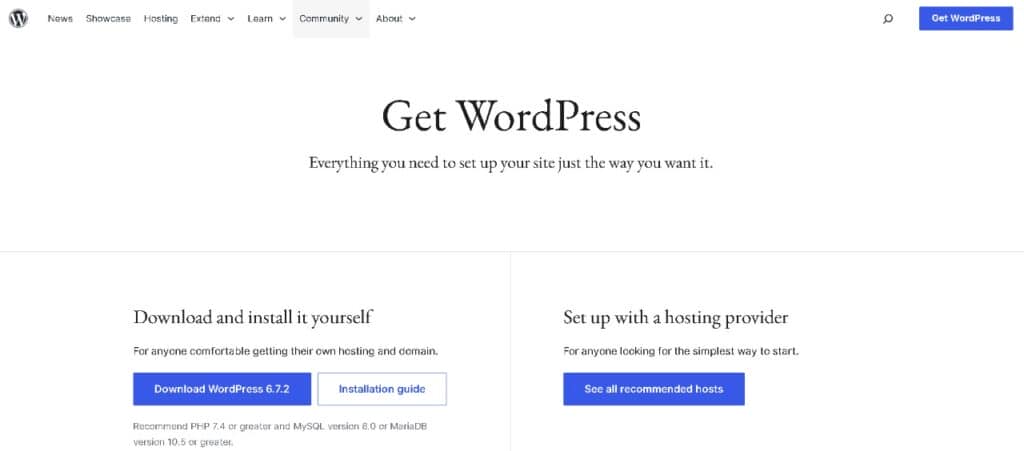
主にデザインツールである Canva とは異なり、WordPress は完全な Web サイト開発とコンテンツ管理用に構築されており、何千ものテーマ、プラグイン、統合が提供され、ユーザーはブログから 電子商取引サイト。
WordPressは、全ウェブサイトの43%以上を支えるコンテンツ管理システムです。動的なページ、数千ものプラグイン、完全なSEO制御、そしてカスタムテーマ開発をサポートしています。Canvaがビジュアルデザインを担当するのに対し、WordPressはウェブサイトの実際の機能に関わるすべてを担います。.
Canva はレイアウトの視覚化と計画に役立ちますが、WordPress はそれらのレイアウトをインタラクティブかつスケーラブルにします。.
Canvaのデザインを直接埋め込む方法は、シンプルなビジュアル要素には有効ですが、ページ全体には適用できません。適切な変換を行うことで、WordPressのレイアウトが再構築され、レスポンシブで高速な表示が可能になり、Canvaに戻ることなく編集できるようになります。.
変換プロセス全体については、以下のビデオチュートリアルをご覧ください。.
CanvaをWordPressに変換する方法は?
それでは、Canva から WordPress に変換する方法について、簡単なステップバイステップのガイドを見ていきましょう。.
方法1:CanvaをWordPressに変換するサービスプロバイダーを雇う
Seahawk Mediaでは、美しいビジュアルをクリーンでレスポンシブ、かつ高性能な Web サイトに変換するよう特別に設計された専門的な WordPress サービスを提供しています。

私たちは単にデザインをコピー&ペーストするだけではありません。Canvaで作成したデザインを、お客様が思い描いた通りの見た目になるよう、そしてあらゆるデバイスで快適に動作するよう、丁寧にカスタムメイドのWordPressウェブサイトへと変換します。.
私たちがどのようにお手伝いできるか、以下に示します。
- Canvaデザインをピクセル単位で正確にレスポンシブなWordPressレイアウトに変換します。
- サイトの読み込み速度と動作のスムーズさを確保するための、速度最適化開発
- モバイルファーストのアプローチを採用しているため、あらゆる画面サイズでサイトが美しく表示されます。
- 検索エンジンでの視認性を向上させるためのSEOフレンドリーなコーディング手法
- 柔軟な編集オプションにより、リリース後もコンテンツを簡単に管理できます。
などの 問い合わせフォームウェブサイトの目標に関係なく、、アニメーション、eコマース機能高度な機能を統合することもできます。
方法2:HTMLコードを使ってCanvaをWordPressに変換する
HTML方式では、最終出力に対する完全な制御が可能で、プラグインに依存しない、クリーンで軽量なコードが生成されます。HTMLとCSSに関する基本的な知識が必要であり、開発者または技術に自信のあるユーザーに最適です。.
仕組みをステップごとに説明します。
ステップ1:Canvaのデザインを完成させる
先に進む前に、Canvaのデザインが準備できていることを確認してください。つまり、すべてのコンテンツ、色、フォント、間隔、画像が希望どおりになっている必要があります。

エクスポートする前に、コンテンツ、色、フォント、間隔、画像がすべて確定していることを確認してください。開発開始後にCanvaファイルに変更を加えた場合は、再作業が必要になります。.
最終的なレイアウトに基づいて作業すると、構築が常に簡単になります。.
ステップ2:デザイン要素をダウンロードする
Canvaからすべての画像、ロゴ、アイコン、グラフィック要素をエクスポートします。ラスター画像はWebPまたはPNG形式で、ベクター要素はSVG形式で保存します。WordPressにアップロードする前に、ファイルをセクションごとにフォルダに整理します。.

ステップ3: WordPressサイトにログインする
WordPressウェブサイトにアクセスし、認証情報(ユーザー名とパスワード)を使ってダッシュボードにログインしてください。.
ログインしたら、Canva のデザインを自分のサイトに反映させることができます。.
ステップ4:Canvaアセットをメディアライブラリにアップロードする
WordPressのダッシュボードを開き、左側のメニューから「メディア」タブを探します。「新規追加」をクリックし、Canvaからダウンロードしたデザインファイルをすべてアップロードしてください。
これらのファイルは WordPress メディア ライブラリに保存され、任意のページや投稿に追加できるようになります。.
ステップ5: 新しいページまたは投稿を作成する
Canvaのデザインを表示したい場所に応じて「ページ」または「投稿」に移動し、「新規追加」をクリックします。新しいコンテンツエディターが開き、ページの作成を開始できます。.
WordPressのブロックエディターで、カスタムHTMLブロックを追加します。ここにHTML構造を記述または貼り付け、前の手順でアップロードしたアセットについては、メディアライブラリの画像URLを参照します。レイアウトのスタイルは、インラインCSSまたはテーマ内のリンクされたスタイルシートを使用して設定します。.
ステップ6: ページをプレビューして公開する
レイアウトの構築とスタイル設定が完了したら、いよいよ仕上げです。「プレビュー」をクリックしてページの見た目を確認しましょう。すべての要素が適切に配置され、画像が正しく表示され、全体のデザインがCanvaのレイアウトを正確に反映していることを確認してください。.
すべて問題なければ、「公開」ボタンをクリックしてください。この方法は時間がかかるかもしれませんが、より洗練された、カスタマイズ性が高く、パフォーマンスが最適化されたサイトを作成できます。.
長所:
- 完全なデザインコントロール: 制限はなく、Canva のデザインを正確に複製できます。
- 追加のプラグインは不要: サイトを高速かつスリムに保ちます。
- SEO とパフォーマンスの: クリーンなHTMLは読み込みが速く、見出し、altタグ、その他の要素を制御できます。.
短所:
- HTML/CSS スキルが必要: 初心者向けではありません。
- 静的レイアウト:コードに戻らずにコンテンツを視覚的に編集することはできません。
- 時間がかかります: 特に、Canva デザインに多数のページやセクションがある場合に時間がかかります。
最適な用途:
- ウェブ開発者と技術に精通したユーザー
- 単一ページレイアウトまたはヒーローセクション
- 視覚的な精度が重要なポートフォリオやマーケティングページ
- スピード、コントロール、クリーンなコードを重視するブランド
方法3:WordPressページビルダーでCanvaのデザインを再現する
WordPressのページビルダーを使えば、コードを書かずにドラッグ&ドロップでCanvaのレイアウトを視覚的に再現できます。これは開発者以外の方にとって最も手軽な方法であり、レスポンシブで編集可能な結果が得られます。.
ステップ1: WordPressページビルダーをインストールする
WordPressプラグインリポジトリからページビルダープラグインをインストールしてください。最もよく使われているオプションは次の3つです。

- Elementor: 基本的な機能を備えた無料バージョンを提供します。
- Beaver Builder: 安定性と開発者に優しいアプローチで知られています。
- Divi: あらかじめ作成されたレイアウトの膨大なライブラリが付属しています。
ステップ2: 新しいページを作成し、ビルダーを起動する
次に、「ページ」⟶「新規追加」に移動し、ページにタイトルを付けます。「Elementor(または選択したビルダー)で編集」ボタンをクリックします。すると、ライブビジュアルエディターが開き、レイアウトの作成を開始できます。
ステップ3:Canvaレイアウトをブロックごとに再構築する
Canvaのデザインをリファレンスとして開き、ページビルダー内でセクションごとに再構築します。セクションと列の構造を使用してレイアウトを合わせます。ドラッグ&ドロップパネルを使用して見出し、テキスト、画像、ボタンを追加し、フォント、色、間隔をCanvaのデザインに合わせます。.
ステップ4:CanvaアセットをWordPressにアップロードする
ダウンロードしたCanvaアセットはすべてWordPressメディアライブラリにアップロードしてください。アップロード後は、ページビルダーの画像ウィジェットや背景ウィジェットを使ってデザインに直接追加できます。.
ステップ5: ページのプレビューと公開
ページを作成し、すべての画面サイズに最適化したら、プレビューで実際の表示を確認してください。必要に応じて最終調整を行い、「公開」をクリックします。これで、Canva風に作成したページがWordPressサイトに公開されました。.
長所:
- コーディング不要:ドラッグ&ドロップインターフェースで初心者にも使いやすい
- 高度なカスタマイズ:フォント、色、間隔、レイアウトを調整して、Canvaのデザインに合わせることができます。
- レスポンシブデザインツール:モバイル、タブレット、デスクトップ表示で簡単にプレビューと編集が可能
- 再利用可能な要素:テンプレート、グローバルブロック、事前構築済みセクションで時間を節約
短所:
- 学習曲線:初心者の場合、ビルダーツールに慣れるまで時間がかかります。
- パフォーマンスに影響を与える可能性があります:ウィジェットやアニメーションの過剰使用は、サイトの速度を低下させる可能性があります。
- 一部機能は有料です:高度なデザインオプションにはプレミアムバージョンが必要となる場合があります
最適な用途:
- シンプルなものを探している初心者や非コーディング者
- Canvaのレイアウトを正確にスタイリングしたいデザイナー
- ランディングページやブランドセクションを素早く作成できる中小企業経営者
方法4:AIコーディングツールを使用してCanvaをWordPressに変換する
Claude CodeのようなAIコーディングツールは、エクスポートされたアセットと指定された構造に基づいて、HTML、CSS、WordPressテンプレートファイルを生成し、Canvaのレイアウトを再現できます。この方法は、生成されたコードのレビューと修正に慣れている開発者にとって、開発速度を大幅に向上させます。.

この方法は、次のように段階的に機能します。
ステップ1:Canvaのデザインを完成させる
まず、Canvaのデザインが完全に完成していることを確認してください。レイアウト、画像、タイポグラフィ、スペース、セクションが、ウェブサイト上で希望どおりに表示されるようにしてください。.
AI コーディング ツールはエクスポートされたアセットとレイアウト構造に基づいて正確なコードを生成するため、完成したデザインから作業することが重要です。.
洗練されたデザインは、開発中の不要な編集を避けるのに役立ちます。.
ステップ2:Canvaのデザインアセットをエクスポートする
次に、Canvaから必要な素材をすべてダウンロードします。これには通常、画像、アイコン、ロゴ、背景グラフィック、その他デザインに使用するビジュアル要素が含まれます。.
これらのファイルを整理されたフォルダーに保存すると、コードを使用してレイアウトを構築するときに簡単に参照できるようになります。.
これらのアセットは、後で AI によって生成されたコードが画像やデザイン コンポーネントを参照するときに使用されます。.
ステップ3: Claude CodeまたはCodexを使用してHTMLとCSSを生成する
AIコーディング環境を開き、Claude CodeまたはCodexでプロンプトを開始します。Canvaプロジェクトのデザイン詳細、レイアウト構造、アセットを入力してください。.
AIツールは、デザインレイアウトを再現するために必要なベースHTMLとCSSの生成をサポートします。また、ヒーローバナー、機能グリッド、推薦ブロック、価格セクションなどのセクション構造の作成もAIに依頼できます。.
この段階では、基本的に Canva レイアウトを構造化されたフロントエンド コードに変換します。.
ステップ4:コードをWordPressテーマテンプレートに変換する
HTML と CSS が生成されたら、次のステップはそのコードを WordPress と互換性のあるテーマ ファイルに適合させることです。.
これには通常、コードを header.php、footer.php、ページ テンプレートなどのテンプレート ファイルに分割し、必要に応じて WordPress 機能を統合することが含まれます。.
テーマを Web サイトにアップロードする前に、開発環境または MCP サーバーを構成して、テーマをローカルでテストすることもできます。.
ステップ5:WordPressにテーマをアップロードしてテストする
テンプレートが準備できたら、テーマを WordPress ウェブサイトにアップロードします。.
WordPressダッシュボードからテーマを有効化し、ページの表示を確認します。レイアウトの配置、レスポンシブ性、画像、タイポグラフィなどをチェックしましょう。.
必要に応じて調整し、デザインが元の Canva レイアウトと一致するようにします。.
ステップ6:ページを最適化して公開する
すべてが正しく表示されたら、コンテンツを完成させ、パフォーマンスと SEO のためにページを最適化します。.
画像に適切な代替テキストが設定されていること、見出しの構造が正しいこと、そしてページがどのデバイスでもスムーズに読み込まれることを確認してください。テストが完了したら、ページを公開して公開してください。.
AI コーディング ツールを使用すると、最終的な WordPress レイアウトを完全に制御しながら、開発を大幅にスピードアップできます。.
長所:
- 開発ワークフローの高速化: AI ツールは、コードを迅速に生成するのに役立ちます。
- 高度なカスタマイズ: 開発者は生成されたコードを簡単に変更および最適化できます。
- 最新の開発アプローチ: AI 支援ワークフローを使用するチームに最適です。
短所:
- 開発知識が必要: 初心者には適していません。
- 手動による調整が必要: AI によって生成されたコードは、多くの場合改良が必要です。
- セットアップの複雑さ: 開発環境またはサーバー構成が必要です。
最適な用途:
- Web開発者と上級WordPressユーザー
- カスタムWordPressテーマを構築する代理店
- AIを活用した開発ツールを使用するチーム
- 設計精度と開発効率が重要となるプロジェクト
CanvaからWordPressへの4つの変換方法を比較する
最適な方法を選ぶには、技術力、予算、そして最終的なサイトが元のCanvaデザインにどれだけ忠実である必要があるかを考慮する必要があります。以下の表は、最も重要な基準に基づいて4つの方法すべてを比較したものです。.
| 方法 | 必要なスキル | 完了までの時間 | 設計精度 | 料金 |
|---|---|---|---|---|
| サービスプロバイダーを雇う | なし | 1~2週間 | 最高 | 中~高 |
| HTMLコード | HTMLとCSS | 1~3日 | 高い | 低い |
| ページビルダー | 基本 | 2~8時間 | 中~高 | 低~中 |
| AIコーディングツール | 発達 | 1~3日 | 高い | 低い |
WordPressでCanvaデザインを維持・最適化する
Canvaで作成したデザインをWordPressに追加したら、 ウェブサイトのパフォーマンス とSEOの両方を最適化することが重要です。

これはサイトの読み込み速度を向上させるだけでなく、検索順位も上げてくれます。その方法をご紹介します。
- パフォーマンスとSEOを最適化: CanvaのビジュアルをWordPressに公開したら、最適化することでサイトの読み込み速度が向上し、検索エンジンでのランキングが向上します。 画像を圧縮してください 。
- SEOプラグインを活用して視認性を向上させましょう: WordPressには SEOプラグインが など AIOSEO、 Yoast SEO、 Rank Math。これらのプラグインは、検索エンジンの視認性に不可欠なメタタイトル、メタディスクリプション、画像altテキストを細かく調整するのに役立ちます。また、 XMLサイトマップの、クロール設定の制御、リアルタイムの最適化ヒントの取得も可能です。
- デザインとコンテンツを定期的に更新しましょう。常に 最新の状態に保たれたサイトは、ユーザーと検索エンジンの両方にとって優れたパフォーマンスを発揮します。コンテンツやデザインが古く感じられる場合は、Canvaに戻ってグラフィックに必要な調整を行い、WordPressに再アップロードしてください。
- ウェブサイトのセキュリティを維持する: セキュリティはしばしば見落とされがちですが、非常に重要です。脆弱性から保護するために、WordPressのコア、テーマ、プラグインを定期的に更新してください。強力なパスワード、 二段階認証を、 Solid Security(旧iThemes)や Wordfence。
CanvaからWordPressへのスムーズな移行のためのヒント
Canva の Web サイト テンプレートから WordPress サイトに移行するときは、Canva のデザインを厳密なコピーとしてではなく、ガイドとして扱うことが重要です。
- Canvaはあくまでも参考資料として活用しましょう。Canva のウェブサイトテンプレートは、正確なレイアウトではなく、あくまでも参考資料として扱ってください。Canvaの豊富なライブラリとドラッグ&ドロップ機能はプランニングに最適ですが、WordPressサイトの場合は、レスポンシブデザインと最適な機能性を確保するために、レイアウトの調整が必要になる場合があります。
- 必要に応じて専門家のサポートを受けましょう: Canvaテンプレートに高度なデザイン要素やインタラクティブ機能が含まれている場合は、開発者を雇うことを検討してください。開発者は、パフォーマンスとデバイス互換性を最適化しながら、それらの要素をWordPressで再現するお手伝いをします。
- ブランドの一貫性を維持する: Canvaアカウントやソーシャルメディアの投稿で使用している色、フォント、ビジュアルをWordPressサイトにも引き継ぎましょう。これにより、ウェブサイトを訪れたユーザーでも、他の場所でコンテンツを見たユーザーでも、一貫したブランド体験を提供できます。
CanvaをWordPressに変換する際によくある間違い
ほとんどの変換問題は回避可能です。これらは、最も多くの手戻り作業を引き起こすミスです。.
- Canvaでエクスポートした画像を圧縮せずにアップロードする場合: Canvaはデフォルトで高解像度で画像をエクスポートします。WordPressにアップロードする前に、必ず画像を圧縮してWebP形式に変換してください。圧縮されていない画像は、変換後のサイトで読み込み速度が遅くなる主な原因です。
- Canva埋め込みコードをページ全体に使用する場合: Canva埋め込みコードは個々の要素には有効ですが、ページ全体のレイアウトには有効ではありません。埋め込まれたCanvaコンテンツはレスポンシブデザインに対応せず、検索エンジンによる適切なインデックス登録もできません。
- モバイルテストの省略: Canvaのデザインはデスクトップの固定幅に合わせて作成されています。変換後、公開前に実際のモバイルデバイスとChrome DevToolsのデバイスエミュレーションで各ページをテストしてください。
- 公開前にSEOの基本設定を怠ると、 すべてのページに固有のメタタイトル、メタディスクリプション、画像altテキストを設定する必要が生じます。これらはSEOプラグインを使えば数分で設定できますが、公開初日から検索結果におけるサイトのパフォーマンスに大きな影響を与えます。
- WordPressではなくCanvaで継続的な編集を行う: 移行後は、すべてのコンテンツとデザイン変更の真の情報源としてWordPressを扱ってください。更新のたびにCanvaに戻ると、ワークフローが非効率になり、Canvaファイルとライブサイトの間で不整合が生じるリスクがあります。
結論
CanvaのデザインをWordPressに変換するのは、自分のスキルレベルとプロジェクトの要件に合った方法を選択すれば簡単です。開発者にとってはHTML方式が最もクリーンな出力が得られます。コーディングの知識がない人にとっては、ページビルダー方式が最も迅速な方法です。.
AIコーディング手法は、カスタムテーマの構築を加速させたい開発者に適しています。社内開発能力がない状態で、すぐに本番環境で使用できる成果物が必要な場合は、プロフェッショナルサービスを利用するのが最適な選択肢です。.
どの方法を用いるにしても、画像をアップロードする前に最適化し、初日からSEOプラグインを設定し、公開前にCore Web Vitalsでテストを実施してください。サイトの見た目だけでなく、パフォーマンスも向上して初めて、コンバージョンは完了したと言えるでしょう。.
CanvaからWordPressへの変換に関するよくある質問
Canvaで作成したデザインをWordPressに直接アップロードできますか?
いいえ。CanvaとWordPressは異なるフォーマットを使用しています。アセットをエクスポートし、HTML、ページビルダー、または専門サービスを使用してレイアウトを再構築する必要があります。.
CanvaをWordPressに変換するのに最適な方法はどれですか?
開発者でない場合は、Elementorのようなページビルダーを使用してください。クリーンで軽量な出力にはHTMLを使用してください。ピクセル単位で完璧な、本番環境に対応した結果が必要な場合は、専門業者に依頼してください。.
Canva は WordPress の HTML エクスポートをサポートしていますか?
はい、個々の要素のみに対応しています。WordPressのカスタムHTMLブロックに埋め込みコードを貼り付けてください。フルページレイアウトには対応しておらず、レスポンシブデザインの調整は手動で行う必要があります。.
CanvaをWordPressに移行すると、サイトの表示速度に影響しますか?
画像が最適化されていない場合は、問題が発生する可能性があります。アセットをWebP形式でエクスポートし、アップロード前に圧縮し、公開前にPageSpeed Insightsを使用してCore Web Vitalsをテストしてください。.
CanvaをWordPressに変換するには、プログラミングスキルが必要ですか?
ElementorやDiviのようなページビルダーを使用する場合は不要です。コーディングの知識が必要なのは、HTML方式とAIコーディングツール方式の場合のみです。.
CanvaのデザインをWordPressに変換するにはどれくらい時間がかかりますか?
ページビルダーを使った単一ページの作成には2~4時間かかります。複数ページ構成のサイトは1~3日かかります。完全カスタムテーマの構築は、複雑さにもよりますが、1~2週間かかります。.


