

BloggerからWordPressへの移行は、想像以上に簡単です。このガイドでは、コンテンツ、コメント、画像、SEOランキングを強力なWordPressプラットフォームにスムーズに移行するプロセスを分かりやすく解説します。適切なツールと方法を用いれば、コンテンツ、コメント、画像などをWordPressにシームレスに移行 できます。
このガイドでは、Blogger データのエクスポートから WordPress へのインポートまで、必要な手順を順を追って説明します。新しいサイトで既存のコンテンツが保持され、SEO プラグインを使用してランキングが確保されます。
最後には、強力で柔軟性に優れた WordPress プラットフォームへの移行が完了し、ブログを新たなレベルに引き上げる準備が整います。.
Blogger から WordPress に移行するべき理由
BloggerからWordPressへの移行は、標準的な WordPress開発 パッケージに含まれています。WordPressでは、より幅広いテーマやプラグインを利用できるため、ユニークでプロフェッショナルなウェブサイトを作成できるため、移行は不可欠です。
さらに、WordPress は優れた SEO 機能を提供するため、サイトが検索エンジンの結果で上位にランクされ、より多くの訪問者を引き付けることができます。.
さらに、WordPress はより優れたサポートと セキュリティ サービス 機能を提供するため、Web サイトの安全性と機能性が維持されます。
全体的に、WordPress に移行すると、Web サイトのパフォーマンス、外観、機能が大幅に向上するため、オンラインでの存在感を拡大したいブロガーにとって賢明な選択となります。.
こちらもご覧ください: 最高のホワイトラベルWordPress移行サービス
Blogger から WordPress への移行に専門家のサポートが必要ですか?
プロセス全体は当社の WordPress プロフェッショナルにお任せください。お客様はブログの成長に集中できます。.
BloggerからWordPressへの移行によるSEOへの影響を理解する
BloggerからWordPressへの移行において最も重要な点の一つは、移行がSEOランキングにどのような影響を与えるかを理解することです。適切に移行しないと、せっかく獲得した検索エンジンでの露出を失うリスクがあり、トラフィックやオンラインプレゼンス全体に悪影響を及ぼす可能性があります。.
移行中のSEOの維持
- URL構造: WordPressのURLがBloggerのURLと一致していることを確認してください。この一貫性は、検索エンジンのランキングを維持するために不可欠です。WordPressのパーマリンク設定を正しく設定することで、これを実現できます。
- 301リダイレクト: 301リダイレクトの実装は、検索エンジンとユーザーをBloggerから新しいWordPressサイトに誘導するための重要な戦略です。この手順により、検索エンジンにコンテンツが恒久的に移動されたことが伝わり、既存のページのSEO効果を維持できます。
- トラフィック低下の監視:移行後は、トラフィックを綿密に監視することが不可欠です。Google Analyticsなどのツールを使用すると、トラフィックの大幅な低下を特定し、エラーを迅速にトラブルシューティングできます。
違いを見つけよう: Blogger vs. WordPress:ブログに最適なのはどちら?
BloggerからWordPressへ移行するための5つの簡単な手順
BloggerウェブサイトをWordPressに移行するのは技術的に思えるかもしれませんが、明確な手順に従えば簡単です。Bloggerのコンテンツを新しいWordPressブログにスムーズに、そしてデータを失うことなく移行するための5つの簡単な手順をご紹介します。.
ステップ1:適切なホスティングプロバイダーの選択
適切な ウェブホスティングサービスプロバイダーを は、WordPressへの移行に向けた最初のステップです。WordPressホスティングプランを検討する際には、WordPressウェブサイト向けに最適化されたプランを優先してください。ワンクリックインストーラーによる簡単なセットアップ、高い稼働率による信頼性、そして24時間365日対応のカスタマーサポートが保証されています。
まず、さまざまなプロバイダーのホスティング オプションを確認し、要件と好みに応じて注文をカスタマイズし、指示に従って購入プロセスを完了します。.
最初の 1 年間の無料登録や、既存のドメインの移管オプションなどのドメインに関する考慮事項を検討してください。.
ホスティング プランを確保したら、ホスティング コントロール パネルにアクセスし、利用可能なツールを使用して、選択したドメインに WordPress をシームレスにインストールします。.
こちらもご覧ください: 最高のクラウドホスティングサービス
ステップ2: サイトデータを手動で転送する
次に、サイトのコンテンツを Blogger から WordPress に手動で転送してみましょう。.
- Blogger ダッシュボードから[設定]に移動し、 [その他]をクリックします。
- 「インポートとバックアップ」セクションで「コンテンツをバックアップ」を選択し、「コンピューターに保存」をクリックします。この操作により、XMLファイルが自動的にデバイスにダウンロードされます。.
- 次に、WordPressダッシュボードに切り替えます。「ツール」に移動し、「インポート」を選択します。.
- リストで「Blogger」を探し、「今すぐインストール」をクリックします。インストール後、「インポーターを実行」をクリックします。.
- 「Blogger のインポート」ページで「ファイルを選択」ボタンをクリックし、Blogger からダウンロードした XML ファイルを指定してアップロードします。アップロードが完了すると、「著者の割り当て」ページにリダイレクトされます。.
- 必要なユーザー情報を入力し、「送信」をクリックしてプロセスを完了します。.
もご覧ください: ウェブサイトがダウンしているかどうかの確認方法
ステップ3: パーマリンクを設定する
パーマリンクを設定することは、Blogger から WordPress に移行し、サイトの可視性とアクセシビリティを確保するための重要なステップです。.
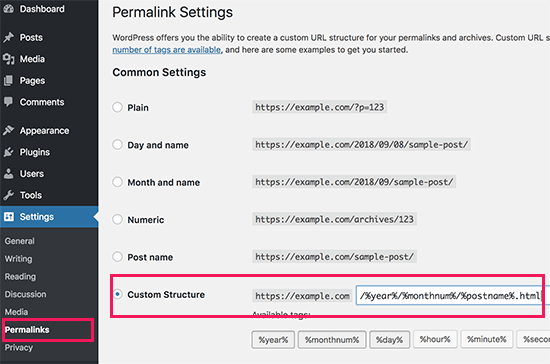
Blogger から WordPress に移行するには:
- パーマリンク設定にアクセスする: WordPress で、「設定」メニューに移動し、「パーマリンク」をクリックします。
- 「月と名前」オプションを選択してください: 共通設定で、「月と名前」オプションを選択します。
- 変更を保存: パーマリンク設定に加えた変更を必ず保存してください。
- SEOを維持し、リンク切れを防ぐ: WordPressのURLをBloggerの構造に合わせることで、SEOを維持し、移行中のリンク切れを防ぐことができます。
- コンテンツを見つけやすくする: パーマリンクを揃えると、移行後に訪問者がコンテンツを見つけやすくなり、スムーズな移行が保証されます。
完了したら、他の移行手順に進み、移行を完了します。.
ステップ4:プラグインでトラフィックをリダイレクトする
トラフィックのリダイレクトを効果的にするには、WordPress ダッシュボードのパーマリンク セクションで、WordPress のパーマリンクを Blogger のリンク構造に一致させます。.
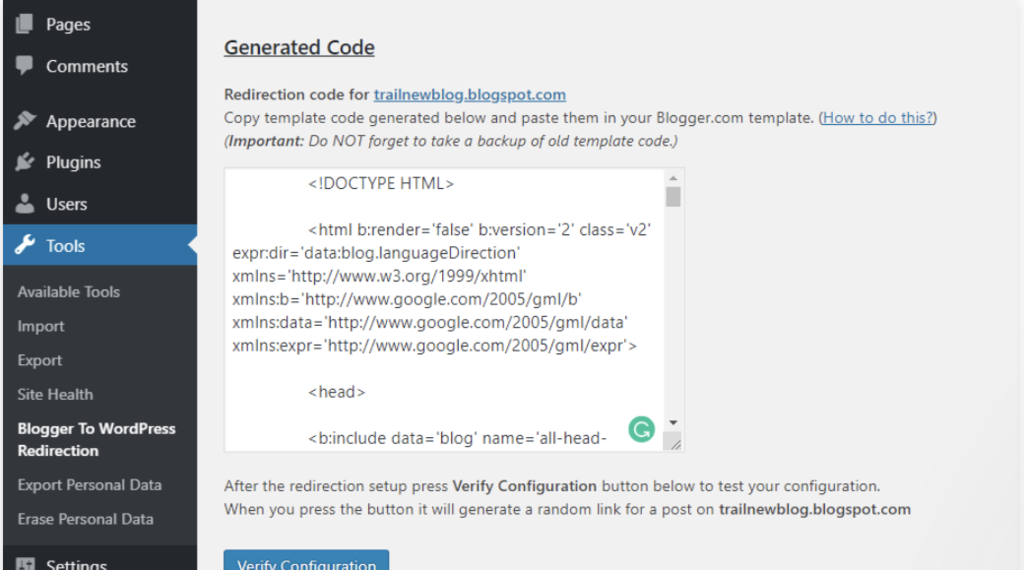
パーマリンクを設定したら、Blogger To WordPress Redirectionプラグインをダウンロードして有効化します。「ツール」に移動し、「Blogger To WordPress Redirection」を選択し、生成されたコードをコピーします。この機能は、 ホワイトラベルプラグイン。
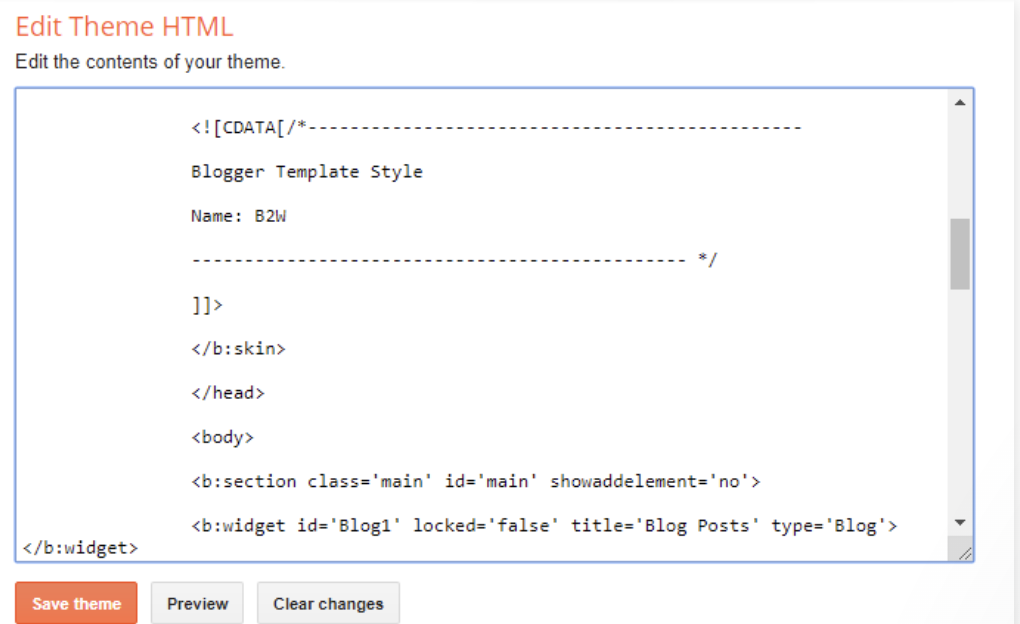
Bloggerダッシュボードの「テーマ」セクションにアクセスして、Bloggerテーマにコードを実装します。挿入する前に、Bloggerテーマをバックアップしてください。「テーマHTMLの編集」ボックス内の既存のコードをコピーしたコードに置き換え、変更を保存します。.
リダイレクトが成功したことを確認するには、「BloggerからWordPressへのリダイレクト」ページに戻ります。「テストケース」セクションの「Blogger」リンクをクリックして、リダイレクトをテストします。.
BloggerサイトにRSSフィードの購読者がいる場合は、Bloggerダッシュボードの「設定」メニューにアクセスしてRSSフィードをリダイレクトしてください。「投稿フィードリダイレクトURL」の横にある「追加」をクリックし、WordPressフィードのURLを入力してリダイレクトを完了してください。.
ステップ5:BloggerからWordPressへ他のコンテンツを移動する
BloggerからWordPressへの移行後、古いBloggerブログに残っているコンテンツを新しいWordPressサイトに移行します。ブログの設定やコンテンツによっては、このプロセスに手作業が必要になる場合があります。.
やるべきことは次のとおりです。
Blogger から WordPress にページを移動する:
- WordPress に組み込まれている Blogger インポーター ツールにはページが含まれていません。.
- 各 Blogger ページのコンテンツを手動でコピーし、WordPress に対応するページを作成します。.
- All in One SEO (AIOSEO) プラグインを使用してページ URL を WordPress 形式に合わせて調整します。.
ウィジェット:
- ウィジェットを追加または並べ替えるには、WordPress ダッシュボードの「外観」>「ウィジェット」にアクセスしてください。.
- 追加機能については、WordPress プラグインを調べるか、WPBeginner のプラグイン カテゴリにアクセスしてください。.
詳しくはこちら: ウィジェットパネルを修正する方法
RSSフィード:
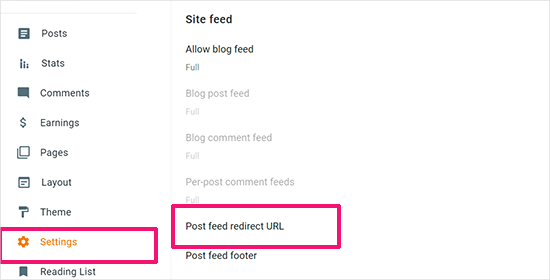
- ブログの RSS フィードを購読しているユーザーは引き続きコンテンツを見つけることができますが、更新情報は受信されません。.
- Blogger アカウント設定で、「サイト フィード」セクションに移動し、「投稿フィード リダイレクト URL」をクリックして、購読者を新しい WordPress フィードにリダイレクトします。.
移行後の新しいWordPressサイトの最適化:BloggerからWordPressへ
WordPressへの移行が成功したとしても、それで終わりではありません。WordPressの真の力を活用するには、 サイトの速度、ユーザーエクスペリエンス、SEOを最適化する必要があります。
サイト速度の向上
- 高速なテーマを選ぶ: WordPressには豊富なテーマが用意されていますが、すべてが速度に最適化されているわけではありません。ページの読み込み時間を短縮するには、軽量で効率的にコーディングされたテーマを選びましょう。
- 画像の最適化:大きな画像ファイルはサイトの速度を低下させる可能性があります。SmushなどのWordPress画像最適化プラグインを使用すると、画質を損なうことなく画像を圧縮・最適化できます。
- キャッシュプラグイン:キャッシュプラグインを使用すると、サイトのバージョンを保存して訪問者に提供することで、サーバーの負荷を軽減し、サイトの読み込み速度を大幅に向上させることができます。
ユーザーエクスペリエンスの向上
- レスポンシブデザイン:選択したテーマがモバイルレスポンシブであることを確認してください。つまり、さまざまな画面サイズにシームレスに適応します。レスポンシブデザインは、ユーザーエクスペリエンスだけでなく、検索エンジンがモバイルフレンドリーなウェブサイトを優先するため、SEOにも重要です。
- ナビゲーションとメニュー構造: WordPressでは、サイトのナビゲーションを改善するカスタマイズされたメニュー を作成できます。適切に構造化されたメニューは、訪問者がコンテンツを見つけやすくし、 直帰率 を増加させますを低下させ、サイトでの滞在時間。
オンページSEO最適化
- SEOプラグイン: All in One SEO Packのようなプラグインは、検索エンジン向けにコンテンツを最適化するのに役立ちます。このSEOプラグインは、メタタグ、キーワード密度、読みやすさなど、様々な面で役立ちます。
- 内部リンク:サイト内の関連コンテンツへの内部リンクを追加することで、オンページSEOを強化します。この方法は、検索エンジンによるサイトのクロール効率を向上させるだけでなく、訪問者のエンゲージメントを長く維持することにもつながります。
メール購読者の移行
Blogger でメール リストを作成している場合は、オーディエンスのエンゲージメントを維持するために、これらの購読者を新しい WordPress サイトに移行することが重要です。.
メールマーケティングプラグインの使用
WordPressは、MailchimpやConvertKit様々な メールマーケティングサービス といったとシームレスに連携します。これらのプラグインを使えば、購読者の管理、ニュースレターの送信、オプトインフォームの作成など、メールリストの拡大に役立てることができます。
サブスクリプションフォーム: WordPressサイト全体に戦略的にサブスクリプションフォームを配置してください。これらのフォームは使いやすく、主要なページに目立つように配置することで、訪問者が更新情報に登録したくなるようにする必要があります。
最高のWordPressプラグインを活用して機能性を向上させる
WordPressの最大のメリットの一つは、サイトの機能を拡張できる豊富なプラグインです。移行後に検討すべき重要なプラグインをいくつかご紹介します。
セキュリティプラグイン
- WordFence セキュリティ: ファイアウォールと マルウェア スキャン機能を備えた Wordfence を使用して、悪意のある攻撃からサイトを保護します。
SEOプラグイン
- AIOSEO : AIOSEO を使用すると、投稿やページに関するリアルタイムのフィードバックが提供され、検索エンジンの結果ページ用にコンテンツを最適化できます。
- Rank Math: オンページSEOを改善するための包括的なツールセットを提供する、もう一つの強力なSEOプラグイン
読む: Rank MathプラグインのSEO競合を修正する方法
パフォーマンスプラグイン
探索: WPRocketの代替:Seahawkを選ぶメリット
公開前の最終チェック:BloggerからWordPressへの移行
新しい WordPress サイトを正式に公開する前に、いくつかの最終チェックを実行してください。
- リンク切れ: などのツールを活用して リンク切れチェッカー を特定し、解決してください。 リンク切れ サイト上の はユーザーエクスペリエンスやSEOに悪影響を与える可能性があります。
- クロスブラウザ互換性: さまざまなブラウザ (Chrome、Firefox、Safari、Edge) でサイトをテストし、各ブラウザでサイトが正しく表示され、機能することを確認します。
- モバイル ユーザビリティ: サイトがモバイル デバイス上で完全にレスポンシブであり、簡単にナビゲートできることを再確認します。
これらの側面に対処することで、Blogger から WordPress への移行がシームレスになるだけでなく、長期的な成功も実現できます。.
結論
適切なアプローチとツールを使用すれば、Blogger から WordPress への移行は簡単なプロセスとなり、多くのメリットが得られます。.
これらの手順に従うことで、ブログの将来の成長に向けて強化された柔軟性、カスタマイズ オプション、およびより優れたセキュリティを享受しながら、コンテンツ、コメント、画像、SEO ランキングを WordPress にシームレスに転送できます。.
BloggerからWordPressへの移行に関するよくある質問
データを失うことなく、Blogger の投稿やページを新しい WordPress ブログに移行できますか?
はい。Blogger Importerプラグインを使えば、Bloggerの投稿、ページ、コメントをすべて簡単にインポートできます。Bloggerのコンテンツを新しいWordPressウェブサイトに安全に転送します。データの損失を防ぐため、インポートする前に必ずBloggerのエクスポートファイルをバックアップしてください。.
移行後も古い Blogger URL は引き続き機能しますか?
はい、ただし正しくリダイレクトする必要があります。リダイレクトプラグインまたはカスタムコードスニペットを使用して、古いBloggerのURLを新しいWordPressのパーマリンク構造にリダイレクトしてください。これにより、訪問者と検索エンジンが同じドメインで投稿を見つけられるようになります。.
移行中に検索エンジンのランキングを維持するにはどうすればよいですか?
同じドメインを維持し、301リダイレクトを設定し、Google Search Consoleでサイトマップを更新することで、SEOを維持できます。内部リンクを確認し、Google Analyticsが新しいWordPressブログを正しくトラッキングしていることを確認してください。.
新しい WordPress ウェブサイト用にウェブ ホスティングを購入する必要がありますか?
はい。無料のBloggerウェブサイトとは異なり、セルフホスト型のWordPressサイトにはウェブホスティングサービスが必要です。信頼できるホスティングプロバイダーを選択することで、ライブサイトの読み込み速度、高度な管理機能、そしてセキュリティ強化を実現できます。.
すべての投稿を WordPress にインポートした後は何をすればよいですか?
WordPress管理画面でインポートした投稿を確認し、レスポンシブなWordPressテーマを設定し、WordPressエディターを使ってページを最適化しましょう。サイトを公開する前に、すべてのメディアファイルを確認し、メニューを更新し、設定ページをカスタマイズしましょう。.


