

優れたデザインとECサイトの機能を組み合わせたいとお考えですか ? それなら Figmafy!Figmafyとは、Figmaのプロトタイピング機能とベクターグラフィック機能を、Shopifyの使いやすいオンライン販売機能とシームレスに融合させるソリューションです。Figmaで作成したデザインをShopifyに変換することで、これを実現します。
Shopifyは、単一の商品を販売する場合でも、多様な商品を扱う場合でも、eコマースをシンプルにすることに優れています。その強力なツールにより、企業は売上と運営を楽々と向上させることができます。.
Figma + Shopify の登場により、Figma のデザインを Shopify 対応フォーマットにシームレスに変換できるようになりました。デザインの創造性と eコマース機能の完璧な融合により、あなたのビジョンをデジタルマーケットプレイスに展開することがこれまで以上に簡単になります。.
この記事では、FigmaからShopifyへの移行プロセスと、ウェブサイトデザインからオンラインでの成功までの道のりをいかに効率化できるかを探ります。あなたのアイデアを、一つずつデジタルストアフロントへと現実のものにしていきましょう!
FigmaがShopifyストアのデザインに最適な理由
魅力的なShopifyストアを構築するには、見た目の美しさだけにとどまらず、顧客体験を向上させ、売上を伸ばす戦略的なデザイン選択が不可欠です。Figmaは、デザイナーがシームレスに連携し、強力なツールを使って迅速にイテレーションを行うことを可能にし、サイトのあらゆる側面においてユーザビリティを向上させ、売上を伸ばすことを可能にします。.
これは、サイトのあらゆる部分で顧客が必要な情報を素早く見つけられるよう、あらゆる要素を最適な状態に調整することを意味します。売上を伸ばし、買い物客を満足させることが全てです!
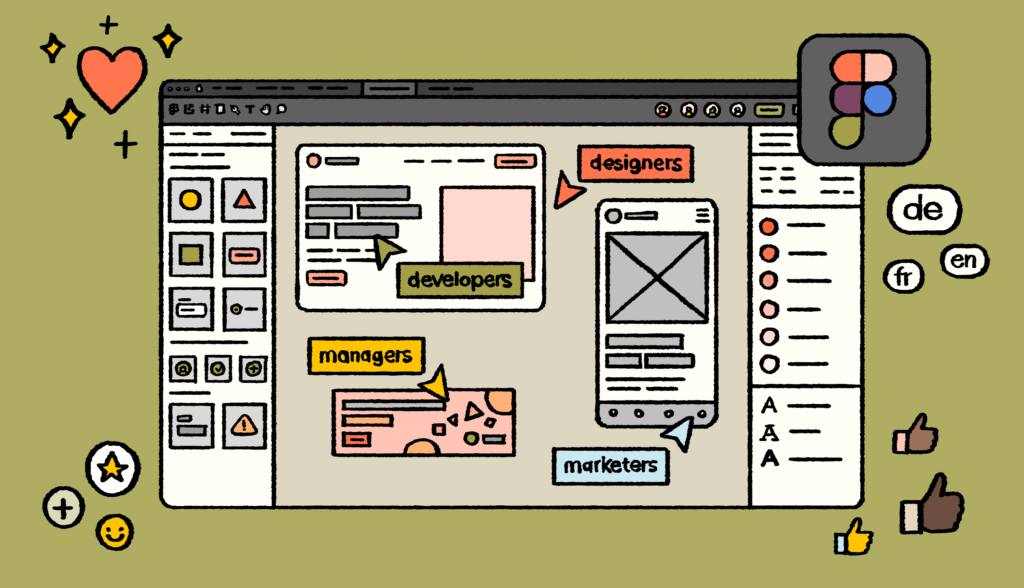
ShopifyだけでなくWordPressでも、 FigmaからWordPressにデザインを移行すると、開発ワークフローが合理化されます。
Figmaの洗練されたデザインを活用することで、開発者はShopifyでもWordPressでも、あらゆるプラットフォーム上で視覚的に魅力的で機能的なウェブサイトを効率的に構築できます。この統合により、一貫したデザイン言語が確保され、ユーザーエンゲージメントが向上し、ビジネス成果が効果的に促進されます。.
Shopify について具体的に言えば、デザイン ワークフローで Figma と Shopify を統合することで得られる具体的なメリットは次のとおりです。
- チームの相乗効果を生み出す、スムーズなコラボレーション: デザイナーは Figmaのコラボレーション機能を使ってシームレスに連携し、コンセプトから実行まで統一されたアプローチを実現します。
- Figmaのプロトタイピングツールによる迅速なデザイン改良: Figmaの使いやすいプロトタイピング機能を使用して、ユーザーからのフィードバックや分析結果に基づいてデザインを迅速に反復改善できます。
- 直感的なショッピングを実現するユーザーフレンドリーなデザイン: 操作しやすいレイアウト、明確な行動喚起、一貫性のあるページ デザインを作成して、顧客のショッピング エクスペリエンスを向上させます。
- ブランドを反映するカスタマイズされたカスタマイズ: レイアウト、色、フォント、その他のデザイン要素を簡単に調整して ブランド 、顧客の好みに完全に対応できます。
- スムーズな運用を実現する機能強化: Figmaのツールを活用してShopifyストアの機能を向上させ、見た目の美しさだけでなく、訪問者にとって効率的なパフォーマンスを実現します。
こちらもチェック: FigmaをDiviに変換する:詳細な手順
視覚的に魅力的なデザインは訪問者の維持率を高めます!
そうです!当社のデザイナーは、それぞれのビジネスサイトの雰囲気や要件に合わせて、お客様にぴったりのスタイルをカスタマイズいたします。専用サービスはたったの999ドル、一括払いでご利用いただけます。.
FigmaからShopifyへの変換手順
FigmaのデザインをShopifyストアに反映させるには、戦略的なアプローチが必要です。デザインから機能的なストアへのシームレスな移行を、各ステップでご案内します。.
ステップ1:Figmaのデザインを準備する
まず、Figmaファイルを丁寧に整理することから始めましょう。レイヤーとコンポーネントをグループ化してラベルを付けることで、ワークフローを効率化し、変換プロセスの明確化を図ります。.

デザイン要素をWeb用に最適化します。 画像を圧縮して 読み込み時間を短縮し、テキストをアウトライン化してデバイス間で一貫性を保ちます。
ヒント: レイヤーに一貫した名前を付け、Figmaの整理ツールを活用することで、後々の混乱を何時間も回避できます。
続きを読む: FigmaをBricks Builderに変換する方法
ステップ2:Shopifyストアを設定する
Shopifyに登録し、ビジネスニーズに合ったプランをお選びください。 決済ゲートウェイ や配送オプションなどの基本的な設定を行い、ストアの基盤をしっかりと構築しましょう。
Shopifyアプリストアでは、 SEO最適化から顧客エンゲージメントツールまで、ストアの機能を強化できるアプリやプラグインを多数取り揃えています。ぜひご覧ください。
さらに詳しく: 商品ページを強化する:Figmaを使用したEコマースWordPressウェブサイト
ステップ3:FigmaのデザインをShopifyに変換する
FigmaからHTML/CSSコードをエクスポートすることで、デザインの忠実性を維持できます。プラグインや手動エクスポート機能を使用することで、デザインがShopifyテーマにシームレスに反映されます。.

Shopifyテーマエディターを使って、Shopifyのカスタムテーマを作成しましょう。空白のキャンバスから始めることも、既存のテーマを修正してブランドアイデンティティやユーザーエクスペリエンスの目標に沿うようにカスタマイズすることもできます。.
では、さまざまなデバイス間で Figma のデザインの一貫性を保つにはどうすればよいでしょうか?
- さまざまなデバイスで Shopify テーマの応答性をテストします。.
- 互換性を確保するために、レイアウトとデザイン要素を調整します。.
- CSS のメディアクエリを使用して、画面サイズに基づいてスタイルを調整します。.
- ユーザーからのフィードバックを取り入れて、モバイルとデスクトップのエクスペリエンスを微調整します。.
どちらかを選ぶ: Elementor vs Figma:どちらがベストなツールですか?
ステップ4:Shopifyストアをカスタマイズする
カラー、フォント、レイアウト要素を調整してShopifyテーマをパーソナライズし、統一感のあるブランド体験を実現しましょう。デザインの一貫性はブランドアイデンティティを強化し、ユーザーの認知度を高めます。.

Shopifyアプリやカスタムコーディングを使用して、カスタム機能を統合できます。ライブチャットサポート、商品レコメンデーションエンジン、カスタマイズされたチェックアウトフローなどの機能を追加して、ユーザーエンゲージメントを向上させましょう。.
説得力のある比較: ShopifyとWordPress:オンラインECサイトにはどちらのプラットフォームを選ぶべきか?
ステップ5:ストアをテストして公開する
リリース前に、Shopifyストアを様々なブラウザやデバイスで徹底的にテストしてください。すべての機能がシームレスに動作し、デザインがレスポンシブでユーザーフレンドリーであることを確認してください。.
商品リストの確認、支払いゲートウェイが正しく機能していることの確認、SEO を強化して可視性を最大限に高めることなどを含むチェックリストを使用してストアを立ち上げます。.
方法をチェック: 商品ページを強化する:Figmaを使用したEコマースWordPressウェブサイト
ステップ6:ストアの維持と更新
商品リスト、コンテンツ、プロモーションを定期的に更新して、ストアを常に新鮮で魅力的な状態に保ちましょう。Shopifyアナリティクスを監視して顧客行動を把握し、データに基づいた改善を行いましょう。.
デザインのトレンドや消費者の嗜好に合わせて、店舗のデザイン要素や機能を定期的に刷新しましょう。 (UX) と売上向上に積極的に取り組みましょう。
ShopifyからWooCommerceへの移行方法をご存知ですか?
ウェブサイトのメンテナンス問題が多すぎて対応できませんか?
弊社の画期的に低価格なウェブサイト ケア サービス、基本かつ必須のパッケージを月額わずか 49 ドルで利用できるので、安心してご利用いただけます。
FigmaからShopifyへのコンバージョンを完璧にするプロのヒント

Figmaのデザインを洗練されたShopifyストアに仕上げるには、高度な技術が必要です。デザインスキルを向上させるための専門家のヒントをご覧ください。これらのヒントを参考に、シームレスなオンラインショッピング体験を構築しましょう。
最適化された画像フォーマットで読み込みを高速化
サイトの読み込み速度を向上するには、可能な限り画像にはWebP形式を使用してください。写真の場合は、画質とファイルサイズのバランスを取るためにJPEG-XRを使用してください。
また知っておきたいこと: 画像を最適化してウェブサイトの速度を向上させるにはどうすればいいですか?
SVGアイコンでデバイス間で鮮明さを保つ
アイコンやグラフィックを SVG(スケーラブル・ベクター・グラフィックス) と、あらゆる画面サイズで鮮明に表示されます。SVGOを使用すると、品質を損なうことなくSVGファイルのサイズを縮小できます。
レスポンシブデザインを作成する
FigmaのFlexboxとGridレイアウトを使用すれば、Shopifyストアがあらゆるデバイスで美しく表示されるようになります。Figmaの制約機能を使えば、 画面サイズ。
続きを読む: モバイルを超えたレスポンシブデザイン: あらゆるデバイス向けのエクスペリエンスの創造
可変フォントで一貫したタイポグラフィを維持する

Figmaで可変フォントを使用している場合は、ほとんどのブラウザで互換性を保つために、WOFF2などの形式でエクスポートしてください。Shopifyテーマでフォールバックフォントを設定すると、 タイポグラフィの 一貫性を保つことができます。
エクスポートされたコンポーネントでインタラクティブ性を追加する
Figmaのプロトタイピング機能を使用して、インタラクティブなコンポーネントをCSSアニメーションまたはJavaScriptエフェクトとしてエクスポートします。これらのコードスニペットを微調整して、Shopifyで正しく動作することを確認してください。
CSS調整を減らしてスタイルを簡素化
エクスポートする前に、Figmaのデザインを整理し、不要な CSSの 変更を最小限に抑えて、Shopifyテーマで使いやすくしましょう。Figmaの自動レイアウト機能を使えば、要素の間隔や配置を均等に保ち、手動での調整を減らすことができます。
Figmaプラグインを使って簡単にエクスポートする
「CSS Scan」や「HTML to Figma」などのFigmaプラグインを使えば、デザインからクリーンなHTML/CSSコードを自動生成できます。これらのツールは時間を節約し、エクスポート時のミスを防ぐのに役立ちます。.
続きを読む: FigmaをHTMLウェブサイトに変換する方法
デザインにおいてアクセシビリティを優先する

Figmaデザインのテキストは読みやすく、コントラスト、フォントサイズ、可読性などを考慮しましょう。これらのスタイルを正確にShopifyにエクスポートすることで、誰もがサイトにアクセスできるようになります。.
さらに読む: WordPressをアクセシブルにする方法:初心者向けガイド
さまざまなブラウザでサイトがどのように見えるか確認する
Shopifyテーマを最終決定する前に、Chrome、Firefox、Safariなどの様々なブラウザでテストし、どのブラウザでも見た目が統一されていることを確認してください。ブラウザ固有の問題がある場合は、必要に応じてCSS設定を調整してください。
設計上の決定を文書化する
FigmaからShopifyへの移行中に何をしたかを詳細に記録しておきましょう。特定のフォント、色、デザイン戦略を選んだ理由を書き留めておくと、後で参照して簡単に更新できます。.
Figmaからさらに変換:
結論:FigmaをShopifyに Instant
最後に、 Instantプラグイン。InstantのFigma to Shopifyプラグインを使えば、レスポンシブなShopifyページやセクションを10倍速く作成できます。FigmaのフレームをInstantにコピー&ペーストして、数秒でShopifyストアに公開できます。コードは一切不要です。サイト管理者はこの組み合わせを高く評価しています。美しいオンラインストアをより迅速かつ簡単に作成できるからです。


