
UXデザインにおいて、効率性と創造性は密接に関連しています。Figma 、 とFramer 静的なデザインからインタラクティブなプロトタイプへのスムーズな移行が瞬時に可能になります。
Figmaのデザイン機能とFramerのプロトタイピングツールを活用すれば、デザイナーは遅延なく数秒でインタラクションを複製・テストできます。この統合されたワークフローはコラボレーションを促進し、Web開発者がデザインの意図をより深く理解できるようにすることで、より洗練された最終製品を生み出すことができます。.
デザインをピクセルパーフェクトに保ち、コードをクリーンに保つことで、プロセスをよりスムーズかつ効率的に進めることができます。デザインと機能性の間で妥協する必要はもうありません。Figmaから WordPressへの 変換で、Figmaのデザインを生き生きと表現することも可能です。
今回はFigmaからFramerまでを詳しく見ていき、これらのツールを使ってUXウェブデザインの ワークフローを効率化する方法について解説します。
では、始めましょう。.
なぜFigmaからFramerへ?
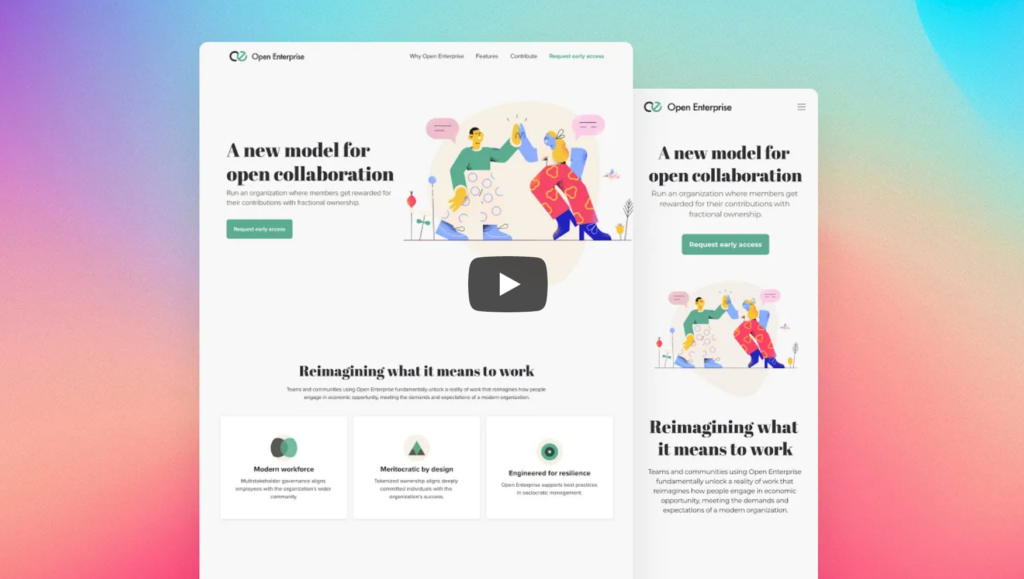
なぜこれらのツールが必要なのか、そして誰が Figma と Framer の統合から恩恵を受けているのかを見てみましょう。.
- デザイナーや開発者は、 Figma のデザインを Framer に取り入れたいと考えています。
- チームは、あらかじめ作成された Framer テンプレートを使用してワークフローを効率化したいと考えています。.
- 人々はプロトタイピングのスキルをレベルアップし、より素晴らしいデザインをしたいと考えています。.
ゼロから始める必要はありません。Framerの既成テンプレートを使って、FigmaのデザインをFramerにインポートできます。ワークフローをスピードアップし、プロジェクトのクオリティを向上させることができます。このチュートリアルでは、FigmaのデザインをFramerにスマートにインポートする方法をご紹介します。.
こちらもチェック: 最高のインタラクティブウェブサイトのインスピレーション
FigmaからFramerへの移行
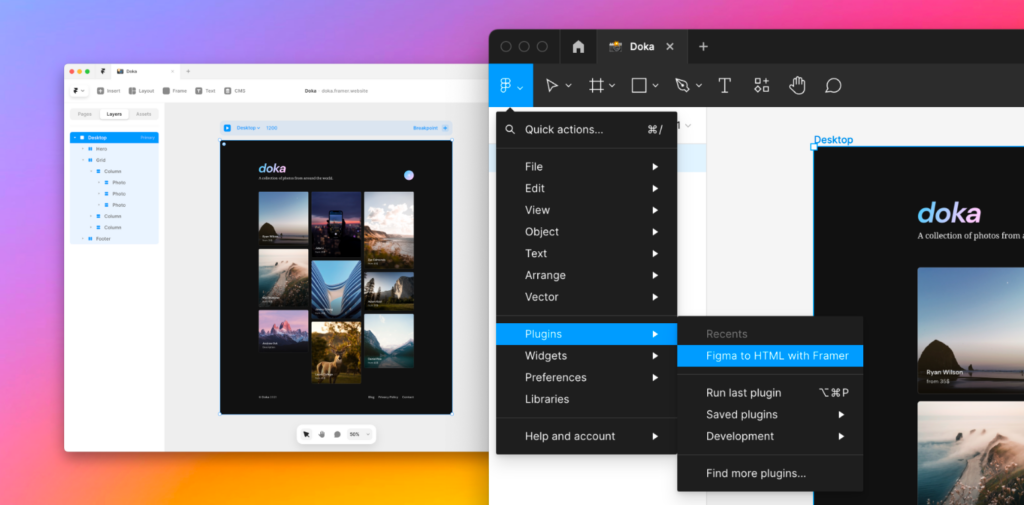
FigmaとFramerの連携により、デザイナーはインタラクティブで美しいプロトタイプを簡単に作成できます。この連携により、Figmaのデザイン機能とFramerのプロトタイピングツールが融合し、デザインプロセスが簡素化され、ユーザーエクスペリエンスが向上します。.
では、FigmaのデザインをFramerにエクスポートするにはどうすればいいでしょうか? Framerプラグインを使ってFigma to HTML 、FigmaからFramerにレイヤーをコピーするだけで簡単にできます。
シームレスなデザインにはFramerの公式Figmaプラグインを使用する
Framer の公式 Figma プラグインには次のものがあります。
- シームレスなコピー: Figma から Framer にデザイン要素を簡単にコピーできるので、デザインはそのまま残ります。
- 一貫性:レイヤー、コンポーネント、およびインタラクションを同期させるため、手動で調整する必要がありません。
- スピード: エクスポート プロセスを自動化し、デザインに集中できるようにします。
- seaは Framerのプロトタイピング機能を利用して、Figmaデザインにインタラクションやアニメーションを追加し、デザインに動きを与えます。
ぜひ読んでみてください: 6 つのステップでデザインプロトタイプを WordPress に変換する方法
FigmaからFramerにデザインをエクスポートする方法(ステップバイステップ)
- Framerプラグインを使用してFigma To HTMLをインストールする:
- Figma を開いて、「コミュニティ」タブに移動します。.
- 「Framer」プラグインを検索し、「インストール」をクリックします。.
- デザインを準備する:
- 明確なレイヤーとコンポーネントを使用してデザインを整理します。.
- 関連する要素をグループ化して、コピーを容易にします。.
- プラグインを使用する:
- Figma でエクスポートするフレームまたは要素を選択します。.
- 右クリックして、「プラグイン」>「Framer」に進みます。
- プラグインが開き、選択した要素が表示されます。.
- Framer にエクスポート:
- Framer プラグインの「エクスポート」ボタンをクリックします。.
- デザインが Framer にコピーされ、新しいプロジェクトが開きます。.
- Framer で調整および強化する:
- デザインを Framer に取り込んだら、インタラクション、アニメーション、その他の拡張機能を追加できます。.
- Framer のプロトタイピング ツールを使用してデザインを実現します。.
おすすめ記事: FigmaをPDFに簡単にエクスポートする方法
Framerプラグインを使ってFigmaをHTMLに変換する際のヒント

Framer プラグインを使用して Figma デザインを HTML にエクスポートする場合は、次の点に注意してください。
レイヤー構造が重要
Figmaでのレイヤーの配置方法は、Framerでの最終出力に影響します。そのため、より柔軟でレスポンシブなエクスポートを実現するために、Figmaの自動レイアウト機能を可能な限り活用しましょう。.
幅と高さを確認する
Framerに要素をコピーした後は、コピーしたすべてのレイヤーの幅と高さを必ず確認してください。デザインのレスポンシブ性と見栄えを保つために、幅と高さが正しいことを確認してください。.
さまざまな要素
プラグインを使用すると、さまざまなグラフィック要素 (フレーム、グループ、テキスト、画像、ベクター) をコピーして貼り付けることができますが、ビデオなどの一部の要素は手動で調整する必要があります。.
たとえば、Figma デザインにビデオ要素が含まれている場合は、ビデオ コンポーネントを Framer に追加して手動で調整する必要があります。.
さらにチェックすべきこと: WordPressとElementorにLottieアニメーションを追加する方法
少量輸入
小さなパーツに分けてインポートすることで、バグやエラーを回避できます。デザイン全体を一度にインポートすると問題が発生する可能性があります。パーツ単位でインポートすることで、制御性と精度が向上します。.
プラグインをベースとして使用する
Framerプラグインはプロジェクトのベースとなるものです。フォントと基本的なレイアウトを自動で設定してくれるので、時間の節約になります。ただし、最終的な結果を得るには、Framerで調整や修正を行う必要があります。.
推奨されるFigmaガイド:
Framerでのデザインを理解する
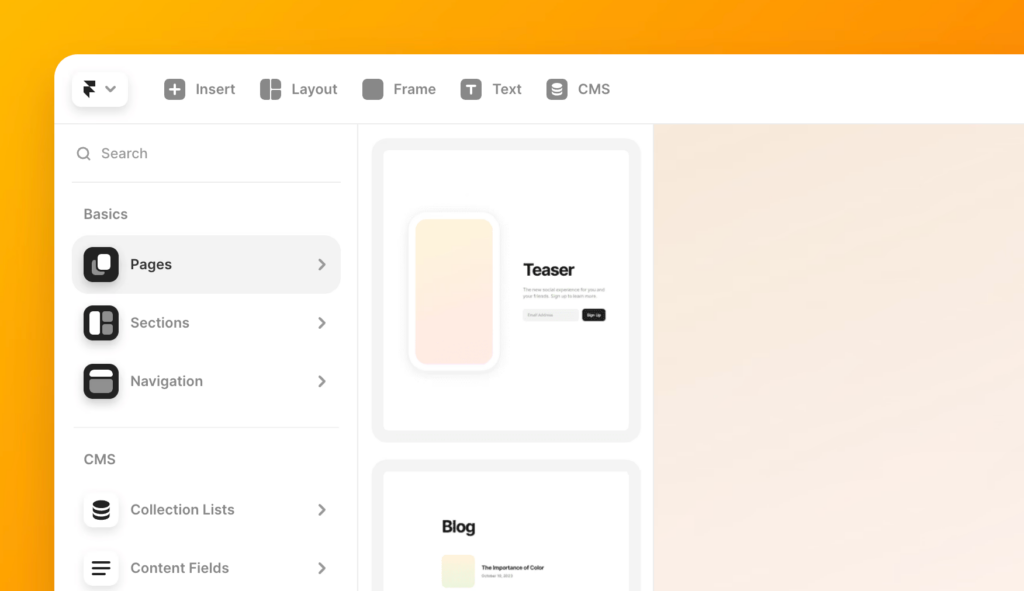
Frigma から Framer への変換後に Framer でのデザインを理解しましょう。
Framerを使ったコード不要のWebデザイン
Framerはノーコード Webデザインツール。コードを一切書かずに、インタラクティブで美しいWebサイトを作成できます。
はい、その通りです。Framerのドラッグ&ドロップインターフェース、あらかじめ用意されたコンポーネント、そしてインタラクティブなアニメーションを使えば、デザインに集中できます。レスポンシブなレイアウトの構築、動的なインタラクションの追加、そして作品のリアルタイムプレビューの確認に最適です。.
さらに読む: 知っておくべきUXのヒントとツール
インポートしたFigmaデザインの編集と統合
Figma のデザインを Framer にインポートしたら、次のようにデザインを改良および強化できます。
- レイアウトとスタイル:
- インタラクションとアニメーション:
- ホバー効果、トランジション、アニメーションを追加して、デザインをよりインタラクティブなものにしましょう。Framerのインターフェースはユーザーフレンドリーなので、これに最適です。.
- Framerに組み込まれているコンポーネントを使用して、ボタン、フォーム、ナビゲーションメニューを追加します。
- テストと改善:
- Framer でデザインをプレビューして、すべてのインタラクションがスムーズに機能することを確認します。.
- チームメンバーまたはユーザーからフィードバックを得て変更を加えます。.
学ぶ: WordPressとElementorにLottieアニメーションを追加する方法
インポート中のトラブルシューティング
FigmaからFramerへのインポート時に問題が発生する場合があります。その場合は、以下の手順で対処してください。
- レイヤー構造と応答性:
- Figmaのレイヤーが整理されていることを確認し、自動レイアウト機能を使用してレスポンスを向上させましょう。Framerで表示が崩れる場合は、Figmaファイルのレイヤー構造を調整してください。.
- 欠落または不一致の要素:
- 一部の要素が正しくインポートされない場合は、Figma で非表示またはロックされているレイヤーがないか確認してください。エクスポートする前に、すべてのコンポーネントが含まれていることを確認してください。.
- ビデオなどの要素については、Framer のネイティブ コンポーネントを使用して手動で追加します。.
- パフォーマンスの問題:
- 問題を回避し、 パフォーマンスを向上させる。これにより、トラブルシューティングが容易になり、読み込み時間が短縮され、すべてがスムーズに実行されます。
結論
FigmaとFramerを組み合わせることで、デザインプロセスをより効率的に進めることができます。FigmaのデザインツールとFramerのプロトタイピング機能を組み合わせることで、インタラクティブで高品質なユーザーエクスペリエンスを簡単に構築できます。.
このワークフローにより時間が節約され、デザイナーと開発者のコラボレーションが改善されるため、最終製品は思い描いた通りのものになります。.
デザインに命を吹き込むデザイナーでも、デザインをより深く理解する開発者でも、Figma to Framer は最適なソリューションです。ベストプラクティスに従い、改良を重ねることで、素晴らしいデジタルエクスペリエンスを創造しましょう。.


