
このガイドでは、Adobe XDで作成したデザインをElementorウェブサイトにシームレスに変換する方法を、速度、拡張性、コンバージョン重視のパフォーマンスを確保しながら学ぶことができます。.
静的なデザインを完全に機能するウェブサイトに変えることこそ、真のデジタルインパクトの始まりです。Adobe XDで素晴らしいレイアウトを作成したら、次の論理的なステップは、 Elementor。
しかし、このプロセスは単にビジュアルをコピーするだけではありません。正確さ、パフォーマンスの最適化、そしてUXの整合性が求められます。事業主としてサービス開始を控えている方も、ピクセル単位の完璧な仕上がりを目指すデザイナーの方も、この変換プロセスを理解することは非常に重要です。さあ、始めましょう!
TL;DR: Adobe XD から Elementor への変換の概要
- スムーズなワークフローを実現するために、まずはAdobe XDのデザインを整理し、アセットをエクスポートすることから始めましょう。.
- WordPressをセットアップし、Elementorをインストールし、柔軟性の高い軽量テーマを使用してください。
- まずレイアウトを再現し、次にブランディング、タイポグラフィ、ビジュアルを統一的に適用します。.
- モバイル対応を徹底し、戦略的にインタラクティブな要素を追加する。.
- 速度 とSEO対策を最適化しましょう。
- 最後に、徹底的なテストを実施しましょう。より迅速で拡張性の高い結果を得るには、専門サービスを利用することで、長期的に見てより高い投資対効果(ROI)が得られることがよくあります。.
Adobe XDでデザインしたものをElementorに変換する理由とは?
具体的な手順に入る前に、このワークフローの背後にある価値を理解することが重要です。.
Adobe XDは、デザイナーが 直感的なUI/UXレイアウトを作成。しかし、バックエンド機能が不足しています。一方、WordPressとElementorを組み合わせると、以下の機能が得られます。
- ドラッグ&ドロップの柔軟性
- リアルタイムデザイン編集
- SEOに適した構造
- ビジネス成長のための拡張性
その結果、 XDを Elementorに変換することで、デザインと機能性の間のギャップが埋められる。
DIYかプロによる改造か:どちらを選ぶべきか?
DIYで改造するか、プロに依頼するかは、予算、スケジュール、そして技術的な専門知識によって決まります。DIYはコントロールしやすいという利点がありますが、プロに依頼すれば効率性、拡張性、そしてパフォーマンス重視の結果が保証されます。.
XDからElementorへの変換のためのDIYアプローチ
DIYによる改造は初期投資を最小限に抑えるため、スタートアップ企業や、予算が限られていて柔軟なスケジュールで作業する個人に適しています。.
- 完全なコントロール:デザイン、カスタマイズ、アップデートに関する完全な権限を保持できるため、反復的な実験と創造的な柔軟性が可能になります。
- 時間のかかる 作業:特にWordPressやElementorの経験がない場合、学習、構築、テスト、最適化にかなりの時間を要します。
- 技術的な知識が必要:プロフェッショナルな成果を達成するには、デザインシステム、レスポンシブデザイン、プラグイン、パフォーマンス最適化に関する確かな理解が不可欠です。
プロフェッショナルサービス:Adobe XDデザインからElementorへの変換
プロフェッショナルなチームが、業界標準に準拠した、ピクセル単位で完璧なデザイン、クリーンなコード、そしてシームレスな機能性を保証します。.
- 迅速な納期:専門家がワークフロー全体を効率化し、品質を損なうことなく、完全に機能するウェブサイトを迅速に提供します。
- 拡張性の高いアーキテクチャ:お客様のウェブサイトは、将来の成長を見据えて構築されており、システム統合、パフォーマンス向上、事業拡大をサポートします。
- 長期的なROIの向上:初期費用は高くなりますが、パフォーマンスの向上、コンバージョン率の向上、 メンテナンス問題の軽減。
ウェブサイトが収益に直接影響を与える場合、プロフェッショナルなコンバージョン対策は多くの場合、より賢明な投資となります。.
Seahawk MediaによるプロフェッショナルなWordPress変換サービス
技術的なトラブルなく完璧な実行を目指すなら、プロの変換サービスが大きな違いを生み出します。まさにここで、 シーホークメディアが 際立っています。

当社は、Adobe XDでデザインしたデザインを、Elementorで構築された高性能なWordPressウェブサイトに変換することを専門としています。視覚的な正確さとバックエンドの効率性の両方に重点を置いたアプローチにより、お客様のサイトが見栄えが良いだけでなく、非常に優れたパフォーマンスを発揮することを保証します。
当社が提供するサービスは以下のとおりです。
- ピクセル単位の完璧な変換:タイポグラフィから間隔まで、すべての要素が元のXDデザインに忠実に再現されます。
- クリーンで最適化されたコード:DIYアプローチとは異なり、プロのサービスは軽量コード、高速な読み込み時間、および SEOパフォーマンスの向上。
- モバイルファーストのレスポンシブデザイン:ウェブサイトはあらゆるデバイスでシームレスに動作し、コンバージョン率の向上に不可欠です。
- SEOとパフォーマンス最適化:当社は、お客様のサイトが初日からより高いランキングを獲得できるよう、技術的なSEOのベストプラクティスを実施します。
- 専任のサポートとメンテナンス:サービス開始後も、ウェブサイトを最新の状態に保ち、セキュリティを確保するための継続的なサポートを提供します。
高品質を維持しながらより迅速に製品化することが目標であれば、このプロセスを外部委託することで、投資対効果(ROI)を大幅に向上させることができます。.
Adobe XDで作成したデザインを高性能なWordPressウェブサイトに変換する
デザインの精度、パフォーマンス、そしてビジネスの成長を理解している専門家が構築する、ピクセルパーフェクトで高速かつコンバージョン最適化されたElementor WordPressサイトを手に入れましょう。.
Adobe XDをElementorに変換する手順
Adobe XDで作成したデザインを、完全に機能するElementor WordPressウェブサイトに変換するには、体系的なアプローチが必要です。体系的なワークフローに従うことで、デザインの正確性、 レスポンシブデザイン、パフォーマンスの最適化、そして最初から最後までシームレスなユーザーエクスペリエンスを実現できます。
ステップ1:Adobe XDデザインを分析し、準備する
まず最初に、Adobe XDファイルを注意深く確認してください。この基礎的なステップを踏むことで、デザインから開発へのスムーズな移行が保証されます。.
- デザイン要素の監査:フォント、 カラーパレット、間隔、UIコンポーネントを特定します。これにより、構築全体を通して一貫性を保つことができます。
- レイヤーとアートボードを整理する:要素を論理的にグループ化することで、Elementorでセクションを効率的に複製できます。
- アセットのエクスポート:最適な品質を得るために、画像、アイコン、イラストをSVGやPNGなどの適切な形式でエクスポートします。
- スタイルガイドを作成する: Web開発を効率化するために、タイポグラフィ、色、ボタンの再利用可能なスタイルを定義します。
ステップ2: WordPress環境を設定する
次に、WordPressを正しく設定することで、強固な基盤を築きましょう。.
- ホスティングとドメインを選択する:速度、稼働時間、拡張性を確保するために、信頼性の高いホスティングを選択してください。
- WordPressをインストール: ワンクリックインストール 素早く始められます。
- Elementorプラグインをインストールします:高度なデザイン機能を利用するには、Elementor(必要に応じてElementor Proも)を追加します。
- 必須プラグインを追加する:パフォーマンスと可視性を向上させるために、 SEO、キャッシュ、セキュリティプラグインを含めます。
ステップ3:軽量テーマをインストールして設定する
その後、Elementorを補完しつつ、不要な機能を追加しないテーマを選択してください。.
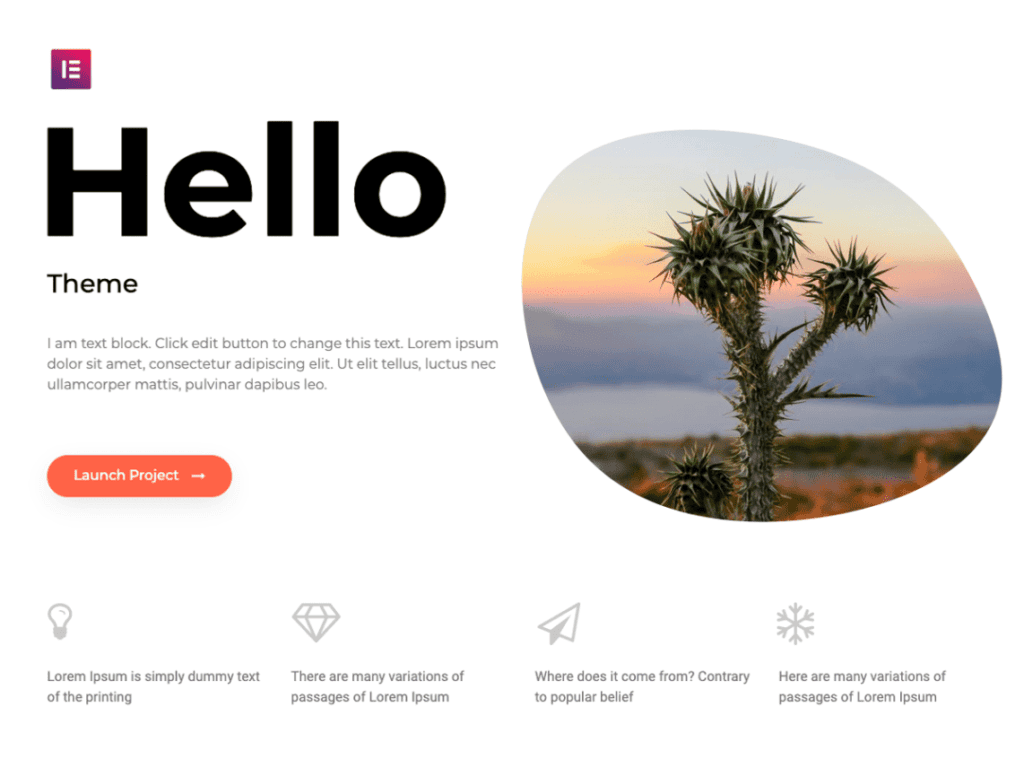
- ミニマルなテーマを選びましょう: Hello Elementor や Astra 、カスタムデザインのためのまっさらなキャンバスを提供します。
- グローバル設定の構成:テーマとElementor内で、色、タイポグラフィ、レイアウトのデフォルトを設定します。
- 不要な機能を無効にする:不要なテーマ要素を削除して、 読み込み速度 と柔軟性を向上させます。
ステップ4:Elementorでレイアウト構造を再作成する
それでは、ウェブサイトのフレームワークの構築を始めましょう。.
- ページテンプレートを作成する:まずは、ホーム、会社概要、サービスなどの主要ページから始めましょう。
- セクションとカラムを使用する:レイアウトをセクションとカラムに分割し、XDのデザインに合わせます。
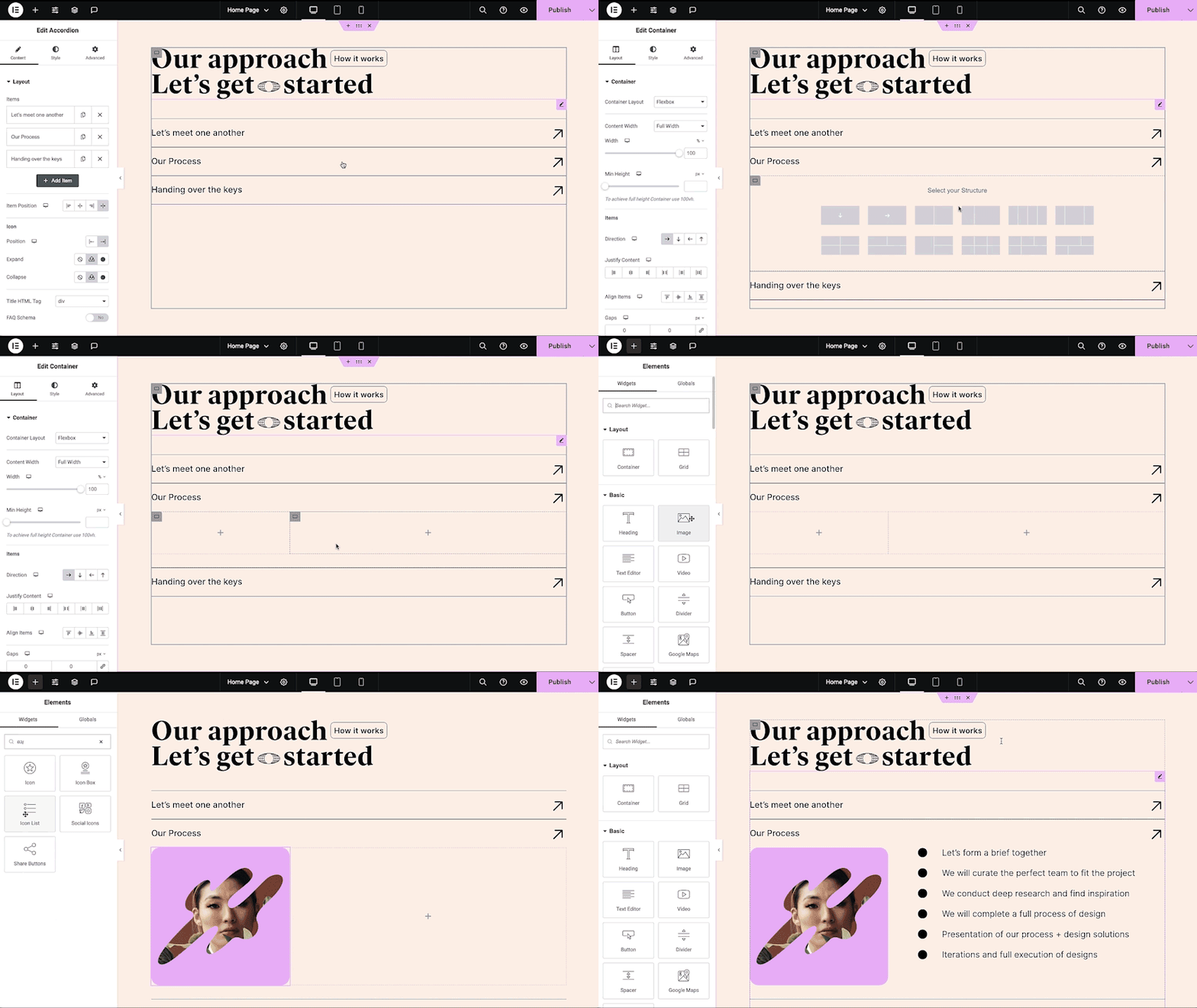
- まず構造を重視する:詳細なスタイルを追加する前に、レイアウトの配置を優先する。
- グリッドの一貫性を維持する:間隔と配置が元のデザインを正確に反映していることを確認してください。
ステップ5:タイポグラフィとブランディングを追加する
構造が完成したら、次はビジュアルアイデンティティの要素に取り掛かりましょう。.
- グローバルフォントの設定:見出し、段落、ボタン全体に一貫したタイポグラフィを適用します。
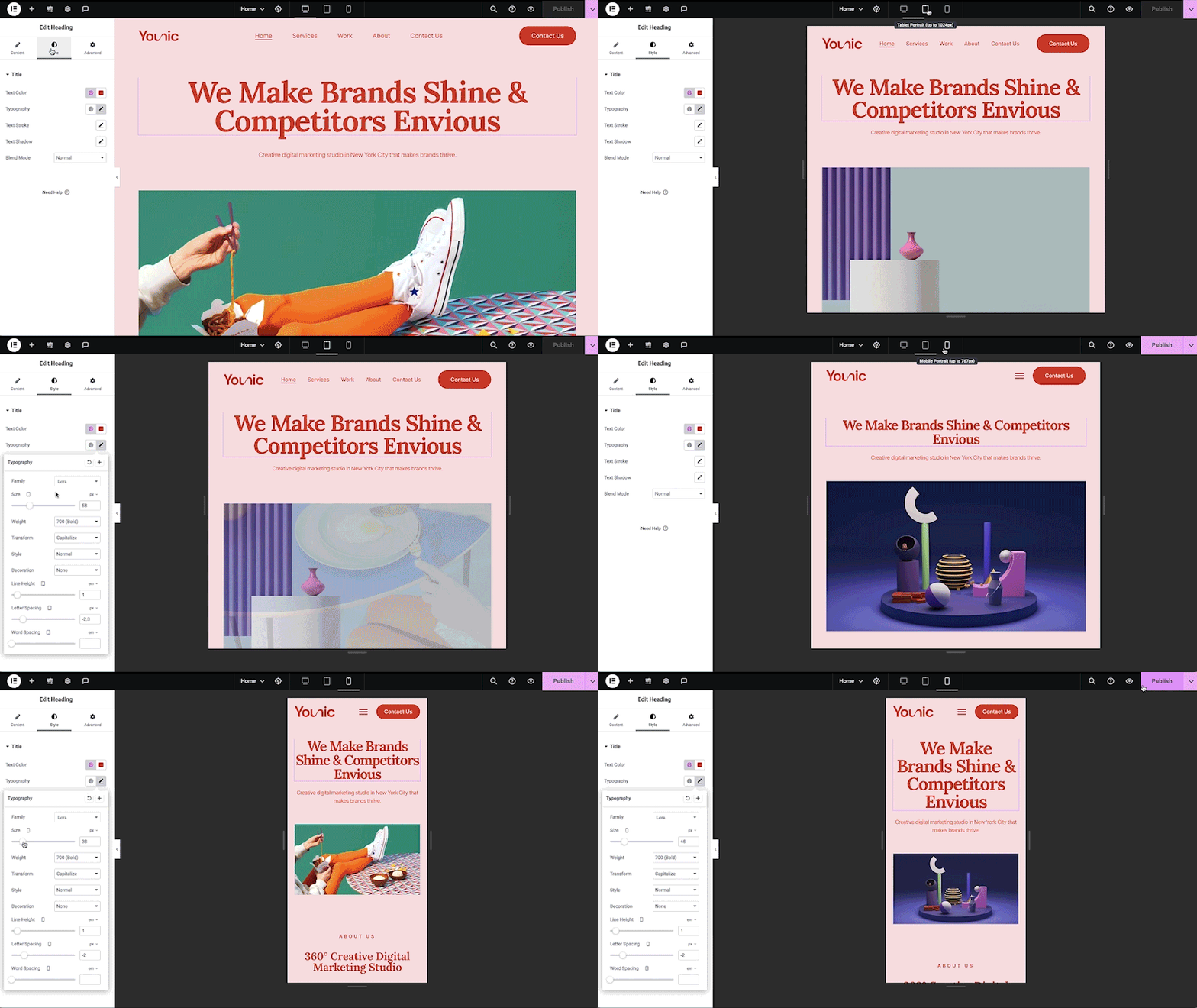
- ブランドカラーを適用する:あらかじめ定義されたカラーパレットを使用して、一貫性と認知度を高めましょう。
- スタイルUIコンポーネント:ボタン、リンク、アイコンをデザインシステムに合わせてカスタマイズします。
- 読みやすさを確保する:より良いユーザーエクスペリエンスのために、適切なコントラストと階層構造を維持する。
ステップ6:画像と視覚要素をインポートする
この段階では、ビジュアルを使ってデザインに命を吹き込みましょう。.
- 最適化された画像をアップロードする: WebPなどの圧縮形式を使用してパフォーマンスを向上させましょう。
- アスペクト比を維持する:画像がデバイス間で正しく拡大縮小されるようにします。
- アイコンにはSVGを使用する:SVGは品質を損なうことなくスケーラビリティを提供します。
- メディアライブラリを整理する:管理や更新を容易にするために、アセットを構造化しておく。
ステップ7:レスポンシブデザインを構築する
同様に重要なのは、ウェブサイトがあらゆるデバイスでスムーズに動作することです。.
- タブレットとモバイル向けに調整: さまざまな画面サイズ。
- タイポグラフィを最適化する:小さな画面でも読みやすいように、フォントサイズを適切に調整します。
- 間隔と配置の変更:バランスの取れたレイアウトのために、余白とパディングを微調整します。
- 複数のデバイスでテスト:複数の画面解像度での応答性を検証します。
ステップ8:インタラクティブな要素を追加する
次に、動的な機能を組み込むことで機能性を向上させます。.
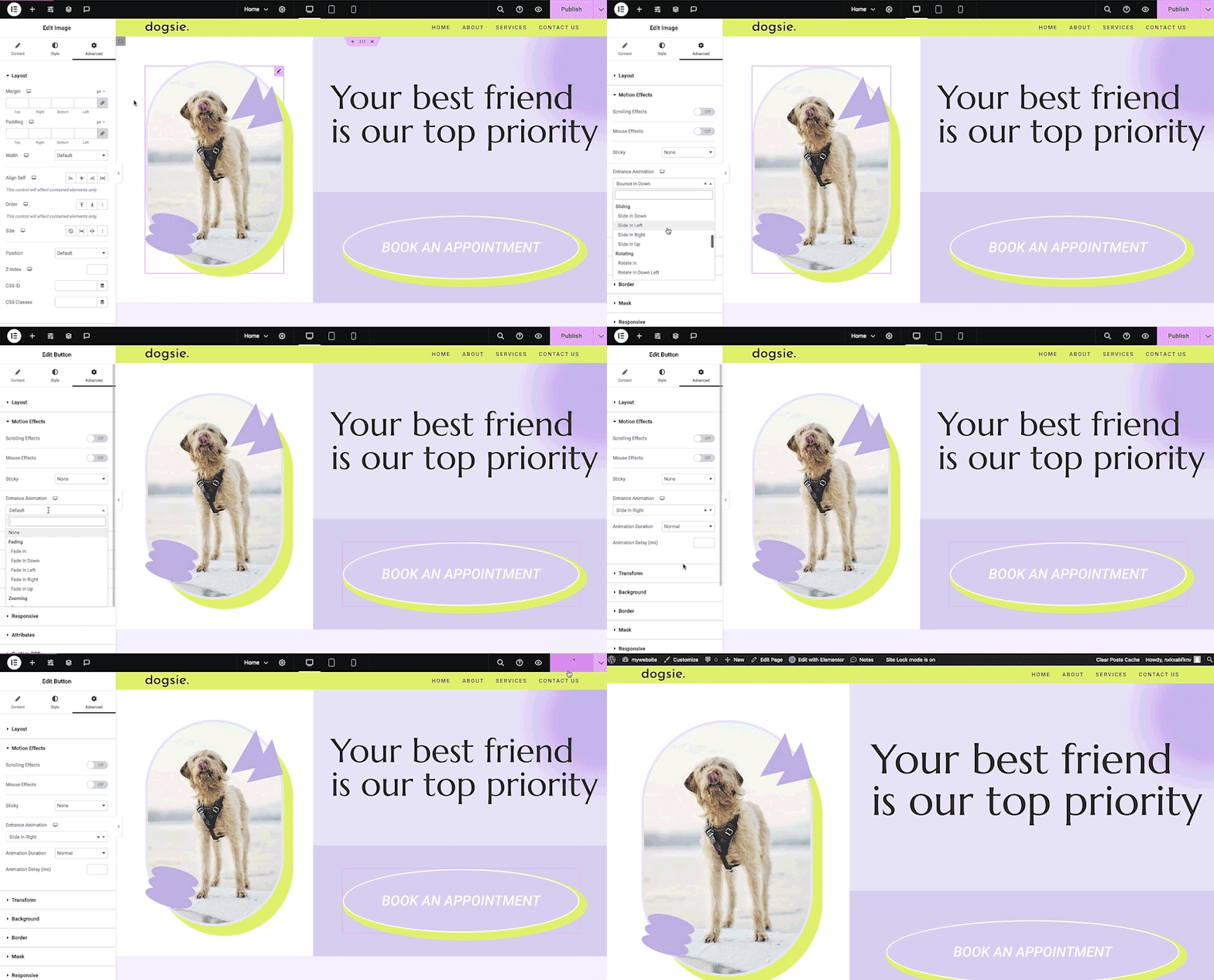
- フォームの統合:ユーザーデータを収集するための問い合わせフォームやリード生成フォームを追加します。
- スライダーとカルーセルを活用する:魅力的な形式でコンテンツを紹介しましょう。
- アニメーションを実装する:さりげないアニメーションを追加して、ユーザーのエンゲージメントを高めます。
- 過負荷を避ける:速度と使いやすさを維持するために、インタラクションは最小限に抑えましょう。
ステップ9:速度とSEOを最適化する
デザインが完成したら、パフォーマンスと発見しやすさに焦点を移しましょう。.
- キャッシュとミニファイを有効にする: CSS、JavaScript、HTMLを最適化することで読み込み時間を短縮します。
- 遅延読み込みを使用する:画面に画像が表示されたときにのみ画像を読み込みます。
- オンページSEOを最適化する:メタタイトル、メタディスクリプション、適切な見出し構造を追加する。
- コアWebバイタルを改善する:高速な読み込み、インタラクティブ性、および視覚的な安定性を確保する。
ステップ10:新しいWordPressサイトをテストして公開する
最後に、本番稼働前にすべてを検証してください。.
- 機能性の確認:すべてのリンク、フォーム、機能が正しく動作することを確認してください。
- クロスブラウザ互換性のテスト:Chrome、Safari、Firefox、Edgeでのパフォーマンスを確認します。
- 速度テストを実行する: Google PageSpeed Insights 、改善の機会を特定します。
- ウェブサイトを公開する:すべての最適化が完了したら、サイトを公開してパフォーマンスを監視します。
この体系的なプロセスに従うことで、ピクセル単位で完璧なコンバージョンを実現できるだけでなく、Elementor ウェブサイトが高速でレスポンシブであり、長期的な成功に向けて最適化されていることも保証されます。
XDデザイン変換における一般的な課題とその克服方法
体系的なワークフローを採用したとしても、Adobe XDからElementorへの変換には、技術面やデザイン面で課題が生じる可能性があります。これらの課題を早期に特定し、適切な修正を行うことで、スムーズで高性能な ウェブサイト構築を。
デザインの不整合
解決策:グローバルスタイルを使用する
複数のセクションにスタイルを手動で適用すると、しばしば不整合が生じます。これを解決するには、Elementor内でグローバルなフォント、色、ボタンのスタイルを定義してください。.
これにより、視覚的な統一性が確保され、繰り返し作業が削減されます。さらに、再利用可能なテンプレートを使用することで、ページ間の一貫性を維持しながら 開発速度を向上させる。
読み込み速度が遅い
解決策:資産とパフォーマンスの最適化
容量の大きい画像や最適化されていないスクリプトは、ウェブサイトの表示速度を著しく低下させる可能性があります。そのため、WebPなどの最新フォーマットを使用して画像を圧縮し、遅延読み込みを有効にしてください。.
さらに、CSSファイルとJavaScriptファイルのサイズを最小限に抑えるために、キャッシュプラグインとパフォーマンスプラグインをインストールしてください。これにより、速度が向上するだけでなく、 SEOランキング とユーザーエクスペリエンスも向上します。
対応問題
解決策:デバイスごとにカスタマイズする
デスクトップでは完璧に見えるデザインでも、モバイル端末やタブレットでは表示が崩れる場合があります。これを解決するには、Elementorのレスポンシブ編集ツールを使用して、各デバイスに合わせてレイアウト、フォントサイズ、間隔を調整してください。複数の画面サイズでテストを行うことで、すべてのユーザーにシームレスなエクスペリエンスを提供できます。.
プラグインの競合
解決策:信頼できるプラグインのみを使用する
プラグインが多すぎたり、コーディングが不十分だったりすると、機能上の問題が発生する可能性があります。代わりに、軽量でサポート体制の整ったプラグインを選択し、常に最新の状態に保つようにしましょう。これにより、競合を最小限に抑え、 ウェブサイトの安定したパフォーマンス。
最後に
Adobe XDで作成したデザインをElementorのWordPressウェブサイトに変換することは、単なる技術的な作業ではなく、デザインの精度とパフォーマンスの最適化を融合させた戦略的なプロセスです。.
小規模なプロジェクトであればDIY方式も有効だが、高いコンバージョン率と拡張性を目指す企業は、質の高い実行を優先すべきである。.
上記の手順に従うか、Seahawk Mediaのような専門家と提携することで、ウェブサイトの視覚的な魅力を高めるだけでなく、高速で応答性が高く、コンバージョン率の高いウェブサイトを実現できます。.
Adobe XDデザインからElementorへの移行に関するよくある質問
Adobe XDで作成したデザインをElementorに直接インポートすることはできますか?
いいえ、Adobe XDで作成したデザインをElementorに直接インポートすることはできません。Elementorの ドラッグ&ドロップビルダー 、デザインアセットをエクスポートする必要があります。
Adobe XDをElementorに変換するにはどれくらい時間がかかりますか?
所要期間はプロジェクトの複雑さによって異なりますが、標準的なウェブサイトであれば、通常は数日から数週間程度かかります。.
XDからWordPressへの変換にはElementor Proが必要ですか?
無料版でも基本的なレイアウトは可能ですが、フォーム、テンプレート、動的コンテンツなどの高度な機能を利用するには、Elementor Proを強くお勧めします。.
Adobe XDをElementorに変換するには、コーディングが必要ですか?
高度なコーディングは不要です。ただし、WordPressの基本的な知識とデザイン原則を理解しておくと、精度とパフォーマンスが向上します。.


