

ウェブサイトのお問い合わせフォームからのメッセージが消えてしまったり、迷惑メールフォルダに入ってしまったりするほどイライラすることはありません。訪問者は連絡を取った際に迅速な返信を期待しており、メッセージが届かなければ貴重なリードを失い、ブランドの評判を落とす可能性があります。しかし、SiteGroundのメールアカウントをウェブサイトのお問い合わせフォームに直接リンクさせることで、このような事態を防ぐことができます。.
このガイドでは、SiteGroundのメールをウェブサイトのお問い合わせフォームに接続し、すべてのメッセージが確実に受信トレイに届くようにする方法を解説します。このプロセスでは、安全なSMTP設定と正確なDNSレコードを活用することで、メールの配信率を向上させ、ドメインの信頼性を高めます。
WordPress サイトを運営している場合でも、別のコンテンツ管理システムを運営している場合でも、次の手順に従うことで、お問い合わせフォームがスムーズに機能し、訪問者はメッセージに返信があるという安心感を得ることができます。
SiteGroundのメールを問い合わせフォームに接続する理由
お 問い合わせフォームは 、潜在的な顧客があなたに連絡を取るための最初のステップとなることが多いため、すべてのメッセージは遅延なく届く必要があります。
ウェブサイトがフォーム送信に汎用メールサーバーやGmailなどの無料サービスを使用している場合、メッセージがスパムとして分類されたり、完全にブロックされたりする可能性が高くなります。SiteGroundのメールアドレスをお問い合わせフォームに接続すると、独自 ドメイン。
SiteGroundのメールボックスを使用すると、信頼性とブランドの一貫性が向上します。受信者は、メールがお客様のドメインから直接送信されていることを確認するため、プロフェッショナルな印象を与え、メールが正当なものであることを確信できます。
また、SiteGroundは適切な認証に必要なDNSレコードを提供するため、メールの配信率も向上します。MX、SPF、DKIMなどのレコードは、メールが承認された送信元から送信されたことを検証するため、スパムフィルターによってメールがブロックされるリスクを軽減します。
お問い合わせフォームを SiteGround の電子メール アカウントにリンクすると、迅速な応答を促進し、あらゆるやり取りの信頼性を高める信頼性の高い通信チャネルが確立されます。
お問い合わせフォームの設定に専門家のサポートが必要ですか?
SiteGroundのスムーズなメール設定で、すべてのお客様からのメッセージを確実にお届けします。WordPressチームがSMTP設定からDNSチューニングまですべてを管理し、確実な配信を実現します。
SiteGroundのメールをウェブサイトのお問い合わせフォームに接続する方法
SiteGroundのメールアカウントを設定して、ウェブサイトのお問い合わせフォームからメッセージを送信するには、いくつかの簡単な手順が必要です。この方法により、ブランドのプロフェッショナルなイメージを維持しながら、すべての訪問者からのメッセージが安全に受信トレイに配信されます。以下のガイドに従って、すべてを正しく設定してください。
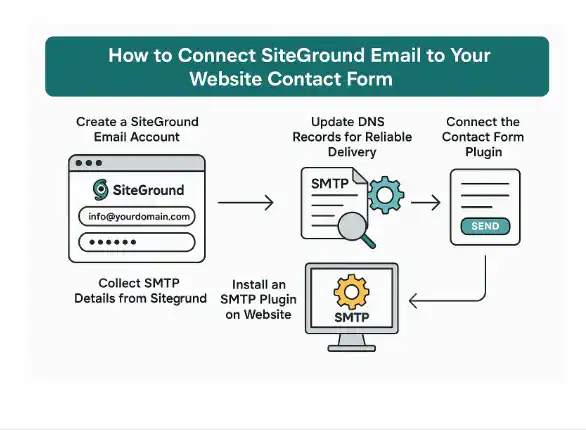
SiteGroundのメールアカウントを作成する
まず、SiteGroundアカウントにログインし、 「サイトツール」。 「メール」 、 「アカウント」 、新しいメールボックス(例:[info@yourdomain.com](mailto:info@yourdomain.com))を作成します。
強力なパスワードを設定し、安全に保存してください。作成後、Webメールにアクセスしてアドレスが機能することを確認してください。次の手順で必要となるため、メールアドレスとパスワードは手元に保管しておいてください。
SiteGroundからSMTPの詳細情報を収集する
新しいメールボックスの横にある3点メニューを開き、 「メール設定」を選択します。 重要な設定をコピーしてください。
- SMTPホスト: 通常は mail.yourdomain.com
- ポート: SSLの場合は465、TLSの場合は587
- 暗号化: SSL/TLS または STARTTLS
- ユーザー名: あなたのメールアドレス全体
- パスワード: 先ほど設定したメールボックスのパスワード
これらの詳細により、WordPress またはその他の Web サイト システムが認証し、SiteGround サーバーを介して電子メールを送信できるようになります。.
信頼性の高い配信のためにDNSレコードを更新する
配信率を向上させるには、 MX、 SPF、 DKIM レコードを追加または更新してください。ドメインがSiteGroundで管理されている場合は、DNSゾーンエディタでこれらのレコードを編集できます。
他のプロバイダをご利用の場合は、そのプロバイダのレコードを更新する必要があります。この手順により、SiteGroundがお客様のドメインの承認済み送信元であることが確認され、メッセージがスパムフォルダに振り分けられる可能性が低くなります。
WordPressサイトにSMTPプラグインをインストールする
WordPressダッシュボードで、 WP Mail SMTPなどのプラグインをインストールします。設定ページに移動し、先ほど収集したSiteGroundのSMTP情報を入力します。
「送信元メールアドレス」に新しいSiteGroundのメールアドレスを入力し、ユーザー名と同じアドレスを選択します。適切なポートと暗号化タイプを選択し、設定を保存します。
お問い合わせフォームプラグインを接続する
Contact Form 7、WPForms、 Elementor Forms、 Gravity Formsなどのお問い合わせフォームプラグインの設定を開きます。
「送信元メールアドレス」欄にSiteGroundのメールアドレスを設定し、「返信先」ヘッダーに訪問者のメールアドレスを入力して直接返信できるようにします。無料のメールアドレスは認証を突破し、スパムメールとして処理される可能性があるため、使用を避けてください。
セットアップのテストと確認
SMTPプラグインからテストメッセージを送信し、お問い合わせフォームを送信してください。メールがSiteGroundの受信トレイ、またはGmailやOutlookなどの接続されたメールクライアントに届くことを確認してください。
エラーが発生した場合は、SMTPホスト、ポート、暗号化、DNSレコードを再度ご確認ください。これらの詳細を修正することで、認証エラーやメッセージが表示されないなどの一般的な問題が解決することがよくあります。
これらの手順に従うことで、SiteGroundのメールをウェブサイトのお問い合わせフォームに確実に接続できます。この設定により、メールの配信率が向上し、ドメインの信頼性が高まり、訪問者からのメッセージが途切れることなく受信トレイに届くようになります。.
スムーズなメール配信とトラブルシューティングのヒント
正しく設定されていても、継続的なチェックを行うことでお問い合わせフォームの信頼性を維持できます。ここでは、メール配信を安定させ、よくある問題を迅速に解決するための重要な方法をご紹介します。.

お問い合わせフォームを定期的にテストする
数週間ごとにテストメールを送信し、メッセージが受信トレイに届いているか確認してください。簡単なフォーム送信で、潜在的な問題を発見し、潜在的なリードを失う前に対処できます。.
DNSレコードを監視する
ホスティングを変更したり、ドメインを更新または移転したりした場合は、MX、SPF、DKIMレコードを再確認してください。古いレコードや競合するレコードがあると、突然の配信エラーが発生する可能性があります。MXToolboxなどのオンラインツールを使用して、SPFとDKIMが適切に機能していることを確認してください。
スパムフォルダとプロモーションフォルダを確認する
メールクライアントによっては、新着メッセージを誤って分類してしまう場合があります。特にプラグインやホスティング設定を変更した後は、スパムタブやプロモーションタブを確認するようチームに周知してください。
添付ファイルと大きな画像を制限する
重い添付ファイルやサイズが大きすぎる画像は、スパムフィルターにフラグが付けられる可能性が高くなります。フォームの送信は、必要不可欠な情報のみを入力するようにして、負担を軽減しましょう。.
エラーログを確認する
メールの送信が停止した場合は、WP MailのSMTPデバッグログまたはホスティングの エラーログ。よくあるエラーとしては、ポート番号の誤り、暗号化の不一致、認証エラーなどがあります。必要に応じてSMTP設定を調整してください。
プラグインを最新の状態に保つ
WordPress、お問い合わせ フォームプラグイン、およびSMTPプラグインは定期的にアップデートしてください。古いプラグインはセキュリティリスクを引き起こしたり、SiteGroundのメールサービスとの互換性を損なう可能性があります。
これらの要素を監視することで、SiteGround の電子メール アカウントと Web サイトの連絡フォーム間の接続が保護され、すべての訪問者のメッセージが引き続き安全かつ迅速に届くようになります。
他のメールサービスを検討するタイミング
SiteGround の電子メール ホスティングは、多くの中小規模の Web サイトが、ビジネスが拡大するにつれて、追加の機能や容量が不可欠になる場合があります。

SiteGround に組み込まれているメール以外の方法に移行するタイミングを理解することで、配信の問題を回避し、チームの増大するニーズを満たすことができます。
より多くのメール配信量と高度な配信性
ウェブサイトが注文確認、マーケティングニュースレター、自動通知などのメッセージを毎日数百または数千送信し始めると、SiteGround の標準の電子メール制限が制限的であると感じるかもしれません。
Google Workspace、Microsoft 365、Zoho Mail などのサードパーティ プロバイダーは、高度なインフラストラクチャ、強力なスパム フィルタリング、強化された分析機能を備え、大量のトラフィックを処理するように設計されています。
これらのサービスでは、専用のメール サーバーと高度なルーティング システムを活用して、大規模なキャンペーン中でも高い配信率を維持します。
コラボレーションと共有メールボックス
チームの規模が大きくなると、共有受信トレイ、チームチャット、統合された生産性向上ツールが必要になる場合があります。Google Workspace などのプラットフォームは、Google Meet、共有カレンダー、簡単なファイル共有などのコラボレーション機能を提供しています。
Microsoft 365 は、Microsoft Teams と OneDrive 間のシームレスな統合を提供し、スムーズなコミュニケーションとドキュメント管理を促進します。
複数のスタッフが一緒に顧客からの問い合わせに対応できる単一のメールボックスが必要な場合は、これらのサービスを使用すると、[support@yourdomain.com](mailto:support@yourdomain.com) などの共有アドレスを簡単に作成および管理できます。
セキュリティとコンプライアンスの要件
機密性の高い顧客データ、財務情報、医療記録を扱う企業では、多くの場合、より厳格なセキュリティ基準が必要になります。
サードパーティプロバイダーは通常、エンタープライズグレードの暗号化、高度なスパム検出、多要素認証などの機能を提供します。また、 HIPAAやGDPRなどの規制への準拠認証を提供しているプロバイダーもあり、 これらの認証が非常に重要となる可能性があります 。
グローバルスケーリングと信頼性
ブランドが国際的に拡大する場合、グローバル メール ネットワークを利用すると、遅延を最小限に抑え、さまざまな地域のユーザーに一貫したパフォーマンスを提供できます。
Google WorkspaceやMicrosoft 365などのサービスは、世界中に複数のデータセンターを保有しており、冗長性を確保することでほぼ完璧な稼働時間を確保しています。これは、顧客や従業員が複数のタイムゾーンに分散しており、途切れることのないコミュニケーションが必要な場合に特に役立ちます。
SiteGroundからのスムーズな移行
別のメールプロバイダーへの移行は簡単です。ドメインのMXレコードを新しいプロバイダーに更新し、WordPressのSMTPプラグインまたはウェブサイト設定でSMTPの詳細を置き換えるだけです。お問い合わせフォームは引き続き機能し、コア機能を失うことなく、高度なメールインフラストラクチャのメリットを享受できます。.
これらの要素を早期に評価することで、SiteGroundのメールサービスで十分なのか、それともビジネスの成長に合わせて専門サービスの方がより適切なのかを判断できます。この積極的なアプローチにより、ウェブサイトのお問い合わせフォームとすべての顧客メッセージの安全性、専門性、信頼性が、規模を問わず維持されます。.
結論
SiteGroundのメールアカウントをウェブサイトのお問い合わせ フォーム で、あなたと訪問者の間に信頼性の高いコミュニケーションチャネルが確立されます。SiteGroundのメールボックスを作成し、DNSレコードを設定し、SMTPの詳細を追加し、お問い合わせフォームプラグインを介してすべてをリンクすることで、メールが常に受信トレイに届くようになります。
この設定により、ブランドイメージが保護され、メッセージの見逃しが減り、プロフェッショナルな印象を与え、信頼感を高めます。定期的なテストとメンテナンスにより、システムがスムーズに動作し、重要なリードの損失を防ぎます。
WordPress の電子メール設定や高度な Web サイト開発に関する専門家のサポートが必要な場合は、 WordPress 開発サービスにアクセスして、サイトが自信を持ってメッセージを配信できるようにしてください。
よくある質問
連絡フォームで SiteGround のメールアドレスを使用するには、SiteGround ホスティング プランが必要ですか?
はい。メールサービスが有効になっているSiteGroundホスティングアカウントが必要です。これにより、[info@yourdomain.com](mailto:info@yourdomain.com)のようなドメインベースのメールボックスを作成し、SMTP設定を使用してウェブサイトのお問い合わせフォームに接続できるようになります。
SiteGround メールを WordPress の問い合わせフォーム プラグインと一緒に使用できますか?
はい、もちろんです。Contact Form 7、WPForms、Gravity Forms、Elementor Formsといった人気プラグインはすべてSiteGroundのメールに対応しています。プラグインの「送信元メールアドレス」とSMTPの詳細をSiteGroundの認証情報で設定するだけです。.
電子メールの配信性を向上させるにはどのような DNS レコードが必要ですか?
スパムの問題を回避するには、SiteGroundサーバーを指すMXレコードを設定し、SPFレコードとDKIMレコードを追加してください。これらのレコードはメッセージを認証し、スパムフォルダではなく受信トレイに届くようにします。.
SiteGround の電子メール接続が正しく機能しているかどうかをテストするにはどうすればよいですか?
WP Mail SMTPなどのSMTPプラグインの「メールテスト」機能を使用して、GmailやOutlookなどの個人用受信トレイにテストメールを送信してください。また、ライブフォームを送信して、メッセージがすぐに届くことを確認してください。
セットアップ後もメールがスパム フォルダーに送られる場合はどうすればよいでしょうか?
SPFとDKIMレコードが正しいことを再確認し、「送信元メールアドレス」がSiteGroundのドメインと一致していることを確認し、「送信元」欄にフリーメールアドレスを使用しないようにしてください。メッセージ内のリンクや大きな添付ファイルを減らすことも効果的です。.



