

GoDaddyのビジネスメールをGmailに転送するには、GoDaddyアカウントにログインし、「マイプロダクト」に移動して、メールプランを開き、「設定」をクリックして、「転送」オプションを見つけ、転送先としてGmailアドレスを入力します。Gmailから確認メールが送信されます。リンクをクリックして転送を有効にしてください。有効になると、ビジネスアドレスに送信されたすべてのメールが自動的にGmailの受信トレイに表示されます。.
このガイドには各手順のスクリーンショットが含まれており、双方向送信の設定方法についても説明しています。これにより、Gmail内でビジネス用アドレスから返信することも可能になります。.
TL;DR: GoDaddyビジネスメールからGmailへの移行の要点
- GoDaddyのビジネスメールをGmailに転送すれば、すべてのメールを1つの受信トレイで管理できます。これにより、切り替えの手間が減り、時間を節約できます。.
- GoDaddy ドメインから Google Workspace サーバーにメールをエラーなくルーティングするには、MX と DNS の設定を正しく更新します。.
- SMTPサービスを使用して、GmailからGoDaddyのアドレスを使ってメールを送信します。これで双方向通信が完了します。
- デスクトップでもモバイルでもシームレスにメールにアクセスできます。Gmail は、優れたストレージ、セキュリティ、生産性向上機能を提供します。.
GoDaddy メールを Gmail に接続する理由は何ですか?
GoDaddyのメールをGmailに接続するのは、ビジネスでもプライベートでも賢い選択です。その理由は次のとおりです。
- メールの一元管理:最大のメリットの一つは、すべてのメールを一元管理できることです。GoDaddyの受信トレイとGmailを頻繁に切り替える代わりに、メッセージを転送することでコミュニケーションを一元化できます。
- より迅速なコミュニケーションと生産性の向上: GoDaddyのビジネスメールをGmailに自動転送することで、アクセスと返信が高速化されます。すべてのメールがGmailに直接届くため、生産性の向上につながります。特に、仮想電話番号と組み合わせることで、通話とメッセージのやり取りを一元化できます。
- モバイルでの利便性: Gmailのモバイルアプリを使えば、これまで以上に簡単に連絡を取り合うことができます。簡単なデバイス登録後、スマートフォンからGoDaddyのビジネスメールにすぐにアクセスできます。
- デバイスアクセシビリティ: GmailアカウントをGoDaddyメールに自動転送で接続すると、複数のデバイスで受信トレイをシームレスに確認できます。1つのデバイスにサインインするだけで、ノートパソコン、タブレット、スマートフォンからビジネスメールにアクセスできます。
- ウェブメールとの互換性: Gmailは、ブラウザからメールを管理したいユーザーにとって、優れたウェブメールサインインハブとしても機能します。直感的ですっきりとしたレイアウトにより、GoDaddyビジネスアカウントから転送されたすべてのメールが整理され、簡単に操作できます。
- 効率的なストレージ: GoDaddyの標準的なメールプランと比べて、Gmailが際立ったメリットの一つは、その豊富なストレージ容量です。つまり、何千ものメールや大きな添付ファイルを保存しても、常に容量不足を心配する必要はありません。
- 高度な機能: Gmailには、メールエクスペリエンス全体を向上させる強力なツールが満載です。高度なスパムフィルタリング機能により 不要なメールから保護され、ウイルススキャン機能により受信トレイのセキュリティが確保されます。
WordPress でメールを設定する際にサポートが必要ですか?
電子メールの設定に関する専門家のサポートが必要な場合は、Seahawk Media のチームがサポートいたします。.
GoDaddy ビジネスメールを Gmail に転送するにはどうすればいいですか?
Gmail で GoDaddy プロフェッショナル メール アカウントの設定を開始する前に、次のものを用意してください。
- GoDaddyプロフェッショナルメールアカウント
- Gmailアカウント
- スムーズなウェブメールサインイン統合のための GoDaddy メールと Gmail の認証情報
GoDaddy メールを Gmail に設定する簡単な手順は次のとおりです。
ステップ1:GoDaddyアカウントにログインする
最初のステップは、GoDaddyアカウントにログインすることです。デバイスでウェブブラウザを開き、GoDaddyのウェブサイトにアクセスし、登録済みのメールアドレスとパスワードを入力してサインインしてください。.

ログインに成功したら、メインダッシュボードに移動し、「マイプロダクト」というオプションを選択します。このセクションには、アカウントに関連付けられているすべてのサービスとドメインが表示され、一箇所で管理できます。.
ステップ2: メールを転送する
メール転送を作成するには:
- 「追加製品」タブが表示されるまでページを下にスクロールします。.
- 青いドロップダウン矢印をクリックし、「メール転送」を選択します。まだ使用していない限り、お持ちのドメイン数に応じて無料クレジットがいくつか表示されます。.
- 「クレジットを利用する」ボタンをクリックすると、画面にポップアップが表示されます。複数のドメインをお持ちの場合は、ドロップダウン矢印をクリックし、転送したいビジネスメールに対応するドメインを選択して、「クレジットを利用する」をクリックしてください。
「転送を作成」をクリックし、最初のフィールドに作成したいビジネスメールアドレスを入力します。2番目のフィールドには、ビジネスメールを転送したいメールアドレスを入力します。ポップアップ画面の下部にある「作成」ボタンをクリックします。.
ヒント:ビジネス用メールに会社名を含めることで、プロフェッショナルな印象を与え、個人用メールと区別することができます。
ステップ3: DNS設定を更新する
GoDaddy のメールを Gmail に転送するには、DNS 設定を更新する必要があります。.
- 「ツール」タブのドロップダウン矢印をクリックし、「サーバー設定」を選択します。
- 「MX レコードが見つかりません」というエラー メッセージが表示され、メール転送がそのままでは機能しないことがわかります。.
これを解決するには、DNS 設定ページに移動して正しい情報を入力する必要があります。.

DNS 設定ページにアクセスするには:
GoDaddy アカウントにログインしたら、「マイ製品」セクションに移動します。.
「ドメイン」セクションにドメインアドレスが表示されます。ドメイン名の右側にある「DNS」ボタンをクリックします。.
- MX(メール交換)レコードを追加するには、「レコード」セクションの一番下までスクロールし、「追加」をクリックします。
- 既存の MX レコードが存在する場合は、Google Workspace によって提供される MX レコードに従って削除または編集します。.
たとえば、 登録した 、MX レコードは通常次のようになります。
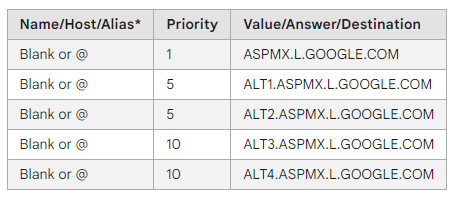
各MXレコードは、優先度とメールサーバーの2つの部分で構成されています。これらの値は、Google Workspace から提供されたとおりに正確に入力してください。.
2023 年 4 月以降に Google Workspace に登録した場合、MX レコードは次のようになります。

この単一の MX レコードにより、すべてのメール トラフィックが Google のサーバーに送信され、処理されます。.
最初のMXレコードを追加する
「タイプ」フィールドに「MX」オプションを入力します。.
「ホスト」フィールドに「@」と入力します。「ポイント先」ボックスに入力するには、別のタブに移動し、「正しい設定」ボックスの下の最初の行をコピーして「ポイント先」ボックスに貼り付けます。.
優先順位を保存し、最初のMXエントリを確認します
「優先度」ボックスに「0」を入力し、「保存」をクリックします。「レコード」セクションに戻ります。もう一度「追加」を選択して、2つ目のMXレコードを作成します。.

2番目のMXレコードを作成する
「タイプ」として「MX」を選択します。「ホスト」ボックスに「@」を追加します。.
- 「ポイント先」ボックスに入力するには、別のタブに移動し、「正しい設定」ボックスの下の 2 行目をコピーして、「ポイント先」ボックスに貼り付けます。.
- 「優先度」ボックスに数字「10」を入力し、「保存」をクリックします。

MXレコードのエラーメッセージが表示された前のタブに戻り、画面を更新してください。緑色のランプが点灯し、「MXレコードは正しいです」というメッセージが表示されます。
これでメール転送の準備は完了です!ただし、ビジネスメール転送の基本をすべて網羅するには、あと2つの手順が必要です。.
テストするには、ビジネス用メールアドレスにメールを送信し、Gmail アカウントでメールを受信できるかどうかを確認します。.
ステップ4:サードパーティのメールアカウントを作成する
ビジネスメールをGmailアカウントに転送することはできますが、ビジネスメールアカウントからメールを送信することはできません。ここでは、 SMTP APIサービス(例えばSMTP2GO)を使用します。

最高の無料メール マーケティング サービスの代替案をいくつか紹介します。
いずれかのメールサービスからアカウントを作成してください。サインアップ後、SMTPユーザー名とパスワードが付与されます。.
ステップ5: SMTPアカウントをGmailアカウントに追加する
Gmail アカウントに移動し、画面の右端にある歯車アイコンをクリックして、「設定」を選択します。
- 「アカウントとインポート」タブをクリックします。「送信者名」オプションの下にある「別のメールアドレスを追加」をクリックします。
- 「名前」欄 差出人 名を入力してください。「メールアドレス」欄には、作成したビジネス用メールアドレスを入力し、「次のステップ」をクリックしてください。
次の画面でSMTP情報の入力を求められます。SMTP2GOのユーザー名とパスワードをコピーして貼り付けてください。.
- 「SMTP サーバー」ボックスで、SMTP2GO アカウント ページに戻り、「完了」をクリックします。
- SMTP サーバーの横にある情報をコピーし、「SMTP サーバー」ボックスに貼り付けます。.
- 「ポート」ドロップダウンで「25」を選択し、「アカウントの追加」をクリックします。
審査中にポップアップウィンドウが表示され、Gmailの受信トレイに確認メールが届くはずです。メールをクリックして確認コードをコピーしてください。ポップアップウィンドウに戻り、確認ボックスにコードを貼り付けて「確認」をクリックしてください。これで完了です!
将来のアップグレードやプロフェッショナルなキャンペーン ツールについては、評判の良い電子メール マーケティング ディレクトリを参照すると、主要プラットフォーム間で SMTP サービスと機能を比較するのに役立ちます。.
GoDaddy のビジネス メールを Gmail に正しく転送したかどうかを再度確認するには、Gmail アカウントに移動して [設定] に戻ります。.
「アカウントとインポート」タブをクリックし、「送信者名」オプションまでスクロールダウンします。ビジネス用メールアカウントが表示されます。.
モバイルで GoDaddy メールを設定するにはどうすればいいですか?
iPhoneでもAndroidでも、スマートフォンからGoDaddyのメールにアクセスしたい場合、想像以上に簡単です。外出先でも接続を維持し、メールを管理できます。.
iOS(iPhoneおよびiPad)の場合
iOS デバイスの場合、以下の手順に従って、iPhone または iPad で GoDaddy メールをすばやくセットアップし、外出先でも接続を維持してください。.

設定アプリを開く:まず、iPhoneまたはiPadの「設定」アプリを開きます。ここでGoDaddyのメールアカウントを設定します。
メール設定に移動するには、「メール」が表示されるまでスクロールダウンし、それをタップします。次に、「アカウント」をタップし、続いて「アカウントを追加」をタップします。
メールプロバイダーを選択してください。GoDaddyが表示されない場合は、ご心配なく。「その他」をタップしてください。次に、「メールアカウントを追加」をタップして開始します。
メールの詳細を入力してください:ここに、名前、GoDaddyのメールアドレス、パスワード、そして後で識別しやすいように「仕事用メール」などの説明を入力します。入力が終わったら、「次へ」をタップしてください。
受信メールサーバーの設定:
- ホスト名: imap.secureserver.net (IMAP をご希望の場合) または pop.secureserver.net (POP をご希望の場合)
- ユーザー名: GoDaddy の完全なメール アドレス。
- パスワード: GoDaddy メールのパスワード。
送信メールサーバーの設定:
- ホスト名: smtpout.secureserver.net
- ユーザー名: GoDaddy の完全なメール アドレス。
- パスワード: GoDaddy メールのパスワード。
設定を保存する:詳細を入力したら、「次へ」をタップします。iPhoneが情報を確認します。すべて問題なければ、「保存」をタップして、1台のデバイスでサインインして設定を完了します。
メール設定をカスタマイズする (オプション): アカウント設定に戻って、デバイスが新しいメールを確認する頻度やその他の設定を調整できます。
Android向け
Android デバイスの場合、以下の手順に従って GoDaddy メールを Gmail またはメール アプリに追加し、すべての Android スマートフォンおよびタブレットからスムーズにアクセスできるようにします。.

メールアプリを開く:Android端末では、内蔵の「メール」アプリまたはGmailアプリを使用できます。どちらでも動作します。
GoDaddyアカウントを追加するには:Gmailアプリで、メニュー(左上の3本の線)をタップし、下にスクロールして「設定」を選択します。「アカウントを追加」をタップし、「その他」を選択します。
GoDaddyのメールアドレスを入力してください:GoDaddyのメールアドレスをすべて入力し、「次へ」をタップしてください。
アカウントの種類を選択してください。ご自身に最適な方法に応じて、「IMAP」または「POP3」のいずれかを選択してください。複数のデバイスを使用する場合は、すべてのデータを同期できるため、IMAPが最適です。
パスワードを入力してください:GoDaddyのメールパスワードを入力し、「次へ」をタップしてください。
送信サーバーを設定する:
- 送信サーバー: smtpout.secureserver.net
- ポート: 465 (または 587)
- セキュリティの種類: SSL/TLS
- GoDaddyのメールアドレスとパスワードをもう一度入力し、「次へ」をタップします。
設定を完了する:スマートフォンが新しいメールを確認する頻度と通知設定を設定します。「次へ」をタップすれば完了です!
メールの利用を開始しましょう!これで完了です!ウェブメールへのサインイン連携により、リアルタイムのメール更新情報をお楽しみください。
知っておくべきこと: WordPressのおすすめメールプラグイン
セキュリティと追加情報
GoDaddyのメールアカウントのセキュリティを確保するには、 2要素認証 、強力なパスワードを使用してください。さらに、メール転送や自動返信を設定して、メールをより効率的に管理することもできます。
GoDaddyメールアカウントのセキュリティ設定
GoDaddy メール アカウントのセキュリティ設定にアクセスするには、次の手順に従います。
- GoDaddy アカウントにログインし、「メール設定」ページに移動します。.
- 「セキュリティ」タブをクリックします。.
- 「有効にする」ボタンをクリックして、2要素認証を有効にします。.
- 「パスワードの変更」ボタンをクリックして、強力なパスワードを設定します。.
「転送」タブと「自動応答」タブをクリックして、電子メールの転送と自動応答を設定します。.
GmailでのGoDaddyメール設定:よくある問題のトラブルシューティング
GoDaddyメールをGmailで設定する際に問題が発生してもご安心ください。よくある問題とその解決策をご紹介します。
GmailでのGoDaddyメール設定に関するよくある問題
設定ミスやアカウントの競合が頻繁に発生すると、ドメインメールと Gmail 間のスムーズな接続が妨げられる可能性があります。.
- サーバー設定が正しくありません:ウェブメールに正しくログインするには、受信(IMAP)および送信(SMTP)の設定がGoDaddyの仕様と一致していることを確認してください。
- 2段階認証の設定が不適切です。GoDaddyのメールアカウントで2段階認証を設定している場合は、正しく接続する前に、Gmailアカウントから元のアカウントを削除していることを確認してください。
- GoDaddyのメールアドレスをGmailアカウントのデフォルトのメールアドレスとして設定するには、Gmailの設定を入力しますが、これらの設定は忘れられがちです。
- GoDaddy の メールアドレスを Gmail の転送先アドレスとして:Gmail に切り替える際は、 GoDaddy のメールアカウントを削除するか、リダイレクトする必要があります。GoDaddy アカウントがまだアクティブな場合、Gmail は GoDaddy アカウントからのメール送信を禁止しているため、Gmail の転送先アカウントからメールを送信できない可能性があります。
GoDaddyメール設定エラーを修正するソリューション
サーバー詳細、認証設定、Gmail 構成オプションを慎重に確認すると、通常は適切な同期とメール配信が復元されます。.
- Gmail の受信 (IMAP) と送信 (SMTP) の設定にユーザー名とパスワードを入力します。.
- GoDaddy アカウントで IMAP を有効にします。.
- Gmail で受信または IMAP サーバー設定を入力します。これには、受信ホスト名、SSL プロトコル、IMAP ポート、ユーザー名、パスワードが含まれます。.
- Gmail で、SMTP ホスト名、SSL プロトコル、ポート、ユーザー名、パスワードなどの送信 (SMTP) サーバー設定を入力します。.
- 設定を保存し、Gmail アカウントから GoDaddy メールにアクセスしてみます。.
- 引き続き問題が発生する場合は、Gmail アカウントで SMTP サーバーを無効にして、残っている問題をさらに解決してみてください。.
- Gmail 設定の [転送と POP/IMAP] タブにある [取得したメッセージのコピーを保存する] オプションの設定を確認します。.
これらの手順に従うことで、最も一般的な問題を解決し、Gmail で GoDaddy メールを正常に設定できるようになります。.
もっと詳しく: ハッキングされたWordPressサイトを修復する方法
総括する
GoDaddyビジネスメールをGmailと同期すれば、状況は劇的に変わります。簡単な手順をいくつか実行するだけで、受信トレイの効率性を大幅に向上させることができます。.
さらに、使い慣れた Gmail インターフェースを通じてビジネス コミュニケーションをシームレスに管理できる利便性も享受できます。.
この戦略的提携により、プラットフォームを切り替える手間をかけずに、電子メールを常に把握できるようになります。.
したがって、この GoDaddy ビジネス メールと Gmail ガイドを最大限に活用してシンプルさを取り入れ、統合されたメール エクスペリエンスの組織化された相乗効果を満喫してください。.
GoDaddyメールをGmailに移行するためのよくある質問
GoDaddy のビジネスメールを Gmail に手動で転送できますか?
はい。GoDaddyのメールアカウントは手動で移行できます。GoDaddyの認証情報でログインし、GoDaddyウェブメールでPOPサーバーアクセスを有効にしてください。その後、Gmailを有効化し、GoDaddyからメールをインポートしてください。この手動移行により、既存のメールをデータ損失なく移行できます。.
GoDaddy メールを移行するには Google Workspace アカウントが必要ですか?
Google Workspace アカウントは、ビジネスでの利用に最適な信頼性の高いソリューションです。スムーズな移行プロセスをサポートします。Google Workspace の試用版もご利用いただけます。クラウドストレージ、優れたセキュリティ、Google Domains による簡単なドメイン登録といったメリットがあります。.
GoDaddy メールを Gmail に移行するにはどのくらい時間がかかりますか?
処理時間はデータサイズとサーバーの応答時間によって異なります。小規模なアカウントであれば数時間で完了する場合もありますが、受信トレイの容量が大きい場合は1日以上かかる場合があります。処理中は、設定の変更を避け、しばらくお待ちください。これにより、データに関する問題を防ぐことができます。.
移行ツールを使用して GoDaddy のメールをインポートできますか?
はい。Google Workspaceアカウント内に移行ツールを提供しています。このツールを使用すると、POPサーバーまたはOutlookからGoDaddyのメールをインポートできます。Gmailで「アカウントを追加」を選択し、ログイン情報を入力します。「保存」ボタンをクリックして、メールのインポートプロセスを開始してください。.
GoDaddy ドメインは移行後、Gmail で使用できますか?
はい。GoDaddyドメインは引き続き有効です。ドメイン設定でDNSレコードを更新してください。この手順により、GoDaddyからのメールがGmailにルーティングされます。記事に記載されている手順に従ってください。これにより、移行後の設定がスムーズになります。.


