
この記事では、WordPressのブロックエディターを使ってブログコンテンツの公開範囲を制御する方法を説明します。デフォルトではすべての投稿とページが公開されますが、WordPressにはコンテンツの公開範囲を個別に設定できるオプションが用意されています。.
ページと投稿の公開設定
投稿やページの公開設定を管理するには、エディターの右側にある「ドキュメント」タブの「ステータスと公開設定」にアクセスしてください。デフォルトでは、公開設定は「公開」に設定されており、公開後は誰でもコンテンツを閲覧できます。.
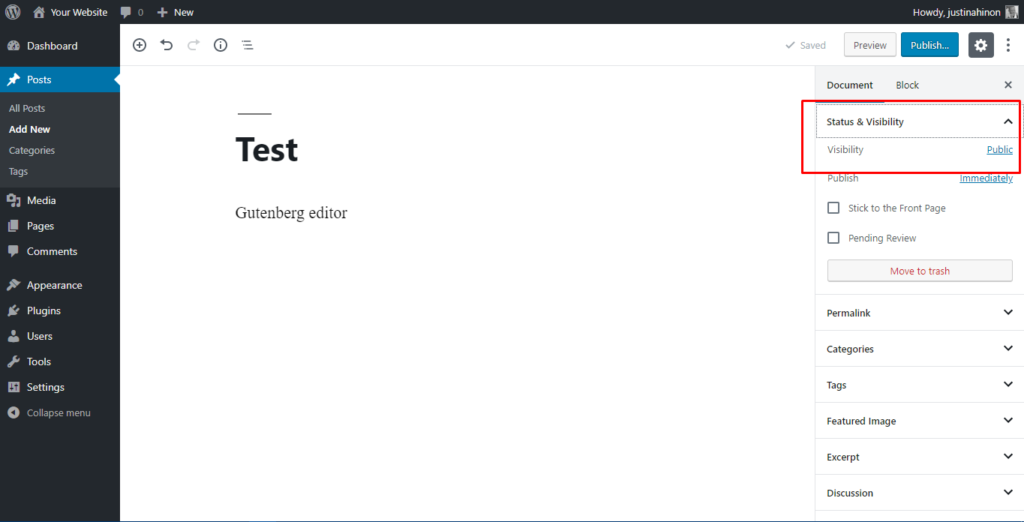
公開設定を変更するには、「公開設定:公開」の横にある「編集」リンクをクリックします。すると、公開設定の選択肢が広がります。選択可能なオプションは以下のとおりです。
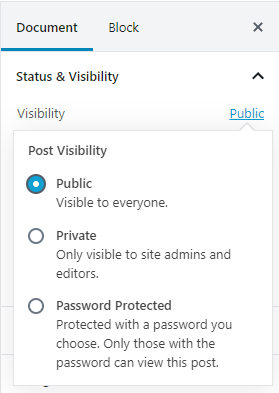
- 公開: これはデフォルトのオプションであり、コンテンツはすべてのユーザーに表示されます。.
- 非公開: このオプションを選択すると、コンテンツは一般公開されなくなります。.
- パスワード保護: このオプションを選択して「OK」をクリックすると、パスワードを入力できるテキスト ボックスが表示されます。.
パスワード保護されたコンテンツ
投稿またはページをパスワード保護しても、すぐには公開されません。代わりに、訪問者にはコンテンツのパスワードを入力するよう求めるプロンプトが表示されます。保護されたエントリのタイトルとパスワードプロンプトが表示されます。.
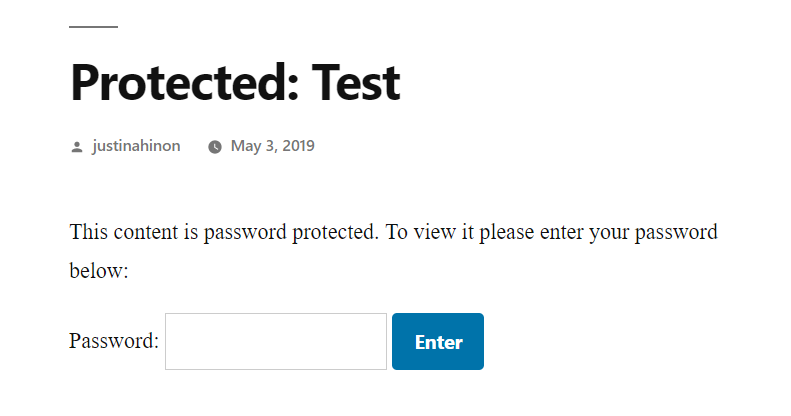
訪問者は投稿またはページのコンテンツを表示するために正しいパスワードを入力する必要があります。.
プライベートコンテンツ
非公開コンテンツは、あなた、または非公開コンテンツを閲覧する権限を持つユーザーのみに公開されます。非公開コンテンツは記事リストにも表示されないため、一般ユーザーや訪問者は非公開コンテンツに気付くことはありません。たとえ誰かが非公開投稿のURLを推測したとしても、コンテンツを見ることはできません。非公開コンテンツは、WordPressブログにログインした場合にのみ表示されます。.
公開設定を非公開に変更すると、投稿またはページのステータスが「非公開」に変わります。非公開投稿は自動的に公開されますが、適切な権限レベル(編集者または管理者)を持つユーザー以外には表示されません。.
警告: サイトに複数の編集者または管理者がいる場合、パスワードで保護された投稿や非公開の投稿は編集画面で閲覧できます。保護された投稿を閲覧するのにパスワードは必要ありません。非公開の投稿は投稿/ページ編集リストで閲覧でき、変更したり公開したりすることも可能です。複数ユーザー環境でこのような投稿を行う前に、これらの影響について十分にご検討ください。
WordPressブログ全体を非表示にする
WordPressのデフォルトでは、ブログ全体を非公開にしたり、特定のユーザーのみにアクセスを制限したりする機能は提供されていません。しかし、WordPressプラグインを使用することで、これらの機能を実現できます。.
次のような、Web サイトの可視性を制限できるさまざまなプラグインが利用可能です。
- ページ制限
- 強制ログイン
- jonradio プライベートサイト
あるいは、.htaccess ファイルを使用して Web サイトへのアクセスを制限することもできますが、これを構成する方法についてはこのドキュメントの範囲外です。.
WordPress が提供する表示オプションを利用したり、この目的のために特別に設計されたプラグインを使用したりすることで、ブログ コンテンツの表示を制御し、必要なユーザーのみがアクセスできるようにすることができます。.
