
WooCommerceストアで欧州経済領域(EEA)または英国の顧客からの支払いを受け付ける場合、強力な顧客認証は必須です。これは、EUの決済サービス指令2(PSD2)および英国の金融行動監視機構(FCA)の規制に基づく法的要件です。.
これがないと、 決済ゲートウェイが 取引を拒否したり、顧客が決済を放棄したり、店舗が法令遵守違反となる可能性があります。
朗報です。 WooCommerce は簡単です。このガイドでは、SCAとは何か、どのWooCommerce決済ゲートウェイがSCAをサポートしているか、主要なゲートウェイごとにSCAを有効にする方法、そして例外や定期購入などの特殊なケースへの対処方法について詳しく説明します。
強力な顧客認証(SCA)は、EUのPSD2および英国のFCA規制に基づく決済セキュリティ要件であり、顧客がオンライン決済を行う際に、少なくとも2つの認証要素を使用して本人確認を行うことを義務付けています。.
認証要素には、顧客が知っているもの(パスワードまたはPIN)、顧客が所有しているもの(モバイルデバイスまたは認証アプリ)、そして顧客自身に備わっているもの(指紋または顔認証)が含まれます。.
ほとんどのWooCommerceストアは、3Dセキュア2(3DS2)を通じてSCAの要件を満たしており、対象となる取引のチェックアウト時に追加の認証手順が設けられています。.
なぜSCAはWooCommerceストアにとって重要なのか?
英国カード協会は、オンラインカード詐欺による世界的な年間損失額は数十億ドルに上ると推定している。SCA(強力な顧客認証)は、顧客が決済時に本人確認を行うことを義務付けることで、デジタル取引における詐欺を減らすために導入された。.
WooCommerceストアのオーナーにとって、その実際的な意味合いは直接的である。
SCA準拠の決済ゲートウェイがない場合、 EEAおよび英国の顧客からの取引は、カード情報が有効であっても、発行銀行によって拒否される可能性があります。その結果、明確な原因のない決済失敗として表示され、売上機会の損失につながります。
SCA準拠の決済ゲートウェイを使用する場合:チェックアウトフローには、支払いを確認するための簡単な認証手順(通常は顧客の銀行アプリからのプッシュ通知またはSMSコード)が含まれます。ユーザーエクスペリエンスがスムーズで、認証方法が顧客にとって馴染みのあるものであれば、この手順のコンバージョン率は高くなります。
WooCommerceの決済設定を正しく行う必要がありますか?
Seahawkは、WooCommerceストア向けにSCA準拠の決済ゲートウェイ、定期課金、チェックアウト最適化を設定します。契約不要。顧問料不要。.
どのWooCommerce決済ゲートウェイがSCAに対応していますか?
ストアを設定する前に、決済ゲートウェイが3DS2とSCAに対応していることを確認してください。以下は、最も広く使用されているWooCommerceゲートウェイの対応状況です。.
| ゲートウェイ | SCAサポート | 方法 | 注記 |
| WooPayments(旧称:WooCommerce Payments) | はい | 3DS2 | 組み込み済み、デフォルトで有効 |
| WooCommerce 向け Stripe | はい | 3DS2 | 自動的に有効化されます |
| PayPal決済 | はい | 3DS2 | PayPal Commerce Platformが必要です |
| Klarna決済 | はい | ネイティブSCA | Klarnaのチェックアウトに組み込まれています |
| モリー・ペイメンツ | はい | 3DS2 | デフォルトで有効 |
| WooCommerce 向け Square | はい | 3DS2 | SquareのAPIを介してサポートされています |
| Braintree for WooCommerce | はい | 3DS2 | Braintreeダッシュボードで3DSの設定が必要です |
| ペイファスト | 地域 | 限定 | 主に南アフリカ共和国、現在のSCAステータスを確認してください |
| Authorize.Net | 部分的 | 3DSはオプションです | Authorize.Netダッシュボードで3DSを有効にする必要があります |
ここに記載されていない決済ゲートウェイを使用している場合は、EEAまたは英国の顧客からの支払いを受け付ける前に、ゲートウェイのSCAおよび3DS2のステータスについて、ゲートウェイのドキュメントを確認してください。.
WooCommerceでSCAを有効にする方法:ステップバイステップ
各主要ゲートウェイはSCAの処理方法が異なります。下記からご使用のゲートウェイを選択し、手順を順番に実行してください。また、本番モードに切り替える前に、テストセクションのテストカードを使用してすべてが正常に動作していることを確認してください。.
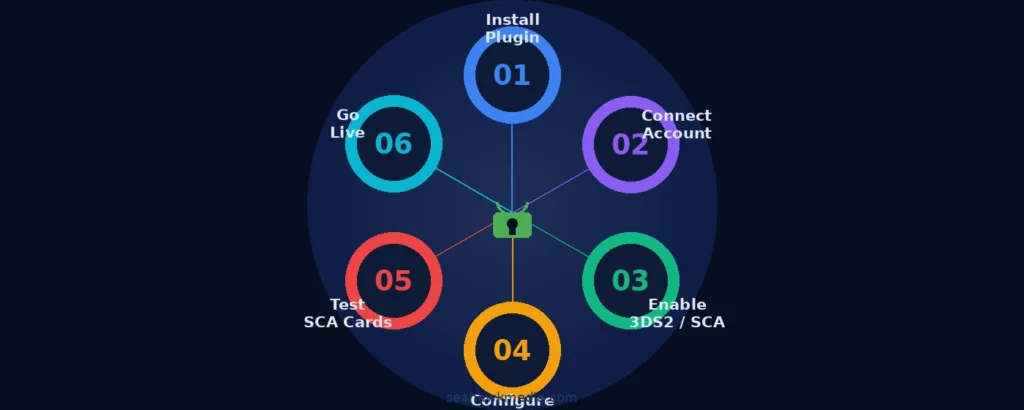
WooCommerceでStripeを使用してSCAを設定する
Stripeは、WooCommerceで最も広く利用されているSCA準拠の決済ゲートウェイです。Stripe for WooCommerceプラグインは3DS2認証を自動的に処理するため、ほとんどのストアでは追加の設定は不要です。.
ステップ1:Stripe for WooCommerceプラグインをインストールします
WordPressダッシュボードの「プラグイン」>「新規追加」に移動します。「Stripe for WooCommerce」(WooCommerce社製)を検索してください。公式プラグインをインストールして有効化します。PSD2に完全に準拠していない可能性のある非公式のStripeプラグインは使用しないでください。.
ステップ2:Stripeアカウントを接続する
WooCommerce > 設定 > 支払い > Stripe に移動します。「Stripeに接続」ボタンをクリックします。Stripeアカウントにログインし、接続を承認します。公開用APIキーと秘密用APIキーが自動的に入力されます。.
ステップ3:テストモードを有効にして、3DS2がアクティブであることを確認します。
本番環境に移行する前に、Stripeプラグインの設定でテストモードに切り替えてください。Stripeダッシュボードで、「開発者」>「レーダー」>「ルール」に移動し、3Dセキュアが有効になっていることを確認してください。Stripeは、必要なすべてのカードに対してデフォルトで3DS2を有効にします。.
ステップ4:支払い方法を設定する
WooCommerceのStripeプラグイン設定で、提供したい決済方法を有効にしてください。クレジットカード決済、Apple Pay、Google Payはすべて、Stripeを通じてすぐにSCAに準拠できます。Apple PayとGoogle Payは生体認証をネイティブに使用しているため、別途3DS2認証を行うことなくSCAの要件を満たします。
ステップ5:Stripeの3DS2テストカードでテストする
SCAが正しく動作していることを確認するには、以下のテストカード番号を使用してください。
- 3DS2認証が必要です。 4000 0025 0000 3155
- 認証に失敗しました: 4000 0084 0000 1629
- 3DS2は不要です。 4242 4242 4242 4242
各テストでは、チェックアウトに進み、3DS2認証プロンプトが表示されるかどうかを確認し、認証を完了し、WooCommerceに正しいステータスで注文が表示されていることを確認してください。.
WooPayments(WooCommerce Payments)でSCAを設定する
WooPaymentsは、Stripeのインフラストラクチャを利用したWooCommerceのネイティブ決済ゲートウェイです。SCA(強力な顧客認証)への準拠は組み込まれており、デフォルトで有効になっています。.
ステップ1:WooPaymentsをインストールする
プラグイン > 新規追加 に移動し、WooPayments を検索してください。インストールして有効化します。WooPayments は対応国でのみ利用可能です。インストール前に、WooCommerce の対応国一覧をご確認ください。.
ステップ2:オンボーディングプロセスを完了する
WooCommerceダッシュボードの「WooPaymentsを設定」ボタンをクリックします。ビジネス情報と銀行口座の接続を含む、オンボーディングフローを完了してください。WooPaymentsは 内部 でStripeを使用しているため、オンボーディングが完了するとSCAは自動的に処理されます。
ステップ3:テストモードを有効にする
WooPayments > 設定でテストモードをオンに切り替えてください。本番決済を受け付ける前に、上記のStripeセクションに記載されているものと同じStripeテストカード番号を使用して、認証が正しく機能していることを確認してください。.
ステップ4:不正防止設定を確認する
WooPaymentsには、「WooPayments」>「設定」>「詳細設定」に不正防止セクションがあります。これらの設定を確認し、保護ルールが意図せずSCA認証済みの正当な取引を不正と判定していないことを確認してください。.
PayPal決済でSCAを設定する
PayPalのSCA(強力な顧客認証)準拠には、PayPal StandardではなくPayPal Commerce Platformとの連携が必要です。PayPal Standardは3DS2をサポートしておらず、SCAに準拠していません。.
ステップ1:PayPal決済プラグインをインストールする
「プラグイン」>「新規追加」に進み、WooCommerceの「PayPal Payments」を検索してください。インストールして有効化します。EUおよび英国での取引には、PayPal StandardまたはPayPal Express Checkoutプラグインの旧バージョンを使用しないでください。.
ステップ2:PayPalコマースプラットフォームに接続する
WooCommerce > 設定 > 支払い > PayPal で、「PayPalに接続」をクリックします。PayPalのアカウント認証プロセスを完了してください。これにより、最新のコマースプラットフォームAPIを使用して、WooPaymentsがPayPalビジネスアカウントにリンクされます。.
ステップ3:PayPalの設定で3DS2を有効にする
PayPalビジネスアカウントの設定で、「セキュリティ」>「3Dセキュア」に移動します。すべてのカード取引で3Dセキュアが有効になっていることを確認してください。PayPalは、チェックアウトインターフェースを通じて認証手順を自動的に処理します。.
ステップ4:PayPalサンドボックスでテストする
PayPal Paymentsプラグインの設定でサンドボックスモードに切り替えてください。developer.paypal.comでPayPalサンドボックスアカウントを作成し、テストトランザクションを実行してSCA認証ステップが正しく機能していることを確認してください。.
SCAの免除:認証が不要な場合
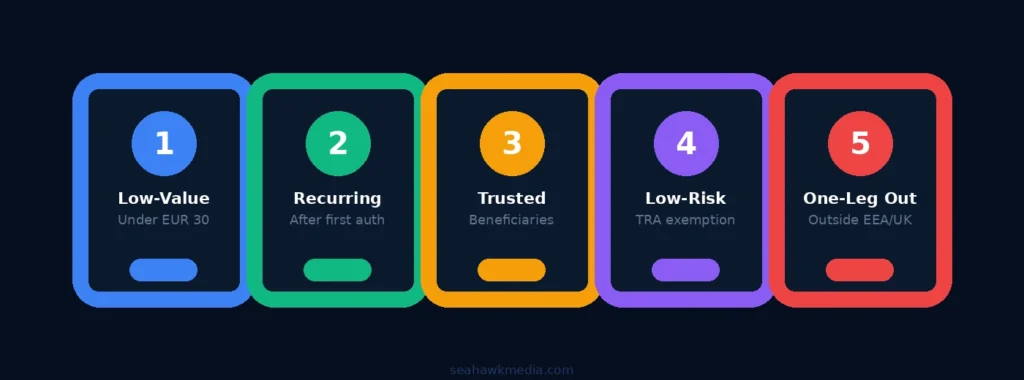
SCAはすべての取引に必須ではありません。免除規定を理解することで、対象となる取引を行う顧客に対してスムーズな決済体験を提供できます。.
少額取引
30ユーロ(英国では25ポンド)未満の取引はSCAの対象外です。ただし、顧客が複数回に分けて少額の購入を行い、合計金額が100ユーロを超えた場合、または5回以上連続してSCAの対象外となる取引を行った場合は、個々の金額に関わらず、次の取引からSCAが適用されます。.
定期購読料
WooCommerceの定期購入商品の場合、SCA(強力な顧客認証)は初回支払い時のみ必要となります。加盟店主導の取引におけるその後の更新料金は、初回取引で既に認証済みであるため、SCAの対象外となります。.
これは、 WooCommerce Subscriptionsを使用しているストアにとって重要です。このプラグインは、StripeやWooPaymentsなどの3DS2準拠の決済ゲートウェイと併用する場合、これを自動的に処理します。
信頼できる受益者
顧客は、銀行アプリを通じて加盟店を信頼できる受取人として指定できます。一度信頼されると、その加盟店との今後の取引では追加の認証手順が不要になります。これは銀行レベルで処理されるため、WooCommerceストア側での設定は不要です。.
低リスク取引
決済サービスプロバイダーは、不正監視システムが低リスクと分類した取引について、取引リスク分析(TRA)の免除を申請できます。Stripeは、Stripe Radarを使用して、対象となる取引にこの免除を自動的に適用します。手動で設定する必要はありません。.
片側取引
SCAは、アクワイアラー(決済処理業者)とイシュアー(顧客の銀行)の両方がEEAまたは英国に所在する場合にのみ適用されます。どちらか一方がEEAまたは英国外に所在する場合、その取引は「片側のみ国外」の取引となり、SCAは不要です。StripeとWooPaymentsは、これらの取引を自動的に識別します。.
WooCommerceの定期購読とSCA
定期購入商品は、支払いパターンが一括購入商品とは異なるため、特別な注意が必要です。.
初回購読料のお支払い: SCA(強力な顧客認証)が必要です。お客様は初回のお支払い時に認証を行い、今後の請求に対する正式な承認を得る必要があります。
以降の更新料金: これらは加盟店主導の取引です。加盟店主導の取引にはSCA(強力な顧客認証)の免除が適用されるため、顧客は更新のたびに再度認証を行う必要はありません。
購読プランの変更: お客様が購読プランをアップグレードまたは変更し、支払い金額や支払いスケジュールが大幅に変更される場合、新たな認証が必要になる場合があります。
更新時のSCA失敗への対応: 更新料金の請求が失敗した場合、WooCommerce Subscriptions(StripeまたはWooPaymentsと連携している場合)は再試行を試み、発行銀行が要求する場合は新たなSCA認証を要求することがあります。督促メールには、顧客が支払い方法を更新し、必要に応じて再認証を行うためのリンクを含めるようにしてください。
WooCommerceストアでSCAをテストする
EEAまたは英国の顧客から実際に支払いを受ける前に、すべてのSCAシナリオをテストしてください。.
SCA用Stripeテストカード
| カード番号 | 行動 |
| 4000 0025 0000 3155 | 3DS2認証が必要です |
| 4000 0000 0000 3220 | 3DS2 摩擦なし(プロンプトなし) |
| 4000 0084 0000 1629 | 3DS2認証に失敗しました |
| 4000 0000 0000 9235 | 3DS2が必要です。その後、認証が失敗します。 |
| 4242 4242 4242 4242 | 標準カード、SCA不要 |
これらのカードは、有効期限、3桁のCVV番号、請求先郵便番号が未来の日付であっても使用できます。.
テストで検証すべき事項
- 3DS2認証プロンプトは、認証が必要なカードで表示されます。
- 認証が正常に完了し、注文が確定しました。
- 認証が拒否された場合、チェックアウト時に明確なエラーメッセージが表示されます。
- Apple PayとGoogle Payは、3DS2のプロンプトを別途表示することなく利用できます。
- 購読の初回支払いがSCAをトリガーする
- SCAプロンプトなしのシミュレーション更新料金処理
- 支払いが失敗すると、適切な督促メールシーケンスがトリガーされます。
SCAでよくある問題とその解決方法
エラーメッセージなしで取引が拒否されました。決済ゲートウェイプラグインが最新版かどうか確認してください。StripeまたはPayPalのプラグインが古いバージョンの場合、3DS2認証が正しく処理されず、エラーメッセージなしで取引が拒否される可能性があります。最新バージョンのプラグインにアップデートして、再度テストしてください。
3DS2プロンプトが表示されない場合、 テストモードが有効になっていること、および正しいStripeテストカード(4000 0025 0000 3155)を使用していることを確認してください。本番環境を使用している場合、3DS2は銀行の判断でトリガーされます。EEA域内であっても、すべての取引で3DS2が必要なわけではありません。
3DS2認証後にエラーが発生する場合は、チェック アウトプラグインまたは決済プラグインとの競合が原因である可能性があります。不要なプラグインをすべて無効化し、チェックアウトフローをテストしてください。競合の原因を特定するために、プラグインを1つずつ有効化してください。
EEA地域のお客様の定期購読更新が失敗しています。WooCommerce Subscriptionsが、加盟店主導の取引をサポートする決済ゲートウェイを使用していることを確認してください。Stripe for WooCommerceとWooPaymentsのみが、デフォルトで定期購読の免除を正しく処理します。PayPalでは、定期購読更新に追加の設定が必要です。
SCA認証は完了しましたが、注文が保留中と表示されています。 これはWebhook配信の問題です。StripeまたはPayPalのWebhook設定を確認し、支払い確認Webhookがサイトで受信されていることを確認してください。Webhookトリガーメールが正しく送信されるように、WP Mail SMTPをインストールしてください。
WooCommerceにおける強力な顧客認証に関する最終的な考察
EEAおよび英国の顧客を対象とするWooCommerceストアにとって、SCA(強力な顧客認証)への準拠は必須です。設定自体は複雑ではありませんが、3DS2準拠の決済ゲートウェイを使用し、本番稼働前に徹底的なテストを行う必要があります。.
Stripe for WooCommerceとWooPaymentsは、接続後すぐにSCA(強力な顧客認証)を自動的に処理するため、最も簡単な選択肢です。PayPalは、従来のStandard設定ではなく、Commerce Platformとの統合が必要です。定期購入商品の場合、更新料金が加盟店主導の取引免除の対象となっていることを確認し、顧客が繰り返し認証を求められないようにしてください。.
テストモードを解除する前に、上記の表にあるすべてのシナリオをテストしてください。実際の店舗で3DS2の決済処理に不具合が発生すると、売上を失うだけでなく、顧客を失う可能性もあります。.
WooCommerceストアでSCA準拠の決済ゲートウェイを設定する場合や、失敗した取引のトラブルシューティングが必要な場合は、SeahawkのWooCommerce開発チームが設定作業をすべて代行します。.
WooCommerceの強力な顧客認証に関するよくある質問
WooCommerceにおける強力な顧客認証(SCA)とは何ですか?
強力な顧客認証は、PSD2および英国金融行動監視機構(FCA)の規則に基づくセキュリティ規制であり、EEAおよび英国の顧客によるオンラインカード決済において二段階認証を義務付けています。WooCommerceでは、通常3Dセキュア2(3DS2)によって実装されており、決済完了前に顧客は銀行アプリ、SMSコード、または生体認証による認証を行うよう求められます。.
私がヨーロッパに拠点を置いていない場合でも、私のWooCommerceストアはSCA(強力な顧客認証)を必要としますか?
はい、EEAまたは英国で発行されたカードをお持ちのお客様からの支払いを受け付ける場合は、SCAが適用されます。SCAは、お客様のカードの発行地と決済処理業者の所在地に基づいて適用され、お客様の事業所の所在地は関係ありません。アクワイアリング銀行または発行銀行のいずれかがEEAまたは英国にある場合、SCAが必要になる可能性があります。.
どのWooCommerce決済ゲートウェイがSCAに対応していますか?
WooCommerceで利用できる主なSCA準拠の決済ゲートウェイは、Stripe for WooCommerce、WooPayments、PayPal Payments (Commerce Platform)、Klarna Payments、Mollie、およびSquareです。PayPal Standardなどの従来の統合サービスは3DS2をサポートしておらず、SCAに準拠していません。ご利用の決済ゲートウェイの最新のSCAステータスは、必ずドキュメントでご確認ください。.
WooCommerceの定期購読支払いでは、更新のたびにSCA(強力な顧客認証)が必要ですか?
いいえ。SCAは、定期購読の初回支払い時のみ必要です。その後の更新料金は加盟店主導の取引であり、PSD2および英国FCAの規則に基づきSCAの対象外となります。WooCommerce Subscriptionsは、Stripe for WooCommerceまたはWooPaymentsと併用する場合、これを自動的に処理します。.
顧客がSCA認証ステップに失敗した場合はどうなりますか?
顧客がSCA認証に失敗したりキャンセルしたりした場合、取引は発行銀行によって拒否されます。顧客は決済画面で支払いエラーを確認できます。再度支払いを試みることは可能です。それでも失敗が続く場合は、顧客は銀行に連絡して、3DS2の設定または認証アプリの問題を解決する必要があるかもしれません。.
WooCommerceでは、SCA(強力な顧客認証)の対象外となる取引はありますか?
はい。SCAの免除対象には、30ユーロ未満の取引(累積限度額あり)、最初の認証済み決済後の加盟店主導の定期購読更新、決済処理業者の不正監視によって低リスクと判断された取引、およびアクワイアリング銀行または発行銀行のいずれかがEEAおよび英国外にある取引が含まれます。これらの免除は通常、準拠したゲートウェイによって自動的に適用されます。.
WooCommerceストアでSCAをテストするにはどうすればよいですか?
決済ゲートウェイの設定でテストモードを有効にしてください。Stripeの場合は、テストカード4000 0025 0000 3155を使用して、3DS2認証が必要な取引をシミュレートします。認証プロンプトを完了し、注文が正常に完了することを確認してください。次に、カード4000 0084 0000 1629を使用して失敗シナリオをテストし、ストアが拒否された取引を適切に処理することを確認してください。.


