

WooCommerceストアの開設は、eコマースの旅の始まりに過ぎません。真の課題は、潜在顧客に商品を見つけやすく、アクセスしやすい状態にすることです。効果的なWooCommerce開発には、オンラインストアの機能を最適化することが不可欠であり、そのための有効な方法の一つが、WooCommerceの商品フィードを設定することです。商品フィードを利用することで、様々なプラットフォームで商品をシームレスに表示できるため、顧客はあなたの提供する商品を簡単に見つけることができます。
この包括的なガイドでは、商品フィードとは何か、どのように設定するのか、そしてプロセスを簡素化するのに最適なプラグインについて詳しく説明していきます。経験豊富なeコマースセラーの方でも、始めたばかりの方でも、このガイドはWooCommerceストアを強化し、全体的なパフォーマンスを向上させるための知識を身に付けることができます。.
WooCommerceの商品フィードを理解する

商品フィードとは、オンラインストアの商品に関する詳細情報を格納したファイルです。このファイルには、商品名、説明、価格、画像などの重要な属性が含まれています。商品フィードを活用することで、商品カタログを様々なマーケティングプラットフォームと共有し、リーチと販売の可能性を高めることができます。
一般的な用途
- Google ショッピング: Google 検索結果に商品を直接表示し、潜在的な顧客が即座に商品を確認して比較できるようにします。
- Facebook 広告:ソーシャル メディアプラットフォームで商品を宣伝し、視聴者のリーチを拡大して、ストアへのトラフィックを促進します。
- アフィリエイト マーケティング: 製品カタログをアフィリエイト パートナーと共有し、彼らのマーケティング活動を通じて売上を伸ばします。
WooCommerceストアを販売の原動力に変える
堅牢な商品フィードの設定はほんの始まりに過ぎません。ストアの潜在能力を真に引き出すには、ビジネスニーズに合わせた専門家によるWooCommerce開発が必要です。.
関連記事: WooCommerceのテンプレートと商品ページをカスタマイズする
商品フィードを使用するメリット
ここでは、WooCommerceストアに商品フィードを実装することのさまざまなメリットについて説明します。これらのメリットを理解することで、フィードを設定することの価値を理解するのに役立ちます。.
- 製品の可視性の向上: 製品フィードを使用すると、複数のチャネルで製品を表示できるため、潜在的な顧客が製品を見つけやすくなります。
- 合理化された在庫管理: 自動フィードを使用すると、すべてのプラットフォーム間で在庫を同期できるため、過剰販売や在庫切れのリスクを最小限に抑えることができます。
- マーケティング戦略の改善: さまざまなチャネルからのパフォーマンス データを分析することで、マーケティング戦略を改良し、最も収益性の高い手段に重点を置くことができます。
知っておくべきこと: 最高のWooCommerce製品アドオン
WooCommerce製品フィードに最適なプラグイン
WooCommerceの商品フィードを効果的に管理するには、適切なプラグインを選択することが重要です。このセクションでは、AdTribes、CTX Feed、Product Feed for WooCommerceという3つの人気プラグインをご紹介します。それぞれの機能、メリット、価格、長所と短所を詳しく解説し、情報に基づいた最適なプラグイン選びをサポートします。.
AdTribes WooCommerce 商品フィード
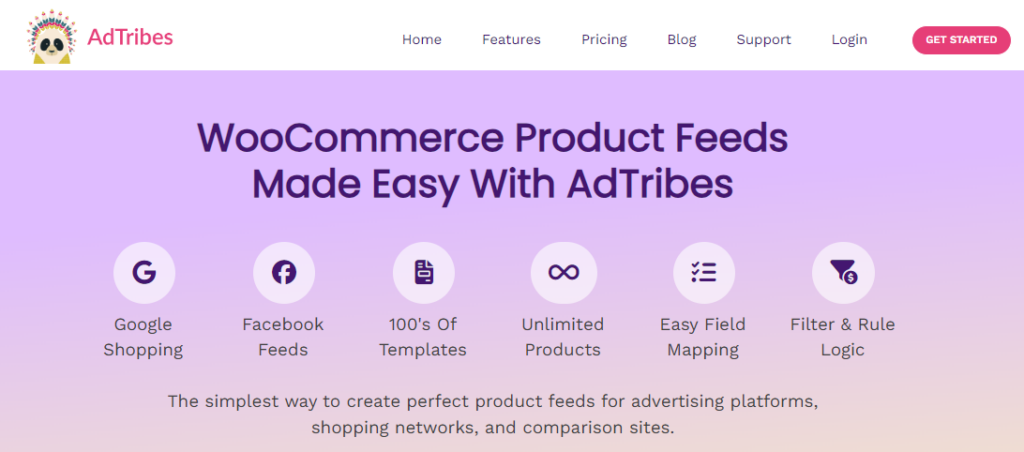
AdTribesはユーザーエクスペリエンスを念頭に設計されており、商品フィードをシームレスに生成するプロセスを提供します。直感的なインターフェースにより、フィードの作成と管理が簡素化されるため、WooCommerceストアオーナーに人気の高い選択肢となっています。.
主なメリット
- ユーザーフレンドリーなインターフェース: 操作しやすい設計により、初心者でも高度な技術的知識がなくても商品フィードを設定できます。
- 高度なフィルタリング オプション: 特定の基準に基づいてフィードをカスタマイズし、関連する製品のみを宣伝できるようにします。
- さまざまな製品タイプに対する広範なサポート: AdTribes は、シンプルな製品、可変の製品、グループ化された製品など、さまざまな製品タイプをサポートし、多様な e コマースのニーズに対応します。
価格
AdTribesは、あらゆる規模の企業に適した柔軟な価格プランをご用意しています。単一サイトライセンスまたは複数サイトライセンスからお選びいただけるため、お客様のニーズに最適なプランをお選びいただけます。.
- 成長: 99.50 ドルから (必要なすべての基本ツールが含まれています)
- プラス: 179ドル(複数の店舗オーナーの場合)
- ビジネス: 199.50 ドル (代理店、グループ、フリーランサー向け)
学ぶ方法: 商品ページを強化する: Figma を使用した E コマース WordPress ウェブサイト
WebToffeeによるWooCommerce向け商品フィード

商品 フィード プラグインは、WooCommerceストアオーナーが複数のプラットフォームで商品の露出を高めるための強力なソリューションを提供します。このツールは、XML、CSV、XLSX、TXTなどの様々な形式で最適化された商品フィードを生成し、Google Merchant Center、Facebook、Instagram、TikTok、Pinterestなどの主要な販売チャネルとの商品の同期を容易にします。
主な利点:
- 20 以上のチャネルをサポート: Google ショッピング、Facebook、TikTok などのプラットフォームに接続することで、より幅広い視聴者にリーチできます。
- 簡単なセットアップ: 数分以内に WooCommerce ストアを複数のプラットフォームに接続できます。
- カテゴリ マッピング: ストアのカテゴリを Google や Facebook などのプラットフォームのカテゴリに簡単にマッピングして、シームレスな統合を実現します。
- バッチ同期: サーバーの負荷を軽減し、スムーズな製品同期を実現します。
- スマート フィルタリング: フィード内の特定の製品カテゴリを除外または含めます。
価格:
- 無料版もございます。.
- プレミアム バージョンは、1 つのサイトにつき年間 89 ドルから始まります。.
探索: WooCommerceのおすすめ商品テーブルプラグイン
CTXフィード – WooCommerce商品フィードマネージャープラグイン

CTX Feed プラグインは、WooCommerceストアオーナーが商品フィードを簡単に作成・管理できるように設計された強力なツールです。100以上のチャネルをサポートするこのプラグインは、マーケットプレイス、検索エンジン、アフィリエイトサイトなどとストアを連携させ、ウェブ上で商品を効果的に宣伝するのに役立ちます。
主な利点:
- 無制限の製品とフィード: 作成できる製品やフィードの数に制限はありません。
- 複数のファイルタイプのサポート: XML、CSV、TSV、XLS、TXT、JSON 形式でフィードを生成します。
- 事前設定されたテンプレート: すぐに使用できる 100 以上のテンプレートが用意されており、フィードをすばやく設定できます。
- 自動更新: プラットフォームとのシームレスな同期のために更新をスケジュールします。
- ユーザーフレンドリーなインターフェース: フィード管理が簡単なシンプルで直感的なダッシュボード。
価格:
- 無料版もございます。.
- プレミアム バージョンは、1 つのサイトにつき年間 119 ドルから始まります。.
関連: ヘッドレスWooCommerceストア作成の究極ガイド
WooCommerce製品フィードの設定
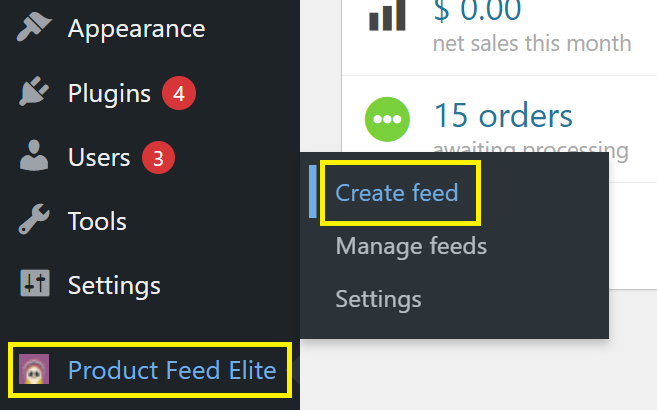
メリットとプラグインについて説明しましたので、次はAdTribesを主な例としてWooCommerceの商品フィードを作成する手順を順に見ていきましょう。このセクションでは、スムーズなセットアッププロセスを実現するための手順を段階的に説明します。.
ステップ1. 前提条件
セットアップ プロセスを開始する前に、次のものが用意されていることを確認してください。
- WooCommerce がインストールされている: WordPress サイトに WooCommerce が適切にインストールされ、設定されていることを確認します。
- 商品データの完全性:タイトル、説明、画像、価格など、商品データが完全であることを確認してください。これらの情報は、商品フィードを成功させる上で非常に重要です。
興味深い: 高トラフィック向けにWooCommerceストアを最適化する
ステップ2:適切なプラグインを選択する
最初のステップはAdTribesをインストールすることです。プラグインを選ぶ際には、使いやすさ、既存の設定との互換性、利用可能な機能などを考慮してください。.
ステップ3:プラグインをインストールして有効化する
- WordPress ダッシュボードに移動します。
- プラグイン > 新規追加に移動します。
- 「AdTribes WooCommerce Product Feed」を検索します。
- 「今すぐインストール」をクリックし、インストールが完了したら「アクティブ化」をクリックします。
ステップ4: プラグインの設定
- 有効化後、ダッシュボードの「AdTribes」>「設定」に移動してください。
- 希望するフィード タイプ (例: Google ショッピング、Facebook) を選択します。.
- 製品属性を適切なフィード形式 (タイトル、価格、SKU など) にマッピングします。.
- 通貨や言語など、好みに応じて追加設定をカスタマイズします。.
読む: WooCommerceメンテナンスガイド:必要なものすべて
ステップ5:商品フィードを生成する
- AdTribes > フィードに移動します。
- 「新しいフィードを追加」をクリックします。
- 作成するフィード タイプを選択し、必要な詳細を入力します。.
- 「フィード生成」をクリックして商品フィードを作成します。
- フィードをプレビューして正確性と完全性を確認します。.
ステップ6: プラットフォームに商品フィードを送信する
Google Merchant Centerの場合:
- Merchant Center アカウントにログインします。.
- 「製品」>「フィード」に移動し、プラスアイコンをクリックして新しいフィードを追加します。
- 指示に従って、AdTribes によって生成された商品フィード URL をアップロードします。.
- エラーを確認し、必要に応じて最適化します。.
Facebookの場合:
- Facebook ビジネス マネージャーにアクセスし、 コマース マネージャー。
- データソース > 商品フィードを選択し、 「商品フィードを追加」をクリックします。
- AdTribes からの製品フィードの URL を入力し、指示に従います。.
学ぶ: WooCommerceのメンテナンスで絶対に避けるべきよくあるミス
商品フィードを最適化するためのヒント

このセクションでは、商品フィードを最適化して、可視性と販売の可能性を最大限に高めるための重要なヒントを紹介します。.
高画質画像の使用
高品質な画像は顧客を引き付ける上で重要な役割を果たします。知っておくべきことは以下のとおりです。
- 画像の重要性: 鮮明で魅力的な画像は、顧客エンゲージメントと購入決定に大きな影響を与える可能性があります。
- 推奨サイズ:表示上の問題を避けるため、商品画像は各プラットフォームの推奨サイズ(通常は800×800ピクセル以上)を満たしていることを確認してください。
検索: 画像を最適化してウェブサイトの速度を向上させるにはどうすればいいですか?
説得力のある製品説明を書く
魅力的な商品説明を作成することは、コンバージョンに不可欠です。以下の点にご留意ください。
- ベスト プラクティス: 製品の独自のセールス ポイントを強調し、有益でありながら説得力のある説明を作成します。
- キーワードの重要性:関連性の高い メタキーワード で、製品のSEOを向上させ、顧客がより簡単かつ効果的に商品やサービスを見つけられるようになります。
こちらもご覧ください: ストアオーナーが売上を伸ばすための最高のWooCommerceマーケティングのヒント
フィードを定期的に更新する
正確な在庫レベルを維持するためには、商品フィードを最新の状態に保つことが不可欠です。以下のヒントを参考にしてください。
- 更新の自動化:プラグインの設定を使用して更新を自動化することで、手動操作なしで常に最新の在庫状況を維持できます。
- パフォーマンスの監視:フィードのパフォーマンスデータを定期的に確認し、傾向を把握して必要な調整を行ってください。
結論
WooCommerceの商品フィードを設定することは、オンラインストアの可能性を最大限に引き出すための重要なステップです。適切なプラグインを使用し、ベストプラクティスに従うことで、様々なプラットフォーム間で商品を共有するプロセスを効率化できます。適切に構造化された商品フィードは、認知度を高めるだけでなく、顧客のショッピング体験も向上させます。.
この記事で紹介したガイダンスを活用すれば、効果的なWooCommerce商品フィードを実装する準備が整います。今すぐ始め、eコマースストアの可能性を最大限に引き出しましょう!


