

ドイツの買い物客が米国のWooCommerceストアを訪れ、価格が米ドルのみで表示されているのを見ると、2つの目に見えない問題に直面します。1つ目は、価格をユーロに換算する必要があること。2つ目は、銀行が換算手数料をいくら請求するのかということです。どちらの問題も解決できないものではありませんが、これらが合わさることで、多くの海外の買い物客が購入を諦めてしまうほどの摩擦が生じます。
調査によると、オンラインショッピング利用者の18%は、自国通貨での価格表示がないことを理由にカートを放棄している。現地通貨で価格を表示する店舗は、単一通貨表示の店舗と比較して、国際市場におけるコンバージョン率が12%から20%向上している。.
WooCommerceには標準で複数通貨サポートは含まれていませんが、追加するための信頼できる方法が3つあります。このガイドでは、それら3つの方法すべてを網羅し、それぞれの設定手順、最適な複数通貨プラグインの比較、そして国際決済を意図せず壊してしまうよくある設定ミスについて解説します。.
WooCommerceの多通貨機能を使用すると、オンラインストアで複数の通貨で価格を表示し、支払いを受け付けることができるため、顧客は自国通貨で買い物や支払いを行うことができます。.
完全な複数通貨設定には、自動または手動の為替レート、地域に基づいた通貨切り替え、決済ゲートウェイのサポート、および各通貨に対する正確な税金と送料の計算が含まれます。.
表示のみの通貨換算ツールとは異なり、真の多通貨ソリューションは顧客が選択した通貨で支払いを処理するため、よりスムーズなチェックアウト体験を実現し、国際換算率を向上させます。.
WooCommerceストアにとって複数通貨対応が重要な理由とは?
海外の買い物客は、購入を決める前に、自国通貨での価格表示を期待します。この期待が売上に直接影響を与える理由は、以下の3点にあります。.
通貨の不確実性がカート放棄を助長する
ベイマード研究所の調査によると、国際ショッピングにおけるカート放棄の直接的な原因の一つは、通貨の不確実性にあることが明らかになった。顧客が自国通貨での最終価格を確定できない場合、計算したくないという負担に直面する。通貨換算という精神的な負担が、本来なら完了するはずだった購入を放棄させるほどの躊躇を生み出すのだ。.
これは些細な問題ではありません。越境ECは、世界の小売業界で最も急速に成長している分野の一つです。国際ECの平均注文額は147ドルで、国内ECの平均注文額よりも約17%高くなっています。通貨摩擦によるカート放棄は、平均以上の売上損失を意味します。.
複数通貨対応は換算率を直接的に向上させる
Statistaのデータによると、現地通貨で価格を表示している店舗は、自国通貨のみを表示している店舗に比べて、 コンバージョン率が 12%~20%高いことが確認されています。そのメカニズムは単純明快です。通貨計算の必要性をなくすことで、意思決定の障壁が取り除かれるのです。
位置情報に基づく自動切り替え機能によって、その効果はさらに増幅されます。ドイツの買い物客があなたのストアにアクセスした際、通貨セレクターを手動で切り替える必要なく、すぐにユーロ建ての価格が表示されることで、まるで現地にいるかのようなショッピング環境を体験できます。こうした即時的な親近感は、商品を評価する前から信頼感を醸成するのです。.
地域別価格設定のSEO上のメリット
コンバージョン率の向上に加え、WooCommerceの複数通貨機能は間接的なSEO効果ももたらします。WPMLやPolylangなどのローカライズされたURLと組み合わせることで、通貨ローカライズはGoogleに対して、ストアが特定の市場に対応していることを知らせます。これにより、特に積極的に販売している市場におけるブランド名を含む検索クエリにおいて、国別の検索結果での視認性を向上させることができます。
SEO効果を得るには、通貨の切り替えだけでは不十分です。ローカライズされたURLとhreflangタグは主要なシグナルですが、より広範な国際化戦略の一環として通貨のローカライズを行うことで、単にその市場からアクセス可能であるだけでなく、実際にその市場向けに構築されているというシグナルを強化することができます。.
あなたのストアでWooCommerceの複数通貨設定が必要ですか?
Seahawkは、お客様の環境に合わせて、適切なプラグイン、為替レート、税制、決済ゲートウェイの統合を行い、WooCommerceの多通貨対応を設定します。契約不要。手数料不要。.
おすすめのWooCommerceマルチ通貨プラグイン比較
| プラグイン | 無料版 | 位置情報 | 自動料金 | チェックアウト通貨 | サブスクリプション | 最適な用途 |
| WooPayments(組み込み) | 無料(内蔵) | はい | はい(ストライプ) | はい | はい | WooPaymentsを使用している店舗 |
| カーシー(ウークス) | はい(限定的) | はい | はい | はい | 限定 | 中小規模の店舗 |
| ヤイ通貨 | はい(限定的) | はい | はい | はい | はい | すべての店舗サイズ |
| アエリア通貨切り替えツール | いいえ(年間89ドル) | はい | はい | はい | はい | 複合店舗、定期購入 |
| WPML + WCML | いいえ(年間99ドル以上) | はい | はい | はい | いいえ | 多言語対応+多通貨対応 |
| FOX通貨切り替えツール | はい(限定的) | はい | はい | はい | 限定 | 予算重視の店 |
WooPaymentsは 、既にWooPaymentsを決済ゲートウェイとして利用しているストアにとって、最適な導入先です。Stripeとのネイティブ統合により、追加費用なしで複数通貨に対応し、為替レートの変換、チェックアウト処理、注文通貨の追跡をサードパーティのプラグインなしで処理します。
YayCurrencyは 、他の決済ゲートウェイを利用する店舗にとって最も強力な汎用オプションです。主要な決済ゲートウェイすべてに対応し、充実した無料プランを提供し、位置情報に基づく決済切り替えもスムーズに処理します。
Aeliaは 、WooCommerceの定期購入機能、複雑な価格設定ルール、または通貨ごとの配送要件を持つストアに最適な選択肢です。サードパーティ製プラグインの中で最もWooCommerceとの連携が深く、2013年から継続的にメンテナンスされています。
多言語ストアを構築し、通貨切り替えを言語切り替えに直接連動させる必要がある場合は、 WPMLとWCMLを組み合わせるのが正しい方法です。
方法1:WooPaymentsで複数通貨を有効にする(組み込み機能、プラグイン不要)
WooPaymentsには、複数通貨対応機能が標準搭載されています。ストアでWooPaymentsを 決済ゲートウェイ、これが複数通貨対応を実現する最も迅速かつ確実な方法です。
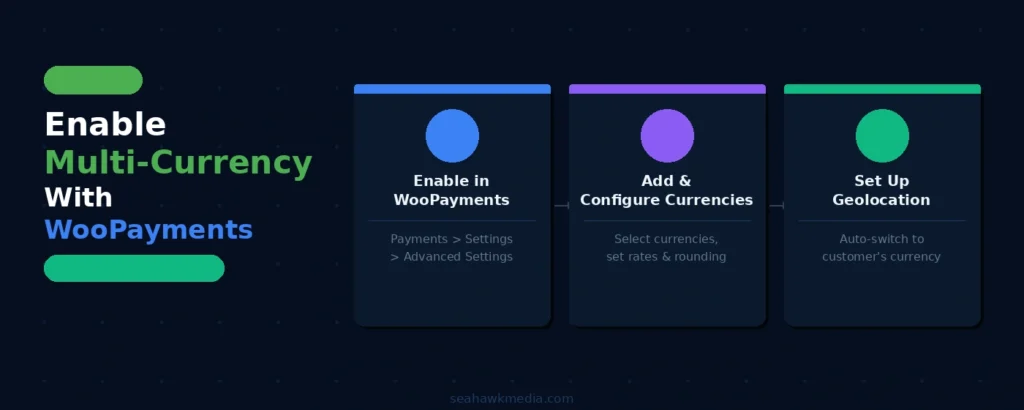
ステップ1:WooPaymentsで複数通貨を有効にする
WordPressダッシュボードの「支払い」>「設定」に移動します。設定ページの一番下までスクロールし、「詳細設定」をクリックします。「複数通貨を有効にする」というラベルの付いたチェックボックスをオンにします。「変更を保存」をクリックします。.
有効化すると、WooCommerce > 設定 に「複数通貨」タブが表示されます。以降の設定はすべてそちらから行ってください。.
ステップ2:通貨を追加して設定する
WooCommerce > 設定 > 複数通貨 の順に選択し、「通貨の追加/削除」をクリックします。サポートされているすべての通貨の一覧が表示されます。ストアで有効にする通貨を選択します。選択後、「選択した項目を更新」をクリックして保存します。.
追加された各通貨には、3つの設定オプションが表示されます。
為替レート: Stripeのリアルタイム為替レート(欧州中央銀行(ECB)などから毎日更新される)を使用するには、「自動」に設定してください。固定レートを自分で設定するには、「手動」に設定してください。ほとんどの店舗では「自動」が適しています。プロモーションや価格戦略上の理由で価格を特定のレートに固定したい店舗には、「手動」が適しています。
価格の丸め: 変換後の価格の丸め方を設定します。オプションには、最も近い整数(14.87ユーロではなく15ユーロ)、最も近い0.50単位、または丸めなしがあります。きれいな数値に丸めることで、表示される価格の見栄えが大幅に向上するため、一般的に推奨されます。
価格チャーム: チャーム価格設定が標準的な市場において、最終的な価格を0.99または0.95で締めくくるように調整するオプション設定です。心理的な価格設定の慣習が強い通貨(USD、GBP、EUR)でこの設定をオンにしてください。
ステップ3:位置情報に基づく切り替えを設定する
複数通貨設定で、「顧客を自動的に現地通貨に切り替える」のチェックボックスをオンにしてください。WooPaymentsは位置情報サービスを利用して、顧客がストアにアクセスした際に国を検出し、適切な通貨を自動的に表示します。.
顧客は、通貨切り替えウィジェットを使用して手動で通貨を切り替えることができます。外観 > ウィジェットに移動し、WooPayments通貨切り替えウィジェットをヘッダー、サイドバー、またはフッターに追加してください。これにより、自動検出で誤った通貨が割り当てられた場合でも、顧客が手動で通貨を制御できるようになります。.
重要な注意事項: WooPaymentsの複数通貨機能は、価格を現地通貨で表示し、顧客への請求も現地通貨で行います。加盟店として受け取る支払いは、取引通貨ではなく、アカウントの支払い通貨で行われます。WooPaymentsの支払い通貨設定を別途ご確認ください。
方法2:YayCurrencyで複数通貨を設定する
Stripe、PayPal、Square、またはWooPaymentsを使用せずに他の決済ゲートウェイを直接利用している店舗にとって、YayCurrencyは最も汎用性が高く、サポート体制も充実したサードパーティ製オプションです。.
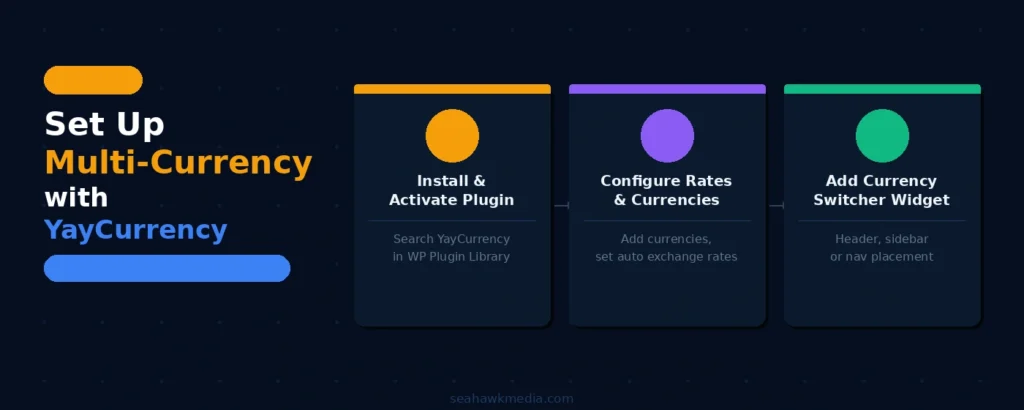
ステップ1:YayCurrencyをインストールして有効化する
WordPressダッシュボードの「プラグイン」>「新規追加」に移動します。「YayCurrency」を検索し、プラグインをインストールして有効化してください。無料版では、位置情報検出、自動為替レート、通貨切り替えウィジェットなど、無制限の通貨に対応しています。.
商品ごとの通貨固定価格設定と高度な丸めルールを利用するには、YayCurrency Proバージョン(年間59ドル)が必要です。.
ステップ2:為替レートの設定と通貨の追加
WordPressの管理メニューからYayCurrencyに移動します。「通貨を追加」をクリックします。通貨ライブラリが読み込まれ、利用可能なすべての通貨が表示されます。追加したい通貨を選択します。各通貨について、以下を設定します。
為替レート情報源: Open Exchange Rates、ECB(欧州中央銀行)、または手動レートから選択してください。Open Exchange RatesとECBは自動的に更新されます。手動レートは、為替レートが大幅に変動するたびに手動で更新する必要があります。
為替レート更新頻度: 価格変動に対する感度に応じて、自動更新を毎日または毎時に設定します。ほとんどの商品カテゴリーでは、毎日更新で十分です。為替レートの変動が価格競争力に大きな影響を与える高額商品やコモディティ商品については、毎時更新がより適切です。
丸めとチャーム価格設定: 上記のWooPaymentsセクションで説明されているのと同じ丸めとチャーム価格設定のロジックを適用します。
ステップ3:ストアに通貨切り替え機能を追加する
YayCurrencyでは、通貨切り替え機能を追加するための2つの方法を提供しています。
ショートコード: [yaycurrency_switcher]を任意のページ、投稿、ウィジェットで使用してください。ショートコードが表示されている場所に、ドロップダウン式の通貨セレクターが表示されます。
ウィジェット: [外観] > [ウィジェット] に移動し、YayCurrency Switcherウィジェットをお好みの場所に追加してください。ヘッダーまたはナビゲーションエリアは、通貨切り替え機能にとって最も目立つ場所であり、コンバージョン率が最も高い場所です。
メニュー統合: YayCurrencyは、通貨切り替え機能をWordPressのナビゲーションメニューに直接追加することもサポートしており、ウィジェットエリアの設定を必要とせずに、すべてのページで表示させることができます。
方法3:WPMLとWooCommerce Multilingualを使用して複数通貨を設定する
複数の言語と通貨で顧客に対応するストアの場合、WPML(WordPress多言語プラグイン)とWooCommerce多言語・多通貨(WCML)アドオンを組み合わせるのが最適な方法です。この方法では、通貨の切り替えと言語の切り替えが直接連動します。.
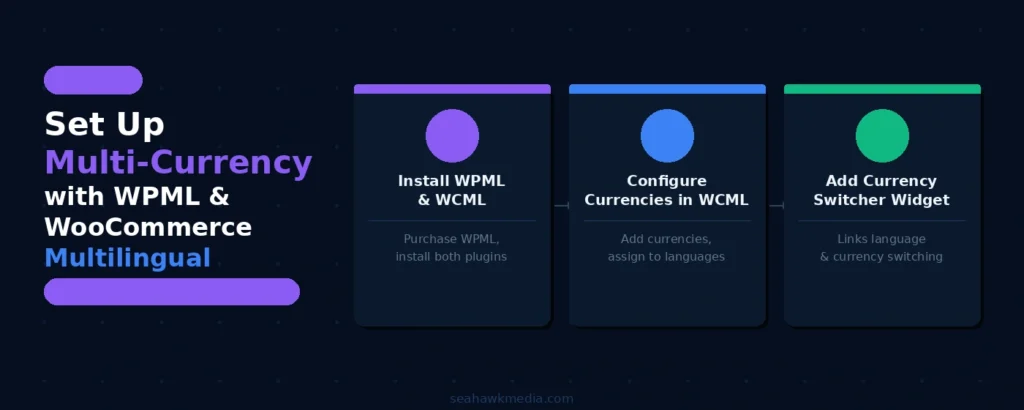
ステップ1:WPMLとWCMLをインストールする
wpml.org から WPML を購入します (年間 99 ドルから)。WordPress ダッシュボードで WPML をインストールして有効化します。プラグイン > 新規追加 に移動し、WooCommerce Multilingual and Multicurrency をインストールします (WordPress.org から無料で入手できるか、WPML のアカウント経由で入手できます)。.
ステップ2:WCMLで通貨を設定する
WooCommerce > WooCommerce Multilingual and Multicurrency に移動します。Multicurrency タブをクリックします。Add Currency をクリックし、有効にする通貨を選択します。.
WCMLでは、各通貨について以下のことが可能です。
- 自動為替レートまたは手動レートを設定する
- 更新頻度を設定する
- 特定の言語に通貨を割り当てる(例えば、フランス語圏の訪問者には自動的にユーロとフランス語が一緒に表示されるようにする)。
ステップ3:通貨切り替えウィジェットを追加する
WooCommerce > WooCommerce Multilingual and Multicurrency に移動します。Multicurrency タブで Widget Currency Switcher を見つけます。Appearance > Widgets から、WCML 通貨切り替えウィジェットをヘッダーまたはサイドバーに追加します。.
WCMLの通貨切り替えは、言語切り替えと連動している場合に特にスムーズです。なぜなら、言語切り替え機能(ナビゲーション内のフラグや言語名)が、別途通貨セレクタを操作する必要なく、対応する通貨変更を自動的にトリガーするからです。.
複数通貨での税金と送料の処理方法
現地通貨で価格を表示するだけでは、作業の半分に過ぎません。ストアが真にグローバル販売に対応できるようになるには、各顧客の所在地に応じて税金と送料を正しく計算する必要があります。.
国別の税率設定
WooCommerceは、顧客の配送先住所に基づいて税金を計算します。国際的な顧客に対応する多通貨ストアの場合、販売先の国ごとに税率を設定する必要があります。.
WooCommerce > 設定 > 税金 > 税金オプションに移動します。「税金の計算基準」オプションを顧客の配送先住所に設定します。これにより、顧客はストアの税率ではなく、顧客の所在地に適用される税率で課税されるようになります。.
WooCommerce > 設定 > 税金 > 標準税率 に移動します。販売先の国ごとに税率を追加してください。EUのVAT(付加価値税)に準拠するには、EU加盟国ごとに独自のVAT税率を入力する必要があります。米国での販売については、該当する州ごとに売上税率を追加してください。.
税額は顧客の通貨で表示されます。これは上記のすべての複数通貨対応方式で自動的に処理されます。.
通貨ごとの配送ルールを設定する
標準の WooCommerce配送 ゾーンでは、ストアの基本通貨で料金が計算されます。顧客がユーロで価格を表示している場合、WooCommerceは現在の為替レートで配送料金をユーロに換算します。
通貨ごとに特定の配送料を設定したい店舗(例えば、換算レートではなく、米ドル5ドル、ユーロ4.50ユーロといった固定配送料を設定したい場合)には、Aelia Currency Switcherの通貨別配送料設定機能が役立ちます。YayCurrency Proも通貨ごとの固定配送料に対応しています。.
ほとんどの店舗では、配送料の自動換算で十分です。配送料が基本通貨で最も近い整数に丸められる設定になっている場合は、すべての通貨に価格の丸め処理を適用して、換算後の通貨でも配送料がきれいな丸められた数値で表示されるようにしてください。.
決済ゲートウェイの互換性
複数通貨決済には、有効化する通貨に対応した決済ゲートウェイが必要です。すべてのゲートウェイがすべての通貨に対応しているわけではありません。.
| ゲートウェイ | 複数通貨のサポート | 注記 |
| Stripe(WooPayments経由) | 135種類以上の通貨 | ネイティブ対応、プラグイン不要 |
| PayPal決済 | 25種類の通貨 | PayPal Commerce Platformが必要です |
| 四角 | 限定 | 主に米国、カナダ、英国、オーストラリア、日本 |
| Authorize.Net | USD、CAD、GBP、EUR、AUDなど | ゲートウェイダッシュボードから設定します |
| クラーナ | 一部の地域で販売中 | 市場固有の通貨のみ |
通貨を有効にする前に、決済ゲートウェイがその通貨に対応していることを確認してください。顧客がゲートウェイで対応していない通貨を選択した場合、決済は失敗します。ほとんどの複数通貨プラグインは、ゲートウェイが処理できる通貨のみを表示しますが、ゲートウェイのダッシュボードで別途確認してください。.
WooCommerceの複数通貨機能でよくある間違いとその回避方法
国際換算の改善に失敗する多通貨設定のほとんどは、以下の3つの問題のいずれかを抱えています。運用開始前に、現在の設定がこれらの問題にそれぞれ照らし合わせて確認してください。.
表示専用通貨換算の使用
最もよくある複数通貨対応のミスは、表示価格を換算するプラグインを導入するものの、顧客には銀行の為替レートで店舗の基本通貨で請求してしまうことです。45ユーロを支払うつもりで決済を完了した顧客が、明細書に米ドルでの請求が記載されているのを見ると、金額が同額であっても誤解を招くと感じてしまいます。.
決済処理において、顧客が選択した通貨で実際に支払いが処理されていることを必ず確認してください。単に通貨を表示するだけでは不十分です。決済ゲートウェイのダッシュボードで、実際の取引またはサンドボックスモードでテストしてください。.
為替レートを自動的に更新しない
為替レートは日々変動します。手動で為替レートを更新し、定期的に更新しない場合、海外の顧客に対して料金を低く設定しすぎて売上を減少させるか、高く設定しすぎて顧客が他店でより良い価格を見つける原因となります。為替レートの更新を自動に設定し、信頼できる情報源(Stripe、Open Exchange Rates、ECBなど)を選択してください。.
すべての通貨でのチェックアウトをテストしていません
WooCommerceの設定画面では正しく見える構成でも、チェックアウト時に正しく処理されない場合があります。本番環境で通貨を有効にする前に、サンドボックスモードでエンドツーエンドのテスト購入を実行してください。
- 商品は選択した通貨で正しい価格を表示します
- 送料は通貨で正しく表示されます
- 税金は顧客の所在地に基づいて正しく計算されます
- チェックアウトでは、選択された通貨(基本通貨ではない)で支払いが処理されます。
- 注文確認メールには正しい通貨と金額が表示されています
- WooCommerceの管理画面の注文には正しい通貨が表示されています。
- 主要な国際通貨だけでなく、有効にしたすべての通貨に対してこのテストを実行してください。.
WooCommerceの複数通貨機能に関する最終的な考察
複数通貨対応は、海外からのアクセスが多いWooCommerceストアにとって、最も高い投資対効果(ROI)をもたらす設定変更の一つです。海外市場におけるコンバージョン率が12%~20%向上し、通貨の不確実性によるカート放棄率が18%減少することを考えると、導入にかかる時間は確かな投資と言えるでしょう。.
決済ゲートウェイとしてWooPaymentsを使用する場合は、まずWooPaymentsから始めましょう。WooPaymentsのネイティブな多通貨機能は追加のプラグインを必要とせず、Stripe経由で為替レートを自動的に処理し、顧客の現地通貨で支払いを処理します。別のゲートウェイを使用する場合は、YayCurrencyまたはAeliaが同様の機能を提供し、信頼性の高いゲートウェイ統合を実現します。.
位置情報に基づいて通貨を自動的に切り替えるように設定してください。手動で通貨を切り替えたい顧客向けに、通貨切り替えボタンを表示できるようにしてください。為替レートが自動的に更新されるように設定してください。本番稼働前に、すべての通貨についてエンドツーエンドのテストを実施してください。.
ストアでWooCommerceの複数通貨設定を行う際にサポートが必要な場合は、SeahawkのWooCommerce開発チームが、ゲートウェイの互換性、位置情報、税金設定、エンドツーエンドテストなど、すべての設定作業を代行いたします。.
WooCommerceの複数通貨機能に関するよくある質問
WooCommerceは複数の通貨を標準でサポートしていますか?
いいえ。WooCommerceは標準では単一の基本通貨のみをサポートしています。複数の通貨で価格を受け付けたり表示したりするには、WooPayments(多通貨機能が標準搭載されており、追加料金はかかりません)またはCURCY、YayCurrency、Aelia、WPMLとWooCommerce Multilingual and Multicurrencyなどのサードパーティ製多通貨プラグインが必要です。.
WooCommerceで最適な複数通貨プラグインは何ですか?
WooPaymentsは、既に決済ゲートウェイとして利用している店舗にとって最適な選択肢です。複数通貨対応機能が標準搭載されており、追加のプラグインや費用は一切不要です。他の決済ゲートウェイを利用している店舗には、YayCurrencyが最も汎用性の高い無料オプションです。位置情報、自動為替レート、決済時の通貨処理など、信頼性の高い無料プランが用意されています。Aeliaは、定期購入商品、通貨ごとの価格設定、高度な配送ルールなど、複雑な機能を持つ店舗に最適なプレミアムオプションです。.
WooCommerceの複数通貨機能は、コンバージョン率に影響しますか?
はい、間違いなくそうです。調査によると、現地通貨で価格を表示するWooCommerceストアでは、海外からの訪問者のコンバージョン率が12%~20%向上することが分かっています。オンラインショッピング利用者の約18%は、現地通貨で価格が表示されないことを理由にカートを放棄しています。多通貨決済を完全に実装することで、海外からの訪問者にとってのこうした障壁を解消できます。.
WooCommerceの複数通貨機能は、定期購入にも対応していますか?
プラグインによって異なります。WooPaymentsは、複数の通貨での定期購入をネイティブにサポートしています。Aelia Currency Switcherは、定期購入ストア向けの最も信頼性の高いサードパーティ製プラグインです。CURCYとWOOCSは、定期購入のサポートが限定的です。YayCurrency Proは、WooCommerce Subscriptionsとの連携で定期購入をサポートしています。定期購入ストアで複数通貨を実装する前に、必ず定期購入の互換性を確認してください。.
通貨換算ツールと複数通貨決済の違いは何ですか?
通貨換算ツールは、価格を顧客の現地通貨で概算値として表示しますが、請求は店舗の基本通貨で行います。顧客は表示される金額と、実際に請求される金額(銀行が適用する為替レート)が異なります。多通貨決済では、価格を現地通貨で表示し、その通貨で請求します。多通貨決済は海外の顧客に非常に好まれ、高い換算率を実現します。実装が選択した通貨で支払いを処理することを必ず確認してください。単に表示するだけでは不十分です。.
WooCommerceで複数の通貨の税金をどのように処理すればよいですか?
WooCommerce > 設定 > 税金 > 税金オプションに移動し、「税金の計算基準」を「顧客の配送先住所」に設定します。これにより、ストアの税率ではなく、顧客の所在地の税率が適用されます。WooCommerce > 設定 > 税金 > 標準税率で、国別の税率を追加してください。税額は、マルチ通貨プラグインによって顧客が選択した通貨に自動的に変換されます。.
WooCommerceはいくつの通貨に対応できますか?
WooPaymentsは135種類以上の通貨に対応しています。YayCurrencyとAeliaはISO規格に準拠したすべての通貨(180種類以上)に対応しています。CURCYはプレミアム版で無制限の通貨に対応しています。実際には、積極的にターゲットとする特定の市場の通貨のみを有効にすることをお勧めします。通貨を追加するごとに、決済ゲートウェイのサポート、税率の設定、エンドツーエンドのチェックアウトテストが必要になります。.


