
多様な選択肢を提供することは、eコマースにおいて顧客を引きつけ、維持する上で非常に重要です。WooCommerce の 可変商品機能を使えば、サイズ、色、素材の異なる商品を販売できます。適切な設定を行えば、WooCommerceで商品バリエーションに制限を設けることで、売上と在庫をより効果的に管理できます。
しかし、各オプションの在庫数量と購入ルールを管理するのは難しい場合があります。顧客は適切な管理なしに在庫数に制限なく注文できてしまうため、在庫問題や ユーザーエクスペリエンスの低下につながる可能性があります。 そこで、WooCommerceで各商品バリエーションごとに制限を設定できる機能が不可欠になります。
個々のバリエーションに最小数量と最大数量を設定することで、在庫を細かく制御し、 オンライン ストアを最適化して 収益性と顧客満足度を高めることができます。
変動製品と変動レベル制御の理解
製品を効果的に管理するには、まず WooCommerce がバリエーションをどのように処理するか、またデフォルトの機能では不十分な点について理解する必要があります。.

WooCommerce の可変製品とは何ですか?
可変商品とは、 WooCommerceの商品 タイプの一種で、単一の商品ページで複数のバリエーションを提供できます。 例えば、Tシャツの商品であれば、サイズ(小、中、大)と 色 (赤、青、緑)のバリエーションを持つことができます。
各商品バリエーションには、それぞれ独自のSKU、価格、在庫数を設定できます。この便利な機能により、バリエーションごとに価格を管理し、顧客に単一のすっきりとした商品ページを提供できます。.
可変商品を作成するには、「サイズ」や「色」などの属性を作成します。その後、これらの属性を使用して、商品データメタボックスのバリエーションタブ内で全てのバリエーションを生成できます。
次に、バリエーションごとに在庫を管理し、特定の在庫数量と低在庫しきい値を設定して、在庫が少なくなったときに通知を受け取ることができます。.
WooCommerceストアを次のレベルへ
専門家による WooCommerce 開発とカスタマイズを活用して、製品のバリエーションを最適化し、より多くのコンバージョンを促進します。.
WooCommerce の既定での制限
WooCommerceはオンラインストアに優れた在庫管理ツールを提供しますが、デフォルトの機能には制限があります。WooCommerceのネイティブ設定では、バリエーションごとに在庫数を設定できます。.
ただし、単一の商品バリエーションに対して最小数量と最大数量を設定するための組み込みオプションは提供されていません。つまり、デフォルトでは、顧客は在庫がある限り、特定のバリエーションを任意の数量で購入できることになります。.
バリエーションごとの最小/最大制御が欠如していることは、多くの企業にとって大きな欠点です。.
たとえば、顧客に L サイズの T シャツを少なくとも 2 枚、最大 10 枚まで購入するよう要求するなど、特定のバリエーションに対して最小数量と最大数量のルールを設定する必要がある場合があります。.
専用ツールがなければ、このレベルの制御を実現するにはカスタム コードが必要になり、複雑になり、保守が困難になる可能性があります。.
関連情報: 動的な商品表示のためのWooCommerce商品ショートコードをマスターする
製品バリエーションごとに数量制限を設定するにはどうすればいいですか?
幸いなことに、WooCommerce の機能を拡張し、WooCommerce 内の各製品バリエーションに制限を簡単に設定できるさまざまなプラグインと拡張機能が利用可能です。.
WooCommerce の最小/最大数量拡張機能(公式)の使用
最も信頼性が高く、機能が豊富なオプションの 1 つは、公式の Min Max Quantities WooCommerce 拡張機能です。.
この強力なプラグインを使えば、商品、そして特に各バリエーションごとに、最小数量と最大数量のルールを設定できます。この拡張機能を使用すると、以下のことが可能になります。
- WooCommerce の各製品バリエーションに対して、製品ごと、バリエーションごと、または注文ごとに制限を設定します。.
- 各製品またはバリエーションの最小および最大数量制限を設定します。.
- グループ ルールとステップの増分を適用します。.
- 定義された制限を超えて注文しようとしたときに顧客に表示されるエラー メッセージを カスタマイズします。
この公式拡張機能は WooCommerce とシームレスに統合され、高度な数量管理のための安定したサポートの充実したソリューションを提供します。.
こちらもご覧ください: WooCommerce製品フィルターで売上を伸ばす方法
バリエーションレベルの数量ルール用のサードパーティ製プラグイン
公式拡張機能以外にも、WooCommerceで数量制限を設定するための堅牢なソリューションを提供するサードパーティ製プラグインがいくつかあります。これらのプラグインは、多くの場合、特定のビジネスニーズに対応する追加機能と柔軟性を提供します。.
- Barn2 WooCommerce Quantity Manager:この高評価のプラグインは、包括的な管理機能を提供します。バリエーション、カテゴリー、またはユーザー権限ごとに、最小数量と最大数量、ステップ、デフォルト数量を設定できます。また、多数のバリエーションを持つストアに不可欠な一括編集機能も備えています。
- WC Min Max Quantities by PluginEver:WordPress.orgで利用可能なこのプラグインは、変動商品とそのバリエーションの数量制限を強力に制御できます。商品、カテゴリー、バリエーションごとにルールを柔軟に設定できるため、ストア全体の商品数量を確実に管理できます。
- WooCommerce向けAdvanced Product Quantity:この拡張機能は、商品バリエーションごとに固定数量、カスタム数量、間隔数量といった高度な機能を提供します。また、カートレベルの数量制限を設定することで、顧客が1回の注文で過剰な商品を購入するのを防ぐことができます。
- YITH 最小・最大数量:WooCommerceエコシステムでよく知られているYITHは、数量と支払額に関する豊富なルールを備えたソリューションを提供しています。WooCommerce内の商品バリエーションごとに制限を設定でき、さらに優れた可変商品管理機能を提供するためにアップデートされました。
これらのプラグインにはそれぞれ長所があるため、適切なプラグインを選択するかどうかは、特定の要件、予算、必要な制御レベルによって異なります。.
さらに詳しく: コンバージョン率の高いWooCommerce商品テーブルを作成する方法
数量制限の設定:手順
それでは、プラグインを使用して WooCommerce で各製品のバリエーションに制限を設定する一般的なプロセスを見ていきましょう。.
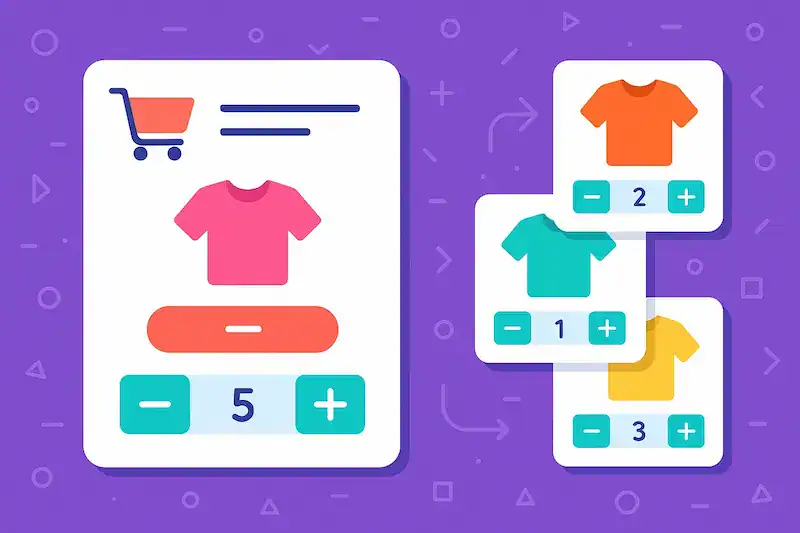
選択したプラグインをインストールして設定する
最初のステップは、選択したプラグインをインストールしてアクティブ化することです。.
- WordPress ダッシュボードに移動します。.
- プラグイン→新規追加に移動します。
- 選択したプラグインを検索します(例:「WooCommerce Min/Max Quantities」または「Barn2 WooCommerce Quantity Manager」)。.
- 「今すぐインストール」をクリックし、「アクティブ化」をクリックします。.
- 有効化後、プラグインの設定ページに移動して、一般的なルールの設定を開始します。.
ここでは、サイト全体の最低注文数量など、ストア全体のデフォルトルールを定義します。しかし、真の力は商品バリエーション設定にあります。.
続きを読む: WooCommerce製品フィードの設定方法とおすすめプラグイン
使用例: 単一のバリエーションの最小値/最大値の設定
簡単な例を見てみましょう。様々なサイズと色のTシャツを販売しているとします。「L」サイズのまとめ買い割引を提供したいのですが、在庫を効果的に管理する必要もあります。.
最小最大バリエーションの WooCommerce ルールは次のように設定できます。
- T シャツ製品の製品データ メタボックスに移動します。.
- 「バリエーション」タブを選択します。.
- 「大きい」サイズのバリエーションを拡大。.
- プラグインに「最小数量」や「最大数量」などの新しいフィールドが追加されました。
- 最小数量を 2 に設定します。.
- 最大数量を10に設定します。.
- オプションで、ステップ増分(例:2)を設定して、顧客が 2 の倍数(2、4、6 など)でのみ購入できるようにすることもできます。.
- ルールを適用するには、「変更を保存」をクリックします。.
現在、フロントエンドでは、顧客はLサイズのTシャツを少なくとも2枚、多くても10枚購入する必要があります。このきめ細かな管理は、在庫管理と特定の購買行動の促進に不可欠です。.
バリエーション全体の一括設定
商品のバリエーションが多い場合、それぞれに手動でルールを設定するのは面倒です。Barn2のQuantity ManagerなどのプラグインやSetaryなどの外部ツールを使えば、WooCommerce機能でバリエーションの数量制限を一括編集できます。.
これにより、すべてのバリエーションにルールを一度に適用したり、スプレッドシートのようなインターフェースを使ってすべての商品のバリエーションのルールを素早く変更したりできます。これは、多くのバリエーションを持つストアにとって大きな時間節約になります。.
さらに読む: WooCommerceチェックアウトページにチップオプションを追加する方法
パフォーマンス、ベストプラクティス、エッジケース
数量制限を設定することは強力な機能ですが、特に製品カタログが豊富なストアの場合は、パフォーマンスとベスト プラクティスを考慮することが重要です。.
多彩なバリエーションのパフォーマンス
WooCommerce では、バリエーション表示のデフォルトの AJAX しきい値は 30 です。商品のバリエーションが 30 を超える場合、フロントエンドは AJAX 呼び出しを使用してそれらを動的に読み込みます。これはパフォーマンスにとって非常に重要な考慮事項です。商品のバリエーションが多い場合、このしきい値を上げるとサイトの速度に影響する可能性があります。.
woocommerce_ajax_variation_thresholdフィルターを使用すればこの制限を上書きできますが、慎重に、かつ正当な理由がある場合にのみ使用することをお勧めします。バリエーションが多すぎると ページの読み込み速度が低下し 、ユーザーエクスペリエンスに悪影響を与える可能性があります。
在庫精度と在庫管理
バリエーションレベルの在庫管理を使用する場合は、在庫管理を堅牢に行う必要があります。よくあるシナリオとしては、顧客が製品ごとに1種類のバリエーションのみを購入できるように制限したい場合などが挙げられます。.
例えば、顧客がマグカップを購入する場合、「赤」マグカップと「青」マグカップをそれぞれ1つずつ購入することは可能ですが、「赤」マグカップと「緑」マグカップを同じ注文で購入してほしくはありません。このような複雑なユースケースでは、多くの場合、カスタムコードや高度なルールを備えた専用プラグインが必要になります。.
過剰販売を防ぐことも重要です。プラグインがWooCommerceの在庫管理機能とシームレスに連携していることを確認してください。これにより、顧客が特定のバリエーションを選択すると、在庫状況が正確に確認され、購入後に適切なバリエーションの在庫から数量が差し引かれます。.
詳細はこちら: WooCommerceのメンテナンスでよくあるミスを避ける方法
数量ルールによる顧客体験の向上
数量制限は障壁となる必要はなく、顧客体験を向上させ、売上を伸ばすツールにもなります。.

制限に達したときに明確なメッセージを伝える
数量制限を設定する上で最も重要な点の一つは、 顧客に明確で役立つフィードバック。顧客が最大数量を超える商品を追加しようとした場合、プラグインは明確なエラーメッセージを表示する必要があります。WooCommerceの数量制限に最適なプラグインを使えば、これらのメッセージをカスタマイズできます。
「エラーが発生しました」といった一般的なメッセージではなく、「LサイズのTシャツは一度に最大10枚までしかご購入いただけません」といったメッセージを使用することをお勧めします。これにより、顧客はルールを理解しやすくなり、混乱を招くことなく、フラストレーションやカート放棄を防ぐことができます。.
バンドル購入やまとめ買いを奨励する
数量ルールを戦略的に活用することで、平均注文額を向上させることができます。最低購入数量を2個または3個に設定することで、顧客に商品をまとめ買いするよう促すことができます。.
また、ステップ増分を使用して、一括購入インセンティブや WooCommerce のバリエーション制限を促進することもできます。.
たとえば、特定のバリエーションに対して 5 段階を設定すると、顧客が 5 パックで購入するように促され、合計購入金額が増加し、収益性が向上します。
さらに詳しく: 複数の WooCommerce ストアを管理する方法:ツール、戦略、ベストプラクティス
結論とベストプラクティス
さまざまな製品とそのバリエーションを効果的に管理することは、オンライン ストアを成功させる上で非常に重要です。.
WooCommerce で各製品バリエーションに数量制限を設定する方法を学ぶことで、在庫をより正確に管理し、過剰販売を防ぎ、顧客行動に戦略的に影響を与えることができます。.
公式のWooCommerce拡張機能を選ぶにしても、信頼できるサードパーティ製のプラグインを選ぶにしても、重要なのはビジネスニーズに合ったツールを選ぶことです。以下の点にご注意ください。
- すべてをテストする: 公開する前に、バックエンドとフロントエンドの両方で数量ルールを徹底的にテストし、意図したとおりに機能することを確認します。
- 明確に伝える: カスタム エラー メッセージを使用して、透明性が高く役立つ顧客フィードバックを提供します。
- 確認と調整: 在庫の変化、プロモーション キャンペーン、または変化する顧客行動に基づいて、数量ルールを定期的に確認します。
これらのベスト プラクティスに従うことで、WooCommerce で数量制限を適切に実装し、顧客にとってより効率的で収益性の高い、ユーザーフレンドリーなエクスペリエンスを実現できます。.


