
MijoShopからWooCommerceへの移行を計画することは、成長中のストアオーナーにとって最も賢明な選択肢の一つです。WooCommerceは、MijoShopよりも豊富なプラグインライブラリ、強力な SEOツール、そしてはるかに大規模なサポートコミュニティを提供します。
移行には綿密な計画が必要です。しかし、適切な手順とサポートがあれば、データ損失や検索順位の低下を招くことなく、店舗、商品、顧客、注文といったすべての情報を移行できます。.
要約:切り替え前に知っておくべきこと
- WooCommerceは 、MijoShopよりもはるかに優れた柔軟性、拡張性、そしてプラグインの選択肢を提供します。
- 必ずストアデータのバックアップを取り、本格的な移行を行う前にデモ移行を実行してください。.
- 移転後は、既存の検索エンジンランキングを保護するために、301リダイレクトを設定してください。.
- Seahawk Mediaのような企業が提供するプロフェッショナルな移行サービスは499ドルからで、ダウンタイムゼロの保証が含まれています。.
MijoShopからWooCommerceへの移行とは何ですか?また、なぜそれが重要なのでしょうか?
これは、JoomlaベースのMijoShop環境からWordPress上のWooCommerceにストアを移行することで、柔軟性、制御性、成長性を向上させるものです。.
MijoShopとWooCommerceプラットフォームの概要
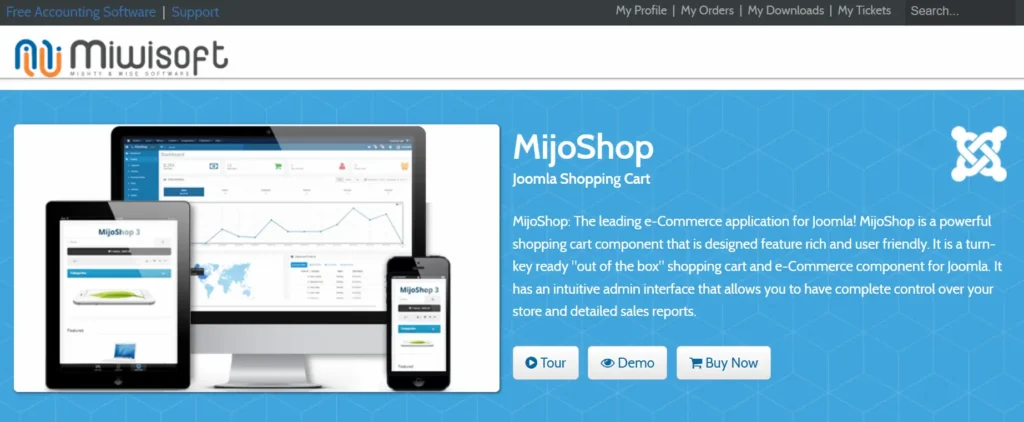
MijoShopは 、Miwisoftが開発したJoomla向けのeコマース拡張機能です。Joomlaユーザーは、CMSを切り替えることなくオンラインストアを運営できます。MijoShopのコアエンジンはOpenCartをベースにしているため、OpenCartユーザーにとって馴染みやすい操作感となっています。
WooCommerceは、世界で最も人気のあるオープンソースのeコマースプラグインです。WordPress上で動作し、世界中のオンラインストアの30%以上を支えています。.
WooCommerceは無料でインストールでき、数千もの拡張機能、決済ゲートウェイ、テーマオプションに対応しています。WordPress の将来は 、オンライン小売業界におけるWooCommerceの優位性が今後も続くことを強く示唆しています。
MijoShopとWooCommerceの主な違い
| 特徴 | MijoShop | ウーコマース |
|---|---|---|
| プラットフォーム | ジュームラ | ワードプレス |
| プラグインエコシステム | 限定 | 数千の選択肢 |
| テーマライブラリ | 小さい | 広大な |
| コミュニティサポート | 小さい | 大規模 |
| SEOツール | 基本 | 高度な |
| 決済ゲートウェイ | 限定 | 100以上の連携機能 |
| スケーラビリティ | 適度 | 高い |
WooCommerceは ほぼあらゆる面で優れています。オープンソースであることに加え、WordPressのエコシステムと組み合わせることで、販売者はMijoShopよりもはるかに大きな自由度を得ることができます。
Joomlaベースの他のeコマースプラットフォーム、例えば JooCart 同様の制約を抱えているため、多くのストアオーナーは代わりにWooCommerceを選択している。
MijoShopからWooCommerceに移行できるデータは何ですか?
移行中に、コアとなるストアデータの大部分を転送できます。
- 製品:名称、SKU、説明、価格、画像、バリエーション
- カテゴリ:階層構造と完全な構造を含む
- 顧客:氏名、メールアドレス、アカウント情報
- 注文:注文履歴、ステータス、請求記録
- レビュー:製品評価とお客様のコメント
JoomlaのカスタムモジュールやMijoShop固有の設定など、一部のデータは自動的に転送されない場合があります。これらの要素については、開発者のサポートが必要になる可能性があります。.
MijoShopからWooCommerceに移行する理由
この切り替えを行うべき強力な理由はいくつかある。.
- 優れたプラグインエコシステム: WooCommerceには、配送、決済、マーケティング、在庫管理のためのプラグインが数千種類も揃っています。それに比べて、MijoShopの拡張機能ライブラリははるかに限られています。
- 優れたSEO機能: WordPressでは、Yoast SEOやRank Mathといった強力なWordPress SEOプラグインを利用できます。これらのツールを使えば、ページ内最適化を迅速、直感的、かつ拡張性の高いものにできます。
- テーマの選択肢がさらに広がります。WooCommerceは、数千もの無料および有料のWordPressテーマに対応しています。また、最速のWordPressテーマから始めることで、ストア開設初日からスピード面で優位に立つことができます。
- 拡張性の向上: WooCommerceは成長にうまく対応します。販売商品が10個でも1万個でも、後からCMSを変更する必要なくプラットフォームが拡張します。
- コンテンツ管理がより簡単になりました。WordPress のブロックエディター(Gutenberg)を使えば、商品ページ、ブログ記事、ランディングページを直感的に作成できます。ほとんどの作業に専門知識は必要ありません。
- 決済ゲートウェイのサポート強化: WooCommerceは、PayPal、Stripe、Squareなど、100種類以上の決済ゲートウェイをサポートしています。WiziShop から WooCommerceに、決済の柔軟性を移行の最大の理由として挙げています。
- より大規模なサポートコミュニティ: WooCommerceはWordPress上で動作します。つまり、開発者、代理店、ドキュメントなど、ビジネスをサポートする膨大なコミュニティが存在するということです。
Seahawk MediaはWooCommerceの移行をどのように支援するのですか?
Seahawk Mediaは、信頼できるWordPress移行専門会社です。50名以上のWordPress専門家からなる当社のチームは、2016年以来1,000件以上の移行を完了させてきました。.

Joomla、 Drupal 、Shopify、Wix、カスタムCMSなど、あらゆるプラットフォームからWordPressへの移行を、ダウンタイムなしで行います。移行サービスの料金は499ドルから。実績のある5ステップのプロセスは以下のとおりです。
- 移行前監査:お客様の既存サイトを監査し、ファイル、データベース、プラグイン、カスタム要素などをレビューします。この監査結果に基づいて、お客様に最適な移行プランを作成します。
- 安全なバックアップ:移行開始前に完全なバックアップが作成されます。これにより、万が一問題が発生した場合でも迅速なロールバックが可能になります。
- 環境設定:PHPのバージョン、データベースの設定、サーバーの最適化など、新しいWordPressホスティング環境を構成します。
- データ移行とテスト:サイトのすべてのファイル、テーマ、プラグイン、データベースが転送され、リンク切れ、競合、および完全な機能についてテストされます。
- DNSの更新と起動:すべてが正常に動作していることが確認されたら、DNS設定が更新されます。その後、スムーズな動作を確保するために、起動後のレビューが行われます。
移行作業全体を通してSEO対策を万全に行い、さらに SitecoreからWordPressへの移行、 MagentoからWordPressへの、 PrestaShopからWooCommerceへの移行など、その他数十種類のプラットフォーム移行にも対応いたします。
MijoShopからWooCommerceへの移行前チェックリスト
移行を開始する前に、以下の手順をすべて完了してください。
- MijoShopストア全体、データベース、およびすべてのファイルをバックアップしてください。.
- 商品、注文、顧客、レビューを移動するために必要なすべてのデータをリストアップしてください。.
- 再構築が必要なカスタムJoomlaモジュールまたは機能を特定します。.
- 安全なテストのために、ステージング環境のWordPressをセットアップしてください。.
- 信頼できる WordPressホスティングプロバイダー。
- 新しいサーバーにWordPressとWooCommerceプラグインをインストールしてください。.
- 移行方法を選択してください:ツール、手動エクスポート、または専門サービス。.
- リダイレクトマッピングのために、現在のMijoShopのURL構造を文書化してください。.
- Google Search Consoleで、現在のSEOランキングとトラフィックの基準値を記録してください。.
綿密な移行前計画は、データ損失を防ぐための最善策です。手順を一つでも省略すると、不必要なリスクが高まります。自分で移行を行うべきか、専門家に依頼すべきか迷っている場合は、 DIYとプロによるウェブサイト移行 、情報に基づいた判断を下してください。
MijoShopからWooCommerceへの移行手順
以下の手順に従ってストアデータを移行し、SEOを維持し、WooCommerceへのスムーズでエラーのない移行を実現してください。.

ステップ1:WooCommerceストアを設定する
まずは信頼できるWordPressホスティングプロバイダーを選びましょう。WooCommerceストアには、マネージドWordPressホスティングが最適です。WordPressをインストールしたら、公式WordPressプラグインリポジトリから無料のWooCommerceプラグインを追加してください。.
WooCommerceのセットアップウィザードを実行してください。このウィザードでは、店舗の所在地、通貨、支払い方法、配送設定などの手順を案内します。商品はまだ追加しないでください。商品の追加は移行後に行います。.
ステップ2:MijoShopデータのバックアップと準備
MijoShopストアのすべてのデータをバックアップしてください。これには、Joomlaデータベース、商品画像、顧客情報、および注文履歴全体が含まれます。ホスティングコントロールパネルまたは専用のバックアップツールを使用してください。.
可能であれば、商品カタログをCSV形式でエクスポートしてください。また、現在のMijoShopのURL構造を注意深く記録しておいてください。これらのURLは、後でリダイレクトを設定する際に必要になります。.
ステップ3:移行方法を選択する
主な選択肢は3つあります。
- 移行ツール:Cart2CartやLitExtensionなどのプラットフォームは、MijoShopとWooCommerce間のデータ転送を自動化します。これらのプラットフォームはフィールドマッピングをサポートし、最も一般的なデータタイプに対応しています。
- 手動移行:MijoShopからデータをCSVファイルとしてエクスポートし、WooCommerceにインポートします。これは小規模なストアには有効ですが、大規模または複雑なカタログの場合は手間がかかります。
- プロフェッショナルなサービス:Seahawk Mediaのような代理店に依頼することで、スピード、正確性、そしてSEO対策が組み込まれたサービスを受けることができます。これは、ダウンタイムを許容できない大規模な店舗や企業にとって最適な選択肢です。
ステップ4:ソースストアとターゲットストアを接続する
移行ツールを使用する場合は、JoomlaまたはMijoShopサイトに必要なコネクタブリッジをインストールしてください。次に、WooCommerceストアを移行先として設定します。この接続により、移行ツールはMijoShopからデータを読み取り、適切な形式でWooCommerceに書き込むことができます。.
ステップ5:移行するデータを選択する
転送するデータエンティティを選択してください。標準オプションは以下のとおりです。
- 製品および製品カテゴリー
- 顧客アカウントと個人データ
- 注文記録とステータス
- 製品レビューと評価
- 税制規則と配送区域
ほとんどの移行ツールは、MijoShopのデータフィールドとWooCommerceの対応するフィールドをマッピングする機能を提供しています。作業を進める前に、これらのマッピングを慎重に確認してください。.
ステップ6:デモ移行を実行する
本格的な移行を行う前に、必ずデモ移行を実行してください。デモ移行では、通常、少数の商品、顧客、注文といった少量のデータサンプルがWooCommerceストアに移行されます。結果を注意深く確認してください。商品名、価格、説明、画像などをチェックし、本格的な移行を実行する前に、欠落しているフィールドや書式設定の問題がないか確認してください。.
ステップ7:完全移行を実行する
デモの結果に問題がなければ、本格的な移行を実行してください。ストアの規模によっては、数分から数時間かかる場合があります。この間は、稼働中のMijoShopストアに一切変更を加えないでください。移行開始後に行われた新規注文や編集は、自動的に転送されません。.
ステップ8:データの検証とテスト
移行が完了したら、新しいWooCommerceストアを注意深く確認してください。以下の項目を確認してください。
- 商品は正確な価格で正しく掲載されています
- カテゴリページが正しく表示され、フィルタリングされます
- 顧客アカウントはアクセス可能で完全です
- 注文履歴は完全であり、過去の取引を正確に反映しています。
- 商品画像はすべてのページで正しく表示されます。
テスト注文を行い、チェックアウトフロー全体がエンドツーエンドで正常に動作することを確認してください。一部のメディアファイルが転送されなかった場合は、公開前にWooCommerceストアで破損した画像を修正してください。
ステップ9:SEOリダイレクトを設定する
この手順は、検索ランキングを保護するために非常に重要です。以前のMijoShopのURLは、新しいWooCommerceのURLとは異なります。リダイレクトを設定しないと、訪問者と検索エンジンの両方で404エラーが発生します。.
MijoShopの古いURLをWooCommerceの新しいURLにマッピングする301リダイレクトを設定してください。WordPress のURLリダイレクトは、技術的な習熟度に応じて、プラグインの有無にかかわらず設定。どちらの方法も正しく設定すれば確実に機能します。
ステップ10:WooCommerceストアを立ち上げる
すべて問題がなければ、DNS設定を更新してドメインを新しいWordPressホスティングサーバーに向けます。公開後24~48時間はストアを注意深く監視してください。Google Search Consoleでクロールエラーがないか確認し、アナリティクスでトラフィックの変動を監視してください。発生した問題に迅速に対応できるよう、チームを準備しておきましょう。.
WooCommerceへの移行後の移行作業
移行はローンチで終わりではありません。移行後の以下のタスクも同様に重要です。

- サイトマップを送信してください:XMLサイトマップをGoogleサーチコンソールに送信すると、新しいWooCommerce URLがより早くインデックスされます。
- フォームとチェックアウトフローのテスト:お問い合わせフォーム、チェックアウトページ、アカウント作成がすべて正しく動作することを確認します。
- モバイル対応を確認する:ストアがスマートフォンで適切に表示され、正常に動作することを確認してください。 を修正することで、 。
- ページ速度を確認しましょう。WooCommerceストアはリソースを大量に消費する可能性があります。キャッシュプラグインをインストールし、画像を最適化して読み込み時間を改善しましょう。ストアの動作が遅いと感じる場合は、 WordPressサイトの動作が遅い と解決策を調べてください。
- メール通知の設定:注文確認、配送状況の更新、顧客アカウントに関するメールが正しく送信されていることを確認してください。
- SEOランキングを監視する:ローンチ後4~6週間、キーワードの順位を追跡してください。多少の変動は正常です。大幅な順位低下は、リダイレクトやインデックス登録の問題を示している可能性があり、早急な対応が必要です。
- コンテンツ整理戦略を適用する: Googleのアップデート後、リリース後の数週間でオーガニック検索での視認性が低下した場合は、コンテンツ整理を使用して失われたトラフィックを回復します。
- セキュリティ対策:セキュリティプラグインをインストールして、 ECサイトをハッキングから。WordPress、WooCommerce、およびすべてのプラグインは定期的に最新の状態に保ってください。
- カスタム機能の再構築:移行されなかったJoomla固有の機能は、WooCommerce拡張機能またはカスタム開発を使用して再構築する必要があります。
MijoShopからWooCommerceへの移行に関する専門家のアドバイス
プロセスをよりスムーズにし、問題発生のリスクを低減するために、以下のヒントを参考にしてください。
- 本番環境でテストを行わないでください。 必ずステージング環境を最初に使用してください。これにより、本番ストアへの意図しないデータ変更を防ぐことができます。
- 作業を開始する前に、URL構造を把握しておきましょう。 どの古いURLが新しいURLに対応しているかを知っておくことで、後々のリダイレクト作業を大幅に削減できます。
- デモ移行を実行してください。 小規模なテストバッチを実行することで、本格的な転送を実行する前にエラーを検出できます。
- トラフィックの少ない時間帯に移行を実施してください。 顧客への影響を最小限に抑えるため、移行は夜間または週末にスケジュールしてください。
- 商品画像は手動で確認してください。 自動移行ツールは画像をスキップしたり、誤った形式でアップロードしたりする場合があります。移行後は必ず確認してください。
- MijoShopは30日間稼働させておきましょう。WooCommerce ストアが安定するまでの間、バックアップの参考として活用してください。
- WooCommerceでは子テーマを使用してください。 これにより、今後のテーマアップデート時にデザインのカスタマイズが失われるのを防ぐことができます。
- 作業の過程すべてを記録してください。 移行した項目、スキップした項目、発生したエラーなどをすべてメモしておきましょう。
- WordPressのエラーログを確認してください。移行後にWordPressのエラーログを確認することで、フロントエンドテストでは明らかにならない隠れた問題が見つかる場合があります。
MijoShopからWooCommerceへの移行に関する問題のトラブルシューティング
綿密な計画を立てても、問題が発生する可能性はあります。ここでは、よくある問題とその解決策をご紹介します。
- 商品画像が見つからない場合:自動移行ツールは、動的に読み込まれる画像をスキップすることがあります。MijoShopから画像を手動でダウンロードし、WooCommerceのメディアライブラリに直接アップロードしてください。
- リンク切れと404エラー:これは通常、リダイレクトが不完全または設定ミスであることを意味します。 移行後にリダイレクトルールを監査し、リンク切れを修正してください 。
- 注文または顧客アカウントの欠落:フィールドマッピングのエラーは、データ欠落の最も一般的な原因です。移行ツールでフィールドマッピングの設定を再確認し、影響を受けるレコードの移行を再実行してください。
- WooCommerceストアのパフォーマンス低下:ホスティングの制限や、アクティブなプラグインが多すぎると、パフォーマンスが低下する可能性があります。必要に応じてホスティングプランをアップグレードし、キャッシュプラグインを使用して速度を改善してください。
- 移行後に決済ゲートウェイが機能しない場合:移行によって決済ゲートウェイの設定がリセットされることがよくあります。移行完了後、WooCommerceの設定で全ての決済ゲートウェイを再設定してください。
- WooCommerceで重複商品が発生する場合:これは通常、移行処理が複数回実行された場合に発生します。重複商品を削除し、移行ツールを「既存のレコードを更新する」モードに切り替えてから、再度実行してください。
Mura CMSからWordPressへの移行やStrapiからWordPressへの移行など、複雑なCMS移行では、データマッピングに関して同様の課題に直面することがよくあります。しかし、どのプラットフォームでも同様のトラブルシューティング手法が適用できます。
結論
MijoShopはJoomlaユーザーにとって優れたサービスでしたが、ストアが成長するにつれてその限界が明らかになってきます。WooCommerceは、より豊富なプラグインエコシステム、強力なSEOツール、幅広い決済サポート、そして優れた拡張性を提供します。WooCommerceへの移行は、ストアの長期的な成長とより良い顧客体験の実現につながります。.
移行プロセスは明確な手順で進みます。新しいWooCommerceストアの設定、MijoShopデータのバックアップ、移行方法の選択、デモ移行の実行、完全移行の完了、データ精度の確認、SEOリダイレクトの設定、そして本番稼働です。各ステップを慎重に実行することで、データの保護とSEOパフォーマンスの維持が図られます。.
Seahawk Mediaのようなプロフェッショナルチームと協力することで、プロセス全体の信頼性が大幅に向上します。1,000件以上の移行実績、ダウンタイムゼロ保証、そしてわずか499ドルからのサービス料金で、Seahawkは技術的な作業をすべて担当し、お客様はビジネスに集中できます。.
綿密に計画されたMijoShopからWooCommerceへの移行は、ストアの将来への投資です。適切な計画と適切なチームがあれば、移行はスムーズかつ迅速に進み、成長を促進するものとなります。.
MijoShopからWooCommerceへの移行に関するよくある質問
MijoShopからWooCommerceに移行できるデータは何ですか?
商品、カテゴリ、顧客、注文、画像、および基本的なSEOデータを移行できます。一部のカスタムフィールドや拡張機能については、手動での処理が必要になる場合があります。.
移行後、SEOランキングに影響はありますか?
SEO対策を怠ると、ランキングが低下する可能性があります。トラフィックを保護するために、301リダイレクトを使用し、URL構造を統一し、メタデータを移行してください。.
MijoShopからWooCommerceへの移行にはどれくらい時間がかかりますか?
店舗の規模や複雑さによって異なります。小規模店舗であれば数時間で済む場合もありますが、大規模店舗ではテストと修理に数日かかることもあります。.
この移行作業には技術的なスキルが必要ですか?
基本的なスキルがあれば、手作業による移行作業は容易になります。自動化ツールを使えば、プロセスは簡素化されます。複雑な店舗の場合は、専門家を雇うことで正確性が確保され、時間も節約できます。.
移行プロセス中にストアを運営することはできますか?
はい、ほとんどの場合可能です。ステージング環境を使用し、移行をバックグラウンドで実行してください。最終的な同期と起動は、トラフィックの少ない時間帯にスケジュール設定して、システムへの影響を最小限に抑えてください。.


