

FigmaからWooCommerceへの移行は、オンラインストアにとって大きなメリットとなる可能性があります。強力でカスタマイズ可能なWordPressプラグインであるWooCommerceは、eコマース事業に堅牢なプラットフォームを提供し、比類のない柔軟性と拡張性を提供します。
Figma から WooCommerce への変換は、 シームレスな移行、機能の向上、より幅広い機能を求める企業にとって非常に重要です。
このブログでは、FigmaからWooCommerceへの移行手順を詳しく説明します。また、移行の評価と準備についてもサポートします。さあ、この分かりやすいガイドに従って、オンラインショップのパフォーマンスを向上させましょう!
FigmaとWooCommerceの概要
Figmaは 、ユーザーインターフェースやプロトタイプの作成に広く利用されている共同設計プラットフォームです。クラウドベースの環境でデザイナーやチーム間のシームレスなコラボレーションを促進し、設計プロセスを効率化します。
一方、 WooCommerceは強力なWordPress eコマースプラグインです。WordPressサイトを機能豊富なオンラインストアに変え、商品管理、安全な取引、そして豊富なカスタマイズオプションのためのツールを提供します。
要約すると、Figma はデザインのコラボレーションに優れており、WooCommerce はWordPress サイトを完全な機能を持つオンライン ストアに変えるための頼りになるソリューションです。
プロフェッショナルなFigmaからWooCommerceへの変換にはSeahawkをお選びください
当社の精度とシームレスな統合により、Figma デザインを高変換率の WooCommerce ストアに変換するための最適な選択肢となっています。.
FigmaとWooCommerceの移行の必要性を評価する
FigmaからWooCommerceへの移行の必要性を評価するには、ビジネス目標、技術要件、そして各プラットフォームの機能を徹底的に検討する必要があります。考慮すべき重要な要素を以下に詳しくご紹介します。
- eコマースへの拡張:Figmaは主にデザインツールであり、eコマース機能は備えていません。ビジネスをオンライン販売に拡大する場合、または既にeコマースストアを運営している場合は、包括的で統合されたソリューションとしてWooCommerceへの移行が必須となります。
- 経済的実現可能性:WooCommerceはWordPressエコシステム内で動作するため、費用対効果の高いソリューションです。これにより、スタンドアロンのeコマースプラットフォームと比較して費用を最小限に抑えることができます。したがって、FigmaからWooCommerceへの移行を決定する際には、予算を評価し、ビジネスへの長期的なコストの影響を考慮する必要があります。
- WordPressとの連携:ウェブサイトが既にWordPressで構築されている場合、WooCommerceを連携することで既存のインフラストラクチャとシームレスに連携できます。WordPressとWooCommerceの相乗効果により、大規模な改修なしでスムーズな移行が可能です。
- カスタマイズ性と柔軟性:WooCommerceは、豊富なカスタマイズオプションと、機能を強化するための様々な有料・ 無料プラグイン 。ビジネスに特定の機能や独自のデザインが必要な場合でも、WooCommerceの柔軟性により、ニーズに合わせたソリューションを提供できます。
- ユーザーエクスペリエンス:Figmaは主にデザインに重点を置いていますが、WooCommerceはeコマース専用に構築されています。移行によって、よりスムーズでユーザーフレンドリーなショッピング体験が実現するかどうかを検討し、ウェブサイトのユーザーエクスペリエンスとトランザクション機能を評価してください。
- 拡張性:オンラインストアの拡張性について検討しましょう。商品数、アクセス数、取引件数が大幅に増加すると予想される場合、WooCommerceの拡張性により、大きな混乱なくeコマースプラットフォームをビジネスの成長に合わせて拡張できます。
- コラボレーション vs トランザクション:共同デザインとチーム間のやり取りを主な目的とする場合、Figma はその目的を十分に果たします。一方、トランザクションとオンライン販売を中心としたビジネスの場合は、WooCommerce が安全で効率的な eコマース環境に必要なツールを提供します。
さらに詳しく: FigmaをElementorに変換する方法
FigmaとWooCommerceの移行準備
Figma から WooCommerce への変換を準備する方法についての詳細なガイドは次のとおりです。
データをバックアップする
変換プロセスを開始する前に、Figmaのデザインファイルとその他の関連データの包括的な バックアップを 。これにより、変換中に予期しない問題が発生した場合に備えて、安全策を確保できます。
関連記事: BlogVaultレビュー:最高のWordPressバックアップ&セキュリティプラグイン
在庫とレビュー
現在のFigmaのデザインを整理し、移行の範囲を見積もります。WooCommerceに移行する必要がある重要なデザイン要素、アセット、特定の機能を特定します。このインベントリは、移行中のデータの優先順位付けに役立ちます。.
WooCommerceの要件を理解する
WooCommerce の技術要件とデザイン要件をよく理解しておきましょう。Figma のデザインが WooCommerce の機能と標準に準拠していることを確認してください。この理解は、潜在的な課題を予測し、それに応じた計画を立てるのに役立ちます。.
デザインの一貫性を評価する
Figmaのデザインを見直し、レイアウト、 タイポグラフィ、ビジュアル要素の一貫性を確認してください。一貫性のあるデザイン要素は、スムーズな移行を可能にし、WooCommerceプラットフォーム上で統一感のある外観を維持するのに役立つため、これは重要です。
コンテンツと製品のマッピング
Figma のコンテンツと商品を WooCommerce の対応する構造にマッピングします。Figma の各要素が WooCommerce 環境にどのように変換されるかを概説したマッピングドキュメントを作成します。このマッピングは、正確なデータ移行に不可欠です。.
サードパーティの統合を確認する
Figma デザインにサードパーティの統合やプラグインが含まれている場合は、WooCommerce との互換性を評価し、必要な機能を維持するために同様のソリューションまたは代替ソリューションが利用可能であることを確認します。.
ダウンタイムに備える
移行プロセス中は、短時間のダウンタイムが発生することを想定してください。中断を最小限に抑えるため、計画されているダウンタイムについてチームや顧客に周知してください。可能であれば、ウェブサイトのトラフィックが少ない時間帯に移行を計画してください。.
SEOの考慮事項
コンバージョンがウェブサイトのSEOに与える影響を評価しましょう。検索エンジンのランキングを維持するには、リダイレクトとURLの適切な処理が不可欠です。コンバージョン中およびコンバージョン後にSEOへの悪影響を最小限に抑えるための戦略を実行してください。
チェックしてください: FigmaをDiviテーマに変換する方法
テスト環境
テスト環境(または ステージング環境)を構築します。これにより、実際のウェブサイトに変更を適用する前に、問題を特定して解決することができます。機能、デザイン、ユーザーエクスペリエンスを徹底的にテストしてください。
ステークホルダーとのコミュニケーション
コンバージョン計画について、すべての関係者に情報を共有しましょう。これには、デザインチーム、 WordPress開発者、その他の関係者が含まれます。明確なコミュニケーションにより、全員が同じ認識を持ち、潜在的な課題に協力して対処できるようになります。
トレーニングとドキュメント
WooCommerce のワークフローに変更があったり、新機能が導入されたりした場合は、チームにトレーニングを実施してください。スムーズな移行を促進するために、更新されたプロセスと機能の概要を説明したドキュメントを作成してください。.
さらに読む: eコマースウェブサイトを高速化する方法
FigmaからWooCommerceへの変換ガイド(ステップバイステップ)
FigmaからWooCommerceへのデザイン変換には、デザインの準備、コーディング、統合など、複数のステップが必要です。このプロセスを支援する詳細なガイドを以下に示します。
ステップ1:準備と計画
ヘッダー、フッター、商品ページ、チェックアウトページなどのコンポーネントのデザインを分析します。また、デザインがレスポンシブで、様々なデバイスに最適化されていることを確認してください。.
次に、次のものを用意してください。
- ローカルサーバーのセットアップ (例: XAMPP、 MAMP)
- テキストエディタ(例: VS Code、 Sublime Text)
- バージョン管理システム(例: Git)
ステップ2:Figmaからアセットをエクスポートする
画像を選択し、適切な形式(JPG、PNG、SVG)と解像度でエクスポートします。スケーラビリティを確保するため、アイコンとロゴはSVG形式でエクスポートしてください。.
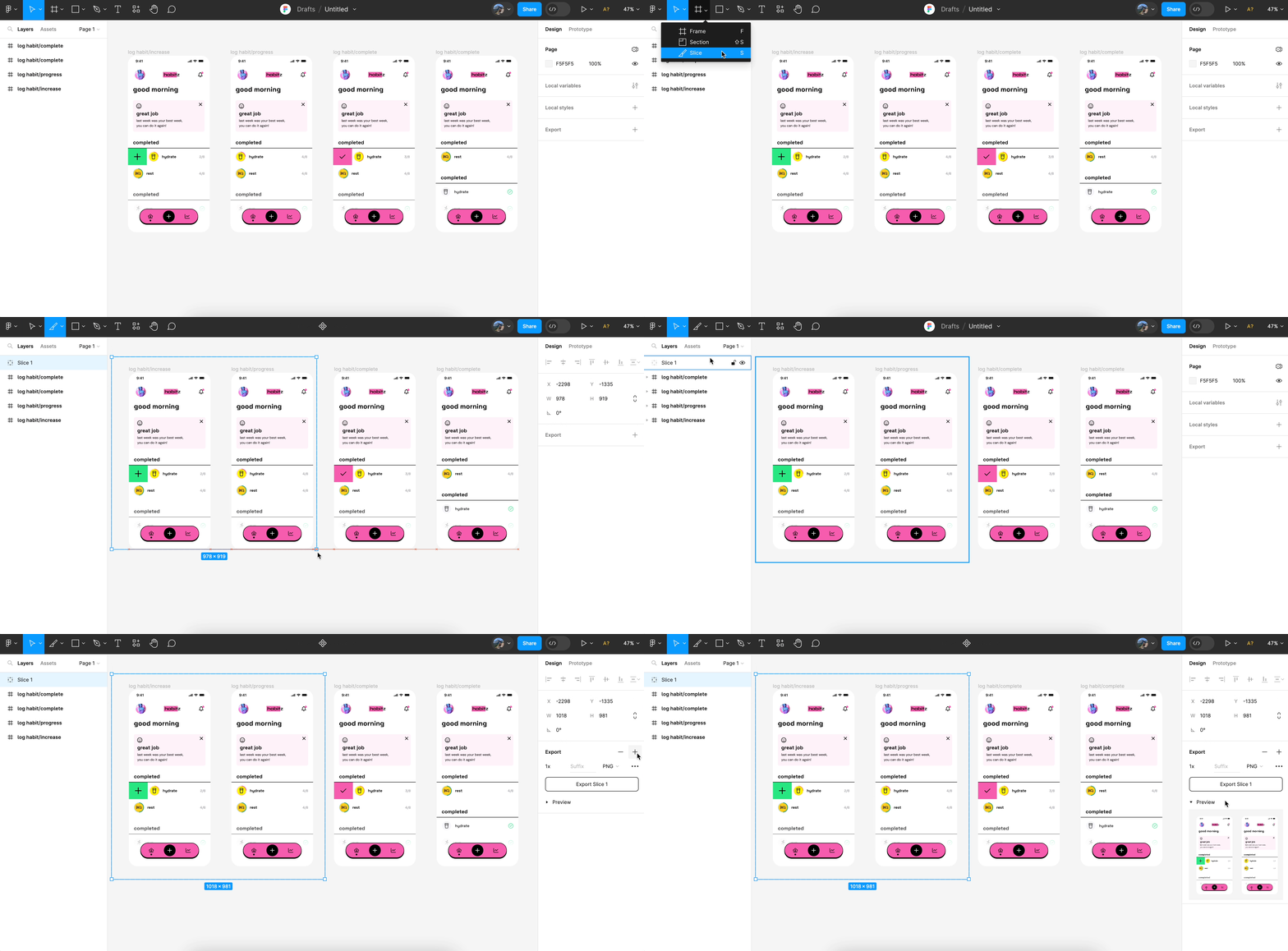
最後に、Figma のコード インスペクターを使用して、色、フォント、間隔などの CSS 値を取得します。.
関連: WebP vs. PNG:あなたのウェブサイトに最適な画像フォーマットはどれか
ステップ3:WooCommerceを設定する
ローカル サーバーまたはライブ サーバーに WordPress をダウンロードしてインストールします。.
- WordPress ダッシュボードに移動し、「プラグイン」⟶「新規追加」に移動します。.
- WooCommerce を検索してインストールします。.
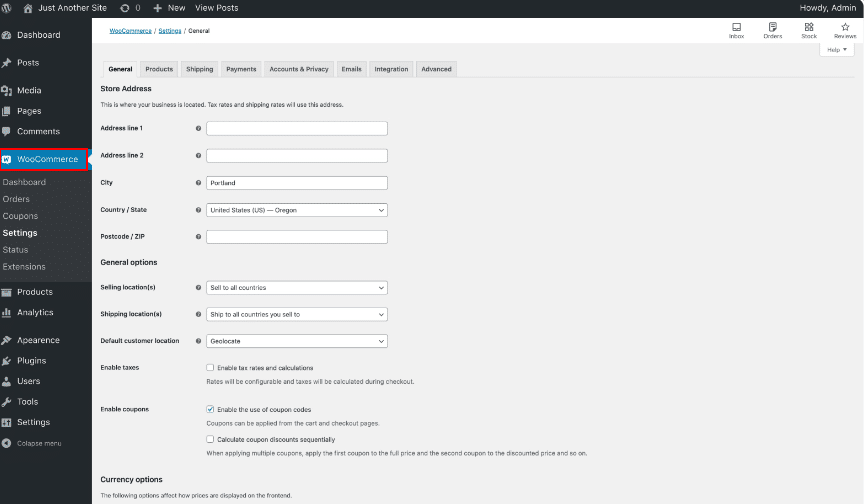
セットアップ ウィザードに従って、支払いゲートウェイ、配送オプション、製品カテゴリなどの WooCommerce 設定を構成します。.
ステップ4:子テーマを作成する
wp-content/themesディレクトリに、子テーマ用の新しいフォルダを作成します。
必要なテーマ情報を記述したstyle.css ファイルを追加し、親テーマのスタイルシートをインポートします。
/* style.css */ /* テーマ名: 子テーマ テンプレート: 親テーマ */ @import url("../parent-theme/style.css");親テーマのスタイルシートやその他の必要なスクリプトを読み込むために、 functions.php ファイルを追加します。
// 関数.php <?php function enqueue_parent_theme_styles() { wp_enqueue_style('parent-style', get_template_directory_uri() . '/style.css'); } add_action('wp_enqueue_scripts', 'enqueue_parent_theme_styles'); ?>ステップ5:FigmaのデザインをHTML / CSSに変換する
Figmaのデザインに基づいて、クリーンでセマンティックなHTML構造を作成します。また、適切なHTML5タグを使用して、SEOとアクセシビリティを確保します。.
- CSSフレームワーク: BootstrapなどのCSSフレームワークを使用するか、独自のCSSを記述するかを決定します。この決定は、プロジェクトの複雑さと要件によって異なります。
- CSS グリッドとフレックスボックス: CSS グリッドとフレックスボックスを使って、Figma のデザインにマッチするレスポンシブなレイアウトを作成できます。これらのツールを使えば、複雑なレイアウトも簡単に作成できます。
- コンポーネントのスタイル設定: ボタン、フォーム、ナビゲーションバーなどの個々のコンポーネントのスタイルをデザインに合わせて設定します。ピクセル単位の精度を確保するには、マージン、パディング、間隔に注意してください。
- メディアクエリ: メディアクエリを実装することで、サイトがあらゆるデバイスで美しく表示されるようになります。Figmaデザインで定義された画面サイズに合わせて、スタイルを調整しましょう。
このレスポンシブHTMLとCSSコードを子テーマにコピーし、デザインに合わせてカスタマイズしてください。また、商品ページテンプレートをFigmaのデザインに合わせてカスタマイズし、WooCommerceフックとフィルターを使用して要素を追加または削除してください。.
こちらもお読みください: FigmaからWP Bakeryへの変換をマスターする
ステップ6: PHPとJavaScriptで機能を追加する
ここでは、カスタムフィールド、商品フィルター、ショートコードなどの追加機能を利用するために、functions.phpにカスタムPHP関数を追加します。さらに、 JavaScript とjQueryを使用して、スライダー、ポップアップ、動的コンテンツなどのインタラクティブな要素を追加します。
以下は、製品バックエンドにカスタム フィールドを追加する例です。
// 商品の一般オプションにカスタムフィールドを追加する function custom_product_fields() { global $woocommerce, $post; echo '<div class="options_group"> '; woocommerce_wp_text_input( array( 'id' => '_custom_product_field', 'label' => __('カスタムフィールド', 'woocommerce'), 'placeholder' => 'カスタム値を入力してください', 'desc_tip' => 'true', 'description' => __('カスタムフィールドの値を入力してください。', 'woocommerce') ) ); echo '</div> '; } add_action('woocommerce_product_options_general_product_data', 'custom_product_fields'); // カスタムフィールド値を保存します function save_custom_product_fields($post_id) { $custom_field_value = isset($_POST['_custom_product_field']) ? sanitize_text_field($_POST['_custom_product_field']) : ''; update_post_meta($post_id, '_custom_product_field', esc_attr($custom_field_value)); } add_action('woocommerce_process_product_meta', 'save_custom_product_fields');
カスタム分類を作成する例を次に示します。
// カスタムタクソノミーを登録する function create_custom_taxonomy() { $labels = array( 'name' => _x('商品タイプ', 'タクソノミー一般名'), 'singular_name' => _x('商品タイプ', 'タクソノミー単数名'), 'search_items' => __('商品タイプを検索'), 'all_items' => __('すべての商品タイプ'), 'parent_item' => __('親商品タイプ'), 'parent_item_colon' => __('親商品タイプ:'), 'edit_item' => __('商品タイプを編集'), 'update_item' => __('商品タイプを更新'), 'add_new_item' => __('新しい商品タイプを追加'), 'new_item_name' => __('新しい商品タイプ名'), 'menu_name' => __('商品タイプ'), ); register_taxonomy('product_type', array('product'), array( 'hierarchical' => true, 'labels' => $labels, 'show_ui' => true, 'show_admin_column' => true, 'query_var' => true, 'rewrite' => array('slug' => 'product-type'), )); } add_action('init', 'create_custom_taxonomy');
ステップ7: テスト、デバッグ、ライブサーバーへのデプロイ
ページを確認し、サイトが複数のブラウザ(Chrome、Firefox、Safari、Edge)で動作することを確認してください。様々なデバイスでテストし、レスポンシブ性を確認してください。さらに、商品の表示、カート操作、チェックアウトプロセスなど、WooCommerceのすべての機能をテストしてください。.
最後に、 Duplicator や WP Migrate DB 、ローカルデータベースをライブサーバーに移行します。ここで、テーマファイルやその他の必要なファイルをFTPまたはウェブホスティングのコントロールパネルを使用してライブサーバーにアップロードします。
さらに、ライブサイトで最終テストを実行し、すべてが期待どおりに動作することを確認します。.
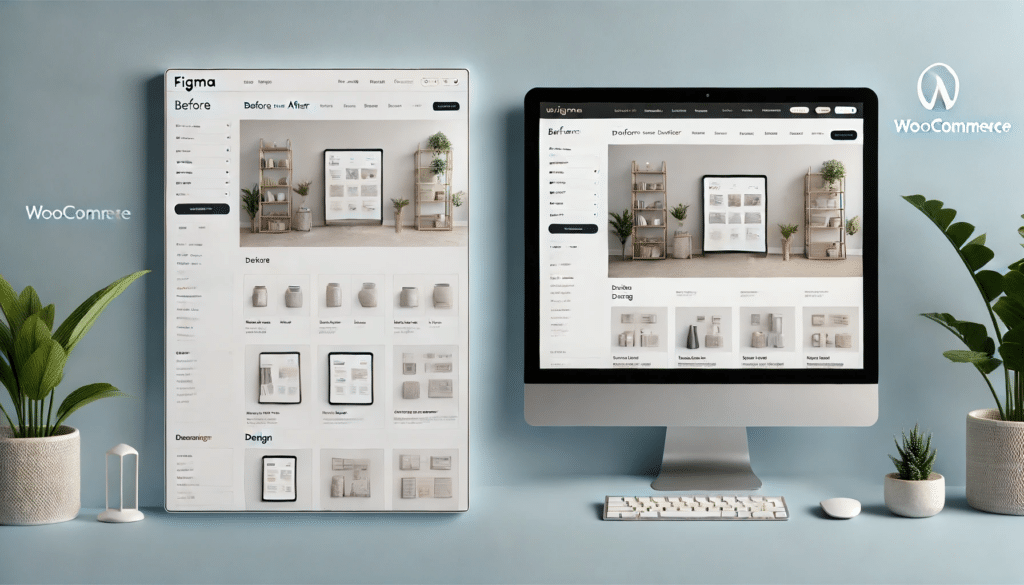
Figma から WooCommerce への最終結果は次のようになります。
チェックしてください: HTMLをWordPressテーマに変換する方法
まとめ: FigmaからWooCommerceへの変換
Figma デザインを WooCommerce に変換するには、アセットのエクスポートから PHP と JavaScript を使用したサイトのカスタマイズまで、いくつかの手順が必要です。.
この究極のチェックリストに従うことで、Figma のデザインにマッチした、見た目も美しく、完全に機能する WooCommerce ストアを作成できます。ただし、特にコーディングや WooCommerce に不慣れな方にとっては、プロセスが複雑で時間がかかる場合があります。.
課題に直面した場合や、スムーズな移行を確実にしたい場合は、専門家のサポートを求めるのが賢明な判断です。Seahawkのプロフェッショナルな WooCommerce開発者は、 お客様のオンラインストアを迅速に立ち上げ、デザインと機能に関するすべての要件を満たすための専門知識を備えています。
Figma を WooCommerce に変換する際のよくある質問
Figma デザインを WooCommerce に変換する最初のステップは何ですか?
まず、Figmaファイルを整理することから始めましょう。画像、フォント、カラーコードなどのすべてのデザインアセットに明確なラベルを付け、適切なファイル形式(例:SVG、PNG、JPG)でエクスポートしてください。これにより、 開発プロセスが よりスムーズかつ効率的になります。
コーディングの知識がなくてもFigmaをWordPressに変換できますか?
はい、 Elementorやサイトエディター(FSE)などのWordPressページビルダーを使って、デザインを視覚的に再現できます。多くのツールでは、ライブインポート機能や高度なモードオプションが提供されており、最小限のコーディングでデザインと開発を連携させることができます。
カスタム WordPress テーマを使用するか、既成のテーマを使用するか?
ピクセルパーフェクトな変換には、 カスタムWordPressテーマの 理想的です。柔軟性が高く、WooCommerceストアが元のFigmaレイアウトとユーザーエクスペリエンスに一致することを保証します。
コンバージョン中の SEO 最適化はどの程度重要ですか?
非常に重要です。 スキーママークアップを実装し、画像を最適化し、見出しを適切に構成することで、サイトの検索表示順位を最初から向上させることができます。
従うべきベストプラクティスにはどのようなものがありますか?
モバイルファーストのアプローチに従い、クリーンなコードを維持し(手動でコーディングする場合)、パフォーマンスと アクセシビリティを ユーザーエクスペリエンスを向上させます。
変換サービスはありますか?
はい、多くの代理店が Figma から WooCommerce への変換サービスを提供しています。これは、自分で作業せずにプロフェッショナルでスケーラブルなビルドを作成したい場合に最適です。.
Figma デザインからブログ投稿を再利用できますか?
はい、もちろんです。ブログのレイアウトを反映したコンテンツブロックをFigmaでデザインし、ブロックエディターまたはページビルダーを使って実装すれば、簡単に更新できます。.


