
今年もこの時期がやってきました。待望のメジャーアップデートがついにリリースされ、まさにゲームチェンジャーと言えるでしょう。WordPress 6.4、愛称「シャーリー」。今回のリリースには、コンテンツ作成体験をこれまで以上にスムーズで楽しいものにするための数々の新機能が満載です。
今回のアップデートで最も注目すべき点の1つは、 Gutenbergのバージョン16.2から16.7までの6つのリリースがすべて1つに統合されていることです。つまり、WordPressの使い勝手を向上させるための包括的な機能強化と新機能パッケージを利用できるということです。
この記事では、WordPress 6.4 の新しくて素晴らしい機能についてご紹介します。.
さあ、始めましょうか。
新しいデフォルトテーマ – Twenty Twenty-Four
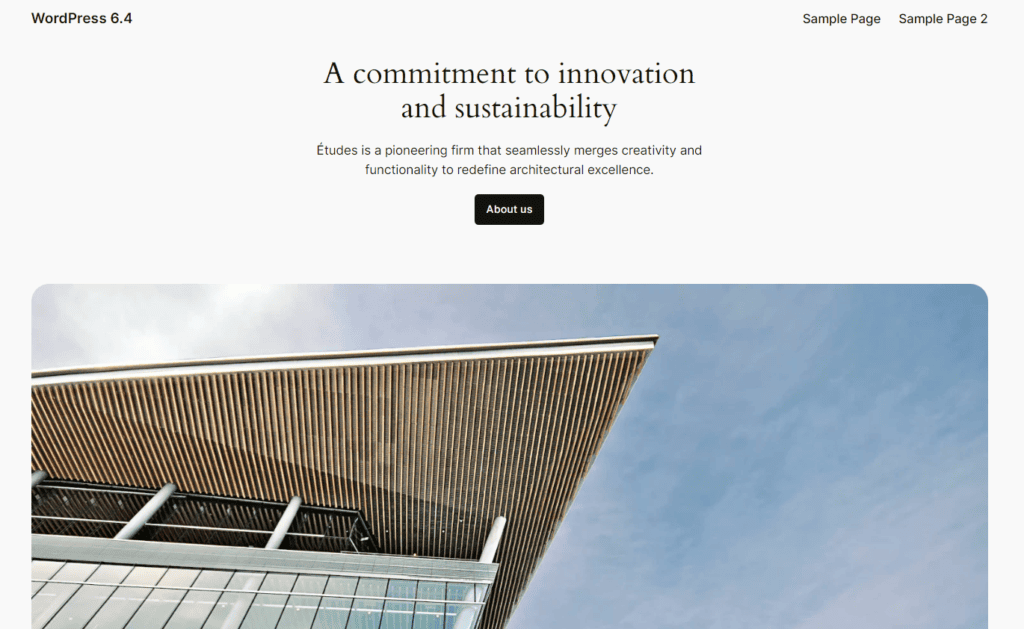
ショーの主役にご挨拶を – WordPress 6.4では、真新しいデフォルトテーマ「Twenty Twenty-Four」が登場!洗練されたスタイリッシュなデザインで、あなたのウェブサイトを輝かせます。.
学習内容: WordPressのカスタムテーマをゼロから作成する方法
このテーマの際立った特徴の一つは、幅広いウェブサイトのスタイルや目的に合わせた、丁寧に作り込まれた35種類のパターンが収録されていることです。ブログ、ポートフォリオサイト( 最高の写真テーマ ウェブサイトなど)、 ECサイト、どのようなサイトを運営している場合でも、きっとお好みのパターンが見つかるはずです。
でも、それだけではありません!このテーマの編集とカスタマイズは驚くほど簡単です。ユーザーフレンドリーなインターフェースのおかげで、ウェブサイトをあっという間に完璧に仕上げることができます。そして何より素晴らしいのは、6種類のスタイルバリエーションが用意されていること。あなたの ブランド。
さて、次はWordPressのブロックパターンについてお話ししましょう。これらの便利なツールを使えば、投稿やページに目を引くコンテンツレイアウトを素早く作成できます。複雑なコーディングやデザイン作業に時間を費やす必要はありません。パターンを選んで好みに合わせてカスタマイズするだけで、あっという間にコンテンツが完成し、読者を魅了する準備が整います。
カスタムカテゴリーによるパターン管理の改善
膨大なパターンの中から必要なものを探し出すのに苦労していた時代はもう終わりです。WordPress 6.4では、画期的な機能「カスタムパターンカテゴリー」が導入されました。これにより、特定のワークフローに合わせてパターンを整理できるようになります。.
詳しく見ていきましょう。きっとまた使いたくなるような素晴らしいグループブロックを作成したと想像してみてください。今回のアップデートでは、それをパターンとして保存するのがとても簡単になりました。.
ブロックを選択し、ブロックツールバーの省略記号ボタンをクリックしてオプションメニューを開き、「パターンを作成」をクリックするだけです。これで準備完了です。.
学習: WordPressでカスタムブロックを作成するためのステップバイステップガイド
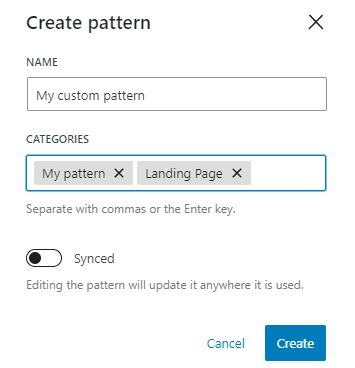
さて、ここからがさらに素晴らしい点です。「カテゴリ」フィールドという、新しく追加された機能に気づくでしょう。ここでは、パターンに自分にとって分かりやすいカテゴリをタグ付けできます。「グリッドレイアウト」、「ポートフォリオの 必需品」、あるいはあなたが思いつくどんなカスタムカテゴリでも、自由に設定できます。
サイトエディター内の「パターン」タブは、整理整頓のための安息の地となりました。作成したカテゴリーごとにパターンがきちんと整理されているので、もう探す必要はありません。必要な場所にすべて揃っています。.
パターンをJSONファイルとしてインポートおよびエクスポートする
この便利な機能を使えば、複数の WordPressウェブサイト 簡単に管理できます。もう手動でパターンを作成する必要はありません。エクスポートとインポートが簡単に行えます。その方法は次のとおりです。
パターンのエクスポート:
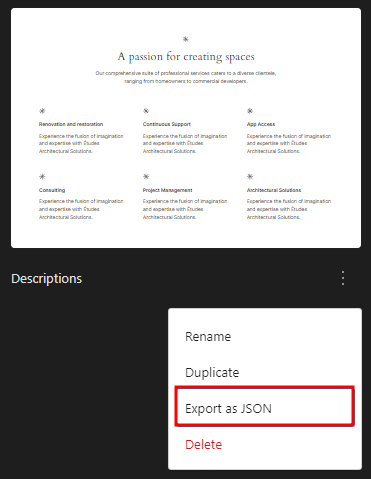
- サイト エディターを開き、パターン ライブラリに移動します。.
- エクスポートしたいパターンを見つけてください。見た目でスキャンするのと同じくらい簡単です。.
- パターンのサムネイルのすぐ下に、[アクション] ボタン (省略記号アイコン) があります。.
- それをクリックすると便利なドロップダウン メニュー。
- オプションの中に「 JSON」という項目がありますので、それをクリックしてください。
パターンのインポート:
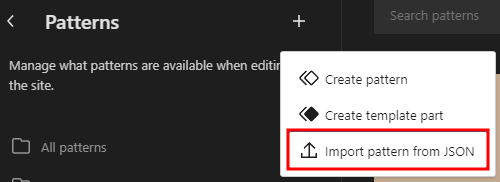
- パターンをインポートする準備はできましたか?まず、パターン ライブラリの [パターンの作成] ボタン (プラス アイコンのボタン) をクリックします。.
- 表示されたオプションから、「JSON からパターンをインポート」を選択します。.
- ウィンドウがポップアップ表示され、ファイルを参照できます。インポートしたいパターンのJSONファイルを見つけてください。.
- 選択して、魔法のような変化を体験してください。インポートしたパターンは、パターンライブラリにぴったり収まります。.
ライトボックスポップアップに画像を表示する
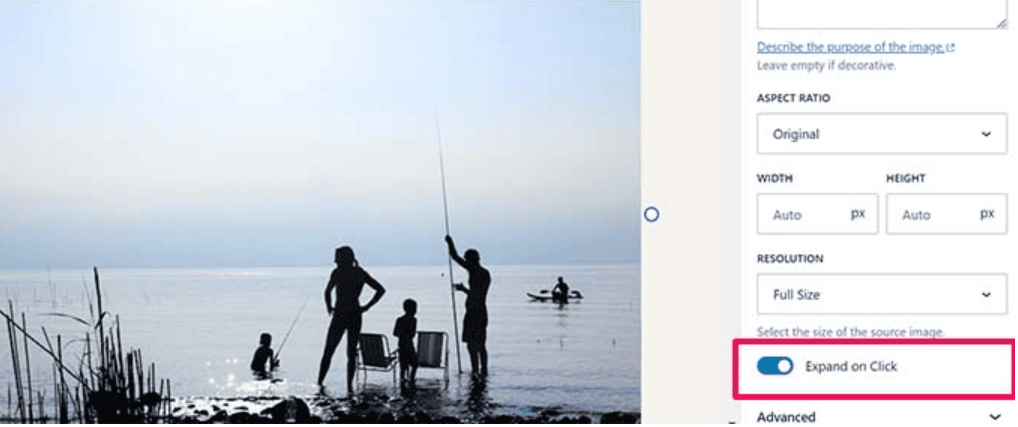
画像にエレガントな雰囲気をプラスする準備をしましょう!WordPress 6.4では、投稿やページ内の画像にライトボックスポップアップを有効にするオプションが追加されました。
仕組みは以下のとおりです:
画像の追加: まずは、いつものように投稿やページに画像を追加しましょう。ビジュアルコンテンツをアピールするのに最適な場所を選びましょう。
続きを読む: 画像を最適化してウェブサイトの速度を向上させるにはどうすればいいですか?
ライトボックスを有効にするには: 画像を配置したら、ブロック設定に移動します。これは通常、ブロック固有のオプションを調整する右側のサイドバーにあります。「クリック時に展開」のトグルを探してください。
このスイッチを切り替えると、画像のライトボックス機能が有効になります。.
これで完了です!読者がその画像を見つけたら、クリックするだけで美しいライトボックスポップアップで開きます。つまり、ページを離れることなく、画像を拡大して細部までじっくりと見ることができるのです。.
これは小さな追加ですが、コンテンツにインタラクティブ性と洗練さを加え、ユーザー エクスペリエンスに大きな違いをもたらすことができます。.
ブロックエディターの改善
扱いにくいブロックと格闘していた時代はもう終わりです!WordPress 6.4 では、ブロックエディターに多くの改良が加えられ、より使いやすく、よりパワフルになりました。.
カスタム名付きコンテナブロック
コンテンツが豊富なページや複雑なテンプレートを扱ったことがあるなら、整理整頓の重要性はご存知でしょう。WordPress 6.4では、グループブロック、スタックブロック、行ブロックなど、カスタム名を付与したコンテナブロックを作成できるようになりました。.
グループブロックの背景画像
視覚的なアクセントを加えるのが、さらに簡単になりました。以前のバージョンでは、ブロックに背景画像を追加するのは少し難しかったのですが、もう簡単です!WordPress 6.4では、グループブロックに背景画像を簡単に設定できるようになり、デザインの柔軟性と創造性が高まります。.
強化されたツールバーエクスペリエンス
ブロックツールバーは便利なツールですが、創作活動の妨げになることもあります。WordPress 6.4では、いくつかの優れた解決策でこの問題に対処しています。まず、邪魔になる可能性のある要素を軽減するために、集中力を高める「集中力を高める」モードと「上部ツールバー」モードが導入されています。.
さらに、ナビゲーション、リスト、引用ブロックを操作する場合、ツールバーは親ブロックの位置に巧みに接続されたままになります。.
改良されたリストビュー
ブロックの管理がこれまで以上に簡単になりました。WordPress 6.4のリスト表示が刷新され、グループブロックの名前を変更できるようになりました。このシンプルながらも強力な機能により、各グループブロックの目的を明確に識別でき、レイアウトがより整理され、読みやすくなります。.
これらのブロック エディターの改善は、編集プロセスを合理化し、コンテンツに対する創造的な自由と制御性を高めるように設計されています。.
新しいタブで開くトグルへのアクセスが簡単になりました
ウェブサイト訪問者にシームレスなブラウジング エクスペリエンスを提供したいと考えているすべての人にとって、WordPress 6.4 は便利な機能強化をもたらし、一日を楽しくしてくれます。.
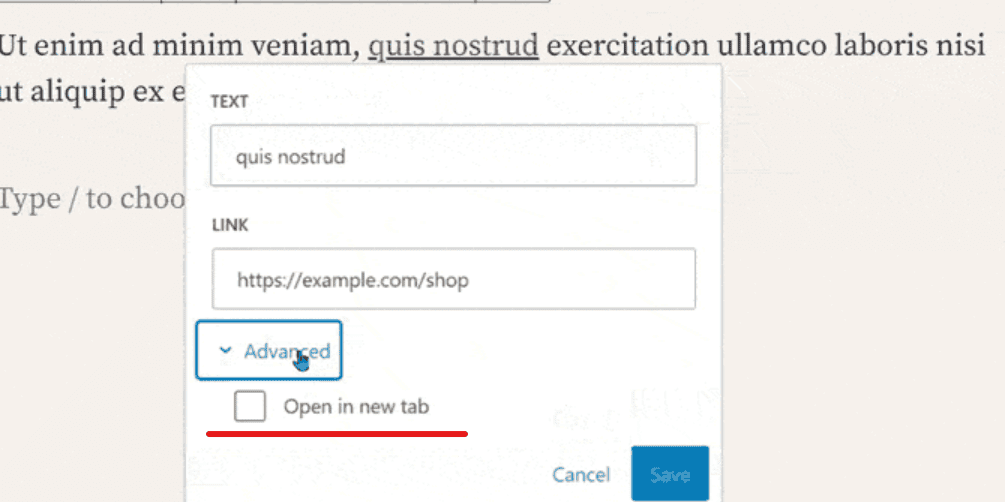
以前は、リンクが新しいタブで開くように設定するのは少々面倒でした。ユーザーはリンク編集インターフェースに移動し、詳細設定を開いてこの動作を設定する必要がありました。.
しかし、WordPress 6.4では、そんな余計な手間はもう必要ありません。たった1回のクリックで、あっという間に作業が完了します。リンクを操作しているときに、リンクプレビューに「新しいタブで開く」オプションが表示されます。簡単な切り替えだけで、準備完了です!
この小さくても非常に便利な機能は、効率性を重視しています。時間の節約になるだけでなく、リンクの設定プロセスがより直感的になります。ユーザーはシームレスなナビゲーションを、そして管理者はそれを簡単に実現できることにきっと満足するでしょう。.
コマンドパレットの更新
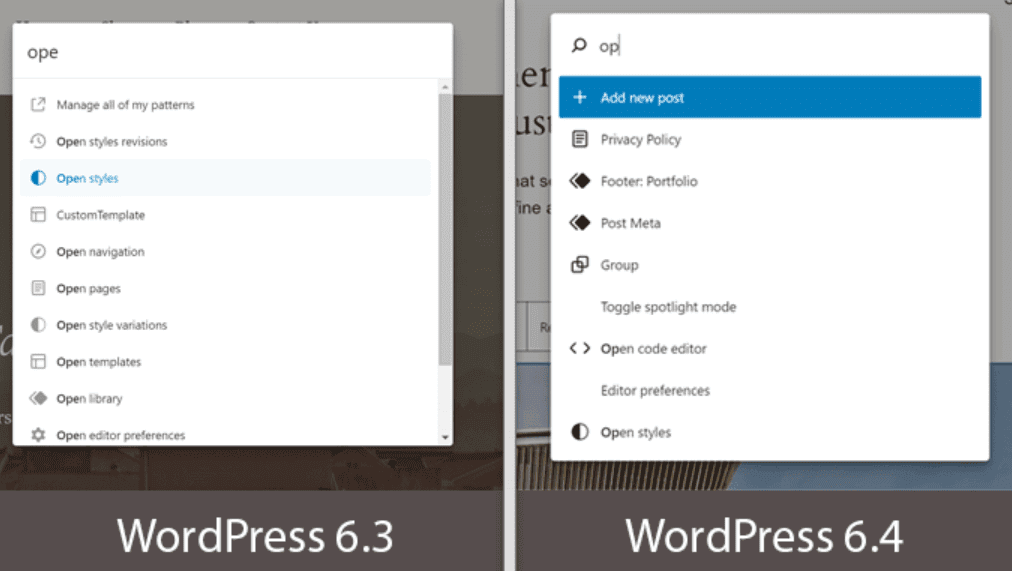
WordPress 6.4 では、コマンドパレットツールが大幅にアップグレードされ、さらに強力で使いやすくなりました。.
新しいブロック中心のコマンドとコンテキスト コマンドの概要は次のとおりです。
ブロック中心のコマンド
- グループ機能: 複数のブロックをまとめて統一感のあるレイアウトにしたいですか?新しい「グループ」コマンドを使えば、簡単に実現できます。
- グループ解除: 逆に、グループを分割したい場合は、「グループ解除」コマンドが役立ちます。
- 複製: 「複製」コマンドを使用してブロックの同一のコピーを作成することで、時間と労力を節約できます。
- 削除: ブロックを削除したい場合は、「削除」コマンドを使用してください。
- 前に追加および後に追加: 既存のブロックの前または後に新しいブロックを挿入することで、ブロックの順序を簡単に調整できます。
- 変形: このコマンドは画期的なコマンドです。任意のブロックのあらゆる変形オプションにアクセスでき、無限の創造の可能性が広がります。
コンテキストコマンド
- リスト ビューを開く (サイト エディター内): リスト ビューに直接ジャンプして、コンテンツ構造の概要を簡単に確認できます。
- コードエディタを終了する: コードエディタを使用している場合、このコマンドを使用してビジュアルエディタのインターフェースに戻ります。
- パンくずリストを非表示にする: クリックするだけでパンくずリストを非表示にして、画面領域を広く使えます。
- パンくずリストを表示: パンくずリストを再び表示したいですか?問題ありません。このコマンドを使えば、パンくずリストを再び表示できます。
- 公開前チェックリストを有効にする: 簡単にオンにできる公開前チェックリストを使用して、コンテンツが世界に公開できる状態であることを確認します。
- 公開前チェックリストを無効にする: チェックリストを実行せずに公開したい場合は、このコマンドを使用します。
- 新しいタブでプレビュー: 新しいブラウザ タブでコンテンツを少しだけ確認し、新鮮な視点を得ることができます。
これらのコンテキストコマンドは、現在の編集状況に応じて、迅速かつ適切なオプションを提供するように設計されています。頼りになる相棒のように、いつでも必要な時に助けてくれます。.
新しい管理者通知機能
管理者通知は、WordPressユーザーが管理画面を操作する際にフィードバックや情報を提供する上で重要な役割を果たします。アップデート、設定の変更、潜在的なエラーなど、これらのメッセージはユーザーに最新情報を提供します。.
しかし、WordPress 6.4より前のバージョンでは、管理者向け通知の作成にはHTMLとPHPのコードが混在する必要がありました。そのため、通知の一貫性を維持し、グローバルスタイルを適用することが困難になる可能性がありました。.
これらの問題に正面から取り組むために、WordPress 6.4 では、管理者通知の作成と表示専用の 2 つの新しい機能が導入されています。
wp_get_admin_notice():
この強力な関数は、管理者通知の HTML マークアップを生成する役割を担います。.
メッセージ、引数の配列、オプションの型、無視可能なフラグ、ID、および追加のクラスをパラメーターとして処理できるように装備されています。.
ツールキットにこの機能があれば、カスタマイズされた管理者通知を簡単に作成できます。.
wp_admin_notice():
管理者からの通知を世間に公開する準備ができたら、この機能が役に立ちます。.
管理者通知のHTMLマークアップをページに直接出力します。そして、最も優れた点は、wp_get_admin_notice()と同じパラメータを受け入れることです。つまり、作成から表示までシームレスに遷移できるということです。.
これらの新機能を活用すれば、管理者向け通知の管理が効率化されます。HTMLやPHPコードを扱う日々はもう終わりです。通知の作成と表示が簡単になる強力なツールが手に入ります。.
ウェブサイトをWordPress 6.4にアップグレードする
WordPress 6.4のリリースに伴い、スムーズな移行に向けて準備を進めましょう。スムーズに移行を進めるために、以下の手順に従ってください。
バックアップの確保: アップデートを行う前に、必ずバックアップを取っておくことが重要です。ウェブサイトの包括的なバックアップを作成してください。
ステージング環境でテストしましょう: 本番環境のウェブサイトでリスクを冒す必要はありません。ステージング環境を利用すれば、実際のサイトに影響を与えることなくWordPress 6.4をテストできます。テーマ、プラグイン、サイト全体のパフォーマンスの確認も可能です。ウェブサイトのアップデートに向けたリハーサルのようなものです!
ステージング環境で互換性の問題に遭遇しても、心配する必要はありません。これは、問題に正面から取り組む絶好の機会です。.
公開する: ウェブサイトがWordPress 6.4と完全に互換性があることを確認したら、いよいよ公開です。メインサイトでアップデートを実行し、最新の機能と強化によってウェブサイトがレベルアップしていく様子をご覧ください。
でも、分かりますよ。アップデートや互換性チェックの手順を踏むのは、ちょっと大変ですよね。そこでSeahawkの出番です!
Seahawkによるシームレスな移行
SeahawkでWordPressエクスペリエンスを向上
Seahawkにお任せいただければ、ウェブサイトのWordPress 6.4への移行はシームレスに実現します。アップデートのストレスとはおさらば。よりスムーズでパワフルなオンラインプレゼンスを実現しましょう。.
WordPressサイトを自分で更新する手間はもういりませんか?Seahawkがお手伝いします!当社のWordPressサポートサービスは、移行プロセスをスムーズに行えるように設計されています。.
綿密なバックアップから徹底的なテストまで、Seahawkのチームはお客様のウェブサイトをWordPress 6.4へ正確かつ丁寧に移行いたします。アップデートに伴うストレスとはおさらばです。Seahawkにお任せください。.
WordPress 6.4 でウェブサイトをアップグレードする準備はできていますか? 今すぐ Seahawk にお問い合わせいただき、シームレスな移行プロセスを体験してください。


