
WordPressを使用しているウェブサイトの所有者には、「ウェブサイトに重大な問題が発生しました」という不穏な通知が表示されます。この通知により、ウェブサイトへのアクセスが遮断され、場合によっては管理パネルへのアクセスも遮断されます。
幸いなことに、この問題の解決策を実装するのにそれほど手間はかかりません。この記事では、ウェブサイトに「ウェブサイトに重大なエラーが発生しました」という警告が表示された場合の意味を説明し、5つの解決策をご紹介します。.
WordPressの重大なエラーの修正方法とその回避方法
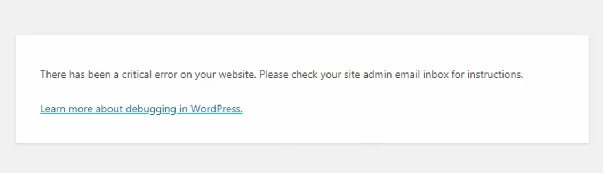
WordPressの重大なミスを修正するための最初のステップは、問題の原因を特定することです。WordPressからの通知メールが届かなかったとしても心配する必要はありません。そこには、問題の原因となった特定のファイルとコード行に関する詳細情報が記載されています。.
WordPress ウェブサイトで発生した重大なエラーを特定して修正するには、さまざまなアプローチを使用できます。.
1. エラーログを確認する
最初の方法は、PHPエラーの詳細を保存するエラーログファイルを確認することです。エラーログファイルが見つからない場合は、ホスティングプロバイダーに問い合わせてください。PHPのエラーレポートを有効にするまで、エラーログファイルにアクセスできないことに注意してください。cPanel内でPHPの設定を調整することで、エラーレポートを有効にできます。それでもエラーログファイルにアクセスできない場合は、デバッグモードで次の方法を試してみてください。.
こちらもご覧ください: DrupalからWordPressへの移行方法:完全ガイド
2. WordPressをデバッグする
WordPress には、コア ソフトウェア、テーマ、プラグインがすべてプリインストールされており、それらを実行するコードの欠陥を見つけることができるデバッグ メカニズムが付属しています。.
デバッグモードを有効にしたら、ウェブサイトをリロードしてください。エラー通知の右側に情報が表示されます。.
WordPress デバッグを有効にすると、「このウェブサイトに重大な問題が発生しました。」という通知が表示されます。
ガイドラインに従って問題を解決すれば、ウェブサイトは再び正常に機能するはずです。問題の原因を特定したら、設定を「false」にしてデバッグモードを無効にしてください。
3. テーマまたはプラグインによって発生した競合を解決します。.
ここで詳しく説明するアプローチは、テーマとプラグイン内の競合を見つけるのに役立ちます。.
最初のステップとして、テーマを確認しましょう。WordPressの管理画面にアクセスできる場合は、現在アクティブなテーマをTwenty Twentyなどのデフォルトテーマに簡単に変更できます。.
一方、管理パネルにアクセスできない場合は、ファイルマネージャーまたはFileZillaなどのFTPプログラムを使用して、「public HTML > wp-content > themes」に移動してください。アクティブなテーマが含まれているフォルダを探し、「youractivetheme-disabled」という名前に変更してください。.
同様の記事をもっと知りたい場合は、 Seahawkmedia を参照してください。


