WooCommerceへの移行前に、店舗オーナーが夜も眠れないほど心配なことが2つあります。それは、顧客データの損失と 検索順位の。
どちらの懸念ももっともです。そして、適切な手順を踏めばどちらも防ぐことができます。.
ほとんどの移行ガイドはどちらか一方しか扱っていませんが、このガイドは移行前の監査からローンチ後30日間のモニタリング期間まで、両方を網羅しています。この手順に従えば、ストアはデータがそのままの状態で、URLがリダイレクトされ、ランキングも保護された状態で移行先に到着します。.
WooCommerceの移行プロセスとは、ストアデータ、チェックアウト機能、SEOランキングを維持しながら、WooCommerceストアを新しいプラットフォーム、ホスト、またはドメインに移行するための体系的な方法です。.
完全な移行には、移行前の監査、完全なバックアップ、ステージング環境の設定、データ転送、リダイレクトマッピング、決済ゲートウェイのテスト、DNSおよびSSLの検証、検索エンジンへの再送信、およびローンチ後の監視が含まれます。.
いずれかの手順を省略すると、チェックアウトフローの不具合、データの損失、またはSEOランキングの低下につながる可能性があります。.
WooCommerce移行プロセスで移動するもの
開始する前に、移行で転送する必要のあるデータを正確に把握してください。計画段階でデータタイプを見落とすと、稼働開始後にそのデータが欠落していることが判明することになります。.
WooCommerce移行時に転送されるデータ:
- 商品:商品名、SKU、説明、画像、バリエーション、価格、在庫状況、カテゴリ、タグ
- 顧客情報:氏名、メールアドレス、請求先住所、配送先住所、アカウント認証情報
- 注文情報:注文ID、日付、ステータス、明細項目、合計金額、税金、送料、顧客情報
- 製品レビュー:評価、レビュー担当者名、コメント、日付
- クーポン:割引の種類、金額、利用制限、有効期限
- SEOメタデータ:メタタイトル、メタディスクリプション、正規URL(リンク先ページにYoast SEOまたはRank Mathをインストールする必要があります)
- カテゴリとタグ:名前、スラッグ、説明、階層
追加の計画が必要なデータ:
- 顧客パスワード:プラットフォーム間の暗号化方式の違いにより、移行後に顧客がパスワードをリセットする必要がある場合があります。
- ダウンロード可能な製品ファイル:ホストを移動するとファイルパスが変更されるため、再マッピングが必要です。
- カスタムフィールド と商品属性: ACF またはカスタムコードで構築された非標準フィールドは手動でマッピングする必要があります
- 購読データ:WooCommerceの購読データ(請求サイクル、更新日、支払いトークンなど)の移行には専門家による作業が必要です。
WooCommerce移行プロセスの4つのフェーズ
各フェーズは前のフェーズに基づいて構築されています。これらのフェーズをスキップしたり、順番を変更したりすることが、WooCommerceの移行でデータやランキングが失われる最も一般的な原因です。.
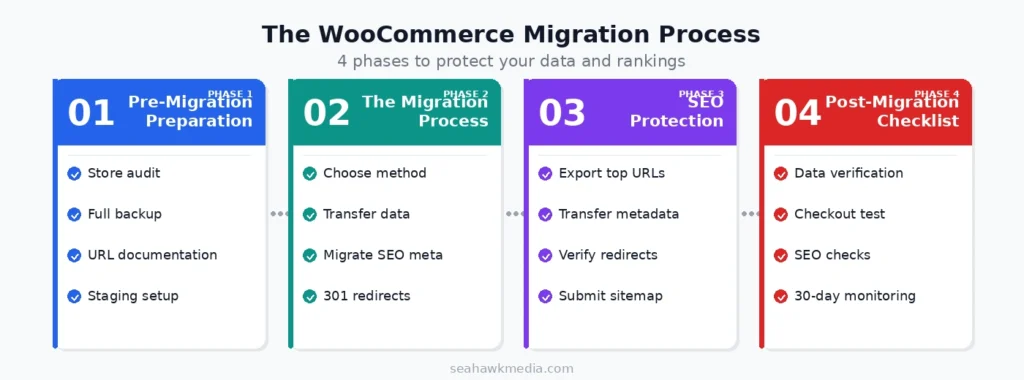
フェーズ1:移行前の準備
適切な準備なしに開始された移行は、ステージング環境ではなく本番環境で問題が発覚することになります。この段階のすべての項目は、データ移行を開始する前に完了しておく必要があります。.
店舗全体の監査を実施する
何も変更を加える前に、現在のストアの状態を記録しておきましょう。この監査記録は、移行後の検証チェックリストとなります。.
現在お勤めの店舗で、以下の件数を記録してください。
- 総製品数(バリエーションを含む)
- 顧客総数
- 注文総数(ステータス別)
- カテゴリとタグの合計
- メディアファイルの総数
から現在のSEOベースラインをエクスポートする Google Search Console:
- クリック数上位50のURL
- 現在のインデックスカバレッジレポート
この基準値は、移行後30日間で比較対象となるものです。これがないと、ランキングの変化が移行によるものなのか、それとも通常の変動なのかを判断することはできません。.
完全バックアップを作成する
移行作業を開始する前に、現在のストアの完全なバックアップを作成してください。これには以下が含まれます。
- WordPressファイル(wp-contentを含むすべてのディレクトリ)
- MySQLデータベース(WooCommerceテーブルだけでなく、データベース全体のエクスポート)
- メディアライブラリ(すべてのアップロード)
バックアップデータは、少なくとも2か所に保存してください。1つはローカルマシン、もう1つはホスティングサーバーとは別のクラウドストレージプロバイダーです。移行元のサーバーにのみバックアップを保存した場合、そのサーバーが故障するとアクセスできなくなります。.
現在のURL構造を文書化してください。
現在ご利用のストアにあるすべての商品、カテゴリ、ページURLを、新しいストアの対応するURLにマッピングする必要があります。このマッピングによって、 301リダイレクト SEOを保護する
現在のサイトマップをエクスポートし、参照ドキュメントとして保存してください。WooCommerce以外のプラットフォームから移行する場合は、URL構造の違いが大きくなります。WooCommerce上でホストやドメインを変更する場合は、違いは最小限に抑えられる可能性があります。.
ステージング環境をセットアップする
を作成します ステージング環境 目的のホスティング環境を再現した マネージドWordPressホスティングサービス (Kinsta、 WP Engine、 Cloudwaysなど)には、ワンクリックでステージングできる機能が備わっています。ホスティングサービスにこの機能がない場合は、WP Stagingを使用してサブドメイン上にステージング環境を作成してください。
データ転送からチェックアウトテストまで、すべての移行手順は、本番ストアに適用する前にステージング環境で完了させる必要があります。.
WooCommerceの移行を正しく行う必要がありますか?
Seahawkは、監査、データ転送、リダイレクト、決済ゲートウェイのテスト、ローンチ後のモニタリングなど、WooCommerceの移行プロセス全体を包括的にサポートします。ダウンタイムはゼロ。データ損失もありません。移行サービスは499ドルから。.
フェーズ2:WooCommerce移行プロセス
正しい手順で行えば、この段階はほとんどの店舗で2~5時間で完了します。しかし、手順を間違えると、解決に数日かかるような問題が発生します。.
ステップ1:移行方法を選択する
WooCommerceストアを移行するには、3つの方法があります。どの方法を選ぶかは、ストアの規模、技術的な習熟度、そしてプラットフォーム間移行かホスティングサービス間移行かによって異なります。.
自動移行ツール (Cart2Cart、LitExtension、All-in-One WP Migrationなど)は、ダッシュボードインターフェースを介してストア間のデータ転送を処理します。これらのツールは、標準的な商品データや注文データに適しており、1時間に数千点の商品を処理できます。ソースストアと移行先ストアの両方にコネクタファイルがインストールされている必要があります。一般的な中規模カタログの場合、1~4時間程度かかる見込みです。
CSVファイルを使った手動移行は、 シンプルなカタログを扱う小規模ストアに適しています。WooCommerceに組み込まれているエクスポート機能を使って商品をエクスポートし、CSVファイルを移行先のインポートテンプレートに合わせてフォーマットし、インポートします。顧客や注文についても、Customer/Order/Coupon Exportなどのプラグインを使って同様の手順を繰り返します。この方法は最大限の制御が可能ですが、フィールドマッピングを慎重に行う必要があり、数百点を超える商品数になると非現実的になります。
プロフェッショナルな移行サービスで は、監査、データマッピング、データ転送、リダイレクト設定、決済ゲートウェイテスト、ローンチ後のモニタリングなど、プロセス全体をカバーします。Seahawkの WooCommerce移行サービスは、 ダウンタイムゼロ保証付きで499ドルからご利用いただけます。ダウンタイムやデータ損失が直接的な収益損失につながる店舗にとって、最適な選択肢です。
ステップ2:データを正しい順序で転送する
データ転送の順序は重要です。データ型間の依存関係により、誤った順序でインポートすると、孤立したレコードや関連付けの破損が発生する可能性があります。.
以下の手順に従ってください。
- まず、商品カテゴリとタグをインポートしてください。
- 輸入商品(カテゴリとタグを参照)
- 顧客情報のインポート(注文は顧客レコードを参照します)
- 輸入注文(商品と顧客の両方を参照)
- 輸入クーポン
- 商品レビューをインポートする(レビューには商品と顧客に関する記述が含まれる)
インポート後、インポートした合計数を移行前の監査結果と比較してください。マッピングできないカスタムフィールドを含む複雑なカタログの場合、製品数の5%の差異は許容範囲内です。ただし、注文数の差異は許容範囲外です。.
ステップ3:SEOメタデータの移行
SEOメタデータの移行は、初めてストアを移行するオーナーが最もよく省略する手順です。これを省略すると、新しいストアではすべての商品ページとカテゴリページのメタタイトルとメタディスクリプションが失われ、ランキングが維持されたとしても、Googleからのクリック率に直接影響します。.
SEOメタデータを移行する前に:
- インストールしてください。 Rank Mathを 目的のストアに
- プラグインが有効で正しく設定されていることを確認してください。
移行ツールによってSEOメタデータの転送方法は異なります。LitExtensionとCart2Cartはどちらもメタタイトルとメタディスクリプションの転送に対応しています。CSVファイルによる移行を行う場合は、Rank Mathのエクスポート機能などのプラグインを使用してSEOデータを別途エクスポートし、メインデータの移行後に再インポートしてください。.
ステップ4:301リダイレクトを設定する
301リダイレクトは、コンテンツが恒久的に移動したことをGoogleおよびすべての外部リンクに通知します。301リダイレクトがないと、古いURLはすべて404エラーを返し、そのURLに関連付けられたすべてのランキングシグナルは破棄され、古いリンクをクリックしたすべてのユーザーは行き止まりにたどり着いてしまいます。.
以下の項目について301リダイレクトを設定してください。
- すべての商品ページ:旧URLから新商品URLへ
- すべてのカテゴリページ:古いURLから新しいカテゴリURLへ
- すべてのタグアーカイブ: 古いURLから新しいタグURLへ
- ドメインが変更された場合のホームページ
を使用する WordPress のリダイレクトプラグイン か、パフォーマンス向上のため .htaccess ファイルに直接リダイレクトを実装してください。古い URL をホームページにリダイレクトしないでください。Google は、ホームページへの大量リダイレクトをソフト 404 エラーとして扱います。
公開前に、すべてのリダイレクトが正しく解決されることを確認してください。Screaming Frogを使用して古いサイトマップをクロールし、すべてのURLが正しい宛先への301リダイレクトを返すことを確認してください。.
ステップ5:決済ゲートウェイを再認証する
決済ゲートウェイの 再認証は、WooCommerceの移行において最も見落とされがちな手順であり、見落とすと運用上最も危険な部分です。ストアが新しいホストまたはドメインに移行する際には、WooCommerceとStripe、PayPal、その他の決済ゲートウェイを接続するAPI認証情報を再検証する必要があります。
移行後:
- WooCommerce > 設定 > 支払い に移動してください。
- APIダッシュボードを使用して、各アクティブな決済ゲートウェイを再接続してください。
- テストモードの認証情報を使用してテストトランザクションを実行します
- チェックアウトフロー全体を確認してください:カートへの追加、チェックアウト、支払い処理、注文確認メール、WooCommerce管理画面への注文表示
- 決済処理システムのダッシュボードを確認し、テスト取引が正しく登録されていることを確認してください。
WooCommerceの設定画面では接続済みと表示されているにもかかわらず、決済処理中にエラーが発生して何も通知されないゲートウェイは最悪のシナリオです。メンテナンスページを削除してストアを顧客に公開する前に、すべてのゲートウェイをテストしてください。.
ステップ6:DNSを更新し、SSLを確認する
ドメインの変更やホストの移転を伴う移行の場合は、DNSレコードを更新して新しいサーバーを指すようにし、 SSL証明書が 新しい環境で
DNSの伝播には、世界規模で最大48時間かかります。伝播中は、一部の訪問者は旧ストアにアクセスし、一部は新ストアにアクセスします。移行の24時間前にDNSのTTLを300秒に短縮することで、この期間を最小限に抑えることができます。.
SSL証明書の検証は、WooCommerceストアにとって非常に重要です。無効または期限切れの証明書は、ブラウザのセキュリティ警告を引き起こし、購入を即座にブロックします。公開前に、証明書が有効であり、自動更新が設定されていることを確認してください。.
フェーズ3:WooCommerce移行中のSEO対策
WooCommerceの移行中に検索順位を維持するには、各段階で具体的な対策が必要です。移行後、2~4週間程度の一時的な順位変動は正常な範囲内です。しかし、順位が恒久的に低下する場合は、これらの手順のいずれかが漏れていたことを意味します。.
移行前
- Google Search Consoleからオーガニックトラフィック上位50件のURLをエクスポートし、モニタリングリストとして保存します。
- Screaming Frogを使用して現在のストアをクロールし、すべてのURL、レスポンスコード、および正規タグをエクスポートします。
- 上位10件の商品ページとカテゴリページの現在の検索順位をスクリーンショットしてください。
- がGoogleにインデックスされないように、宛先ステージングサイトのインデックスをnoindexに設定してください。 重複コンテンツ テスト中に
移動中
- SEOメタデータ(メタタイトル、 メタディスクリプション、正規URL)
- 新しいストアが公開される前に、変更されたすべてのURLに対して301リダイレクトを実装してください。
- 可能であれば、WooCommerceのパーマリンク構造を以前のストアの構造に合わせましょう。URLの変更が少なくなれば、リダイレクトも少なくて済みます。
商品 スキーママークアップ。WooCommerceは商品スキーマを自動的に生成します。Googleのリッチリザルトテストを使用して、新しいストアで正しくレンダリングされていることを確認してください。
移行後
- noindexタグを削除し、 XMLサイトマップ 公開後24時間以内に
- 最初の2週間は、Google Search Consoleを毎日監視してください。404 エラー、クロール異常、インデックスカバレッジの低下
- すべての301リダイレクトがHTTP 301ステータスコードを返すことを確認し、リダイレクトチェーンやループを作成しないようにしてください。チェーンはレイテンシを増加させ、リンクエクイティを低下させます。
- 新しいホストでのパフォーマンス低下がないか、Core Web Vitals を監視してください。サーバーの速度低下やキャッシュ構成の欠落は、移行自体が問題なく完了した場合でも、LCP を悪化させる可能性があります。
フェーズ4:移行後のチェックリスト
公開後48時間以内に、このチェックリストのすべての項目を完了してください。.
データ検証:
- 製品数は移行前の監査結果と一致しています
- 注文数は移行前の監査結果と一致する
- 顧客数は移行前の監査結果と一致する
- すべての商品画像が正しく読み込まれています
- 製品のバリエーション、価格、在庫レベルは正確です
機能性:
- テスト注文は各決済ゲートウェイを通じてエンドツーエンドで完了しました。
- 注文確認メールを受信しました
- 顧客アカウントへのログインは、正しい注文履歴とともに正常に機能しています。
- 有効なクーポンはすべてチェックアウト時に正しく適用されています。
- 配送料は正しく計算されています
SEO:
- Google Search Console に XML サイトマップを送信しました
- すべての301リダイレクトは正しいステータスコードで検証済みです。
- 商品ページとカテゴリページにはメタタイトルとメタディスクリプションが表示されます。
- 公開ページにnoindexタグは残っていません。
- SSL証明書は有効で、すべてのページでHTTPSが読み込まれています。
パフォーマンス:
- キャッシュプラグインが 有効で設定済みです
- コアWebバイタルを測定し、移行前のベースラインと比較した。
- WP Mail SMTPは、トランザクションメールが受信トレイに配信されるように設定されています。
WooCommerce移行でよくある間違い
本番環境への直接移行。 すべての移行は、本番稼働前にステージング環境で十分にテストする必要があります。本番稼働中の店舗で午前2時にチェックアウトエラーが発覚するのは、防ぐことのできる緊急事態です。
301リダイレクトをスキップすること。これ は、移行後のランキング低下の最も一般的な原因です。リダイレクトなしでURLを変更すると、それまで蓄積されたSEO効果がすべて失われます。
決済ゲートウェイのテストを怠ると 、設定済みに見えても決済処理時にエラーが発生し、原因が特定されるまでに何時間もの注文を失う可能性があります。
トランザクションメールの配信を忘れてはいけません。 ホスティング環境を移行すると、WordPressのデフォルトのPHPメールが配信されなくなることがよくあります。注文確認メールや顧客アカウントメールが確実に受信トレイに届くように、本番環境に移行する前にWP Mail SMTPをインストールしてください。
すべてをホームページにリダイレクトします。Google は、ホームページへの一括リダイレクトをソフト404エラーとして扱います。古いURLはすべて、最も近い新しいURLにリダイレクトする必要があります。
バックアップの復旧可能性を検証していない。 一度も復元したことのないバックアップは、あくまでも仮定に過ぎない。移行を開始する前に、バックアップがステージング環境に正常に復元されることをテストしてください。
WooCommerce移行プロセスに関する最終的な考察
データ損失やランキング低下につながるWooCommerceの移行には、共通の原因があります。それは、本来計画しておくべきだった問題が、運用開始後に発覚したということです。.
上記の手順により、その問題は解消されます。移行前の監査により、記録の欠落が発生する前に不一致を検出します。ステージング環境により、実際の顧客に影響が出る前にチェックアウトの失敗を検出します。301リダイレクトの設定により、GoogleがURLに関連付けられたランキングシグナルを破棄する前に、URLの変更を検出します。.
各段階を順番に進めてください。ステージングは省略しないでください。メンテナンスモードを解除する前に、決済ゲートウェイをテストしてください。サイトマップは公開後24時間以内に提出してください。.
2016年以降、1,000件以上のWooCommerce移行を完了した実績を持つチームにプロセスを任せたいなら、Seahawkの移行サービスは、監査からローンチ後30日間の監視まで、あらゆる段階を網羅し、ダウンタイムゼロの保証と契約不要を提供します。.
WooCommerce移行プロセスに関するよくある質問
WooCommerceの移行プロセスとはどのようなものですか?
WooCommerceの移行プロセスとは、WooCommerceストアをあるプラットフォーム、ホスト、またはドメインから別のプラットフォーム、ホスト、またはドメインに移行する際に、ストアのデータと検索エンジンのランキングをすべて維持するための、体系化された一連の手順です。これには、移行前の監査、完全バックアップ、データ転送、301リダイレクトの設定、決済ゲートウェイの再認証、および移行後の監視が含まれます。.
WooCommerceの移行にはどれくらい時間がかかりますか?
移行にかかる時間は、店舗の規模と使用する方法によって異なります。自動化ツールは、1時間あたり約3,000点のシンプルな商品を処理します。一般的な中小規模の店舗では、データ転送は1~4時間で完了します。移行前の準備、ステージングテスト、およびローンチ後の検証を含め、完全な移行には通常1~3営業日かかります。Seahawkのプロフェッショナルな移行サービスでは、ほとんどの店舗の移行を2~5営業日以内に完了します。.
WooCommerceへの移行はSEOランキングに影響しますか?
Googleがサイトを再クロールして再インデックスするため、移行後2~4週間程度の一時的なランキング変動は正常です。適切な301リダイレクト、転送されたSEOメタデータ、そして高速な新しいホスティング環境があれば、ランキングは通常1か月以内に元の水準に戻り、多くの場合さらに向上します。リダイレクトが欠落していたり、SEOメタデータが転送されていなかったりすると、ランキングが永久的に低下します。.
WooCommerceに移行できるデータは何ですか?
WooCommerceの移行では、商品(バリエーション、画像、価格を含む)、顧客、注文、商品レビュー、クーポン、カテゴリ、タグ、メタタイトルやメタディスクリプションなどのSEOメタデータを転送できます。顧客のパスワードと購読データは追加の手順が必要となり、場合によっては専門家による移行処理が必要になります。.
WooCommerceの移行にはステージング環境が必要ですか?
はい。本番環境に移行する前に、ステージング環境で移行テストを行うことは不可欠です。これにより、データの正確性を確認し、チェックアウトフロー全体をテストし、決済ゲートウェイの機能を確認し、本番ストアや実際の顧客に影響を与えることなく互換性の問題を検出できます。.
WooCommerceの移行で最もよくある間違いは何ですか?
最もよくある間違いは、301リダイレクトをスキップすること、本番稼働前に決済ゲートウェイのテストを行わないこと、ステージングなしで直接本番環境に移行することです。リダイレクトをスキップすることは、移行後のランキング低下の主な原因です。決済ゲートウェイのテストをスキップすることは、移行後の収益低下の主な原因です。.
WooCommerceの移行にはどれくらいの費用がかかりますか?
無料プラグインやCSVエクスポートを利用したDIY移行は、時間以外にコストはかかりません。Cart2CartやLitExtensionなどの自動移行ツールは、転送するレコード数に基づいて料金が発生し、中規模ストアの場合、通常50ドルから200ドルです。Seahawkのプロフェッショナルな移行サービスは499ドルからで、監査、データ転送、リダイレクト設定、決済テスト、およびローンチ後30日間のサポートが含まれます。.