

WordPressサイトにはアクセスが集まっている。しかし、訪問者は行動喚起ボタンをクリックしているだろうか?スクロールせずに最後まで読んでいるだろうか?最も重要なコンテンツを無視しているだろうか?
交通データだけではこれらの疑問に答えることはできません。そこでヒートマップの出番となるのです。.
WordPressサイトにヒートマップを追加すると、実際のユーザーがページとどのようにインタラクトしているかを視覚的に把握できます。推測に頼るのではなく、実際の行動データに基づいた意思決定が可能になります。.
このガイドでは、ヒートマップとは何か、使用すべきツール、WordPressへのインストール方法、そしてデータを具体的な改善策に活用する方法など、知っておくべきことをすべて解説します。.
ヒートマップは、専用プラグインをインストールするか、Insert Headers and Footersプラグインを使用してトラッキングスクリプトを貼り付けるか、Googleタグマネージャー経由で展開することで、WordPressサイトに追加できます。Microsoft Clarityは、コード不要の無料プラグインベースのセットアップを提供しています。HotjarやMouseflowなどのツールは、サイトヘッダーにJavaScriptスニペットを追加します。.
インストールが完了すると、ヒートマップはクリック、スクロール深度、マウスの動きを記録し、各ページに色分けされたオーバーレイとしてデータを表示します。.
ヒートマップとは何か?そして、なぜWordPressウェブサイトにとって重要なのか?
WordPressサイトにヒートマップを追加する前に、ヒートマップが実際にどのような働きをするのか、そしてなぜ時間をかける価値があるのかを理解しておくと良いでしょう。.

ウェブサイトヒートマップとは何ですか?
ウェブサイトのヒートマップは、ユーザーがページ上でクリック、スクロール、マウス操作を行った場所を示す視覚的なデータオーバーレイです。アクティビティが最も多い領域は、赤やオレンジなどの暖色系で表示され、アクティビティがほとんどない、またはまったくない領域は、青や緑などの寒色系で表示されます。.
ユーザー行動の熱画像のようなものだと考えてください。分析レポートの数字の羅列を読む代わりに、何が注目を集め、何が完全に無視されているかを正確に示す色分けされたマップが表示されます。.
ヒートマップは従来の分析ツールに取って代わるものではなく、補完するものです。Google Analyticsがページへの訪問者数を表示するのに対し、ヒートマップは訪問者がそのページで実際に何をしたかを示します。
ヒートマップはどのようにしてユーザーの行動を視覚化するのでしょうか?
ヒートマップは、サイトに設置された小さなトラッキングスクリプトを通してユーザーの操作を記録することで機能します。このスクリプトは、訪問者がサイトを閲覧する際にリアルタイムでデータを収集し、集計してヒートマップダッシュボードに視覚化します。.
例えば、500人のユーザーがホームページを訪れ、そのうち400人がリンクではない同じ画像をクリックした場合、その場所に鮮やかな赤いホットスポットが表示されます。これは、ユーザーがクリック可能な要素を期待していることを示しており、おそらくクリック可能な要素を追加すべきでしょう。.
コンバージョン 率最適化 において非常に大きな価値を持ちます。推測に頼ることなく、ページデザインのどの部分がうまくいっていて、どの部分が問題なのかを正確に特定できます。
追跡すべきヒートマップの種類
ヒートマップにはいくつかの種類があり、それぞれがユーザー行動の異なる側面を明らかにします。.
- クリックヒートマップは、 ユーザーがページ上のどこをクリックしたかを示します。これにより、ユーザーがクリックしようとしても何も起こらないデッドゾーンを見つけたり、どのボタンやリンクが最も注目を集めているかを特定したりするのに役立ちます。
- スクロールヒートマップ は、ユーザーがページをどれだけスクロールしてから離脱するかを示します。スクロールマップでほとんどのユーザーがページの40%の地点で離脱していることが分かれば、それより下の部分はほとんどの訪問者にとって存在しないも同然です。
- ムーブヒートマップ (またはマウスの動きマップ)は、ユーザーがカーソルをどこに置いたかを追跡します。研究によると、カーソルの動きは目の動きと緩やかな相関関係にあるため、読書パターンや視覚的注意を理解する上で役立ちます。
- レイジクリックマップは、 ユーザーがイライラして繰り返しクリックする箇所をハイライト表示します。これらの箇所は、リンク切れ、分かりにくいUI要素、またはユーザーがインタラクティブだと期待しているにもかかわらずクリックできないアイテムなどを示していることがよくあります。
- セッション記録は 厳密にはヒートマップではありませんが、ほとんどのヒートマップツールにはこの機能が含まれています。セッション記録を使用すると、個々のユーザーセッションを再生して、ユーザーがページ上で何をしたか、どこで一時停止したか、何をスキップしたか、どこで作業を中断したかを正確に確認できます。
ヒートマップの分析結果をコンバージョン率向上につなげる
当社の専門的なテクニカルSEOサービスで、ユーザーエクスペリエンスの向上、技術的な問題の解決、パフォーマンスの向上を実現します。.
WordPressサイトにヒートマップを追加する理由とは?
Google Analyticsのデータは、数値的に何が起こっているかを示してくれます。ヒートマップは、を視覚的に示してくれます なぜ それが起こっているのか。これらを組み合わせることで、サイトのパフォーマンスを包括的に把握できます。
WordPressサイトにヒートマップを追加する主な理由は以下のとおりです。
- コンバージョン率に悪影響を与える前に、UXの問題を特定しましょう。 離脱率の高いページは、レイアウトが分かりにくかったり、CTA(行動喚起)ボタンの配置が悪かったり、ユーザーの意図と合致しないコンテンツが含まれている可能性があります。ヒートマップを使えば、問題点を瞬時に把握できます。
- デザインの決定を検証しましょう。 最近ページを再設計した場合、ヒートマップによって新しいレイアウトのパフォーマンスが向上しているかどうかを確認できます。意見に頼るのではなく、客観的なデータが得られます。
- ランディングページのパフォーマンスを向上させましょう。 動的なランディングページは コンバージョンを目的として設計されていますが、ユーザーが適切な要素に反応した場合にのみコンバージョンにつながります。ヒートマップを使用すると、見出し、フォーム、またはCTAが適切な注目を集めているかどうかを確認できます。
- 直帰率を低減しましょう。 スクロールマップで初期段階で急激な離脱が見られる場合は、ファーストビューコンテンツの改善が必要です。これは 直帰率の低下 とセッション深度に直接影響します。
- データに基づいたCRO(コンバージョン率最適化)の意思決定を行いましょう。 ヒートマップ分析は、修正、テスト、改善すべき点を優先順位付けするのに役立ち、すべては憶測ではなく実際のユーザーデータに基づいています。
- A/Bテストをサポートします。 デザイン変更の前後でヒートマップを実行し、変更した特定の要素において、どちらのバージョンがより高いエンゲージメントをもたらすかを把握します。
WordPressのメンテナンスやパフォーマンス戦略において、ヒートマップは最も費用対効果の高いツールの1つです。新規訪問者の獲得に費用をかけるのではなく、既存のトラフィックからより多くの価値を引き出すのに役立ちます。
WordPressサイト向けのおすすめヒートマップツール
WordPressとシームレスに連携するヒートマップツールは数多く存在します。それぞれに長所があります。ここでは、主要なツールをいくつかご紹介します。.
マイクロソフト クラリティ
Microsoft Clarity は、完全に無料のヒートマップおよびセッション記録ツールです。データ制限、セッション制限、有料プランは一切ありません。予算が限られているWordPressユーザーにとって、最も手軽な出発点となるでしょう。
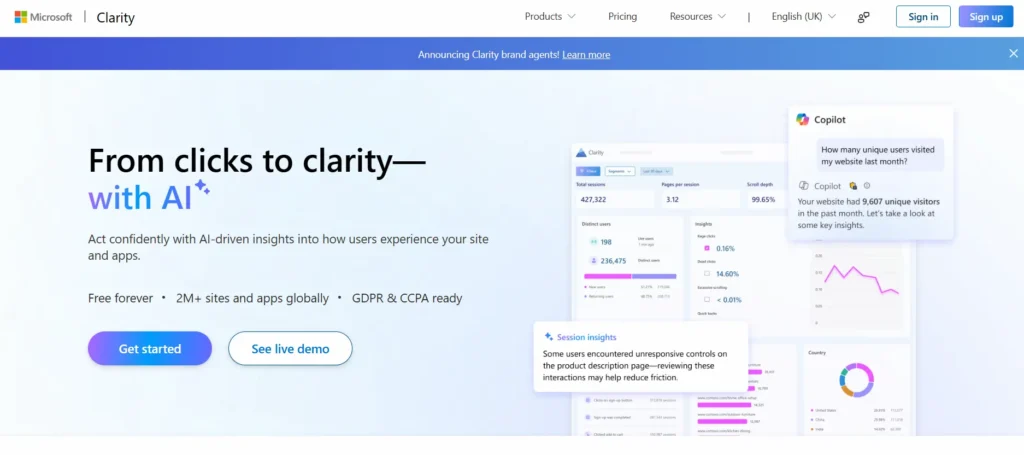
Clarityは、クリックヒートマップ、スクロールマップ、セッション全体の録画機能を提供します。また、怒りによるクリック検出機能と、意図しないクリックの報告機能も内蔵しています。ダッシュボードはシンプルで分かりやすく、初心者でも簡単に操作できます。.
Microsoft製品であり、エンタープライズレベルのインフラストラクチャを備えているため、プライバシーコンプライアンスは万全です。また、ClarityはGoogle Analytics 4と直接統合されているため、ヒートマップデータをより広範な分析設定にリンクさせることができます。.
ほとんどの中小規模のWordPressサイトにとって、Clarityはヒートマップ分析を始めるために必要なすべてを無料で提供しています。.
ホットジャー
Hotjarは 、最も人気のあるヒートマップツールの1つです。クリックマップ、スクロールマップ、ムーブマップ、セッション記録、オンサイトフィードバックアンケートなど、あらゆる機能を1つのプラットフォームで提供しています。
無料プランでは、1日最大35セッションまで利用でき、基本的なヒートマップ機能が利用可能です。有料プランでは、セッション数の増加、録画データの保存期間の延長、高度なフィルタリング機能が利用できます。Hotjarのインターフェースは、分かりやすいビジュアル表示と便利なツールチップを備えており、特に初心者にとって使いやすい設計になっています。.
Hotjarの特筆すべき機能の一つは、ファネル分析です。ユーザーが複数のステップを経ていく過程を追跡し、どこで離脱しているかを把握できるため、ECサイトやリード獲得ページにとって非常に強力なツールとなります。.
マウスフロー
Mouseflowは 、高度な分析に特化したプレミアムヒートマップツールです。クリック、スクロール、動き、アテンション、ジオ、ライブの6種類のヒートマップを提供しています。アテンションヒートマップは独自の機能で、カーソルの移動位置だけでなく、ユーザーが実際に時間を費やした場所を表示します。

Mouseflowには摩擦検出機能も搭載されており、クリック率が異常に高いページやフォームの離脱率が高いページを自動的に識別します。これにより、すべての録画を手動で確認することなく、問題箇所をより迅速に特定できます。.
このツールは、シンプルなトラッキングスクリプトを介してWordPressと連携します。レポート機能は競合他社の多くよりも詳細で、綿密なデータ分析を必要とするチームに最適です。.
クレイジーエッグ
Crazy Egg は最も歴史のあるヒートマップツールの1つであり、現在でも広く利用されています。クリックマップ、スクロールマップ、オーバーレイレポートに加え、トラフィックソース、デバイスの種類、参照元別にクリックを分類する詳細なクリックマップを提供しています。
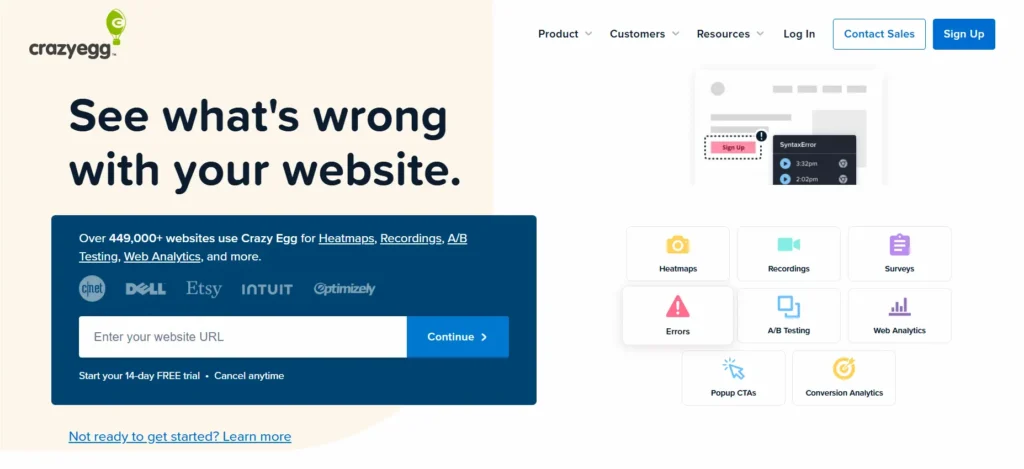
コンフェッティレポートは、異なるユーザーセグメントの行動を理解する上で特に役立ちます。例えば、ソーシャルメディア経由のモバイルユーザーは、オーガニック検索経由のデスクトップユーザーとは全く異なる場所をクリックしていることが分かるかもしれません。.
Crazy Eggには基本的なA/Bテストツールも搭載されており、プラットフォーム内でページの2つのバージョンを直接テストできます。そのため、 Webデザインプロセスの意思 決定に役立ちます。
料金プランは月額49ドルからで、Clarityのような無料ツールと比較すると、中程度の投資額と言えるでしょう。.
ラッキーオレンジ
Lucky Orange は、ヒートマップ、セッション記録、アンケート、ライブチャット、リアルタイムの訪問者追跡機能を単一のプラットフォームに統合した、包括的なユーザー行動分析ツールです。

その際立った特徴は、ダイナミックヒートマップ機能です。単一のURLのデータを取得する静的ヒートマップとは異なり、Lucky Orangeは動的なコンテンツを含むページのヒートマップを生成できるため、パーソナライゼーション、フィルタリングされた検索結果、またはインタラクティブな要素を備えたWordPressサイトに役立ちます。.
Lucky Orangeは、簡単にインストールできるWordPressプラグインも提供しています。料金プランは月額32ドルからで、無料プランには月間100セッションが含まれています。.
WordPressサイトにヒートマップを追加する方法
WordPressサイトにヒートマップをインストールするには、主に4つの方法があります。最適な方法は、使用するツールと、コードに関する知識レベルによって異なります。.
方法1:Microsoft Clarityプラグインを使用する
Microsoft Clarityには、コードを一切書かずにすべての設定を処理できる公式のWordPressプラグインがあります。.
- ステップ 1: WordPress ダッシュボードにアクセスし、[プラグイン] > [新規追加] に移動します。
- ステップ2: プラグイン検索バーで「Microsoft Clarity」を検索します。
- ステップ3: 公式のMicrosoft Clarityプラグインをインストールして有効化します。
- ステップ4: ダッシュボードで「設定」→「Microsoft Clarity」に移動します。
- ステップ5: clarity.microsoft.comでMicrosoft Clarityアカウントにログインします。アカウントをお持ちでない場合は、無料アカウントを作成してください。
- ステップ6: Clarityで新しいプロジェクトを作成し、プロジェクトIDをコピーします。
- ステップ7: WordPressのClarityプラグインの設定にプロジェクトIDを貼り付けて保存します。
必要な操作はこれだけです。Clarityはセッションの記録を開始し、ヒートマップを自動的に作成します。データは通常、起動後数時間以内に表示されます。.
これは最も簡単な方法であり、開発上のミスを避けたいWordPress初心者にとって最適な出発点です。
方法2:Hotjarを使用する
Hotjarには現在公式のWordPressプラグインはありませんが、「ヘッダーとフッターの挿入」方式を使えば簡単にインストールできます。.
- ステップ1: hotjar.comでHotjarアカウントを作成し、サイトを設定します。
- ステップ2: Hotjarは、トラッキングスクリプト、つまり小さなJavaScriptコードを提供します。
- ステップ 3: WordPress ダッシュボードで、[プラグイン] → [新規追加] に移動し、WPBeginner の「Insert Headers and Footers」をインストールします。
- ステップ4: プラグインを有効化し、[設定] → [ヘッダーとフッターの挿入] に移動します。
- ステップ5: Hotjarのトラッキングスクリプトを「ヘッダー内のスクリプト」ボックスに貼り付けます。
- ステップ6: 変更を保存します。
Hotjarはすぐにデータ収集を開始します。インストールが正しく行われたかどうかは、ダッシュボードにあるHotjarの組み込み検証ツールを使用して確認できます。.
方法3:追跡コードを使用する
この方法は、JavaScriptトラッキングスニペットを提供するあらゆるヒートマップツールに適用できます。特定のプラグインは必要ありません。.
- ステップ1: ヒートマップツールのダッシュボードからトラッキングコードを取得します(例:Mouseflow、Crazy Egg、Lucky Orange)。
- ステップ2: WordPressで、[外観] > [テーマエディター]に移動します(または、安全のために子テーマを使用します)。
- ステップ3:
header.phpファイルを開き、閉じタグを探します。</head>
- ステップ4: の直前に追跡コードを貼り付けてください
</head>。
- ステップ5: ファイルを保存します。
あるいは、(上記で説明したように)ヘッダーとフッターを挿入するプラグインを使用することで、テーマファイルを直接編集することを避けることができます。.
テーマファイルを直接編集すると、テーマのアップデート後にトラッキングコードが失われる可能性があります。プラグインを使用する方法の方が安全で、メンテナンスも容易です。.
サイトのパフォーマンスが気になる場合は、ヒートマップスクリプトを非同期で読み込むことで、ページレンダリングの妨げを防ぐことができます。これは、 ページ速度最適化のベストプラクティスに沿ったものです。
方法4:Googleタグマネージャーを使用する
Googleタグマネージャー(GTM)は、サイトのコードを編集することなくトラッキングスクリプトを管理できる強力なツールです。WordPressにGTMをインストールすると、GTMインターフェース内からヒートマップツールを追加したり削除したりできます。.
- ステップ1: tagmanager.google.comでGTMアカウントとコンテナを設定します。
- ステップ2: WordPressサイトにGoogleタグマネージャーを追加する手順に従ってください。これには、GTMコンテナスニペットをサイトのヘッダーと本文に配置する作業が含まれます。
- ステップ3: GTMダッシュボードで、「新しいタグを追加」をクリックします。
- ステップ4: タグの種類として「カスタムHTML」を選択します。
- ステップ 5: ヒートマップ ツールのトラッキング コード (Hotjar、Mouseflow、Crazy Egg など) をカスタム HTML フィールドに貼り付けます。
- ステップ6: トリガーを「すべてのページ」に設定します(特定のページのみにヒートマップを表示したい場合は、特定のURLを指定します)。
- ステップ7: タグを保存、プレビュー、公開します。
GTMは最も柔軟性の高い方法です。複数のトラッキングツールを実行したり、どのページでツールを起動するかを制御したり、テーマやプラグインファイルを変更することなくスクリプトを更新したりできます。複数の分析ツールを同時に使用するサイトにとって最適な方法です。.
ヒートマップデータを効果的に読み取って分析する方法とは?
ヒートマップデータを収集するのは作業の半分に過ぎません。結果を左右するのは、そのデータの解釈方法を知ることです。.

- スクロール深度から始めましょう。 スクロールヒートマップを確認してください。ほとんどのユーザーがスクロールを止めるポイント、つまり平均的な訪問者にとっての「フォールドライン」を見つけます。このラインより下にある重要なコンテンツやCTAは、見落とされるリスクがあります。最も重要な要素は、ほとんどのユーザーが到達するページの上部50~60%に配置するようにしましょう。
- リンク以外の要素のクリックパターンに注目しましょう。 ユーザーがリンクではない画像、見出し、テキストブロックをクリックした場合、それらの要素がインタラクティブであることを期待していると考えられます。これは、それらの要素をクリック可能にするか、混乱を避けるためにその領域を再設計する必要があるという明確なサインです。
- 重要なエリアで注目度が低いゾーンを特定しましょう。 主要なCTAボタンが青色または緑色のゾーンにある場合、十分な注目を集めていない可能性があります。これは、色、配置、またはコピーライティングの問題かもしれません。このデータを参考に、次回のデザイン調整に役立ててください。
- 怒りのクリックをチェックしましょう。 怒りのクリックが多い箇所は、ユーザーの不満を示しています。よくある原因としては、送信できないフォーム、動作の遅いページ要素、分かりにくいナビゲーションなどが挙げられます。怒りのクリックに対処することで、ユーザーエクスペリエンスを大幅に向上させることができ、結果として Core Web Vitalsスコアの。
- デバイスセグメントを比較しましょう。 ほとんどのヒートマップツールでは、デバイスの種類でデータをフィルタリングできます。モバイルユーザーとデスクトップユーザーの行動は異なります。デスクトップではうまく機能するボタンでも、モバイルでは小さすぎたり、位置が悪かったりする場合があります。 モバイルの応答性は、 デスクトップとは別に必ず確認してください。
- セッション記録と照合してください。 ヒートマップに予期しないパターンが表示された場合は、そのページのセッション記録を5~10件確認してください。多くの場合、異常の原因となっている正確な動作が確認でき、修正すべき具体的な問題点が明らかになります。
- 行動を起こす前に十分なデータを収集しましょう。10 回のセッションに基づいてデザイン上の決定を下してはいけません。結論を出す前に、ページ上で少なくとも500~1,000回のセッションが発生するまで待ちましょう。トラフィックの少ないページでは、有意義なデータが蓄積されるまでに数週間かかる場合があります。
WordPressサイトを改善するためのヒートマップの実践的な活用法
データの読み方を知ることと、それを活用して実際の改善につなげることは全く別物です。ヒートマップから得られる洞察を効果的に活用するための、最も効果的な方法をご紹介します。.
無視されたCTAを修正する
行動喚起ボタンのエンゲージメントが低い場合は、ページ上の位置を高くしたり、色を変えたり、コピーを書き直したりしてテストしてみましょう。ヒートマップを使えば、どの変更が実際に効果があったのかを、変更前と変更後で比較して確認できます。.
ナビゲーションを簡素化する
ユーザーが誰も気にしないだろうと思っていたナビゲーションリンクをクリックしたり、最も重要だと思っていたリンクを無視したりしている場合、ナビゲーション構造がユーザーのサイトに対する認識と一致していない可能性があります。あなた自身の論理的な判断ではなく、データが示す内容に基づいて再編成してください。.
フォームを最適化する
フォームフィールドのクリック率が高い場合、多くの場合、フィールドの分かりにくさ、検証機能の不具合、または送信ボタンの不明瞭さを示しています。フォームを少し改善するだけでも、特に 決済ページやチェックアウトページ。
邪魔な要素を取り除くか、位置を変える
サイドバー、ポップアップ、自動再生動画などは、メインコンテンツやCTA(行動喚起)からユーザーの注意をそらしてしまうことがあります。ヒートマップで、注意をそらす要素へのエンゲージメントが高く、コンバージョンにつながる要素へのエンゲージメントが低いことが示された場合は、それらの要素を削除または再配置することを検討してください。.
新しいページデザインを検証する
ページをリニューアルする際は、少なくともリニューアル前2週間とリニューアル後2週間にわたってヒートマップを作成し、客観的にその影響を測定しましょう。これにより、 ウェブデザインの意思決定。
モバイルUXの改善
モバイルとデスクトップのクリックヒートマップを比較してみましょう。モバイルユーザーが間違った場所をタップしている場合、タップターゲットが小さすぎるか、間隔が狭すぎる可能性があります。これは、 レスポンシブデザインの改善。
スキップされやすいコンテンツを優先する
スクロールマップで特定の箇所で急激な閲覧数の減少が見られる場合、ユーザーがコンテンツをスキップしていることがわかります。該当コンテンツを改善するか削除するか、あるいはページ構成を見直して価値の高いコンテンツが上位に表示されるようにしましょう。.
正確なユーザー行動分析のためのヒートマップのベストプラクティス
ヒートマップから正確なデータを取得するには、ツールをインストールするだけでは不十分です。分析の信頼性を確保するために、以下のベストプラクティスに従ってください。.
- 自分のアクセスは除外してください。 ほとんどのヒートマップツールでは、特定のIPアドレスからのトラフィックを除外できます。自分自身、チームメンバー、開発者のアクセスを除外しましょう。サイト所有者としてのあなたの行動は、ユーザーの行動を代表するものではなく、データに偏りをもたらします。
- ボットトラフィックを除外しましょう。 ウェブトラフィックのかなりの部分を占めるのがボットです。信頼できるヒートマップツールのほとんどはボットを自動的にフィルタリングしますが、ツールの設定でこの設定が有効になっていることを確認してください。
- まずはトラフィック量の多いページにヒートマップを設定しましょう。これらのページはデータ収集が速いため、得られた知見に基づいて迅速に対応できます。ホームページ、主要なランディングページ、コンバージョン率の高いページから始めましょう。これは、エンゲージメントやコンバージョン率といった主要なウェブ開発KPIの追跡にも役立ちます。
- ヒートマップは、通常のトラフィック期間中に実行してください。 ウイルス感染の急増、大規模セール、プロモーションキャンペーンなど、通常とは異なる期間中は、これらのイベント中の行動を特に分析したい場合を除き、データ収集を避けてください。異常なトラフィックは、ベースラインデータを歪めてしまいます。
- 複数のデバイスでテストを実施してください。 デスクトップ、タブレット、モバイルそれぞれについて、個別のヒートマップを収集してください。ユーザーの行動はデバイスによって大きく異なります。デスクトップユーザーに効果的な方法が、現在ウェブトラフィックの大半を占めるモバイルユーザーには全く効果がない場合もあります。
- と併用して活用しましょう 、SEOツール やアナリティクス ヒートマップデータは、キーワード意図データ、ページレベルのアナリティクス、コンバージョントラッキングと組み合わせることで、最も効果を発揮します。ページのスクロール深度は良好でもコンバージョン率が低い場合、アナリティクスでユーザーがアクセスした理由を把握し、ヒートマップでアクセス後に何が問題だったのかを分析できます。
- ヒートマップは定期的に見直しましょう。サイトの進化に伴い、ユーザーの行動も変化します。6か月前にはパフォーマンスが良かったページでも、現在では問題が発生する場合があります。最も重要なページのヒートマップを、毎月または四半期ごとに定期的に確認するスケジュールを設定しましょう。これは、サイトのパフォーマンスを常に最高の状態に保つための、 WordPressの包括的なメンテナンスチェックリストの一部です。
- 大規模なサイトリニューアルを行う際は、ヒートマップだけに頼らないでください。ヒートマップはユーザーの行動を示してくれますが、その理由までは必ずしも示してくれません。サイトの構造を大きく変更する前に、ヒートマップのデータに加えて、ユーザーアンケート、ページ内投票、定性的なフィードバックなどを組み合わせて検討しましょう。
WordPressサイトにヒートマップを追加する際の最終的な考察
WordPressサイトにヒートマップを追加することは、サイトオーナーとしてできる最も実用的な決断の一つです。データは視覚的に分かりやすく、ツールは使いやすく、得られた知見はすぐに活用できます。.
無料で制限がなく、インストールも簡単なオプションをお探しなら、まずはMicrosoft Clarityから始めてみてください。ニーズが高度化し、予算に余裕ができたら、Hotjar、Mouseflow、またはCrazy Eggに移行しましょう。.
最もクリーンで保守しやすい設定にするには、プラグイン方式またはGoogleタグマネージャーを使用してツールをインストールしてください。その後、結論を出す前に、ページごとに少なくとも500セッション分のデータが蓄積されるまで待ってください。.
ヒートマップを分析する際は、まずスクロール深度、次にクリックパターン、最後にレイジクリックに注目してください。予期せぬ現象が発生した場合は、セッション記録を活用して説明してください。デスクトップとモバイルは別々に比較してください。.
最も重要なのは、発見した情報に基づいて行動することです。ダッシュボードに放置されたままのヒートマップは何の役にも立ちません。しかし、レイアウトを少し変更するだけで、何千人もの将来の訪問者のコンバージョン率を大幅に向上させることができるのです。.
ヒートマップは、パフォーマンス重視のWordPress開発におけるより広範なアプローチの一部として最も効果を発揮します。このアプローチでは、すべての設計上の決定は実際のデータに基づいて行われ、恒久的なものとして扱われる前にテストされます。
まずはシンプルに。まずは無料で。そして、次に何を作るかはデータに基づいて決めましょう。.
WordPressサイトにヒートマップを追加する際のよくある質問
WordPressにおけるヒートマップとは何ですか?
ヒートマップは、訪問者がWordPressサイトをどのように操作しているかを視覚的に示すツールです。ユーザーがクリック、スクロール、カーソル移動した場所をハイライト表示します。このデータは、ユーザーの行動を理解し、ページのパフォーマンスを向上させるのに役立ちます。.
WordPressに最適なヒートマップツールは何ですか?
最適なツールは、ニーズによって異なります。Microsoft Clarityは、ヒートマップやセッション記録機能を備えた人気の無料ツールです。Hotjar、Mouseflow、Crazy Egg、Lucky Orangeなども、高度なユーザー行動分析機能やコンバージョン追跡機能を提供しています。.
ヒートマップはWordPressウェブサイトのパフォーマンスに影響しますか?
最新のヒートマップツールのほとんどは、サイト速度への影響が最小限です。ただし、複数のトラッキングスクリプトを使用すると、パフォーマンスに影響が出る可能性があります。信頼できるツールを選び、ウェブサイトの速度を定期的に監視しましょう。.
ヒートマップは、私のウェブサイトのコンバージョン率をどのように向上させることができますか?
ヒートマップは、どの要素がユーザーの注目を集め、どの要素が無視されているかを示します。この情報を活用することで、行動喚起の最適化、レイアウトの改善、ナビゲーションの問題の修正、コンバージョン率の向上などが可能になります。.
ヒートマップはSEOに役立ちますか?
ヒートマップはSEOランキングを直接向上させるものではありません。しかし、ユーザーエクスペリエンス、エンゲージメント、コンテンツの配置を改善するのに役立ちます。より優れたユーザー行動シグナルは、SEOとコンバージョン最適化の取り組み全体をサポートします。.


