
Google Search Consoleでページがインデックス登録されない新たな理由が表示された場合、Googleが検索結果にページが表示されないようにする特定の問題を検出したことを意味します。インデックス登録されていないページはコンテンツの質に関わらずオーガニックトラフィックを獲得できないため、これらの通知は調査が必要です。.
この通知が表示される最も一般的な原因は、404 Not Foundエラー、ページリダイレクトの問題、および動画のインデックス登録の失敗の3つです。このガイドでは、Google Search Consoleでそれぞれの原因を特定する方法と、それらを修正するための具体的な手順について説明します。.
Google Search Console で新しいインデックス登録の問題を修正するには、[ページ] に移動し、[インデックス未登録] を選択して、表示されている具体的な理由を確認してください。404 エラーの場合は、関連ページへの 301 リダイレクトを設定するか、サイトマップを更新してください。ページリダイレクトの問題については、不正なリダイレクトチェーンを監査して修正してください。動画のインデックス登録の問題については、1 ページにつき動画が 1 つであることを確認し、メタデータの不整合を修正し、動画サイトマップを送信してください。修正後、URL 検査ツールを使用して再インデックス登録をリクエストしてください。.
「見つかりません(404)」エラーの理解
404 Not Foundエラーは、Googleがサイト上のページをクロールしようとした際に、サーバーがページが存在しないことを示すHTTPレスポンスコード404を返したことを意味します。Googleは、インデックスするコンテンツがないため、404レスポンスを返すページをインデックスしません。
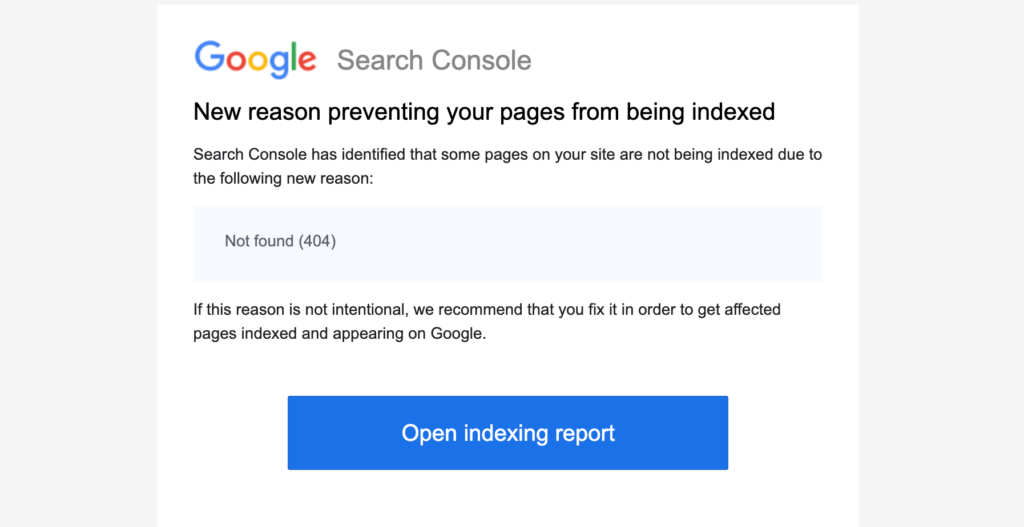
404エラーが発生すると、コンテンツのないHTTPステータスコード404が返されるため、Googleはページをインデックス登録できません。これは、サーバーが要求されたページを見つけられず、404エラーを返したことを意味します。ブログ記事で404エラーについて簡単に復習しましょう。.
404 エラーとはどういう意味ですか?
404エラーは、Webクローラーが、削除、移動、またはリダイレクトなしでURLが変更されたページを要求した場合に発生します。サーバーはURLを見つけることができず、HTTPレスポンスコード404を返すため、Googleはインデックスを作成することができません。.
ほとんどの場合、404エラーは検索パフォーマンスに直接的な悪影響を与えません。しかし、未解決のエラーが大量に存在すると、クロール予算が浪費され、内部リンクが多いページではリンクエクイティが低下し、Googleに対してサイトのメンテナンスが不十分であるというシグナルを送ることになります。.
それはあなたの動画の可視性にどのような影響を与えますか?
検索エンジンの検索結果ページ(SERP)における動画コンテンツの重要性は高まっており、動画の可視性を確保するにはインデックス登録が不可欠です。「ホストサービスで動画が見つかりません」といった問題は、動画の可視性に直接影響を与える可能性があります。また、動画が削除されたり非公開に設定されたりした場合に、ユーザーエラーにつながる可能性もあります。
動画のインデックス登録が重複すると、関連する検索クエリに対してGoogleがどのページを上位表示するかを制御できなくなる可能性があります。Googleのアドバイスに従い、ページ上の動画の位置やサイズを調整することで、動画の視認性が向上し、サイトへのトラフィックが増加する可能性が高くなります。.
動画に構造化データを活用することで、コンテンツ内の重要な瞬間を優先的に表示し、検索機能の視認性を向上させることができます。.
Google Search Console で 404 の問題をどのように特定しますか?
ページがインデックスされない理由と404エラーの役割を理解したところで、Google Search Console(GSC)でこれらの問題を特定する方法も理解できたはずです。GSCでこれらの問題を簡単に特定できるようになることを願っています。
- まず、Googleからページがインデックス登録されていないことに関するメール(404エラーが原因)を受け取った場合は、メール内のリンクをクリックするだけで、Google Search Consoleアカウントに直接アクセスできます。404エラーの一覧が表示されるので、そこに表示されているリンクを確認してください。.
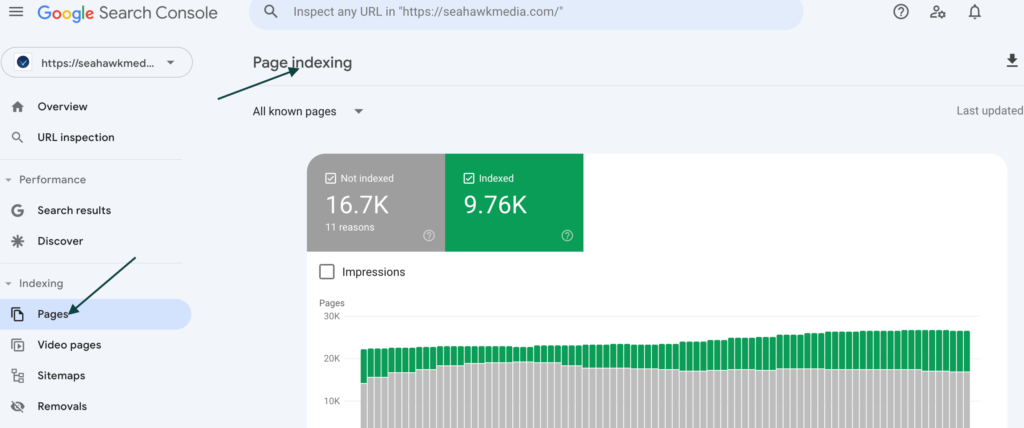
- そうでない場合は、Google Search Console > ページ > インデックスされていない > 見つからない(404)に直接アクセスして、404 URLのリストを見ることもできます。
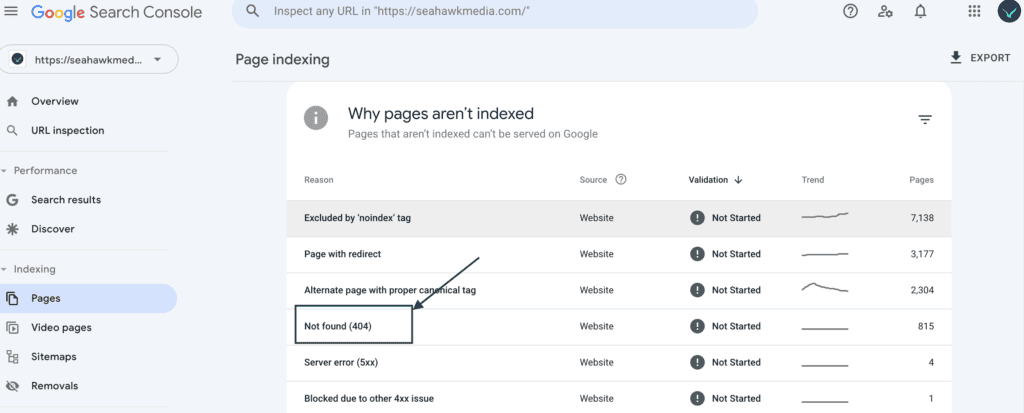
- URLをクリックして検証すると、リンクがクロールされたソースを確認できます。個々のリンクを検証することで、さらに詳しい情報を取得できます。.
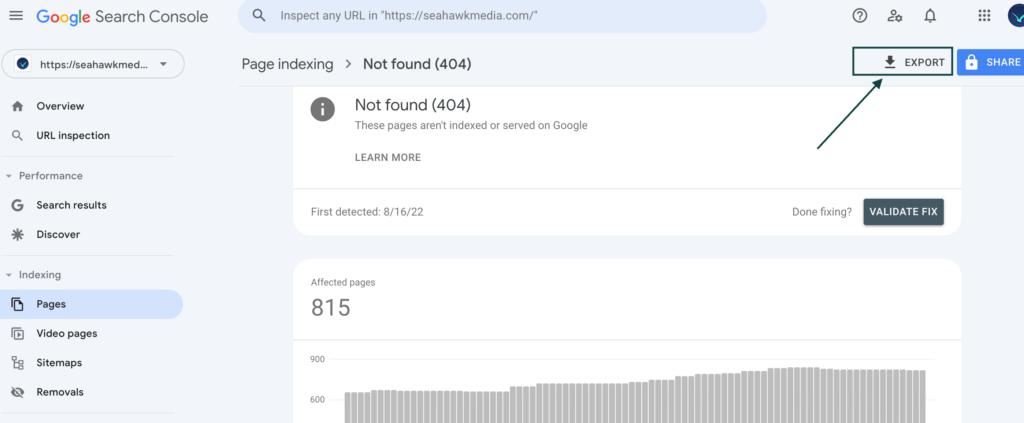
- 右上隅の「エクスポート ボタン」をクリックして完全なリストをエクスポートし、リストを CSV 形式または Excel シートでダウンロードします。.
- これで、URLを簡単に確認し、検査して、Googleにインデックス登録されるために修正またはリダイレクトが必要なURLを特定できます。.
GSC の「Not Found 404」エラーを修正するにはどうすればよいですか?
404エラーを修正するには、各URLを復元するか、リダイレクトするか、あるいはそのまま404エラーとして扱うかを判断する必要があります。すべての404エラーに対応する必要はないため、エラーを無作為に処理するのではなく、Google Search Consoleからエクスポートされたリストを体系的に確認していきましょう。.
URLを検査して分析する
- まず、Google Search Consoleからエクスポートしたリストを分析し、404エラーの原因を把握しましょう。サイトが大規模でページ数が多い場合は、 Screaming Frog 、詳細情報を素早く取得することもできます。
- 次に、GSC XMLサイトに404エラーページが含まれていないことを確認してください。サイトにはステータスコード200のページのみが含まれている必要があります。ただし、これらのページが404エラーになっている場合は、送信されたページが削除されたか、サイトマップの更新が必要か、ページにエラーが含まれている可能性があります。そのため、サイトに変更があった場合、特にURL構造に変更があった場合は、必ずXMLサイトマップを更新するようにしてください。.
この段階で、404ページが重要ではなく、存在すべきでもなく、ウェブサイトに大きな影響を与えないと思われる場合は、問題をそのままにしておくことができます。それでも解決が必要な場合は、次の手順に進んでください。.
301リダイレクトを設定する
コンテンツを別のシンボリックページに移動した場合は、404エラーページをリダイレクトすることを検討してください。ウェブサイト内の関連ページにリダイレクトすることもできます。ユーザーをより役立つページに誘導することが重要です。.
これらのページを適切にリダイレクトすると、Google は確実にページを再クロールし、Not Found 404 ページは GSC で「リダイレクトされたページ」として表示されます。.
文脈的に関連のあるページにのみリダイレクトしてください。関連性のないページにリダイレクトすると、GSCでソフト404エラーが発生し、元の404エラーよりも診断と修正が困難になります。
404ページ内の内部リンクと外部リンクを検査する
ウェブサイト上のページが不要で404エラーを返しても問題ないと考えている場合でも、そのページ内のすべての内部リンクと外部リンクを確認してください。たとえそのページが重要でなくても、リンクを監視することは非常に重要であり、過剰な内部リンクや外部リンクがあってはなりません。.
この場合は、内部リンクを関連ページへのリンクに置き換え、ステータスコード200を返すことができます。.
404ページへの外部リンクについては、リンク元のサイトに連絡してリンクの更新を依頼してください。それが不可能な場合は、404ページのURLから最も関連性の高い有効なページへの301リダイレクトを設定してください。.
Google Search Consoleツールを使用する
GSC ツールを使用して、GSC アカウントに表示される 404 エラーを修正することもできます。.
- URLを更新、リダイレクト、または変更した際は、新しいURLを検索コンソールに送信してください。これにより、Googleがページを迅速にインデックス登録できるようになります。.
- 古い URL リダイレクトで新しいコンテンツを更新した場合は、更新されたページを Google に再クロールしてインデックスするようにリクエストする必要があります。.
- 404エラーが修正されたら、Google Search Consoleで解決済みとしてマークし、Googleに解決済みであることを通知してください。.
- 404エラーのURLをリダイレクトした場合、GSCでそのページをブロックすることで、それ以降のクロールを防ぐことができます。.
Google Search Console の問題に悩まされていませんか?
ご心配なく、当社のプロフェッショナル SEO サービスをご利用いただければ、これらの問題を簡単に解決できます。.
Google Search Consoleでリダイレクトの問題を抱えているページを修正する方法は?
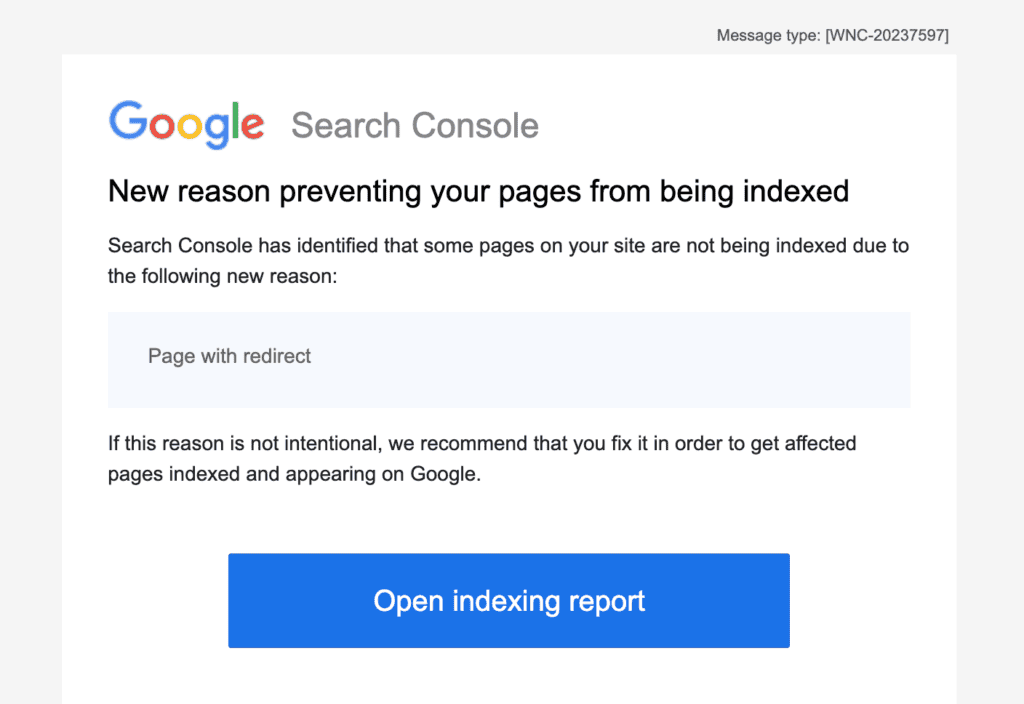
サイトマップ内のURL、または他のページからリンクされているURLが別のURLにリダイレクトされる場合、Google Search Consoleにリダイレクトページが表示されます。Googleはリダイレクトを追跡し、元のURLではなくリダイレクト先のURLをインデックス登録するため、元のページは検索結果に表示されません。.
「リダイレクト」は悪い知らせですか?
「リダイレクトページ」が表示される場合:リダイレクトステータスのページは必ずしも問題ではありません。サイト内に不要なページが複数存在し、他のページの方がユーザーにコンテンツを表示するのに適していることを意味する場合もあります。例えば、URLを非セキュアなHTTPからHTTPSに移行することで、ページとユーザーはより適切なページバージョンにリダイレクトされます。.
重複コンテンツを正規版にリダイレクトすると、Googleはこれらのページをクロールしてインデックス登録することができます。.
リダイレクトの理由、GSCにおけるインデックス作成の問題
リダイレクトを含むページは、サイト上の重複コンテンツを最適化する優れた方法となり得る一方で、適切に対処しないと問題を引き起こす可能性もある。.
ページが Google にインデックスされない原因としては、2 種類のリダイレクトが考えられます。.
まず、リダイレクトは誤って作成されたものであり、お客様はそれらに対応していません。次に、お客様が作成した一時的なリダイレクトが誤って恒久的なリダイレクトとして扱われた場合、Googleボットはそれを受信しています。.
- 301 リダイレクトは、そのページにはもはや目的がなく、インデックス登録すべきではないことを示します。その代わりに、ユーザーとGoogleボットが最終ページまでクロールしてインデックス登録するようにしたいのです。.
- 302リダイレクトは一時的なもので、サイトに一時的な修正を適用した際に作成されます。 そのページはあなたにとって依然として重要であり、インデックス登録される必要があります。
これらの一時的なリダイレクトは、Googleによって恒久的なリダイレクトとみなされ、インデックス登録時に削除される可能性があります。そのため、一時的なリダイレクトには注意を払い、Googleの注目をできるだけ早く元のページに戻す必要があります。.
リダイレクトが発生したページを修正する方法は?
Google Search Consoleでリダイレクトとしてフラグ付けされたページは、Googlebotが元のページではなくリダイレクト先のURLをたどるため、インデックス登録されません。変更を加える前に、各リダイレクトが意図的なものか、設定ミスによるものか、あるいは間違った宛先を指しているかを確認してください。.
- Google Search Console にアクセスし、「インデックス作成」を開いてから「ページ」を選択し、「リダイレクトのあるページ」を選択します。.
- リストをエクスポートし、意図的なリダイレクトとエラーによるリダイレクトを特定します。.
- 意図的なリダイレクトが正しい宛先URLを指し、ステータスコード200を返すことを確認します。.
- 意図しないリダイレクトを削除し、ページがインデックスされるべき元のURLを復元します。.
- 変更が恒久的な場合は、302一時リダイレクトを301恒久リダイレクトに置き換えてください。.
- URL検査ツールを使用して、修正済みのURLの再インデックスをリクエストしてください。.
Google Search Consoleで新しい動画のインデックス登録に関する問題を解決する方法は?
Googleは1ページにつき1つの動画のみをインデックス登録します。ページに複数の動画が含まれている場合、最も目立つ動画のみが対象となります。それ以外の動画は、品質や配置に関わらず無視されます。.
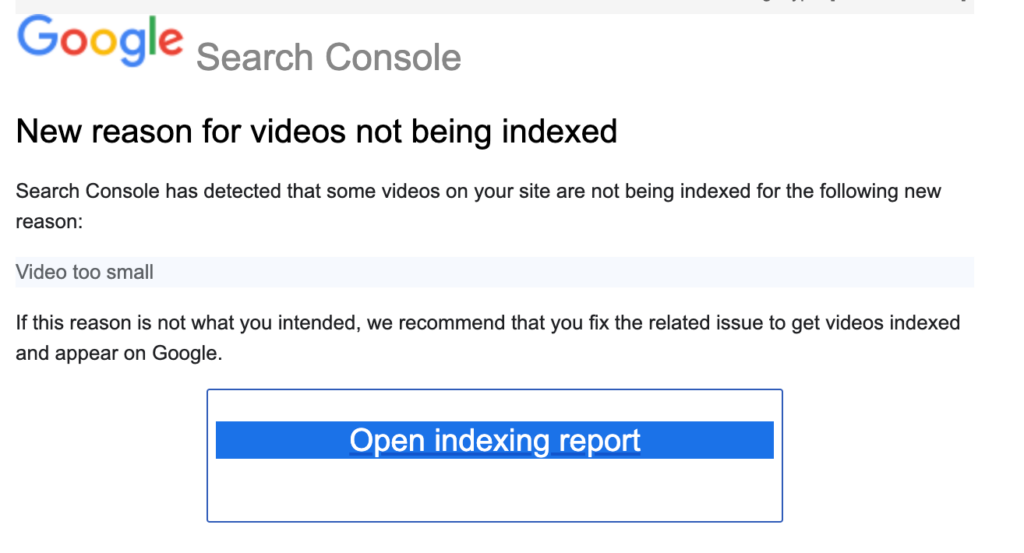
メタデータの不整合もエラーの原因となります。Google が同じ動画を指す複数の URL のメタデータを結合する場合、どのバージョンをインデックス化すべきかを判断できません。これらのエラーは、Search Console に「動画が処理されませんでした」または「ホスト サービスで動画が見つかりませんでした」として表示されます。
それはあなたの動画の可視性にどのような影響を与えますか?
インデックス登録されていない動画は、Google検索、Google Discover、または動画検索機能に表示されません。インデックス登録されないということは、コンテンツの質に関わらず、オーガニックトラフィックが発生しないことを意味します。.
動画の重複インデックス登録は、関連する検索クエリに対してどのページが上位表示されるかをGoogleが決定する原因となり、ユーザーによる制御が失われます。構造化データは、Googleが重要な瞬間を特定し、検索結果ページ(SERP)におけるリッチリザルトの表示資格を向上させるのに役立ちます。.
ウェブサイト上の問題の特定
まずはGoogleサーチコンソールのURL検査ツールから始めましょう。ページ上でライブテストを実行し、Googleがどのようにページを表示するか、動画が検出されるかどうかを確認します。.
初期表示領域外に配置された動画、サイズが小さすぎる動画、またはページのメインコンテンツとして扱われていない動画は、動画インデックスレポートから完全に除外されることがよくあります。.
新しい動画インデックス作成の問題を解決するには?
動画のインデックス登録に関する問題を解決するには、メタデータの正確性、動画のアクセシビリティ、そして全体的なユーザーエクスペリエンスという3つの領域に取り組む必要があります。これらの要素はそれぞれ、Googleが動画コンテンツを検出、処理、インデックス登録できるかどうかに直接影響します。.
ビデオメタデータの最適化
正確で一貫性のあるメタデータは、動画インデックス作成を成功させるための基盤となる。.
- 固有のURLとサムネイル: すべての動画には、固有のURLとサムネイルが必要です。重複したサムネイルや共有されたサムネイルは、Googleのインデックス作成プロセスを混乱させます。
- メタデータの一貫性: schema.orgマークアップ、HTMLタグ、サイトマップ、mRSSファイル全体で一貫性を維持してください。これらのソース間で一貫性がないと、インデックス作成が失敗します。
- サムネイルの整合性: サムネイルは、動画のタイトル、説明、コンテンツと一致している必要があり、Googleとユーザーに明確で一貫性のある情報を提供する必要があります。
- 1ページにつき動画は1つに: 可能な限り、1ページにつき動画は1つに抑えてください。必要な場合は、専用のランディングページに、分かりやすいタイトルを付けて掲載してください。
- キーワードを豊富に含んだファイル名: 動画ファイルには、検索エンジンにとってコンテンツの関連性を高めるために、説明的でキーワードに関連したファイル名を使用してください。
ビデオのアクセシビリティの向上
アクセシビリティ対応の動画は、ユーザーにとっても検索エンジンにとっても処理しやすい。.
- クロスデバイステスト: さまざまな画面サイズで動画を視聴し、すべてのデバイスで正しく表示および再生されることを確認します。
- モバイル対応: モバイルユーザー向けに、アダプティブなアスペクト比とブラウザのサポートを確保します。
- サポートされているフォーマット: 互換性の問題なくGoogleが動画コンテンツを取得およびインデックス化できるように、MP4、WebM、またはAVIフォーマットを使用してください。
- 安定したURL: 動画とサムネイルのURLは一貫性を保ってください。これらのURLを変更すると、Googleのインデックス登録シグナルが損なわれ、再インデックスが必要になります。
- 動画の文字起こし: ページに完全な文字起こしを含めてください。文字起こしは検索エンジンが抽出できる追加のキーワードを提供し、インデックス登録の可能性を大幅に向上させます。
- アクセシビリティに配慮したプレーヤーコントロール:キーボード操作やスクリーンリーダーとの互換性など、障がいのあるユーザーが利用できるビデオプレーヤーコントロールを実装します。.
- 点滅するコンテンツを削除してください: 点滅またはストロボ効果のあるコンテンツは、光過敏性てんかんの患者に害を及ぼすため、削除または置き換える必要があります。
ユーザーエクスペリエンスの向上
ユーザーエクスペリエンスに関するシグナルは、Googleがあなたの動画をページの主要コンテンツとして扱うかどうかに直接影響を与えます。.
- 目立つ配置: 動画はメインコンテンツエリア内のスクロールせずに表示される上部に配置してください。スクロールせずに表示される下部や小さなコンテナに隠れた動画は、動画インデックスレポートから除外されることがよくあります。
- 構造化データ: VideoObjectスキーママークアップを実装することで、動画がGoogle検索やGoogle Discoverのリッチリザルト(重要な場面の表示を含む)の対象となります。
- 正確なサムネイル: 動画コンテンツを正確に表すサムネイルを使用してください。誤解を招くサムネイルは離脱率を高め、Googleに低品質の印象を与えます。
- 動画コントロール: 再生、一時停止、音量調整、リプレイなどの標準コントロールを有効にします。ロックされた動画や自動再生のみの動画は、視聴意欲とアクセシビリティを低下させます。
- テキストによる代替表示: 動画を再生できないユーザー向けに、テキストによる説明や字幕を提供してください。これにより、視聴離脱を防ぎ、検索エンジンがインデックス登録する追加コンテンツを提供できます。
Google Search Consoleを使って動画をインデックス登録する方法は?
Google Search Consoleの動画インデックスレポートは、サイト上の動画のうちインデックス登録されている動画の数を追跡し、動画がインデックス登録されなかったページを特定し、それぞれの失敗の具体的な理由を提供します。これは、推測に頼ることなく動画インデックス登録の問題を監視および解決するための最も直接的なツールです。.
動画インデックスレポートの使用
Google Search Console の左側のサイドバーで、[拡張機能]、[動画] の順に選択して、動画インデックスレポートを開きます。レポートには以下が表示されます。
- あなたのサイトのインデックス登録済みページのうち、動画が含まれているページはいくつありますか?
- 動画がインデックスされているページ、またはインデックスできなかったページ
- 時間の経過に伴う変化を示すトレンドグラフ
- 検索結果に動画が表示されない原因となる特定のエラー
サイトマップでレポートをフィルタリングすると、Googleが動画を検出したインデックス登録済みのページURLを確認できます。カバレッジレポートを使用して、エラーのためにインデックス登録されていない動画を含むページを特定し、パフォーマンスレポートを使用して、インデックス登録済みの動画の検索結果パフォーマンスを分析します。.
Googleがページ上で最も目立つ動画を特定できない場合、通常は動画の配置が不適切である、操作が試みられている、または動画の目立つ位置に影響を与えるサイトデザイン上の問題が繰り返し発生していることが原因です。.
修正された問題の検証
動画のインデックス登録の問題を修正したら、URL検査ツールを開き、ライブテストを実行して、Googleが動画を検出して処理できることを確認してください。動画インデックス登録レポートから直接検証リクエストを送信して、Googleに影響を受けるURLを再クロールするように促してください。.
Google Search Console は検証ステータスを更新し、問題が解決したか、まだ発生しているか、検証中にエラーが発生したかを表示します。修正を送信した後は、毎週ビデオインデックスレポートを確認して、インデックス登録が復元されたことを確認してください。.
今後404エラーを防ぐにはどうすれば良いでしょうか?
メールやGSCで404エラーが再び発生しないようにするには、以下の解決策を試して、今後同様の問題が発生しないようにしてください。
- 内部リンクと外部リンクの更新: 内部リンクは常に改善し、監査を行い、これらのリンクがサイト上の正常に動作するページを指していることを確認してください。
- サイトマップの更新: XMLサイトマップまたはサブサイトマップは、正しく最新のURL構造を反映している必要があります。
- リンクの点検とクリーンアップ: サイト上のすべてのリンクを定期的に監視し、無効なリンクや破損したリンクはクリーンアップまたは削除してください。速やかに修正しましょう。
- サイトの変更を監視する:サイトの移行やURLの変更があった場合は、リダイレクトが正しく設定されていることを確認し、テストして正常に動作することを確認してください。
- 404エラーを定期的にチェックしましょう。 毎月GSCチェックを実施して、継続している可能性のあるエラーを特定する必要があります。こうすることで、これらのエラーを迅速に修正し、ページがGoogleにインデックスされるようにすることができます。
結論:ページがインデックス登録されない新たな原因の修正
Google Search Consoleで発生する新規インデックスの問題のほとんどは、404エラー、リダイレクトチェーンの不具合、または動画インデックスの失敗という3つの原因に起因します。どこを調べればよいかさえ分かれば、それぞれ明確な解決策があります。.
問題に対処し、URL検査ツールを使って再インデックスをリクエストし、ページと動画のインデックスレポートを毎週監視してください。毎月のGoogle Search Console(GSC)監査を実施することで、インデックスの問題が深刻化してランキングの問題に発展するのを防ぐことができます。.
Google Search Consoleのインデックス登録に関するよくある質問
Google Search Consoleでページがインデックスされない最も一般的な理由は何ですか?
最も一般的な原因としては、削除または移動されたページからの404 Not Foundエラー、Googlebotが元のURLをインデックスするのではなくリダイレクトをたどってしまうリダイレクトの問題のあるページ、メタデータの不整合や1ページに複数の動画があることによる動画のインデックス作成の失敗などが挙げられます。.
Google Search Consoleで404エラーを修正するにはどうすればよいですか?
GSCから404 URLリストをエクスポートし、各ページを復元またはリダイレクトする必要があるかどうかを特定し、関連するライブページへの301リダイレクトを設定し、XMLサイトマップを更新して404 URLを削除し、各修正後にURL検査ツールを使用して再インデックスを要求します。.
GSCでリダイレクトの問題が発生するページを修正するにはどうすればよいですか?
GSC の「インデックス作成」→「ページ」に進み、リダイレクトのあるページを選択します。リストをエクスポートし、意図的なリダイレクトが正しい宛先を指し、ステータスコード 200 を返していることを確認します。必要に応じて、一時的な 302 リダイレクトを恒久的な 301 リダイレクトに置き換え、修正された URL の再インデックス作成を要求します。.
なぜ私の動画はGoogleにインデックスされないのですか?
Googleは1ページにつき1つの動画のみをインデックス登録します。複数の動画が存在する場合、最も目立つ動画のみが対象となります。その他の一般的な原因としては、schema.org、サイトマップ、HTMLタグ間のメタデータの不整合、初期ビューポート外に配置された動画、サポートされていない動画フォーマットなどが挙げられます。メタデータを修正し、1ページにつき1つの動画であることを確認し、動画サイトマップを送信してください。.
Googleがエラーを修正した後、ページを再インデックスするのにどれくらい時間がかかりますか?
URL検査ツールで再インデックスをリクエストすると、Googleは通常、サイトのクロール頻度に応じて数日から2週間以内にページを再クロールして再インデックスします。Google Search Consoleのページレポートを監視して、ステータスが「インデックス未登録」から「インデックス登録済み」に変更されていることを確認してください。.


