
マルチユーザーウェブサイトを運営したり、マルチサイトネットワークを管理したりすると、ユーザーログイン、投稿編集、プラグイン更新、さらには異なるIPアドレスからのログイン失敗など、多くの処理が発生します。適切なセキュリティ監査ログがなければ、これらのログデータは見過ごされ、不審な動作も検出されないままになってしまう可能性があります。WP Activity Logプラグインは、 この問題を解決します。
この WP Activity Log チュートリアルでは、プラグインのインストール、WordPress 管理パネルでのプラグインの設定、すべての機能の使用方法について説明します。これにより、監視を微調整し、不要なオブジェクトを除外し、ブルート フォース攻撃、ログイン失敗、その他のセキュリティ問題に対する Web サイトのセキュリティを強化できます。.
WP Activity Logプラグインの概要
MelaPress が信頼できるセキュリティ スイートの一部として開発した WP Activity Log プラグインは、WordPress ウェブサイト上のユーザー アクティビティを追跡するための最も人気のあるツールの 1 つです。

これはユーザー管理とサイトアクティビティ監視のために構築されており、ユーザーのアクティビティをリアルタイムで監視し、すべてのアクションをログファイルまたは WordPressデータベース 後で参照できるようにします。
小規模なブログで複数のユーザーを管理する場合でも、複雑な企業の WordPress ウェブサイトを管理する場合でも、必要な可視性が得られます。.
無料機能とプレミアム機能
- 無料版: 初心者に最適な無料版には、基本的なアクティビティ追跡、ユーザー セッションのログ記録、コンテンツの編集、ログイン資格情報の使用、プラグインの変更などのアクションの詳細なログを確認するためのログ ビューアーなどの重要な WordPress アクティビティ ログ機能が含まれています。
- プレミアム版:アップグレードにより、本格的なウェブサイト監視機能が利用可能になります。高度なフィルタリングによる高速検索、プロフェッショナルなアクティビティログレポート、カスタマイズ可能な ホワイトラベルレポート、緊急の問題発生時のSMS通知などをご利用いただけます。
価格とライセンス
プレミアムの価格は、管理するサイトとユーザーの数に基づいて決まります。.
各ライセンスには、ライセンスキー、定期的なアップデート、サポートチームへの直接アクセスが付属しています。単一のWordPressウェブサイト向け、または複数のユーザーやマルチサイト環境向けの大規模なセットアップ向けのプランをご用意しています。.
WordPress アクティビティ ログ プラグインが必要な理由
デフォルトでは、WordPress には、ユーザー アクティビティを監視したり、WordPress でのユーザー アクションを追跡したりするためのツールが組み込まれていません。.
つまり、ユーザーがウェブサイトのコンテンツを変更したり、設定を更新したり、間違ったログイン認証情報を入力したりしても、WP Activity Log のようなプラグインがない限り、その記録はどこにも表示されません。.
WordPress アクティビティ ログが最新の Web サイト監視に不可欠な理由は次のとおりです。
- セキュリティ脅威の検出: サイト アクティビティの詳細なログにより、異常なユーザー セッション、異なる IP アドレスからの変更、ブルート フォース攻撃の兆候となる可能性のある繰り返しのログイン失敗など、疑わしい動作を早期に発見できます。
- 説明責任と透明性:複数のユーザーやチームで運営されているWordPressウェブサイトでは、アクティビティログを記録することで、全員が責任を負うことができます。誰がいつ何をしたかを正確に把握できるため、ユーザー管理が改善され、責任のなすりつけ合いを防ぐことができます。
- エラーのトラブルシューティング:プラグインの競合、 Advanced Custom Fields の データの問題、設定の誤りなど、何らかの問題が発生した場合、WordPress のログを使用すると、原因を特定して迅速に修正できます。
適切なログ記録がなければ、WordPressウェブサイトを目隠ししたまま運用しているようなものです。WP Activity Logを使えば、ユーザー、サイトアクティビティ、システム変更を、管理パネルの左側のサイドバーから簡単にアクセスできる、完全に設定可能なダッシュボードで監視できます。.
WordPress に WP Activity Log をインストールするにはどうすればいいですか?
これまで WordPress プラグインをインストールしたことがない場合でも、すぐに簡単に始めることができます。.
- プラグイン ディレクトリに移動します。WordPress 管理パネルにログインし、左側のサイドバーに移動して「プラグイン」をクリックし、「新規追加」を選択します。
- WP Activity Log を検索する: 検索バーに「WP Activity Log」と入力し、MelaPress のプラグインを探します。
- プラグインをインストールします。 「今すぐインストール」をクリックし、WordPress が WordPress プラグインのインストール プロセスを処理するのを待ちます。
- プラグインを有効化: インストールしたら、「有効化」をクリックして、ユーザー アクティビティの追跡をすぐに有効にします。
- セットアップウィザードを起動します。プラグインがWPアクティビティログの設定プロセスを案内します。監視するサイトアクティビティとユーザーアクション、ログファイルの保存場所(ローカルまたはWordPressデータベース)、SMSアラートやメールなどの通知設定を選択します。
- ライセンスキーを入力してください(プレミアムユーザー):プレミアムプランをご購入いただいた場合、すべての機能を有効にするためにライセンスキーの入力を求められます。
- 設定の確認と保存:一度設定すれば、いつでもプラグインの設定に戻ってトラッキングを微調整したり、詳細なログにすばやくアクセスするための別のページを設定したりできます。
ここから、ユーザー セッションのログ記録、Web サイトのコンテンツの変更の監視、システム アクティビティの監視を開始して、Web サイトのセキュリティを強化できるようになります。.
WP Activity Log の使い方をご覧になりたいですか? 以下のビデオチュートリアルをご覧ください。インストール、セットアップ、プレミアム機能の使い方をステップバイステップで解説しているので、WordPress 管理パネルからすぐに操作できます。
WPアクティビティログ設定ウィザードのステップバイステップガイド
WP Activity Log セットアップ ウィザードを使用すると、WordPress ウェブサイトをプロフェッショナル レベルのユーザーおよびシステム アクティビティ監視用に準備することが非常に簡単になります。.
わずか数ステップで、ユーザーのログインやログイン失敗から、投稿の編集、プラグインの変更、さらには独自に定義したカスタム イベントに至るまで、あらゆる重要なイベントの詳細なログの作成を開始できます。.
個人ブログ、オンライン ストア、または数百のアカウントを持つマルチユーザー Web サイトを運営している場合でも、これらの WordPress 監視設定は、WordPress でのユーザー アクションを追跡し、疑わしい動作を特定し、いつでも参照できる完全なセキュリティ監査ログを維持するのに役立ちます。.
各ステップの詳細は次のとおりです。
ステップ1: アクティビティログの詳細レベルの選択(基本 vs 包括的)
最初のステップでは、サイトが収集するログ データの量を決定します。
- 基本プラン: ユーザーのログイン、ログアウト、ウェブサイトの基本的なコンテンツ変更(新規投稿やページなど)といった、サイトの重要なアクティビティを記録します。軽量で、小規模なWordPressサイトの概要だけが必要な場合に最適です。
- 包括的: 投稿の編集、メニューの変更、プラグインの有効化、テーマの更新、高度なカスタムフィールドの変更、サードパーティ製プラグインによってトリガーされたアクションなど、ユーザーとシステムのアクティビティの詳細なログを記録します。完全に設定可能で、ログに記録する内容を細かく調整できます。
プロのヒント: ほとんどの企業、代理店、およびマルチサイト ネットワークでは、包括モードが最適です。包括モードでは、より多くの詳細がキャプチャされるため、監査の実行、問題のトラブルシューティング、および潜在的な Web サイトのセキュリティ リスクの特定が容易になります。
ステップ2: ログイントラッキングの設定(管理者とフロントエンドログイン)
このステップでは、考えられるすべてのエントリ ポイントからユーザー ログインを監視します。
- WordPress 管理パネルとカスタム ログイン ページ ( WooCommerce ストア、LMS プラットフォーム、メンバーシップ サイトに共通) 経由でログインを追跡します。
- 失敗したログインや無効なログイン資格情報を記録し、ブルートフォース攻撃やパスワード推測の試みを検出できるようにします。.
- ユーザー セッション トラッキングを有効にして、異なる IP アドレスからの同時ログインを監視します。これは、アカウントの共有や侵害されたアカウントを見つけるのに役立ちます。.
- プレミアム ユーザーは、疑わしい動作が検出されたときに、即座に SMS または電子メールによるアラートを設定できます。.
この機能だけでもウェブサイトのセキュリティが大幅に強化され、問題になる前に不正アクセスを捕捉してブロックするのに役立ちます。.
ステップ3: ユーザー登録トラッキングの設定
サイトで公開サインアップまたは制限付きサインアップを許可している場合、ユーザー登録の追跡は必須です。
- すべての新しいユーザー アカウントの作成、アクティブ化、またはロールの変更が記録されます。.
- マルチユーザー ウェブサイト、マルチサイト ネットワーク、および複数のユーザーがいる WordPress ウェブサイトでのユーザー管理に最適です。.
- セキュリティ監査ログにシームレスにリンクし、完全なサイト アクティビティのタイムラインを提供します。.
これにより、誰が参加したか、誰が管理者ロールに昇格したか、そしてそれらのアクションが正当であったかどうかを監査することがはるかに容易になります。.
ステップ4: ログ保存期間の調整
ここで、WordPress ログを WordPress データベースに保存する期間を決定します。
- 短期保持(1~3ヶ月):サーバー容量が限られている小規模サイトに適しています。
- 長期保存(6~12ヶ月以上):コンプライアンス、セキュリティ監査、履歴分析に推奨されます。
- 最適なパフォーマンスを得るには、ログ ファイルを外部データベースに保存するか、定期的にエクスポートして WordPress データベースをスリムに保つことができます。
組織にコンプライアンス要件がある場合、この設定はセキュリティ監査とデータ保持ポリシーを満たすために重要です。.
ステップ5: 通知メールアドレスの追加
最後に、アクティビティ ログ レポートのアラートを構成します。
- 毎日、毎週、または即時の更新用に 1 つ以上の電子メール アドレスを追加します。.
- プレミアム ユーザーは、重要なサイト アクティビティに関する SMS 通知と Slack アラートを設定できます。.
- 重要な変更についてサポート チームと管理者に最新情報を知らせるのに最適です。.
このステップにより、ログを保存するだけでなく、ログをリアルタイムで積極的に監視できるようになります。.
ステップ6: セットアップウィザードの後
ウィザードが完了すると、ダッシュボードの左側のサイドバーに「WP Activity Log」メニューが表示されます。ここから以下の操作が可能です。
- 別のページでログを表示します。.
- プラグインの設定にアクセスして、トラッキング設定を微調整または微調整します。.
- ノイズを避けるために、ログからオブジェクトまたは特定のアクションを除外します。.
- ニッチなアクション (ダウンロード、フォームの送信など) をキャプチャするための独自のカスタム イベントを設定します。.
- ユーザー セッションを監視し、必要に応じて終了します。.
プラグインが適切に構成されている場合、ブルートフォース攻撃を防御したり、失敗したログインを監視したり、投稿の編集やシステムアクティビティを注意深く監視したりするなど、ユーザーアクティビティを追跡して Web サイトのセキュリティを万全に維持するために必要なすべての機能が提供されます。.
詳細はこちら: 最高のWordPressセキュリティサービスプロバイダー
専門家のサポートを受けて WordPress ウェブサイトを保護しましょう!
WP Activity Log の設定から高度なセキュリティ構成まで、当社のチームはお客様のサイトが安全かつ最適化された状態を維持できるよう保証します。.
WPアクティビティログダッシュボードの探索
WP Activity Logを設定したら、まずはWP Activity Logダッシュボードにアクセスしましょう。ここは、ユーザーアクティビティを監視し、セキュリティ監査ログをリアルタイムで確認するためのコマンドセンターです。.
ログビューア: サイトアクティビティのウィンドウ
WordPressのアクティビティログビューアは、サイト上で起こっているすべての出来事をリアルタイムで表示します。各記録には以下の情報が含まれます。
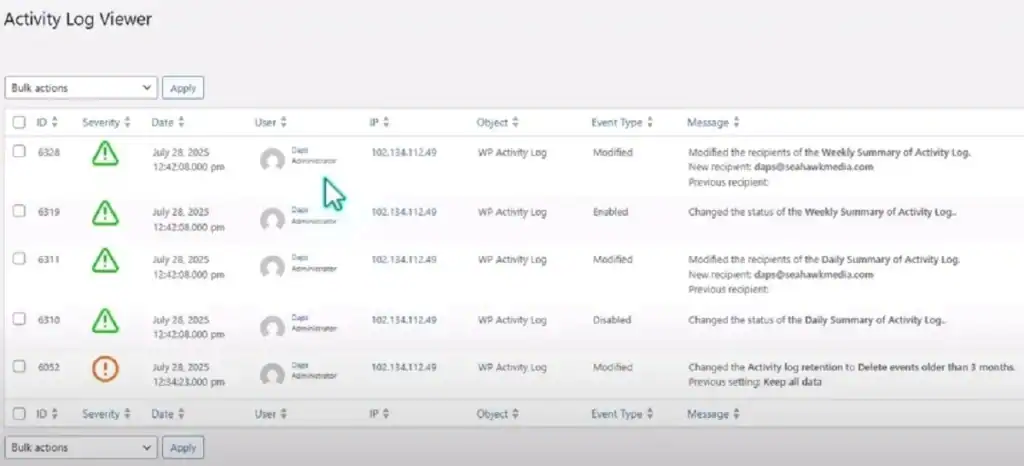
- イベント ID: 特定のアクションをすばやく参照したりフィルタリングしたりできる一意の識別子。
- 重大度レベル: 優先順位付けに役立ちます。たとえば、失敗したログイン試行は、単純な投稿編集とは異なるフラグが付けられます。
- タイムスタンプ:各アクションが発生した正確な日時を表示します(サイトのタイムゾーンに合わせて調整されます)。
- IP アドレス: 異常な場所からの疑わしいログインを見つけるために不可欠です。
イベントをクリックすると、関連するユーザーアカウント、実行されたアクションの種類、ウェブサイトのコンテンツのどの部分が影響を受けたかなど、詳細なアクティビティデータが表示されます。つまり、変更が発生したことだけでなく、何が変更されたのかを正確に把握できるということです。.
通知:頻繁に確認しなくても情報を入手
WP Activity Log では、ログ ビューアーを 1 時間ごとに更新する代わりに、毎日または毎週のアクティビティの概要を受信トレイに直接送信できます。.
- 通知設定で概要を有効にすることができます。.
- 適切なチーム メンバーに更新情報が届くように、カスタム受信者を追加または削除します。.
- プレミアム バージョンをお持ちの場合は、複数のログイン失敗や疑わしい管理者ログインなどの重大なアクティビティについて、インスタント SMS 通知または Slack アラートを送信することもできます。.
これらのサマリーにより、ログを一日中眺めていなくても、サイトのアクティビティを把握できます。.
セキュリティのためのWPアクティビティログ設定の構成
ログの品質は設定によって決まります。WP Activity Logの設定メニューにアクセスすると、WordPressのアクティビティログを保護し、パフォーマンスを向上させ、重要なログを正確に記録できるようになります。.

一般設定:重要な基本設定
- ダッシュボード ウィジェット: WordPress 管理パネルに最近のサイト アクティビティを表示します。
- ログイン通知: 管理者アカウントが新しいデバイスまたは IP からログインすると警告します。
- プラグインを非表示にする: 管理者以外のユーザーが WP Activity Log がインストールされていることを認識できないようにします。
これらの小さな調整は、権限のある管理者がログに簡単にアクセスできるようにしながら、WordPress ウェブサイトを安全に保つのに大いに役立ちます。.
アクティビティログの保存とタイムゾーンの設定
- ログ保存期間: WordPress データベースにログを保存する期間を決定します。
- タイムゾーン設定:ログ内のタイムスタンプが、監査を容易にするために、ローカルタイムまたは会社の標準タイムゾーンと一致するようにします。
WordPress データベースを肥大化させずに長い履歴を保持する必要がある場合は、ログを外部データベースに移動するか、別のページにアーカイブすることができます。.
ユーザー、ロール、IP、または特定のアクティビティを除外する
すべてをログに記録したくない場合もあります。WP Activity Logを使えば、次のことが可能です。
- 特定のユーザーまたはロールを除外します (例: 定期的な更新を実行するサポート チーム)。.
- 特定の IP アドレス (例: オフィス ネットワーク) は無視します。.
- 特定のシステム アクティビティまたは独自のカスタム イベントをフィルターして、ログをクリーンかつ関連性のある状態に保ちます。.
これにより、システムが完全に構成可能になり、不要なノイズなしで重要な詳細なログを取得できるようになります。.
WP Activity Log Premiumの高度な機能
WP Activity Logの無料版は高機能ですが、WordPressアクティビティ監視を完全に制御したい場合は、プレミアム版でログを実用的な情報に変換するツールを利用できます。WP Activity Logのプレミアム機能について詳しく見ていきましょう。.
高度な検索とフィルター
アクティビティログが数千件に及ぶと、行ごとにスクロールして確認するのは現実的ではありません。プレミアムプランでは、複数のフィルターを使った高度な検索が可能です。
- イベント ID: ログに記録された特定のアクションに焦点を当てます。
- 重大度: ログイン失敗や疑わしいファイルの変更など、優先度の高いインシデントのみに焦点を当てます。
- ユーザー: 特定のアカウントによって実行されたすべてのアクションを確認します。
- 日付範囲: 特定の期間内のインシデントを調査します。
- IP アドレス: 疑わしい場所からのアクティビティを追跡します。
これらのフィルターは、時間を無駄にすることなくユーザーアクティビティを正確に監視するのに役立ちます。.
レポート生成
Premium を使用すると、監査、コンプライアンス、クライアントへの情報提供に最適な WordPress アクティビティ レポートを作成できます。.
- ユーザーベースのレポート: 特定のアカウントが設定された期間中に行ったすべての操作。
- 役割ベースのレポート: 編集者、投稿者、または管理者のアクションを追跡するのに最適です。
- IP ベースのレポート: 単一のソースからの繰り返しアクションを識別するのに最適です。
- 統計レポート: ログイン、登録、投稿の編集、コンテンツの変更の概要を時系列で表示します。
代理店を運営している場合は、ホワイト ラベル レポートが気に入るはずです。WP Activity Log のブランドが非表示になるため、独自のセキュリティ サービスの一部として提示できます。.
通知とアラート
プレミアムの最大のメリットの一つは、リアルタイムのWordPressアラートです。以下の設定が可能です。
- 新しいユーザーの登録、役割の変更、または重大度の高いイベントに関する電子メールアラート。.
- セキュリティ問題に関する即時チームコラボレーションのための Slack アラート。.
- ブルートフォースログイン試行や不明なデバイスからの管理者アカウントログインなどの重大なイベントに関する SMS アラート (Twilio 統合経由)。.
Slack API と Twilio API の統合により、数日後ではなく、問題が発生した瞬間に知ることができます。.
WP Activity Log の使用に関するベストプラクティス
機能満載のプラグインでも、賢い利用計画は必要です。WP Activity Logを最大限に活用する方法は次のとおりです。

- アクティビティログを定期的に確認してください。インストールして放置するのではなく、毎週ログをチェックして、予期しない役割変更や異なるIPアドレスからの複数回のログイン失敗など、異常な動作がないか確認してください。
- 重要なイベントにフィルターを使用する: 高度なカスタム フィールドの変更、疑わしい管理者ログイン、不明なユーザー登録などのインシデントのセキュリティ監査ログに注目します。
- チームまたはクライアント向けのレポートをスケジュールします。自動配信により、余分な労力をかけずに全員が最新情報を入手できます。
- 不要なアクティビティの追跡を避ける: これにより、ログがよりクリーンになり、 ユーザーのパフォーマンスが向上し、WordPress データベースの負荷が軽減されます。
読む: WordPressデータベースパフォーマンスの最適化
結論と最終的な考え
複数のユーザー、複数のユーザーによるウェブサイト、そして増大するサイバー脅威が蔓延する今日の世界において、アクティビティの追跡を無視することは、セキュリティリスクとして避けられないものです。WP Activity Logは、WordPressウェブサイトを完全に監視された環境に変換し、サイトアクティビティを記録し、疑わしい行動を警告し、コンプライアンスとトラブルシューティングに役立つ詳細なログを提供します。.
まずは無料版で、ユーザーアクティビティの追跡の基本機能をお試しください。リアルタイムアラート、ホワイトラベルレポート、高度なフィルタリングなど、ニーズが拡大した場合は、プレミアム版へのアップグレードが簡単です。.
今こそ、コントロールする時です。今すぐWP Activity Logをインストールし、サイトに合わせて設定すれば、WordPressサイトで何が起こっているかをリアルタイムで正確に把握できる安心感が得られます。.


