多くのWordPressウェブサイトは、コンテンツが読みにくいという理由だけで訪問者を失っています。サイトが1言語のみで運営されている場合、リーチ、エンゲージメント、そして成長が制限されてしまいます。TranslatePress は 、WordPress内で完全な制御を維持しながら、WordPressウェブサイトの自動翻訳を容易にすることで、この問題を解決します。
TranslatePress を使用すると、手動翻訳に何時間も費やす代わりに、サイトを自動翻訳し、コンテンツを視覚的に編集できます。.
このガイドでは、TranslatePress を無料で使用し、自動翻訳を設定し、よくある問題を修正して、多言語サイトを明確かつ高速で管理しやすい状態に保つ方法を学習します。.
TranslatePressとは何ですか?無料の自動翻訳はどのように機能しますか?
TranslatePressは、サイトのフロントエンドで動作するWordPress翻訳プラグインです。訪問者が見ているテキストを直接クリックすることで、コンテンツを視覚的に翻訳できます。常に文脈を確認できるため、編集がより迅速かつ正確になります。
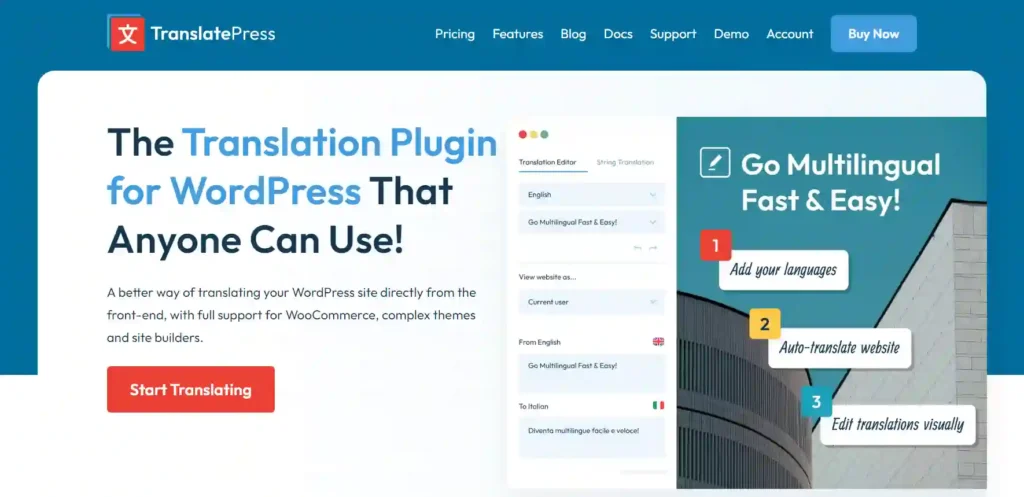
無料版では合計2つの言語をサポートしており、 Google翻訳。
ページは自動的に翻訳され、保存されるため、読み込みが速くなります。翻訳されたテキストは手動で編集して、表現、トーン、正確性を改善できます。.
一つ理解しておきたいのは、「無料」が実際に何を意味するのかということです。プラグイン自体は無料ですが、自動翻訳にはGoogle Translate APIが使用されています。.
Googleは無料クレジットを提供していますが、使い切った後は追加の翻訳に少額の費用がかかる場合があります。小規模なサイトの場合、無料クレジットの範囲内で済むことが多いです。.
多言語対応のWordPressウェブサイトを構築する
翻訳、パフォーマンス、カスタム機能の設定でサポートが必要ですか?WordPress 開発のエキスパートが、安心して拡張できるようお手伝いします。.
TranslatePressを自動翻訳用に設定する手順
TranslatePressの設定は簡単で初心者にも優しいです。設定が完了すると、WordPressウェブサイトを自動翻訳し、フロントエンドから視覚的に翻訳を調整できるようになります。.
ステップ1:TranslatePressをインストールする(無料)
WordPressダッシュボードにログインし、「プラグイン」セクションに移動します。「新規追加」をクリックし、 「TranslatePress」プラグインをインストールし、有効化します。
TranslatePress を有効にすると、WordPress に独自の設定領域が追加され、言語と翻訳オプションを管理できるようになります。.
ステップ2: デフォルト言語とセカンダリ言語を選択する
TranslatePressの設定ページを開き、デフォルトの言語を確認してください。これは、コンテンツが元々記述されている言語です。.
次に、第二言語を1つ追加します。無料版では合計2言語をサポートしているため、追加できる言語は1つに限定してください。この第二言語は自動翻訳に使用されます。.
次のステップに進む前に設定を保存してください。.
ステップ3: 言語スイッチャーを追加する
言語スイッチャーを使用すると、訪問者はサイトを表示する言語を選択できます。TranslatePress には、サイト メニューに追加したり、フローティング スイッチャーを使用したり、ショートコードを使用して挿入したりするなど、いくつかの配置オプションがあります。.
最適な結果を得るには、ヘッダーやフッターなど、見慣れた場所にスイッチャーを配置してください。見やすくアクセスしやすいスイッチャーは、ユーザビリティを向上させ、訪問者にとって快適なナビゲーションを実現します。.
このビデオでは、WordPress内でTranslatePressがどのように動作し 、自動翻訳がどのように設定されるかを段階的に解説します。サイトの設定を始める前に、インターフェース、設定、ワークフローを確認するのに役立ちます。
TranslatePress で自動翻訳を有効にする方法は?
TranslatePressをインストールし、言語を設定したら、次は自動翻訳を有効にします。これにより、Google翻訳を使ってコンテンツを即座に翻訳できるようになります。同時に、結果を編集して改善することも可能です。.
ステップ1: Google Translate APIキーを作成して追加する
自動翻訳を有効にするには、Google Translate APIキーが必要です。このキーは、TranslatePressをGoogleの翻訳サービスに接続します。.
WordPressダッシュボードを開き、TranslatePressの設定ページに移動します。「自動翻訳」セクションに、APIキーを貼り付けるフィールドがあります。キーを追加したら、設定を保存してください。.
このAPIキーは非公開にしてください。公開したり、安全でない場所に保管したりしないでください。.
よくあるミスとして、間違った種類のキーを使用したり、Google Cloud アカウントで課金を有効にし忘れたりすることが挙げられます。Google は無料クレジットを提供していますが、API を正常に動作させるには課金を有効にする必要があります。.
ステップ2: 自動翻訳をオンにする
APIキーを追加したら、TranslatePressの設定で機械翻訳オプションを有効にします。翻訳エンジンはGoogle Translateを選択してください。無料版ではGoogle Translateがサポートされています。.
次に、翻訳の生成方法を選択できます。サイト全体を翻訳すると、すべてのページと投稿が自動的に処理されますが、閲覧時に翻訳すると、特定のページにアクセスしたコンテンツのみが翻訳されます。.
閲覧しながら翻訳する機能は、小規模なサイトでは利用状況を管理しやすいため、通常はより効果的です。設定が完了したら、設定を保存してください。.
ステップ3:ページを自動翻訳してコンテンツを改善する
翻訳を確認するには、サイト内の任意のページを開き、 WordPress管理 バーの「ページを翻訳」オプションをクリックします。ビジュアル翻訳エディタが開きます。
編集したいテキストを直接クリックしてください。表現を調整したり、文法を修正したり、トーンを改善したりして、ブランドイメージに合うように調整できます。変更を加えたら、翻訳を保存し、ページレイアウトを確認して、新しい言語で書式が正しく表示されていることを確認してください。.
このプロセスにより、自動翻訳のスピードと手動レビューの精度が得られ、ほとんどの WordPress ウェブサイト。
多言語WordPressサイトについてより広い視点で知りたい方は、 対談もぜひお聴き TranslatePressの創設者であるAdrian Spiac氏との 彼は翻訳戦略、パフォーマンス、そして大規模な多言語ウェブサイトの構築に関する洞察を共有しています。
機械翻訳を素早くレビューして修正するにはどうすればいいですか?
自動翻訳は翻訳速度を速めますが、集中的なレビューを行うことで、コンテンツを明確にし、使いやすくすることができます。良い結果を得るために、すべての文を編集する必要はありません。.
- ブランドキーワードとCTAテキストをまず修正しましょう:ブランド名、商品名、CTAテキストを確認し、一貫性を保ち、ブランドボイスと整合させましょう。
- 見出しの語調を確認: 見出しやセクションのタイトルは、機械翻訳ではぎこちなく聞こえることがよくあります。自然で分かりやすい表現になるように言葉遣いを調整しましょう。
- フォーム、ボタン、メニューを確認する: フォーム、ボタン、 ナビゲーションメニュー 、翻訳精度が低下する可能性があります。TranslatePressではテーマやプラグインの文字列を編集できるため、これらの文字列を注意深く確認してください。
- 簡単な「十分かどうか」チェックを行いましょう。 ページが読みやすく、ナビゲーションが機能し、ボタンが分かりやすく、重要な部分が分かりにくいと感じられないことを確認してください。通常、このレベルのレビューで公開前に十分です。
TranslatePressを使った多言語WordPressサイトのSEO対策
優れたSEO対策により、翻訳されたページは検索エンジンに混乱をもたらすことなく、トラフィック増加につながります。TranslatePressの無料版でも、しっかりとした基本事項を押さえることができます。.
- 無料版とプロ版の違い: 無料版は翻訳をうまく処理しますが、 SEOコントロール。翻訳されたメタタイトルや説明などの高度な機能を使用するには、通常、SEOアドオンまたはプロ版へのアップグレードが必要です。
- 内容の薄いページや重複ページを避ける: 翻訳されたページには必ず意味のあるコンテンツが含まれているようにしてください。価値のない、内容の薄いページや部分的に翻訳されたページの公開は避けてください。
- 両言語で内部リンクを使用する:同じ言語バージョンのページ間でリンクを張る。これにより、ユーザーは簡単にページを移動でき、検索エンジンもページ構造を理解しやすくなります。
- 翻訳ページの表示速度を最適化する: ページの読み込み速度が速いと 、ユーザーエクスペリエンスと検索順位が向上します。キャッシュされた翻訳とすっきりとしたレイアウトは、多言語ページの高速表示に役立ちます。
TranslatePress自動翻訳のよくある問題と解決方法
TranslatePressは信頼性が高いですが、セットアップ時や使用中に問題が発生する場合があります。ほとんどの問題は簡単に解決できます。.
- 自動翻訳が機能しない: Google Translate API キーを確認し、課金が有効になっていること、無料使用制限を超えていないことを確認してください。
- 一部のテキストが翻訳されない: テーマ、プラグイン、またはページビルダーからの動的コンテンツは、手動での編集が必要になる場合があります。キャッシュをクリアし、翻訳エディターを更新して、翻訳漏れの文字列を補ってください。
- 言語スイッチャーが表示されません: スイッチャーが正しいメニューまたは場所に追加されていることを確認してください。変更後は、サイトとブラウザのキャッシュをクリアしてください。
- モバイル端末では翻訳が見栄えが悪い:スペースやフォントの問題は、レイアウトの問題を引き起こすことがよくあります。レスポンシブ設定を使用して、小さい画面に合わせてタイポグラフィとスペースを調整しましょう。
TranslatePress FreeとProの比較
TranslatePress の無料版と Pro 版のどちらを選択するかは、多言語ニーズの複雑さと、SEO と自動化をどの程度制御したいかによって異なります。.

翻訳プレス無料
無料版は、 小規模ウェブサイト や基本的な多言語ニーズに最適な出発点です。合計2言語に対応し、 自動翻訳。また、ビジュアルエディタも利用可能で、フロントエンドから直接コンテンツを翻訳したり、文脈に合わせてテキストを編集したりできます。
このバージョンは、多言語コンテンツをテストしたり、限られた数のページを翻訳したり、追加費用をかけずにすぐに起動したりする場合に適しています。.
TranslatePress Pro
Pro版では、大規模または成長中のウェブサイト向けに設計された高度な機能がご利用いただけます。複数の言語に対応し、SEO対策のアドオンが追加され、 DeepL により高品質な翻訳を実現します。さらに、ユーザーの所在地に基づいた自動言語リダイレクトや、翻訳されたメタデータのより詳細な制御といった機能も含まれています。
これらのツールは、サイトが複数の地域をターゲットにしている場合、 検索トラフィック、または洗練された多言語 SEO が必要な場合に役立ちます。
いつアップグレードすべきでしょうか?
2言語以上を必要とする場合、翻訳ページのSEO対策を強化したい場合、自動リダイレクトや高度な翻訳エンジンを活用したい場合など、アップグレードは理にかなっています。サイトが国際的に成長している場合や、コンバージョンのために多言語トラフィックに依存している場合は、Pro版が長期的な価値を提供します。.
結論
TranslatePress は、複雑さを増すことなくWordPress サイトを多言語化する実用的な方法を提供します。
自動翻訳とビジュアル エディターを使用すると、コンテンツをすばやく翻訳しながらも、言葉遣いやレイアウトを制御できます。.
無料版は、小規模なサイトや基本的な言語ニーズに適しています。重要なセクションを確認し、SEOのベストプラクティスに従うことで、自信を持って翻訳ページを公開できます。.
サイトが拡大したり、より多くの地域をターゲットにしたりする場合、Pro にアップグレードすると、より優れた制御とパフォーマンスに必要な追加ツールが提供されます。.
TranslatePressの使用に関するよくある質問
TranslatePress 自動翻訳は本当に無料ですか?
このプラグインは無料でご利用いただけますが、自動翻訳はGoogle Translate APIに依存しています。Googleは無料クレジットを提供しており、小規模なサイトではその制限内で済む場合が多いです。.
自動翻訳には Google Translate API キーが必要ですか?
はい。自動翻訳にはGoogle Translate APIキーが必要です。キーがない場合は、手動で翻訳する必要があります。.
TranslatePress は Elementor および WooCommerce のコンテンツを翻訳できますか?
はい。TranslatePressはElementor、WooCommerce、そしてほとんどのテーマとプラグインで動作します。ページビルダーのコンテンツを視覚的に翻訳できます。.
一部のテキストが自動的に翻訳されないのはなぜですか?
動的コンテンツ、キャッシュされたページ、またはプラグインの文字列は手動で編集する必要がある場合があります。キャッシュをクリアし、翻訳エディタを確認すると、通常は修正されます。.
翻訳されたページは SEO に影響しますか?
翻訳されたページは、適切に翻訳されていればSEO効果を高めることができます。内容の薄いページを避け、コンテンツに適切なリンクを貼り、ページの読み込み速度を速くしましょう。.
TranslatePress Free から Pro にアップグレードするタイミングはいつですか?
2 つ以上の言語、より優れた SEO 制御、自動リダイレクトや DeepL 統合などの機能が必要な場合は、アップグレードしてください。.