

ウェブプロフェッショナルとして、クライアントとの強固で永続的な関係を築くことは非常に重要です。そして、ホワイトラベルのWordPressクライアントサイトを構築することは、こうした関係を強化し、ブランドの信頼性と専門性を高める強力な戦略となります。.
顧客のオンラインプレゼンスを自社ブランドで展開することで、一貫性のある統一された体験が生まれ、信頼感と親近感が醸成されます。これは、 ホワイトラベルのWordPress。
この包括的なガイドでは、 WordPress開発におけるホワイトラベル化のメリットを詳しく説明します。ログイン画面のカスタマイズ、ダッシュボードの合理化、クライアントとのコミュニケーションのパーソナライズなど、お客様に合わせたプロフェッショナルなオンラインプレゼンスを実現するための3つの実証済みの手法を紹介します。
この強力な戦略を最大限に活用し、サービスを新たな高みに引き上げる方法を見つけてください。.
クライアントのウェブサイトをホワイトラベル化することが重要なのはなぜですか?
クライアントの Web サイトのホワイトラベル化は、クライアントとの関係を大幅に強化し、長期的なパートナーシップを育むことができる戦略的なアプローチです。.
顧客のオンライン プレゼンスを自社の ブランディング 、一貫性のあるシームレスなエクスペリエンスが生まれ、信頼性と専門知識が強化されます。
このレベルのパーソナライズされたサービスにより、クライアントの満足度が向上し、信頼と忠誠心が築かれ、将来のプロジェクトやサービスでも引き続き協力する傾向が高まります。.
チェックしてください: 代理店向けホワイトラベルWordPress開発のメリット
クライアントの Web サイトをホワイト ラベル化する必要がある理由は次のとおりです。
- ブランディングと評判: ブランディングはあなたの名前で行われ、評判とクライアントの信頼を強化します。
- シームレスなエクスペリエンス: 他のサービスと統合された、一貫性のある統一されたエクスペリエンスが実現します。
- 差別化:クライアントのブランディングニーズに合わせた独自のカスタマイズソリューションを提供し、クライアントの独自の強みを維持します。
- 顧客維持: より強い顧客との絆と将来のビジネスに対する忠誠心が確保されます。
- 拡張性:クライアントのサイトの技術的な側面を効率的にアウトソーシングすることで、拡張性の高いサービスを実現できます。
- 費用対効果: 社内の Web 開発チームと比較して、費用対効果の高いソリューションです。
- 専門知識と品質:高品質なウェブサイト保守のために、プロバイダーの専門知識を活用できます。
WordPress クライアント サイトをホワイト ラベル化する準備はできていますか?
弊社の専門チームと提携して、面倒な作業なしで、完全にブランド化された高品質の Web サイトを実現しましょう。
クライアントのウェブサイトをホワイトラベル化する簡単な方法
WordPress ログイン画面のブランディングをカスタマイズすると、最初のやり取りからクライアントのアイデンティティとプロフェッショナリズムが強化されます。.
デフォルトのロゴをクライアントのロゴに置き換え、背景やボタンなどのスタイル要素を調整し、オプションでログイン URL をカスタマイズして、統一感のあるブランドエクスペリエンスを実現します。.
方法1:ホワイトラベルCMS WordPressプラグインを使用する
WordPressサイトをホワイトラベル化する最もシンプルで強力な方法をお探しなら、この方法が最適です。White Label CMS 使えば、コードを一切触ることなく、管理画面を隅々まで完全にカスタマイズすることが驚くほど簡単にできます。この動画で、分かりやすい手順をステップバイステップで解説していますので、ぜひご覧ください。
ステップ1:ホワイトラベルCMSをインストールして有効化する
- WordPressダッシュボードへ
- プラグイン へ移動⟶新規追加
- 「ホワイトラベルCMS」で検索
- 「インストール」をクリックし、 「有効化」をクリックします
それでは、インストール後に何ができるかを見ていきましょう。.
ブランディングのカスタマイズ
有効化したら、プラグインの設定に移動し、クライアントのエクスペリエンスのカスタマイズを開始します。
- ダッシュボードとフッターからWordPressのロゴとバージョンを非表示にする
- 「WordPress」の部分を、クライアントのブランド名または代理店のブランド名に置き換えてください。
- 管理バーのロゴ、テキスト、リンクを変更して 、代理店またはクライアントのサイトにリダイレクトします。
- アイコンと色でサイドメニューのブランドをカスタマイズします
- クライアントがブロックエディターを使用している場合は、 Gutenbergのブランドを調整します
- サポート情報やブランディングに最適なカスタムフッターテキストまたはHTMLを追加します
- ログインページをカスタマイズする
デフォルトのログイン画面は、サイトがWordPressで運営されていることを如実に示しています。これを修正しましょう。
- WordPressのロゴを クライアントのロゴまたは自分のロゴに
- ロゴのサイズを調整し、必要に応じてRetinaバージョンをアップロードします
- ブランドカラーに合わせて背景色を変更する
- フォームのスタイル設定: ボタンの色、ラベルのフォント、フォームの背景
- 「登録」や「サイトに戻る」などの要素の表示/非表示を切り替える
- ライブプレビュー機能を使用して、保存する前にどのように見えるかを確認します
ダッシュボードのカスタマイズ
次に、クライアントに使いやすいカスタム ダッシュボード エクスペリエンスを提供します。
- デフォルトのダッシュボードを ブランド化されたウェルカムパネルに
- すべてのデフォルトのWordPressウィジェットを非表示にする
- カスタムのウェルカムメッセージやチュートリアルを追加できます。ElementorやBeaver Builderを使用することもできます。
- 役立つリソース、サポート、ビデオチュートリアルへのリンクを含める
- 異なるユーザーロール(管理者、編集者など)に異なるコンテンツを表示します。
メニューとユーザーアクセス制御
クライアントにテーマやプラグインを操作させたくないと思うかもしれません。その場合の対処方法は次のとおりです。
- プラグイン、設定、テーマなどの不要なメニュー項目を非表示にします。
- 必要に応じてElementorまたはページビルダーへのアクセスを制限する
- プラグインを使用して 、よりクリーンな役割ベースのナビゲーションを作成します
WordPressの更新やコメントなどの管理バーの項目を無効にする
CSS/JS による高度なカスタマイズ
さらに高度な制御が必要ですか? カスタム CSS または JavaScript 、さらに高度な制御を実現できます。
- フォント、色、影、レイアウトなど、想像できるものは何でも
- ブラウザの 検査ツール 特定のクラスを見つけて調整する
- テーマファイルの変更を避けるためにスタイルを直接挿入する
いくつかのカスタマイズ例:
- クライアントのブランドに合わせて見出しの色を変更する
- ダッシュボードの サイドバーの背景色
- ボックスの影を削除したり、ボタンを調整して洗練された外観にします
方法2:ログイン画面のWordPressブランドを変更する
クライアントのカスタム ブランディングを使用して WordPress ログイン画面をカスタマイズすることは、最初のやり取りから一貫性のあるプロフェッショナルなエクスペリエンスを生み出す強力な方法です。.
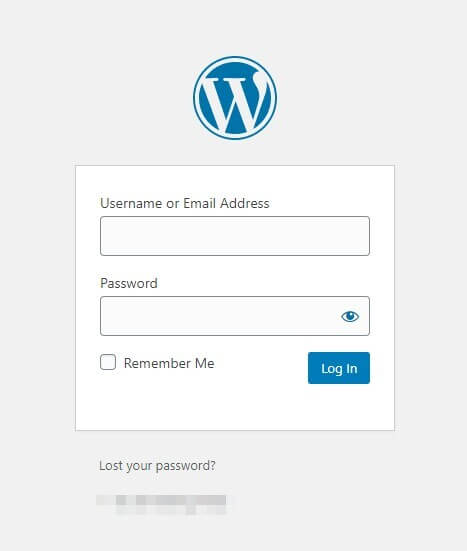
デフォルトの WordPress ロゴとスタイル要素を置き換えることで、クライアントのブランド アイデンティティを強化し、ユーザーに信頼感と親しみやすさを与えることができます。.
やり方は次のとおりです:
- Custom Login Page Customizerなどのプラグインを使用して、WordPressのデフォルトロゴをクライアントのロゴに置き換えてください。または、子テーマのfunctions.phpファイルにカスタムコードを追加してロゴを変更することもできます。
- クライアントのロゴ画像ファイル(80×80ピクセル以下)を探してください。
- 子テーマフォルダ内に「images」ディレクトリを作成し、そこにロゴファイルを保存します。.
- functions.phpファイルに、 WordPress Codexから引用したコードスニペットを追加して、ロゴ画像を置き換え、サイズと位置を調整してください。また、ロゴのリンクURLとタイトルを変更するコードも追加してください。
- ログイン URL をカスタマイズして、パーソナライズとセキュリティを強化します。.
プラグイン設定またはカスタム CSS (背景、ボタン スタイル、エラー メッセージなど) を使用して、ログイン画面の外観を調整します。.
学ぶ: 中国でトップのホワイトラベルWordPressサービス代理店
方法3:不要なウィジェットとメニュー項目を削除する
不要なウィジェットやメニュー項目を削除して WordPress ダッシュボードを合理化すると、クライアントのユーザー エクスペリエンスが大幅に向上します。.
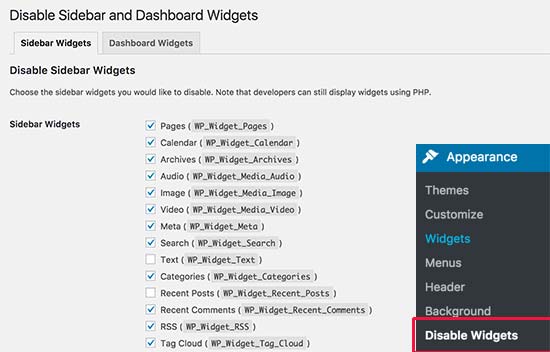
インターフェースを整理し、重要な機能のみを表示することで、混乱や潜在的なミスを減らし、クライアントがより効率的に Web サイトを管理することに集中できるようになります。.
やり方は次のとおりです:
子テーマの functions.php ファイル内のコード スニペットを使用して、WordPress ダッシュボード メニューから「設定」などの特定のメニュー項目を削除します。.
- 削除する適切なメニュー項目ファイル名を指定して、remove_menus() 関数を追加します。.
- 関数を admin_menu アクションにフックします。.
- Ultimate Dashboardなどのプラグインを利用して、表示するウィジェットをカスタマイズし、ダッシュボードにカスタム CSS を適用します。
- プラグインの直感的なインターフェースを使用して、必要なウィジェットを表示/非表示にします。.
- クライアントのブランドに合わせてカスタム CSS スタイルを適用します。.
wp-config.php ファイルに define( 'DISALLOW_FILE_EDIT', true ); を追加して、クライアントがサイトファイルを編集できないようにします。.
詳しくはこちら: デジタルエージェンシーが信頼できるホワイトラベルWordPressパートナーを持つべき理由
方法4: ManageWPでクライアント通信をカスタマイズする
パーソナライズされたブランディングとサポート チャネルを使用してクライアントとのコミュニケーションを強化すると、より強固な関係が育まれ、全体的な満足度が向上します。.
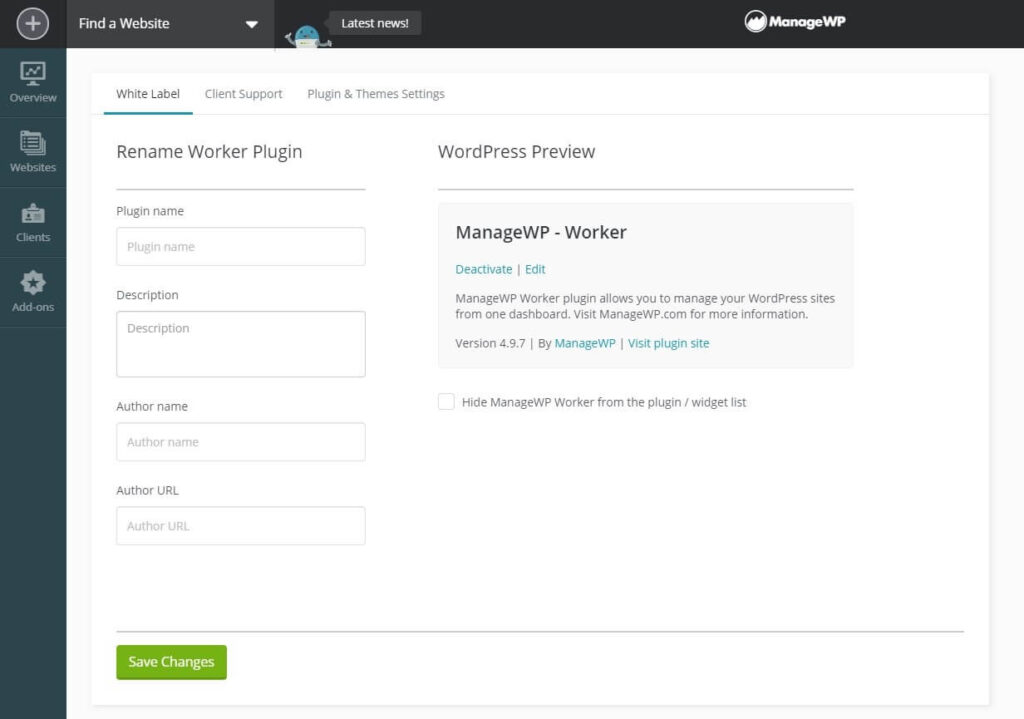
ManageWPのホワイトラベル機能を活用することで、顧客のニーズに合わせてエクスペリエンスをカスタマイズし、サポートに関する問い合わせを効率化し、卓越したサービスへの取り組みを強化することができます。
やり方は次のとおりです:
ManageWP ダッシュボードで、ユーザー名メニュー ⟶ White Label に移動して、White Label 機能にアクセスします。.
- WordPress ダッシュボードに表示される ManageWP Worker プラグインの名前を変更します。.
- クライアントが直接連絡できるように、パーソナライズされたメッセージを含むカスタム サポート ページを追加します。.
- 入門書を提供したり、サポートが必要な場合はすぐに応答することを保証したりします。.
- ユーザーアクションを無効にして、設定に ManageWP ダッシュボードからのみアクセスできるようにし、サイトをクライアント対応にします。.
- 「プラグインとテーマの設定」タブで必要なオプションを有効にします。設定を確定するには、必ず「変更を保存」をクリックしてください。.
これらのステップバイステップの方法に従い、WordPress のホワイトラベル化の利点を活用することで、効率、セキュリティ、全体的な満足度を向上させながら、クライアントにとってシームレスでブランド化されたエクスペリエンスを生み出すことができます。.
続きを読む: WordPressに最適なホワイトラベルプラグイン
方法5:テーマとフッターのクレジットをカスタマイズする
ウェブサイトのフッターは見落とされがちですが、デフォルトのWordPressやテーマのブランディングが表示される最も目立つ場所の一つです。完全にホワイトラベル化されたクライアントサイトでは、「Proudly Powered by WordPress」などのクレジットを置き換えるか削除することが不可欠です。.
フッターのクレジットは次の方法でカスタマイズできます。
- 子テーマのfooter.phpファイルを編集して、クライアントのブランド名や著作権メッセージを挿入する
- テーマのカスタマイザーまたはフッター設定パネル(利用可能な場合)を使用して、コードなしでテキストを変更します。
- Remove Footer CreditやHeader and Footer Scriptsなどのプラグインをインストールして、フッターコンテンツを簡単に管理します。
さらに、style.cssファイルでテーマ名、作者、説明をカスタマイズすることで、より高度なカスタマイズが可能です。特に、カスタム開発されたテーマや大幅に変更されたテーマを使用している場合は、このカスタマイズが効果的です。これにより、クライアントがバックエンドでテーマの詳細を表示する際に、代理店のブランディングのみが表示されるようになります。.
チェックしてみてください: 最高のエンタープライズWordPress開発会社
代理店がホワイト ラベル パートナーとして Seahawk を信頼する理由
世界中の広告代理店が シーホークメディア のは、当社が代理店のチームの一員として機能し、代理店のブランド名で専門的に構築されたWordPressウェブサイトを提供しているからです。 ホワイトラベルパートナーシップ、単発プロジェクトから継続的なサポートまで、代理店のニーズに合わせた拡張性の高いソリューションを提供します。

当社のクライアントは、当社の透明性、合理化されたプロセス、そして品質を損なうことなく厳しい納期を一貫して守る能力を高く評価しています。.
カスタム設計からシームレスな開発、継続的なメンテナンスまで、当社はきめ細かなアプローチで、すべてのクライアント サイトの外観とパフォーマンスが卓越したものになるように努めています。.
さらに、弊社の社内 WordPress プロフェッショナルと専任のアカウント マネージャーに完全にアクセスできるため、代理店は自信を持ってサービスを拡張し、成長に集中することができ、弊社は舞台裏で大変な作業を処理します。.
当社のホワイトラベル開発プロセス
Seahawk では、代理店のブランドを完全に反映したプレミアム WordPress ウェブサイトを提供するために設計された、構造化された透明性の高い開発プロセスに従います。.
最初の発見から最終的な引き渡しまで、すべてのステップが共同作業で効率的に行われ、ホワイトラベル化されてシームレスなクライアント エクスペリエンスが実現されることを保証します。.
- 発見と計画: まずはお客様の目標、ブランドアイデンティティ、機能要件を理解することから始めます。これにより、最初からお客様のビジョンに沿った戦略を立てることができます。
- カスタムデザイン: 次に、当社のウェブデザイナーが、お客様のブランドに合わせた、コンバージョン率向上を重視したモダンなレイアウトを作成します。視覚的な魅力と使いやすさを確保するため、すべての要素を丁寧に設計しています。
- レスポンシブ開発: 当社の開発者は、承認されたデザインを、クリーンでスケーラブルなコードを用いて実現します。サイトがあらゆるデバイスとブラウザで完璧に動作することを保証します。
- 品質保証(QA):公開前に徹底的なテストを実施し、問題点を特定・修正します。これにより、期待を上回るバグのない高性能なウェブサイトをお届けします。
- ホワイトラベルでの引き渡し:最終的に、すべての認証情報、ドキュメント、サポートを備えた完全に開発されたサイトを、貴社ブランドの作品として納品いたします。功績は貴社に帰属し、私たちは裏方に徹します。
WordPress のホワイト ラベル ソリューションを選択する理由
今日の競争の激しいデジタル環境において、代理店は社内リソースを圧迫することなく、高品質なウェブサイトを迅速に提供する必要があります。ホワイトラベルのWordPressソリューションは、ブランドとプロセスを完全に管理しながら、クライアントの期待に応えるために必要な柔軟性と拡張性を提供します。.
- サービス提供を簡単に拡張: 社内に開発者を追加で雇用することなく、代理店は本格的な WordPress 開発サービスを即座に提供し、ワンストップ ソリューションとしての地位を確立できます。
- 時間を節約し、コストを削減: 採用、トレーニング、プロジェクト管理に時間を費やす代わりに、ホワイト ラベル パートナーシップにより、プロジェクトをより迅速かつ低コストで提供できます。
- 完全なブランド管理を維持: 当社が制作するすべてのものは、貴社名義で制作されます。デザインから納品まで、貴社ブランドが常に中心に据えられ、顧客からの信頼とロイヤルティを高めます。
- お客様のペースで拡張: 顧客基盤の拡大に合わせて、当社のチームも拡張します。運用コストの増加に悩まされることなく、より多くのプロジェクトに対応できます。
- コアビジネス機能に集中: 技術的な作業が処理されるため、チームはクライアントとの関係、マーケティング戦略、ビジネス開発など、最も重要なことに集中できます。
結論
結論として、クライアントのWordPressウェブサイトをホワイトラベル化することは、 マルチサイトの問題。クライアントのオンラインプレゼンスを自社ブランドで展開することで、一貫性のあるプロフェッショナルな体験を提供し、クライアントとの関係を強化し、長期的なパートナーシップを育むことができます。
ログイン画面をカスタマイズし、ダッシュボードを合理化し、ManageWP などのツールを使用してコミュニケーションをパーソナライズすると、信頼性と専門知識が強化され、クライアントの満足度、信頼、忠誠心が向上します。.
最終的に、ホワイトラベル化により、顧客固有のニーズを満たすカスタマイズされたソリューションを提供できるようになり、競争上の優位性、拡張性、そして顧客が繰り返し利用したくなるようなシームレスなエクスペリエンスが確保されます。.
ホワイトラベルWordPressに関するよくある質問
クライアントのフロントエンド管理バーを削除またはカスタマイズできますか?
はい、フロントエンドの管理バーを無効化またはカスタマイズして、関連するツールのみが表示される、よりクリーンでクライアントフレンドリーなエクスペリエンスを作成できます。.
クライアントの管理メニュー項目を管理したり非表示にしたりすることは可能ですか?
はい、その通りです。WordPressの管理メニューは、クライアントが複雑な設定や不要な設定にアクセスできないように、必要な項目のみを表示するようにカスタマイズしています。.
クライアント用のカスタムダッシュボードを作成できますか?
はい。カスタムウィジェットとウェルカムメッセージを備えた、シンプルでブランド化されたダッシュボードを設計し、クライアントのサイト管理を容易にします。.
ログイン画面にブランドの背景画像を追加できますか?
もちろんです。デフォルトのログイン画面の背景を、代理店やクライアントのブランド画像に置き換えて、よりプロフェッショナルな印象にすることも可能です。.
ホワイトラベルサイトを管理するには技術的な専門知識が必要ですか?
いいえ、全く問題ありません。当社はユーザーフレンドリーなWordPressサイトを構築しており、ホワイトラベルサービスには必要に応じてサポート、トレーニング、ドキュメントが含まれています。.
管理バーを完全に削除したりカスタマイズしたりできますか?
はい。管理バーを完全に削除したり、ブランドを変更したりして、最小限に抑えたり、クライアントのワークフローに関連するカスタムリンクを追加したりすることも可能です。.
クライアント向けの WordPress 管理者通知をどのように処理しますか?
クライアントに負担をかけないように、不要な管理者通知やわかりにくい管理者通知を抑制し、ダッシュボードを整理して集中できるようにします。.
WordPress をホワイトラベル化できますか?
はい、プラグインや手動のコード編集を使用してカスタムログイン画面、管理ダッシュボード、ブランディング要素を作成することで、WordPressをホワイトラベル化できます。これにより、代理店はデフォルトのWordPress要素を隠して、クライアントに完全にブランド化されたエクスペリエンスを提供できます。.
WordPress ウェブサイトをクライアントに見せるにはどうすればいいですか?
WordPressウェブサイトをクライアントに見せるには、ステージングリンクを共有したり、近日公開モードやメンテナンスモードを有効にしてプレビューアクセスを有効にしたり、 SeedProd クライアント向けのプレビューページを作成したりすることができます。あるいは、レビュー用にサブドメインで一時的にサイトをホストすることもできます。
プライベートラベル WordPress とホワイトラベル WordPress には違いがありますか?
はい。ホワイトラベルWordPressは通常、カスタマイズ権なしで他社ブランドで製品やサービスを提供するものです。一方、プライベートラベルでは、購入者のブランドでより広範なカスタマイズが可能で、独自のソリューションとして再販できる場合が多いです。.
WordPress サイトにクライアントエリアを作成するにはどうすればいいですか?
クライアントエリアを作成するには、 MemberPress、 WP Client Portal、 Ultimate Client Dash使用できます。これらのツールを使用すると、クライアントがログインしたり、プロジェクトの最新情報を確認したり、ファイルにアクセスしたり、直接コミュニケーションしたりできる、パスワードで保護された安全なセクションを設定できます。


