
デザインを機能的なウェブサイトに変換する作業は、複雑である必要はありません。XD からHTML 変換機能 を使えば、静的なAdobe XDレイアウトを、高速でレスポンシブ、かつユーザーフレンドリーなウェブページに変換できます。ただし、正確さが重要です。
クリーンなコード、正確な間隔、そしてパフォーマンスは、最終的な成果物の成否を左右します。このガイドでは、XDデザインを、見た目が美しく、読み込みが速く、あらゆるデバイスでシームレスなユーザーエクスペリエンスを提供する高品質なHTMLに変換する方法を学びます。.
Adobe XD から HTML への変換には、通常、手動コーディング、自動エクスポートツール、プロフェッショナルなフロントエンド開発ワークフローという 3 つの一般的な方法があります。手動変換では、レスポンシブレイアウト、パフォーマンス、クリーンなコード構造をより細かく制御できます。エクスポートツールは基本的なページ作成を高速化できますが、多くの場合、コードのクリーンアップと最適化が必要になります。また、多くの開発者は、デザインハンドオフツールと HTML、CSS、JavaScript フレームワークを組み合わせて、元の XD デザインに忠実な、本番環境に対応した Web サイトを構築しています。.
XDをHTMLに変換する前の準備
ウェブサイトのデザインを完全に機能するウェブサイトに変換する前に、Adobe XDファイルを徹底的に準備することが不可欠です。.
適切な準備を行うことで、スムーズかつ効率的な変換プロセスが実現し、エラーのリスクが軽減され、最終的なHTMLコードが元のデザインとほぼ一致することが保証されます。.
デザインを確定する
すべての要素が正しく配置されていること、そしてデザインが完成していることを確認してください。レイアウトやタイポグラフィから色や間隔に至るまで、デザインのあらゆる側面を見直してください。.
すべての デザイン要素 が洗練され、 プレースホルダーや未完成のコンポーネントがないことを確認してください。最後に、この段階でデザインを確定し、後々の不要な手戻りを防ぎ、変換プロセスのための明確な設計図を作成してください。
レイヤーを整理する
レイヤーに論理的な名前を付け、グループ化しましょう。こうすることで、変換プロセス中に要素を識別しやすくなります。各レイヤーにわかりやすい名前を付け、関連するレイヤーをフォルダーにグループ化しましょう。.
例えば、ナビゲーション要素をすべてグループ化し、コンテンツセクションを分離し、ボタンやアイコンなどのコンポーネントをそれぞれのフォルダに保存します。レイヤー構造を適切に整理することで、エクスポートプロセスが簡素化され、プロジェクト全体の一貫性が維持されます。
Adobe XDアセットのエクスポート
画像、アイコン、その他のグラフィックをエクスポートします。画像にはPNG、スケーラブルなアイコンにはSVGなど、高品質な画像フォーマットを使用してください。エクスポートされたすべてのアセットが視覚的な整合性を維持し、Webでの使用に最適化されていることを確認してください。
PNG ファイルは透明性と高品質が求められる画像に最適ですが、SVG ファイルは品質を損なわずに拡大縮小する必要があるアイコンやベクター グラフィックに最適です。
これらのアセットは、整理されたフォルダ構造に保存し、適切なカテゴリ(例:画像、アイコン、背景)に分類してください。このようにアセットを体系的に整理することで、コーディング中に簡単に見つけて統合することができます。.
デザイントークン
プロジェクト全体の一貫性を保つために、デザイントークンの使用を検討してください。デザイントークンとは、色、フォント、間隔、その他のデザイン要素など、デザイン上の決定事項を表す変数です。.
Adobe XDでこれらのトークンを定義してエクスポートすることで、これらの値がHTMLとCSS全体に一貫して適用されることを保証でき、コードの保守性と拡張性を向上させることができます。.
レスポンシブデザインの考慮事項
レスポンシブデザインを計画する際は、レイアウトがさまざまな 画面サイズ。Adobe XDのレスポンシブサイズ変更機能を使用して、デバイス間で要素がどのように動作するかをシミュレーションできます。
モバイル、タブレット、デスクトップの各画面で、デザインが機能的かつ美的にも満足のいくものとなるよう調整を行ってください。.
この先見性があれば、HTMLとCSSでレスポンシブデザインを実装する際に、時間と労力を節約できます。
コンポーネントライブラリ
デザインに再利用可能なコンポーネント(ボタン、フォーム要素、カードなど)が含まれている場合は、Adobe XDでコンポーネントライブラリを作成してください。これらのコンポーネントを一度定義すれば、デザイン全体で再利用できます。この方法は、デザインプロセスをスピードアップするだけでなく、一貫性も確保します。.
HTML に変換するときに、コード内に再利用可能なコンポーネントを作成することでこの構造を複製し、 開発ワークフローを より効率的にすることができます。
関連: すべてのウェブサイト開発者に必要な必須のウェブ開発ツール
プロトタイプとテスト
Adobe XDのプロトタイピング機能を使って、デザインのインタラクティブなプロトタイプを作成します。作成したプロトタイプをテストし、ユーザビリティの問題やデザインの欠陥を特定します。.
この段階でフィードバックを収集することで、変換プロセスを開始する前に必要な調整を行うことができます。この手順により、最終的なHTML実装がユーザーの期待を満たし、意図どおりに機能することが保証されます。.
読む: デザインのプロトタイプをWordPressに変換する方法
XDをHTMLに変換するさまざまな方法
Adobe XDのデザインをHTMLに変換するには、いくつかの方法があり、それぞれに利点と考慮事項があります。.
ここでは、プロジェクトに最適なアプローチを選択するのに役立つさまざまな方法を探っていきます。.
方法1:XDからHTMLへの変換サービスを選択する
Seahawkでは、Adobe XDで作成したデザインを、ピクセル単位で完璧な美しいHTMLウェブサイトに変換することを専門としています。.
当社のプロセスにより、お客様の美しいデザインが思い描いたとおりに実現されるだけでなく、 サイト速度の最適化、セキュリティ、応答性の向上といったメリットも得られます。
Seahawk Media を選ぶ理由
Seahawk Mediaを選ぶということは、卓越性を選ぶということです。ウェブデザインとコンバージョンにおいて、お客様が当社を高く評価してくださる理由をご紹介します。

- 経験豊富なチーム:当社の開発者は、XDデザインを完璧なHTMLに変換するプロフェッショナルです。これまで数え切れないほどのプロジェクトに取り組み、毎回高品質でバグのないコードを提供してきました。
- 専任のプロジェクトマネージャーと品質保証担当者:プロジェクトの最初から最後まで、専任のプロジェクトマネージャーがプロジェクト全体を監督し、 品質保証 担当者がすべてが完璧であることを保証します。
- ピクセルパーフェクトな変換:お客様のデザインと全く同じウェブサイトをお届けすることに誇りを持っています。すべてのピクセルが、あるべき位置に配置されます。
- 高速読み込み、軽量コード:スピードは重要です。当社のコードはパフォーマンスに最適化されており、サイトの読み込みが速く、スムーズに動作します。
- クロスブラウザ互換性:お客様のサイトがあらゆる最新ブラウザとデバイスで適切に表示され、正常に動作することを確認するために、弊社はテストを実施します。
- 業界のベスト プラクティス: 当社は最新の Web 標準とベスト プラクティスに従っているため、お客様のサイトは強固な基盤の上に構築されます。
- ホワイトラベルソリューション:自社ブランドでウェブ開発サービスを提供したいですか?当社のホワイトラベルWordPress開発ソリューションなら、お客様のニーズにお応えします。
- SEO最適化コード:検索結果でサイトのランキングを向上させ、ビジネスへのトラフィックを増加させるコードを作成します。
XDからHTMLへの変換プロセス
当社の変換プロセスはシンプルで手間がかからないように設計されています。
- ご注文方法:XDデザインファイルとプロジェクトの詳細をお送りください。あとは弊社にお任せください。
- 開発: 当社の開発者は、XD デザインを HTML/CSS に細心の注意を払って変換し、すべてが機能し、応答性があることを保証します。
- テスト: 当社では、あらゆる最新のブラウザとデバイスでお客様の Web サイトを厳密にテストし、あらゆる場所で完璧に動作することを確認します。
- 納品:合意された期間内に、公開準備が整ったHTMLウェブサイトをお届けします。
- 発売後のサポート:発売後に発生するあらゆる質問や問題に対応するため、継続的なサポートを提供します。
当社をお選びいただければ、お客様のデザインがウェブ上で美しく機能するよう、専任チームがサポートいたします。ウェブサイトの見た目が素晴らしいだけでなく、完璧に動作するよう、あらゆる段階でお手伝いいたします。.
方法2:XDをHTMLに手動で変換する手順
Adobe XD デザインを HTML に変換するための詳細なステップバイステップ ガイドを以下に示します。
ステップ1: プロジェクトの設定
コンピューター上に新しいプロジェクトフォルダーを作成し、assets、CSS、JS用のサブフォルダーを追加します。プロジェクトフォルダー内に、 index.html、 styles.css、script.jsファイルを作成します。
ステップ2: Adobe XDからWebアセットをエクスポートする
Adobe XDプロジェクトを開き、エクスポートする必要のある要素を選択します。選択した場所に、デスクトップまたはオンラインファイルにエクスポートします。数回クリックするだけで完了します。.
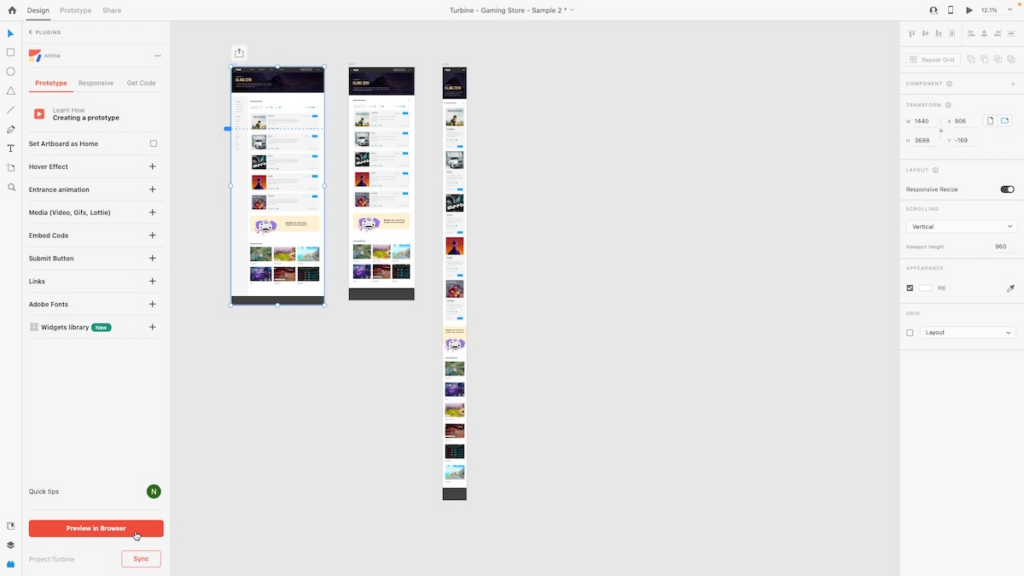
エクスポートパネルで適切な設定(例:画像の場合はPNG、アイコンの場合はSVG)を選択します。エクスポートしたアセットは、プロジェクトのアセットフォルダに保存します。.
ステップ3: HTMLの構造化
基本的な HTML テンプレートにはこのコード パッケージを使用します。
<html lang=”en”><head><meta charset=”UTF-8″><meta name=”viewport” content=”width=device-width, initial-scale=1.0″><title>プロジェクト名</title><link rel=”stylesheet” href=”css/styles.css”></head><body><!– Content goes here –><script src=”js/script.js”></script></body></html>Adobe XDのデザインに基づいて、次のようなセマンティックタグを使用して必要なHTML要素を追加します。<header> 、<nav> 、<main> 、<section> 、 そして<footer>。.
ステップ4: CSSでHTMLのスタイルを設定する
CSSファイルがHTMLにリンクされていることを確認してください<head>.styles.cssに、HTML要素のスタイル設定に必要なCSSを記述します。必要に応じてテキストエディタを使用してください。.
特定のスタイルを適用するには、クラスと ID を使用します。
body { font-family: Arial, sans-serif; margin: 0; padding: 0; background-color: #f0f0f0; } .header { background-color: #333; color: white; padding: 1rem; text-align: center; } /* 必要に応じてスタイルを追加します */ステップ5: インタラクティブ機能のためのJavaScriptを追加する
JavaScript ファイルが下部にリンクされていることを確認してください。<body> HTML のタグを使用します。script.js には、インタラクティブ機能を追加するために必要な JavaScript コードを記述します。たとえば、ボタンにイベントリスナーを追加したり、アニメーションを実装したりできます。
document.addEventListener('DOMContentLoaded', () => { const button = document.querySelector('.my-button'); button.addEventListener('click', () => { alert('ボタンがクリックされました!'); }); });ステップ6: コードの改良と整理
最初のコードをエクスポートして記述した後、保守性を向上させるためにコードを改良して整理します。
- HTMLの改良:セマンティックタグを使用して、HTMLの構造とアクセシビリティを改善します。 たとえば、 ナビゲーションメニュー と
- CSSの最適化:必要に応じて、CSSをより小さなモジュールファイルに分割します。 例えば、レイアウト、タイポグラフィ、コンポーネントごとに別々のファイルを作成します。CSSファイルを縮小することでサイズを縮小し、読み込み時間を短縮できます。CSSNanoやUglifyCSSなどのツールを使えば、このプロセスを自動化できます。
ステップ7:インタラクティブ性の追加
インタラクティブ性は現代のウェブサイトにとって不可欠です。インタラクティブ性を追加する方法は次のとおりです。
- JavaScript の基本: JavaScript ファイルを HTML ドキュメントにリンクするには、
- フレームワークの利用:より複雑なプロジェクトの場合は、ReactやAngularなどのフレームワークの利用を検討してください。これらのフレームワークは、動的なシングルページアプリケーション(SPA)を構築するための強力なツールを提供します。例えばReactでは、再利用可能なコンポーネントを作成し、状態を効率的に管理できます。
ステップ8:サイトのテストと最適化
テストにより、ウェブサイトが様々なデバイスやブラウザで正しく機能することを確認できます。最適化によりパフォーマンスが向上します。
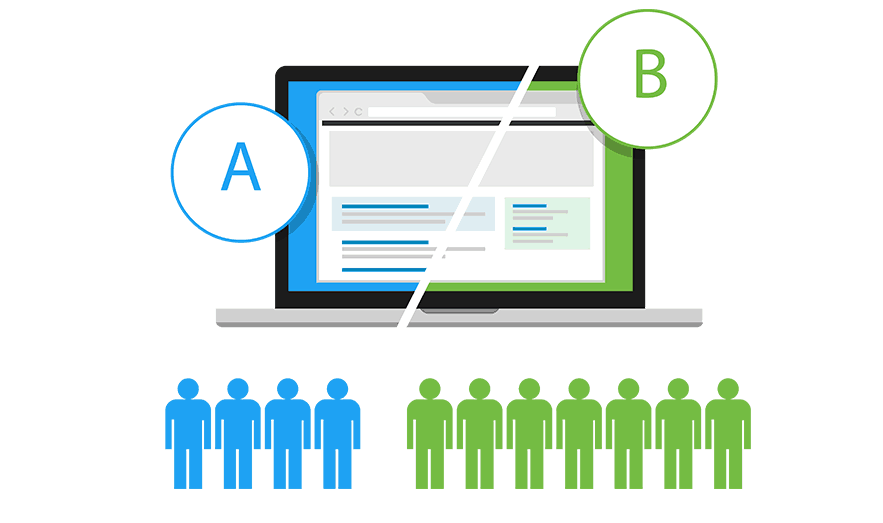
- クロスブラウザテスト: 複数のブラウザ (Chrome、Firefox、Safari、Edge) でサイトをテストし、見た目と動作が一貫していることを確認します。
- レスポンシブデザイン:CSSメディアクエリを使用してレスポンシブデザインを作成します。ウェブサイトが、スマートフォンからデスクトップまで、さまざまな画面サイズに適応するようにしてください。
- パフォーマンスの最適化: 画像を圧縮する と、画質と機能性を損なうことなくファイルサイズを縮小できます。次に、HTML、CSS、JavaScriptファイルを縮小して読み込み時間を短縮します。HTMLMinifier、CSSNano、UglifyJSなどのツールが役立ちます。
ステップ9:ウェブサイトの展開
ウェブサイトの準備ができたら、展開します。.
ホスティングプロバイダーの選択: ホスティングプロバイダー 。おすすめの選択肢は以下のとおりです。
FileZillaなどのFTPクライアント、またはホスティングプラットフォームのファイルマネージャーを使用して、HTML、CSS、JavaScriptファイルをアップロードしてください。次に、データベースを同期し、プレビューでブレークポイントがないか確認します。すべて問題なければ、ウェブサイトを公開してください。.
最後に、 Google Analyticsなどのツールを使用してウェブサイトのパフォーマンスを継続的に監視し、ユーザーからのフィードバックやパフォーマンスデータに基づいて必要な更新を行ってください。
方法3:プラグインを使ってXDをHTMLに変換する
プラグインを使えば、XDからHTMLへの変換プロセスを大幅に効率化し、シンプルなウェブサイトを簡単に構築できます。ここでは、人気のプラグインを2つご紹介します。必ず最新バージョンをご使用ください。.
エクスポート キット プラグイン: Adobe XD プラグイン マネージャーからエクスポート キットをインストールします。
使用方法:このプラグインを使用して、XDデザインをHTML、CSS、JavaScriptに変換します。コードのエクスポートとダウンロードについては、プラグインのガイドラインに従ってください。Export Kitは複雑なデザインにも対応し、元のレイアウトや実際の製品に非常に近いコードを生成できます。
Anima プラグイン: Adobe XD プラグイン マネージャーからAnimaをインストールします。
使用方法:Animaを使用すると、レスポンシブデザインを作成し、クリーンですぐに使えるHTMLとCSSとしてエクスポートできます。アニメーションやトランジションなどの高度な機能もサポートしているため、開発者にとって強力なツールとなっています。
結論
Adobe XDでデザインしたコンテンツをHTMLに変換するには、アセットのエクスポート、コードの調整、インタラクティブ機能の追加など、複数の手順が必要です。この包括的なガイドに従うことで、デザインから完全に機能するレスポンシブWebサイトへのスムーズな移行を実現できます。.
適切なツールとテクニックを使えば、見た目が素晴らしいだけでなく、パフォーマンスも抜群のウェブサイトを作成できます。制作過程のどの段階でもご質問やサポートが必要な場合は、お気軽に お問い合わせください。
Adobe XD から HTML への変換に関するよくある質問
Adobe XDはHTMLに直接エクスポートできますか?
Adobe XDには、ワンクリックでHTMLをエクスポートできるネイティブ機能は搭載されていません。ほとんどのユーザーは、コーディング、サードパーティ製プラグイン、またはフロントエンド開発ツールを使用して、XDデザインをHTMLに変換しています。.
XDをHTMLに変換する最も簡単な方法は何ですか?
初心者にとって最も簡単な方法は、XDからHTMLへの変換プラグインや自動エクスポートツールを使用することです。これらのツールは基本的なHTMLファイルとCSSファイルを生成しますが、開発者は多くの場合、コードを手動で修正する必要があります。.
XDをHTMLに変換するには、プログラミングの知識が必要ですか?
HTML、CSS、レスポンシブデザインの基礎知識は、最終的な成果物の質を向上させるのに役立ちます。自動化ツールは手作業を減らしますが、カスタマイズや最適化にはコーディングスキルが依然として有効です。.
XDからHTMLへの変換には、一般的にどのようなツールが使われますか?
開発者は、XDからHTMLへの変換プロジェクトにおいて、Anima、Web Export、Bootstrapといったツールをよく利用します。また、開発中にReactやTailwind CSSを使用するチームもあります。.
XDデザインをHTMLに変換するにはどれくらい時間がかかりますか?
制作期間は、デザインの複雑さ、ページ数、アニメーションの有無、レスポンシブデザインの要件によって異なります。シンプルなランディングページであれば数時間で完成しますが、大規模なウェブサイトの場合は数日かかることもあります。.


